Welke wachtwoord-manager moet ik kiezen: LastPass, Dashlane of 1Password?

Voor een goede bescherming tegen digitale inbrekers is het cruciaal om zoveel mogelijk verschillende complexe wachtwoorden te gebruiken en regelmatige te vernieuwen. Handig hulpje daarbij is een password manager. Maar welke is de beste?

Password managers helpen je complexe wachtwoorden te bedenken en deze op een veilige plek op te slaan. Alle verschillende wachtwoorden die je gebruikt voor verschillende websites, zitten vervolgens achter slot, grendel en één hoofdwachtwoord.

Wij zetten de drie bekendste password managers van dit moment voor je op een rij en helpen je kiezen. Want welke past het beste bij jouw behoeftes?

LastPass

Database en encryptie

Met LastPass wordt al je data lokaal versleuteld op uw pc met behulp van zogenaamde AES 256-encryptie. Je encryptiesleutel verlaat nooit jouw computer en wordt ook nooit gedeeld met het bedrijf achter LastPass.

Het enige nadeel is dat je altijd een internetverbinding nodig hebt en de versleutelde gegevens op servers van LastPass worden gehost. Gelukkig verleent LastPass jou toegang tot de gegevens zonder internetverbinding via het speciale LastPass Pocket.

Gelukkig ondersteunt LastPass ook de multi-factor authenticatie. Het is een praktische oplossing en extra laag van beveiliging voor al je wachtwoorden.

Browser-integratie

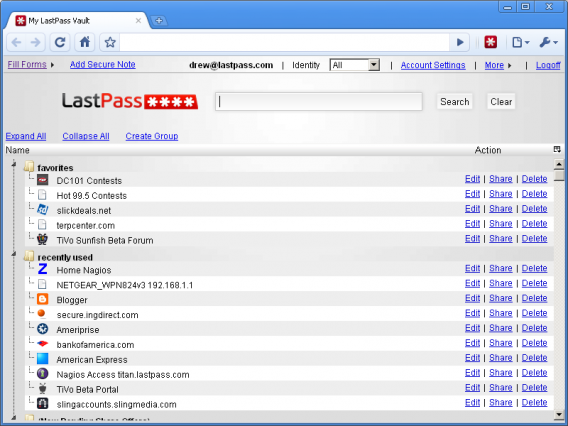
LastPass is compatibel met de volgende browsers: Firefox, Chrome, Safari, Opera, Maxthon, Internet Explorer, Firefox Mobile en Dolphin Browser. De applicatie ondersteunt ook het importeren van bestaande wachtwoorden van Internet Explorer en Firefox.
Platformen

LastPass is beschikbaar op de volgende platformen: Windows, Mac, Linux, iPhone, iPad, Android, Blackberry, Windows Phone, Windows Mobile, Symbian OS en Firefox. Ook is het mogelijk toegang tot je gegevens te krijgen via een beveiligde site.

Preventie

LastPass biedt een lijn van verdediging tegen phishing-aanvallen. De applicatie analyseert ook de sterkte van je gebruikte wachtwoorden en waarschuwt bijvoorbeeld voor zwakke wachtwoorden. Tot slot ontvang je beveiligingswaarschuwingen telkens wanneer een veiligheidslek is ontdekt op een bekende website.

Download LastPass voor Windows

Download LastPass voor Mac

1Password

Database en encryptie

1Password hanteert ook AES-256-encryptie, maar de applicatie slaat al je wachtwoordgegevens lokaal op op je computer. Zelfs als je ervoor kiest om je gegevens te synchroniseren met andere apparaten, verlaat je hoofdwachtwoord nooit je computer. Encryptie gebeurt altijd lokaal en de gedecodeerde data wordt nooit naar een online plek verstuurd.

Voor 1Password is de cloud een optie, geen verplichting. De software maakt het mogelijk om gegevens tussen apparaten via iCloud en Dropbox te synchroniseren, of lokaal via Wi-Fi.

Browser-integratie

1Password is compatibel met Safari, Chrome, Firefox en Opera. Extensies slaan nieuwe wachtwoorden automatisch op en met een klik stel je het automatisch invullen van formulieren in. Platformen
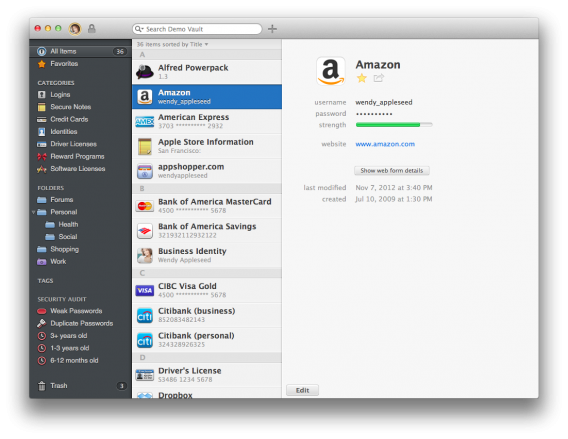
1Password is beschikbaar op de volgende platformen: Mac, Windows, iPhone, iPad, Android en WindowsPhone .

Preventie

De Watchtower-functie van 1Password identificeert kwetsbare plekken en cyberaanvallen, en geeft aan wanneer je je wachtwoord(en) dient te veranderen. De software vertelt je welke sites te vermijden en meldt je wanneer je een zwak, verouderd of herhalend wachtwoord gebruikt.

Download 1Password voor Windows

Download 1Password voor Mac

Dashlane

Database en encryptie

Ook Dashlane gebruikt AES-256 encryptie voor je database aan persoonlijke wachtwoorden. De gedecodeerde gegevens worden nergens opgeslagen; niet op je apparaat en niet op de servers van Dashlane.

Dashlane geeft de mogelijkheid om je versleutelde gegevens lokaal te bewaren op een apparaat, of te synchroniseren via beveiligde servers. De versleutelde data wordt gehost op servers van Dashlane en worden gedownload en gedecodeerd voor elk gebruik.

Net als LastPass, biedt Dashlane multi-factor authenticatie om de veiligheid van je hoofdwachtwoord te verbeteren.

Browser-integratie

Dashlane is compatibel met Firefox, Safari, Chrome en Internet Explorer. De applicatie stelt je in staat om opgeslagen wachtwoorden automatisch te importeren in Firefox of een andere browser.
Platformen

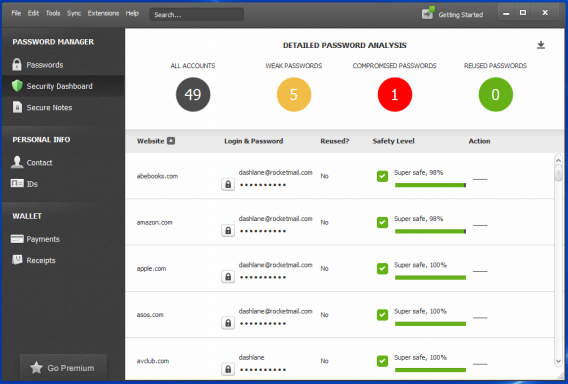
Dashlane is beschikbaar op de volgende platformen: Mac OS X, Windows XP, Vista, 7, 8, Android, iPhone en op het web via een beveiligde online applicatie .

Preventie

Dashlane stuurt beveiligingswaarschuwingen wanneer je wachtwoorden mogelijk gevaar lopen. Dashlane adviseert ook over de sterkte, duplicatie en leeftijd van je opgeslagen wachtwoorden.

Download Windows Dashlane

Download Dashlane op Mac

Een kwestie van smaak

De drie wachtwoord-managers die we hebben beoordeeld zijn vergelijkbaar in veel opzichten. Ze gebruiken allemaal de AES-256-encryptiestandaard en laten allemaal je gegevens lokaal opslaan zonder (verplichte) overdracht via internet. Uiteindelijk zijn het de ondersteunende functies en beschikbaarheid van de software voor bepaalde platformen die je voorkeur moeten bepalen.

Voor mobiele nomaden biedt Dashlane een bijna gelijke ervaring aan die op de pc, dankzij het genereren van wachtwoorden en beveiliging, aangevuld met een speciaal Android-toetsenbord en/of volledige browser in iOS.

LastPass is ongeëvenaard qua beschikbaarheid en vind je terug op een immense verscheidenheid aan platformen. Het is de enige van de drie managers met ondersteuning voor Linux, smartphones en oudere platformen als BlackBerry, Windows Mobile en Symbian. Wel synchroniseert de app je gecodeerde gegevens automatisch met de servers van LastPass, wat cloud-sceptici toch al gauw zal ontmoedigen.

1Password onderscheidt zich door het gebruiksgemak en elegant design. Ben je niet heel bedreven met computers, dan is 1Password de beste oplossing. Ook is de mogelijkheid om je gegevens te synchroniseren via Wi-Fi een perfect alternatief voor iedereen die liever ver van de cloud wegblijft.

Wij raden je aan: gebruik een password manager. Welke van de drie, dat is aan jou!

Lees ook:
Hack: verander je eBay-wachtwoord nu, PayPal is nog veilig

Online verkoper en veilinghuis eBay is het slachtoffer van een hack. Aanvallers hebben toegang gekregen tot de database van het bedrijf. Deze bevat versleutelde wachtwoorden en andere (niet-financiële) gegevens. Je creditcard-gegevens en PayPal-account zijn veilig, maar je naam en e-mailadres zijn wel in handen van de hackers gekomen.

Continue reading “Hack: verander je eBay-wachtwoord nu, PayPal is nog veilig”

Check jouw wachtwoord op World Password Day 2014

Vandaag is het World Password Day 2014, een moment om stil te staan bij de veiligheid van jouw wachtwoorden. Internetgiganten Microsoft, Samsung, Toshiba, Intel, Help Net Security en LastPass ontwikkelden samen een website waar je kunt checken of jouw wachtwoord wel aan de veiligheidsnorm voldoet.

Continue reading “Check jouw wachtwoord op World Password Day 2014”

Gegevens half miljoen AOL Mail accounts beschikbaar na aanval

AOL heeft gisteren laten weten dat de gebruikersgegevens van ongeveer 500.000 mail-accounts zichtbaar zijn voor hackers. Het bedrijf ontdekte de aanval een week geleden en onderzoekt de aard van de hack samen met overheidsinstellingen.

Continue reading “Gegevens half miljoen AOL Mail accounts beschikbaar na aanval”

Waarom het nu tijd is om een password manager te gebruiken

De geruchtmakende Heartbleed-lek stelt maar liefst twee derde van het internet bloot aan aanvallen van kwaadwillende hackers. Deze hackers hebben dankzij de Heartbleed-lek toegang tot wachtwoorden en gebruikersnamen van talloze websites. Zelfs de grote jongens, zoals Google en Yahoo, zijn niet veilig voor Heartbleed. Gelukkig is voor de meeste websites het gevaar intussen geweken, omdat de ontwikkelaars hun beveiliging hebben aangepast.

Ook al kun je zelf weinig uitrichten tegen hackers, moet je het de hackers natuurlijk zo moeilijk mogelijk maken. De krachtigste beveiligingsmaatregel tegen aanvallen van hackers is het aanmaken van unieke wachtwoorden voor elke website of service die je gebruikt.

Hoe onthoud je al die wachtwoorden? Het antwoord is simpel: je gebruikt een password manager.

Wat is een password manager?

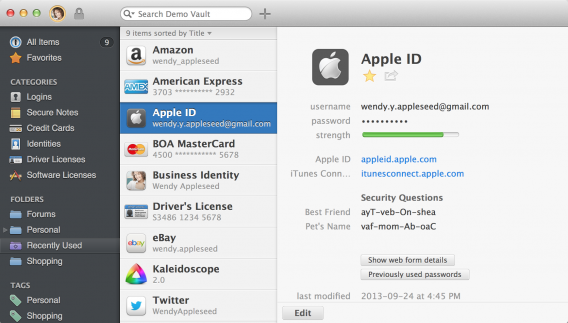
1password for Mac

Password managers zijn programma’s die wachtwoorden voor je aanmaken, beheren én – het belangrijkste – de wachtwoorden versleutelen. Het enige wat je hoeft te doen is één sterk wachtwoord te verzinnen en te onthouden. Met dit wachtwoord heb je vervolgens toegang tot alle andere wachtwoorden.

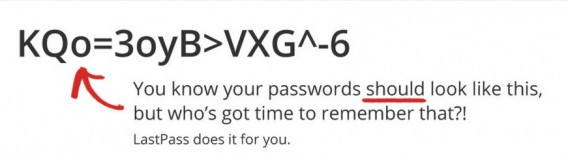
Het zogenaamde master password moet bestaan uit kleine letters, hoofdletters, cijfers en speciale tekens, zoals een slash of vraagteken. Zo is het voor hackers vrijwel onmogelijk om jouw wachtwoorden te stelen.

Zwakke wachtwoorden met alleen letters en cijfers zijn namelijk kwetsbaar voor grootschalige aanvallen. Als het wachtwoord ook nog eens kort is, dan hebben hackers bijna vrij spel.

LastPass secure password example

Welke password manager moet je gebruiken? 1Password en LastPass zijn uitstekende programma’s voor wachtwoordbeheer. Je vergrendelt met deze password managers niet alleen wachtwoorden, maar ook vertrouwelijke documenten, credit card-nummers of serienummers van software.

Wat gebeurt er als iemand het master password steelt?

Dat zal niet snel gebeuren, aangezien password managers het hackers bijna onmogelijk maken om dit wachtwoord te stelen. Ben je nog niet gerustgesteld? Wellicht neemt Jeffrey Goldberg van 1Password je twijfels weg:

“De verschillende wachtwoorden worden bij 1Password versleuteld met gegevens van je master password. Op die manier kan niemand iets met jouw data, omdat daarvoor het master password nodig is. Jij bent de enige die toegang heeft tot dit wachtwoord.”

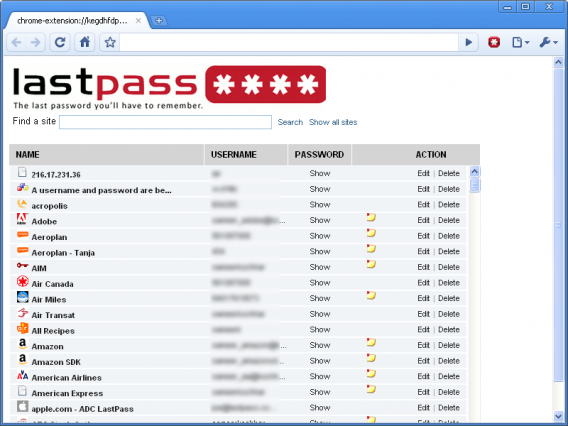
LastPass for Chrome

Ook LastPass versleutelt je wachtwoorden met gegevens van je master password. De gegevens worden lokaal op je pc opgeslagen, dus je wachtwoorden kunnen onderweg niet onderschept worden.

“We gebruiken het encryptie-protocol SSL alleen als een extra beveiligingslaag. Je wachtwoorden worden lokaal opgeslagen, dus hackers kunnen hier moeilijk bij”, vertelt LastPass-CEO Joe Siegrist.

Moet ik nu al mijn wachtwoorden veranderen?

Controleer ten eerste welke websites zijn aangetast door de Heartbleed-lek en of de beveiliging inmiddels is opgeschroefd. Hier vind je een lijst met de belangrijkste geïnfecteerde websites en lees je wat de ontwikkelaars van deze websites gedaan hebben om de veiligheid te waarborgen.

Let op: voordat je een wachtwoord verandert, check je of de betreffende website een nieuwe beveiligings-patch heeft doorgevoerd. Als dat niet zo is, dan loop je het risico dat je nieuwe wachtwoord ook blootgesteld wordt aan de Heartbleed-lek.

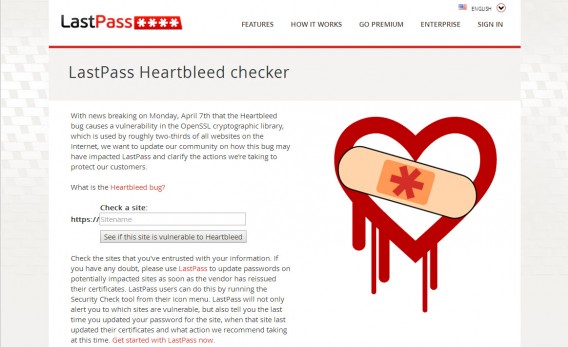
LastPass Heartbleed checker

LastPass laat je zelfs weten welke websites en services kwetsbaar zijn voor de Heartbleed-lek. Je gaat naar de website van LastPass en typt de url van de website in de zoekbalk in. Vervolgens zie je of deze website is aangetast door de Heartbleed-lek.

Wil je het wachtwoord veranderen, dan moet je dit helaas nog altijd handmatig uitvoeren.

“Je zoekt zelf het instellingenmenu van de service op om daar je wachtwoord te veranderen. Daarna helpt 1Password je met het creëren en opslaan van je nieuwe, sterke inlog-gegevens. In de toekomst willen we dit proces automatiseren”, zegt Goldberg.

Oké, het kost je misschien even wat tijd, maar het veranderen van je wachtwoorden kan veel ellende voorkomen.

Password managers zijn je eerste (en belangrijkste) wapen tegen potentiële bedreigingen. Deze bedreigingen kunnen ook bestaan uit phishing-aanvallen. Gelukkig beschermen password managers je ook tegen deze aanvallen.

Phishing-websites zijn besmette websites die zich vermommen als de website je die eigenlijk wilt bezoeken. Als je een url in je adresbalk typt, kan zelfs de kleinste tikfout je naar één van deze phishing-websites sturen, zonder dat je het merkt. Password managers zorgen ervoor dat je altijd naar de juiste website wordt doorgestuurd, ook al maak je een tikfout. Daarnaast is het erg belangrijk om nooit op rare url’s in je e-mail of chatgesprekken te klikken.

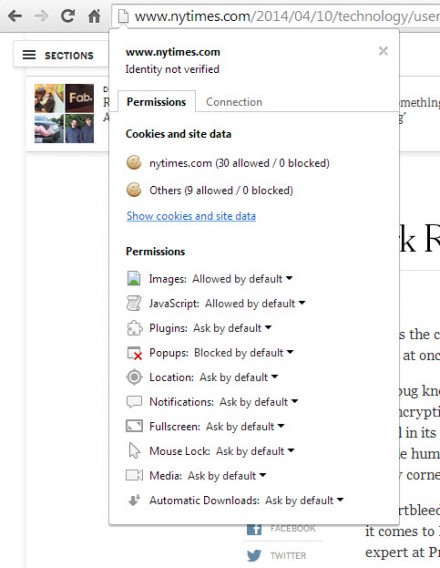
Chrome browser lock

“Internetgebruikers zouden beter op SSL/TLS-waarschuwingen moeten letten”, zegt Goldberg. Het slot-icoontje in de adresbalk van je browser laat je zien of je op een beveiligde website (met SSL) surft of niet. De meeste browsers, zoals Google Chrome of Mozilla Firefox, geven je een waarschuwing als je een gevaarlijke website bezoekt. Al moet je natuurlijk zelf ook een beetje opletten tijdens het surfen.

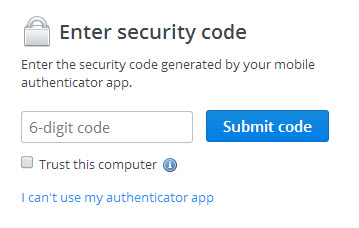
Een andere sterke beveiligingsmaatregel is verificatie in twee stappen. Zoals de naam al doet vermoeden, gebruik je hierbij, naast je gebruikersnaam en wachtwoord, ook een willekeurige code om in te loggen. Zodra je je gebruikersnaam en wachtwoord hebt ingevoerd, stuurt de website je een code via sms. De overheidsdienst Digi D werkt bijvoorbeeld met een dergelijk systeem. Het is ook mogelijk om hiervoor een verificatie-app, zoals Google Authenticator, te gebruiken.

Dropbox two factor authentication

Facebook, Google, Twitter, Evernote en vele andere populaire websites gebruiken deze verificatie in twee stappen.

Ten slotte is het erg belangrijk om het besturingssysteem van al je pc’s, smartphones en tablets up to date te houden. Beveiligingslekken of andere gevaren voor je systeem worden namelijk vaak al opgelost met een update van je (mobiele) besturingssysteem. Het is niet voor niets dat antivirus-programma’s als Avast! je waarschuwen als je software niet up to date is. Softonic for Windows helpt je om je software te updaten.

Met een password manager, verificatie in twee stappen én een actueel besturingssysteem ben je optimaal beschermd tegen aanvallen van hackers. Onderstaande download-links brengen je naar de programmapagina van onze favoriete password managers:

Lastpass

1Password

Lees meer:

5 tips om je online accounts te beschermen tegen hackers

Nieuwe app? Je registreert je meteen. Nieuw sociaal netwerk? Idem. Accounts en profielen aanmaken wordt steeds makkelijker en sneller, waarbij je geneigd bent je privacy en veiligheid over het hoofd te zien.

Elke week zijn er wel weer nieuwe toffe apps te vinden. Bij veel ervan moet je een account aanmaken met je persoonlijke gegevens. Dat doe je en je let er niet meer op, tot op een dag een hacker plots inbreekt in je mail en al je wachtwoorden en gevoelige informatie achterhaalt.

Databases die worden aangevallen en opengebroken door hackers bevatten vaak gegevens die worden gebruikt om andere belangrijke account van jou te hacken. Het overkwam Adobe en Snapchat, en het zal in de toekomst weer gebeuren. Maar je hebt zelf in de hand hoeveel deze hackers van jou te weten komen. We geven 5 tips voor goede voorzorgsmaatregelen om je te beschermen tegen de grootste online gevaren.

1. Gebruik nooit hetzelfde wachtwoord twee keer

Dit is de meest voorkomende en meest rampzalige fout, maar ook de makkelijkste om te voorkomen: hetzelfde wachtwoord voor meerdere websites gebruiken. Doe je dit, dan lopen andere accounts direct gevaar wanneer eentje wordt gehackt. 

LastPass genereert sterke wachtwoorden

Het beste dat je kunt doen is een password manager (zoals LastPass) installeren en deze al je wachtwoorden voor je laten bedenken en bewaren. Met één hoofdwachtwoord heb je zo toegang tot al je persoonlijke accounts. De wachtwoorden worden tevens gesynchroniseerd met al je apparaten.

2. Let op je privacyinstellingen

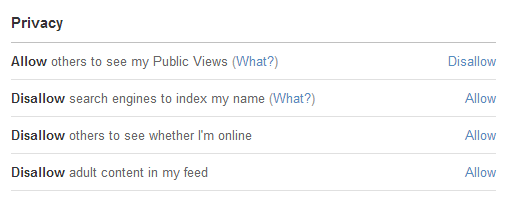
De meeste apps en sociale netwerken geven je opties voor het beheren van je privacy. Voorkom zo bijvoorbeeld dat jouw persoonlijke gegevens en updates openbaar worden gedeeld, zodat onbekenden niet zomaar mee kunnen lezen.

De privacy-opties van Quora vind je onder Opties > Privacy

Neem daarom bij elke nieuwe app even de tijd om de priacy-opties te bekijken. Zie of je profiel openbaar is of enkel zichtbaar voor contacten.

3. Pas op met persoonlijke gegevens

Apps en websites vragen vaak om je gegevens. Sommige diensten werken niet goed tot je bepaalde velden inderdaad hebt ingevuld (bijvoorbeeld suggesties op basis van jouw smaak), maar voor veel apps en netwerken is het invullen van persoonsgegevens niet noodzakelijk.
Ons advies is daarom: vul enkel de minimaal vereiste gegevens in, zodat je gebruik kan maken van de applicatie. Voel je je niet comfortabel bij het invullen van teveel gegevens, doe het dan ook niet! Je privacy gaat voor alles.

4.  Beheer geautoriseerde apps op Facebook, Twitter en Google

Het komt vaak voor dat je je kunt aanmelden op een website of app via Facebook, Twitter of Google. Zo'n machtiging scheelt een hoop gedoe (je hoeft zelf geen gegevens in te voeren), maar de app vraagt je wel om je vertrouwen én toegang tot je persoonlijke info.

De site en app MyPermissions helpt je met account-authorisatie

Controleer regelmatig de machtigingen die je verleent via Facebook, Twitter en Google, en elimineer de toepassing die je niet meer gebruikt. Zo voorkom je dat je account wordt beschadigd of jouw gegevens op straat komen te liggen wanneer kwaadwillenden proberen in te breken. Gebruik hiervoor de webpagina MyPermissions.

5. Verwijder inactieve accounts

Een bezem door je geautoriseerde apps halen is effectief, maar slechts een begin. Kijk daarom eens goed bij welke websites en apps je allemaal een account hebt en wist degene die je niet meer gebruikt of wilt gebruiken. Doe dit bijvoorbeeld door in de geschiedenis van je password manager te kijken of op zoek te gaan naar oude mails van desbetreffende websites. Een eenvoudige zoekopdracht op Google met je gebruikersnaam kan ook helpen.

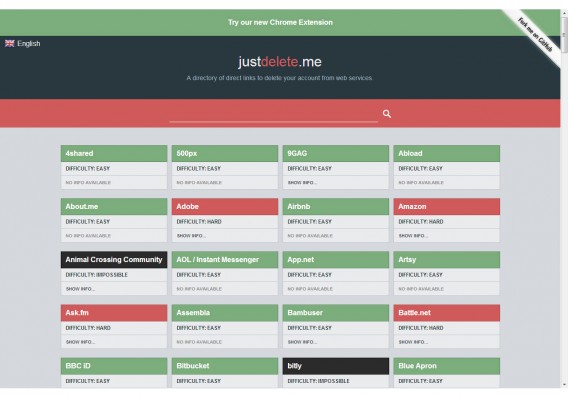
JustDeleteMe helpt u rekeningen van populaire apps en websites verwijderen

Apps zoals JustDelete.Me helpen je af te melden van services die je niet meer gebruikt. Gaat het om mobiele apps, dan is er vaak ergens tussen de optie wel een knopje met 'verwijder account' te vinden. 

Tijd besteden aan je privacy is de moeite waard

Wat nu veel werk lijkt, scheelt wellicht een hoop problemen in de toekomst. Bovenstaande stappen zijn de moeite waard als je niet direct in paniek wilt raken wanneer er weer eens een groot sociaal netwerk gehackt blijkt te zijn. En mocht het zover komen, dan is het nooit prettig om erachter te komen dat jouw gegevens inderdaad op straat zijn komen te liggen.

Als extra tip raden we je aan om extra te letten op de veiligheid van je belangrijkste accounts (e-mail, Facebook, etc.), bijvoorbeeld met behulp van verificatie in twee stappen, waardoor een kwaadwillende niet zomaar toegang kan krijgen tot jouw profiel.

Welke voorzorgsmaatregelen neem jij voor online veiligheid?