Software-clinic: “Bestanden van een onleesbare diskette herstellen”

Joost heeft stokoude documenten opgeslagen op een aantal nog oudere floppydisks. Hij wil ze terug om ze te openen in Word en Excel, maar zijn laptop met externe diskettedrive wil de inhoud van het schijfje niet openen:

Beste Fabri,

Ik moet oude bestanden (Lotus 123, Word Perfect, etc.) die ik op een aantal diskettes heb opgeslagen terug zien te krijgen. Ik heb Windows 7 geïnstalleerd op een laptop en heb een externe diskettedrive, maar deze herkent ze niet en vraagt alleen of ik wil formatteren. Wat ik wil is de opgeslagen bestanden openen. Ik heb Microsoft Office 2013. Ik kan Lotus Symphony installeren (en heb dat al eens eerder gedaan), maar de bestanden lijken niet te openen omdat ze uit het DOS-tijdperk stammen. Kun je me helpen?

Joost

Beste Joost,

Het lijkt erop alsof je last hebt van twee archiveringsproblemen: het is niet mogelijk om de bestanden van je oude floppy’s te krijgen én de bestanden op zich zijn niet te openen.

Het is een probleem dat steeds vaker voorkomt, maar het goede nieuws is dat er goede tools bestaan om oude data van elk medium te lezen.

Red de bestanden van je onleesbare diskettes

Windows herkent dus de inhoud van je floppy’s niet en vraagt je om de diskette te formatteren. We raden je aan om dit niet te doen! Waarschijnlijk is de diskette-index onleesbaar geworden. De gegevens zijn er echter nog steeds en hoogstwaarschijnlijk nog te redden ook.

Dit bericht betekent NIET dat je data verloren is.

Een gratis file recovery-programma moet in staat zijn de diskette te lezen en overgebleven data erop te lezen, mits de diskette niet fysiek beschadigd is.

Ik raad een drietal van deze programma’s aan:

Alle vier zouden je diskettes moeten kunnen scannen en lezen. PhotoRec is de krachtigste van de vier, maar ook de moeilijkste om te gebruiken. Volg de stappen in deze tutorial, wil je het programma gebruiken.

PhotoRec oogt intimiderend, maar is met behulp van een tutorial prima te gebruiken.

Nog een goed programma is ISOBuster, dat beschadigde schijven die onleesbaar lijken alsnog probeert te scannen. Het programma probeert de beschadigde gedeeltes te ontwijken om zo te lezen welke bestanden nog wel bruikbaar zijn.

ISOBuster is hét programma om bestanden op beschadigde schijven te herstellen.

Het valt je wellicht op dat de bestanden die je vindt vreemde namen hebben. Let daarom vooral op bestandsgrootte en datuminformatie. Twijfel je, dan kopieer je gewoon alle gevonden bestanden en maak je een back-up.

Open documenten met Gnumeric en Abiword

Ik lees in je mail dat je probeert programma’s te openen die je hebt gemaakt met Word Perfect en Lotus 123 voor MS-DOS. Toentertijd waren dat de twee meest gebruikte programma’s qua tekstverwerken en spreadsheets, maar gek genoeg wil Office deze bestanden niet openen.

Er is een programma dat wél spreadsheets in WK4- en WK1-formaat (Lotus 123-formaten) opent, namelijk Gnumeric. Gnumeric is gratis en werkt op de meeste Windows-, Mac- en Linux-computers. Download en installeer Gnumeric, open de spreadsheets en sla ze desnoods op als XLS om ze later in Office te kunnen openen.

Gnumeric opent oude spreadsheets van Lotus 1-2-3 en Quattro Pro.

Ik ga ervan uit dat je WordPerfect-documenten stammen uit het pre-5.0-tijdperk, die Word in principe zou moeten lezen. Hoe dan ook, raad ik je aan om eens een blik te werpen op de converters van Graham Mayor. Op de website vind je converters voor Word Perfect-, WordStar- en Works-bestanden. Een andere optie is de gratis teksteditor AbiWord.

AbiWord herkent en lees bestanden van WordPerfect en StarOffice.

Voor de toekomst: sla je bestanden op in open formaten

Over tien of twintig jaar is het wellicht onmogelijk om de bestanden die je nu maakt te openen. Wees daarom proactief en volg deze vier tips:

  • Bewaar meerdere kopieën van je bestanden in verschillende formaten.
  • Bewaar je bestanden op meerdere opslagmedia (DVD, harde schijf, cloud).
  • Gebruik bij voorkeur open formaten, zoals Open Office.
  • Comprimeer je data niet met ZIP of RAR, als het even kan.

Met vriendelijke groet,

F.

Heb je een vraag over Windows, Android of computerbeveiliging? Fabrizio helpt je een handje. E-mail je vraag naar  vraaghetfabri@softonic.com of contacteer ons op Twitter met de hashtag #vraaghetfabri.

Lees ook:

  • Software-clinic: “Hoe haal ik verwijderde bestanden op mijn telefoon terug?
  • Software-clinic: “Hoe verplaats ik mijn WhatsApp-chats naar een andere telefoon?”
  • Software-clinic: “Windows vraagt me om een wachtwoord bij het installeren van software”
  • Software-clinic: “Ik ben een Word-document kwijt; kan ik het herstellen?”

  • Software-clinic: “Ik ben een Word-document kwijt; kan ik het herstellen?”

    Vind je het ook zo frustrerend als je een Word-document kwijtraakt waar je al uren aan zat te werken? Deze week heeft Manuela een vraag aan Software-dokter Fabri over dit veel voorkomende probleem. Manuela kan een .docx-bestand waaraan zij zat te werken niet meer vinden. Het document lijkt voorgoed verdwenen en staat ook niet tussen de recent geopende bestanden in Word. Gelukkig heeft Fabri een oplossing!

    Hallo Fabri,

    Onlangs viel de elektriciteit uit, terwijl ik werkte aan een Word-document. Nu kan ik het bestand niet meer vinden. Ik weet niet wat er is gebeurd. Is er een manier om het document te herstellen?

    Manuela

    Hallo Manuela,

    Er zijn twee methoden om verdwenen Word-documenten te herstellen: je zoekt naar het origineel of de kopie op je harde schijf, óf je herstelt het verwijderde bestand. Laten we beide methoden eens bekijken.

    Methode 1: Zoek het document op je harde schijf

    Misschien is je document nog ergens op de harde schijf te vinden. Of wellicht heb je het per ongeluk verwijderd. In dat geval vind je ‘m terug als back-up of tussen de tijdelijke bestanden.

    Om naar je document te zoeken, kun je de Windows-zoekmachine in Verkenner gebruiken, maar we raden je aan Everything te proberen. Everything is een compacte, snelle en gratis zoekapplicatie. Eenmaal geïnstalleerd, dan typ je de volgende commando’s in om zo alle Word-documenten op je harde schijf te vinden:

    • *. DOC
    • *. DOCX
    • *. ASD
    • *. WBK
    • *. TMP
    • ~ (Druk op Alt, gevolgd door 0126)

    Met deze opdrachten zoekt Everything naar bestanden van Word 2003 (DOC), Word 2007 (DOCX), herstelbestanden (ASD), Word-backups (WBK) en tijdelijke bestanden (TMP en ~).

    Zoekmachine Everything spit snel door al je bestanden.

    Nu vind je ongetwijfeld een enorme berg bestanden. Sorteer de resultaten op datum door te klikken op de vierde kolom en kijk vervolgens naar het moment waarop de laatste wijzigingen zijn doorgevoerd. Komen datum en tijd overeen met het moment dat je aan het document werkte?

    Dubbelklik dan op het document. Maak je geen zorgen: Word opent alle bovengenoemde bestandsformaten. Ga alle mogelijke kandidaten af en hopelijk zit je document ertussen!

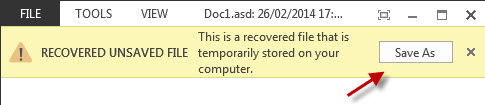
    Office 2013 geeft deze melding wanneer je een herstelbestand (ASD) probeert te openen.

    Je vindt het bestand, maar het bestand is niet te openen

    Laten we aannemen dat je het juiste bestand hebt gevonden. Dan kan het voorkomen dat Word het bestand niet opent, bijvoorbeeld omdat het bestand is beschadigd. In dit geval raad ik aan om, voor je aan een herstel begint, eerst het bestand te kopiëren naar een andere map.

    Maak een kopie (CTRL + slepen) voor je aan het herstel begint.

    Gebruik je Windows Vista, 7 of 8, klik dan met de rechtermuisknop op het bestand, klik op Eigenschappen en ga naar het tabblad Vorige versies. Er verschijnen één of meerdere automatische back-ups, die je met één druk op de knop Herstellen herstelt.

    In Windows Vista, 7 en 8 herstel je eenvoudig eerdere versies van een bestand.

    Het is ook mogelijk om een beschadigd document te openen via Word. Klik op Open en kies vervolgens in het uitrolmenu de optie Tekst uit een willekeurig bestand herstellen.

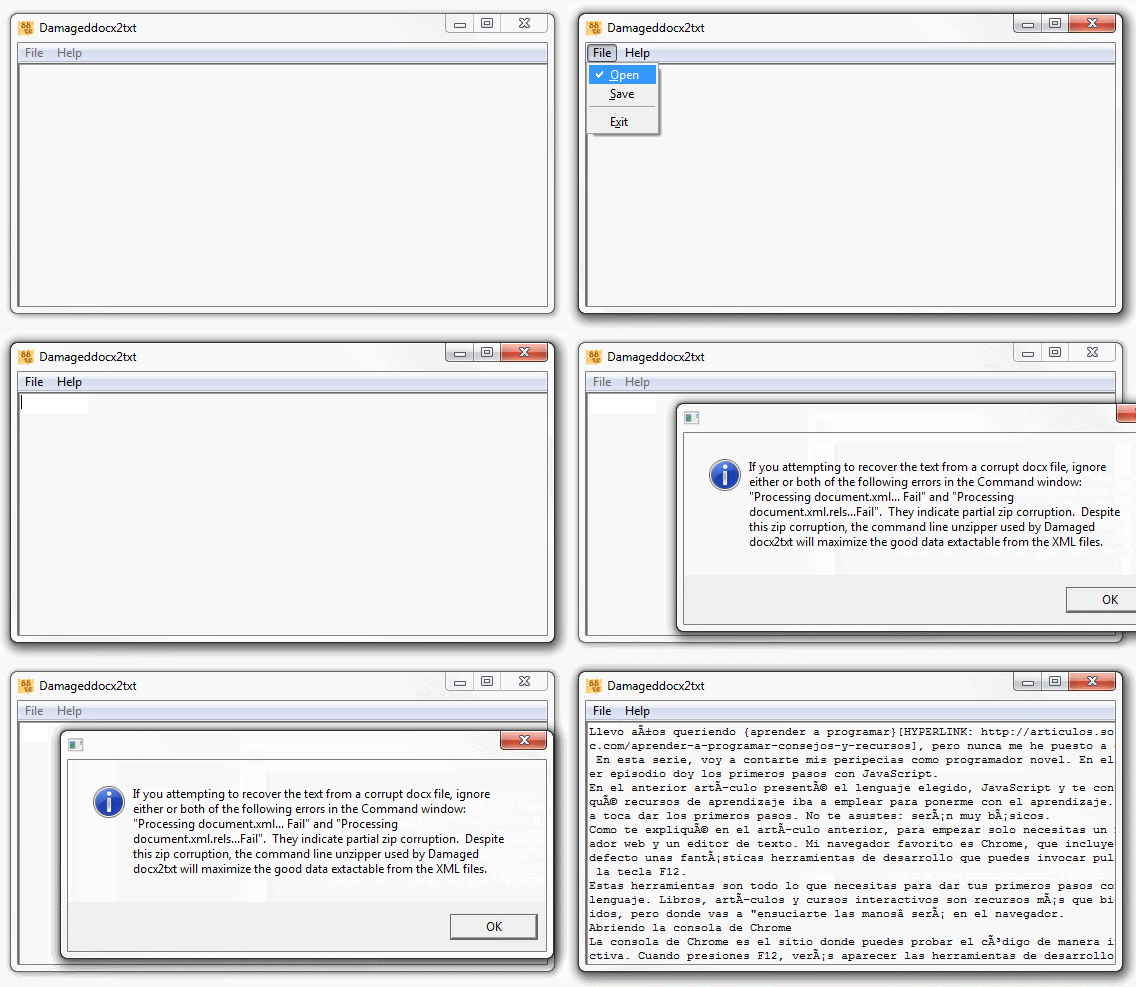
    Als dát niets oplevert probeer je de ruwe tekst uit het bestand te onttrekken met behulp van het programma Damaged DOCX2TXT. Open het beschadigde bestand en je krijgt de ruwe tekst te zien, die je vervolgens kopieert en plakt naar een nieuw Word-document.

    Damaged DOCX2TXT herkent tekst uit documenten van Word 2007, 2010 en 2013.

    Methode 2: Herstel je verwijderde bestanden

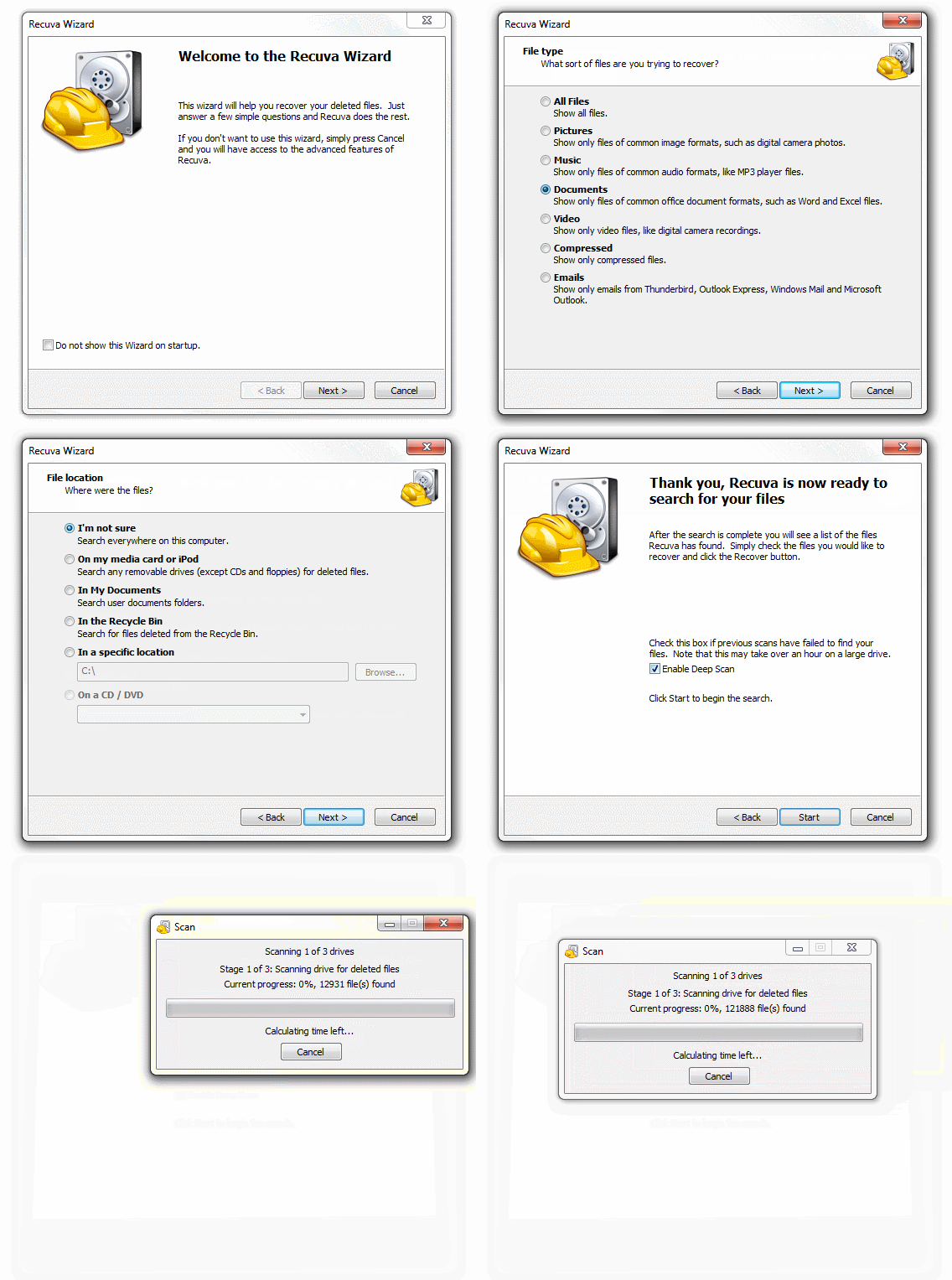
    Heb je gezocht maar niet gevonden, dan zit er weinig anders op dan je verwijderde bestanden te herstellen. De beste keuze op dit gebied is het herstelprogramma Recuva. Volg de stappen van onderstaande GIF-afbeelding om je harde schijf te scannen op verwijderde bestanden.

    Gifje! Documenten herstellen met Recuva.

    Soms is het document er eenvoudigweg niet meer: het bestand zonder spoor verdwenen van je harde schijf. De enige optie die je dan nog hebt, is contact op te nemen met een deskundige. Voordat je een deskundige inschakelt, moet je je echter wel even afvragen of dat het geld echt waard is. Is je document zó belangrijk dat je veel geld wilt betalen om het bestand te herstellen?

    Vermijd verlies van Word-documenten

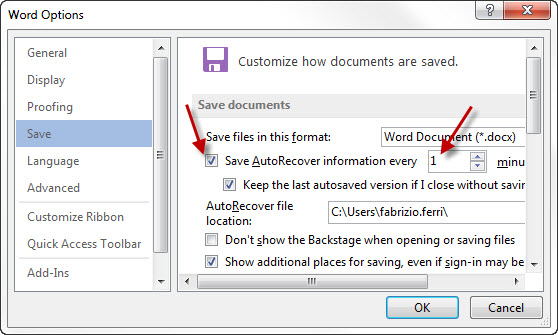
    Er is een vrij eenvoudige manier om te voorkomen dat je zomaar Word-documenten verlies na bijvoorbeeld een crash, stroomuitval of onoplettendheid: verhoog de autosave-interval naar eens per één of twee minuten, in plaats van de standaard tien minuten.

    In de Word-opties stel je zelf in hoe vaak het programma automatisch backups maakt

    Autosave alleen is niet genoeg. Zorg ervoor dat je vaak handmatig je document opslaat, simpelweg via de Opslaan-knop of door op CTRL + S te drukken. Voor nog meer zekerheid: sluit altijd je computer goed af en regel overspanningsbeveiliging voor je stekkerdoos.

    Groet,

    F.

    Heb je een vraag over Windows, Android of computerbeveiliging? Fabrizio helpt je een handje. E-mail je vraag naar  vraaghetfabri@softonic.com of contacteer ons op Twitter met de hashtag #vraaghetfabri.

    Lees ook:
  • Software-clinic: “Hoe haal ik verwijderde bestanden op mijn telefoon terug?
  • Software-clinic: “Hoe verplaats ik mijn WhatsApp-chats naar een andere telefoon?”
  • Software-clinic: “Windows vraagt me om een wachtwoord bij het installeren van software”