Reklamy w Instagram – zobacz jak będą wyglądać

Instagram ujawnia jak wyglądać będą reklamy w mobilnych aplikacjach tej sieci społecznościowej. O tym, że firma ma wprowadzić treści sponsorowane wspominaliśmy już dużo wcześniej. Dziś możemy zobaczyć na własne oczy jak będą się one prezentować w naszych aktualnościach.

Reklama wygląda dosyć normalnie i nie wyróżnia się niczym szczególnym, oprócz małego znaczka “Sponsored” który pojawi się nad zdjęciem. Oto jak będzie się to prezentować:

Instagram reklamyNa szczęście taki format nie jest zbyt inwazyjny i chyba nikt nie powinien mieć o to pretensji. Reklamy pojawią się w Instagram w ciągu najbliższych tygodni, na razie tylko dla użytkowników w Stanach Zjednoczonych. Jeśli któraś z nich się nam nie spodoba będzie opcja zgłoszenia naszych uwag za pomocą przycisku menu (trzy kropki).

Powiązane artykuł:

Aktualizacja patcha dla Euro Truck Simulator 2

Tak jak zapowiadaliśmy, w sieci pojawiła się kolejna aktualizacja patcha dla Euro Truck Simulator 2. Łatka oznaczona numerem 1.7 zawiera tylko dwie, ale bardzo istotne, nowości.

Po zainstalowaniu patcha znajdziecie w grze dwie nowe ciężarówki. To modele Volvo FH oraz FH16.

Volvo FH 16

Razem z aktualizacją SCS Software wydał też ciekawy dodatek do gry, który zawiera kilka specjalnie zaprojektowanych grafik, które można umieścić na samochodzie. Głównym tematem jest, oczywiście, zbliżające się Halloween! Dodatek kosztuje niecałe 2 euro i można go kupić tylko na platformie Steam.

Halloween ETS 2

Nową wersję patcha oraz deni gry możecie pobrać z naszej strony:

Powiązane artykuły:

Źródło

Firefox i wtyczki – wyjaśnienie

Po wczorajszej publikacji artykułu Od dziś Firefox rezygnuje ze wsparcia dla wtyczek Java! otrzymałem ciekawą informację od firmy zajmującej się kontaktem z mediami dla Firefox. Jak się okazuje sprawa wygląda nieco inaczej niż ją przedstawiłem. Jak?

Większość wtyczek Firefox zostanie domyślnie dezaktywowana, a nie blokowana. Nie będą one więc włączone od początku korzystania z przeglądarki. Jednak jeśli odwiedzimy stronę, która wymaga użycia jakiegoś dodatku, będziemy mogli włączyć go manualnie. Jedyną wtyczką, która pozostanie domyślnie włączona będzie Flash, który jest niezbędny do poprawnego wyświetlania wielu stron.

Jeśli chodzi o Java, to jej domyślna dezaktywacja najnowszej wersji została wstrzymana. W wydaniu stabilnym Firefox wtyczka Java jest domyślnie aktywowana, natomiast w wydaniu Beta i Aurora domyślnie jest włączona opcja “pytaj o aktywację”. Dotyczy to najnowszej wersji Java. W wydaniach Beta i Aurora Firefox prosi o aktualizację starszych wersji Javy.

O zamiarach domyślnego dezaktywowania wtyczek w Firefox pisaliśmy już w styczniu.

Powiązane aplikacje:

Powiązane artykuły:

Call of Duty: Ghosts – wymagania sprzętowe

Call of Duty: Ghosts będzie miało swoja premierę 5 listopada. Zanim to nastąpi warto sprawdzić czy nasz poczciwy blaszak będzie w stanie “udźwignąć” nową grę. Szczególnie mając na uwadze grafikę w nowej części CoD.

Oto minimalne wymagania sprzętowe dla Call of Duty: Ghosts:

  • System operacyjny: Windows 7 64-Bit / Windows 8 64-Bit
  • Procesor: Intel Core 2 Duo E8200 2.66 GHZ / AMD Phenom X3 8750 2.4 GHZ lub lepszy.
  • Pamięć operacyjna: 6 GB RAM.
  • Wolne miejsce na dysku: 40 GB.
  • Karta graficzna: NVIDIA GeForce GTS 450 / ATI Radeon HD 5870 lub lepsza.
  • Dźwięk: karta kompatybilna z DirectX.
  • DirectX®: DirectX 11
  • Internet: dostęp do internetu.

Największym, negatywnym zaskoczeniem jest wymagana ilość pamięci RAM. Trzeba przyznać, że 6 GB jako minimum to naprawdę wysoko podniesiona poprzeczka. Na pewno wielu gracz będzie musiało zmienić konfigurację swojego komputera przed kupnem gry.

Powiązane artykuły:

Jak zainstalować różne wersje OS X na jednym komputerze Mac?

Na rynku zadebiutował OS X 10.9 Mavericks. Nowy system to nowe możliwości, ale też często problemy z kompatybilnością niektórych aplikacji. Czasem warto poświęcić trochę przestrzeni na dysku i zainstalować dwie wersje systemu obok siebie. W OS X nie jest to wcale takie trudne!

Aby dokonać instalacji dwóch systemów OS X na naszym komputerze, potrzebować będziemy dodatkowych partycji, które z łatwością stworzymy dzięki Narzędziom dyskowym (Disk Utility) standardowo dostępnym w systemie. Dodatkowo potrzebujemy kopii systemu, ale dzięki Mac App Store oraz darmowej wersji OS X 10.9 Mavericks nie będzie to stanowiło żadnego problemu. Postępując zgodnie z naszymi radami dowiecie się, jak zainstalować dwa systemy równolegle. To przydatne rozwiązanie dla wszystkich, którzy korzystają z specjalistycznego oprogramowania i nie są pewni, czy będzie ono działać na nowym systemie. Warto się tak zabezpieczyć, zanim zostaniemy na lodzie.

Przed rozpoczęciem

Przed przystąpieniem do całej operacji musicie wiedzieć, co chcecie zrobić i jaki cel pragniecie osiągnąć. Jeśli już doszliście do wniosku, ze potrzebujecie kilku systemów OS X na swoim komputerze, to zdecydujcie, jakie to mają być i czy macie na nie odpowiednią ilość miejsca. Po pierwsze przygotujcie kopie zapasową obecnego systemu zrobicie to łatwo korzystając z Time Machine. Po drugie zastanówcie się, jak podzielić wasz dysk twardy lub SSD dostępny w komputerze. Jeśli posiadacie na przykład 512 GB, to możecie zrobić dwie partycje po 30 GB na dwa dodatkowe systemy, a resztę zostawić na wasz główny system. Sam system potrzebebuje do działania minimum 10 GB, ale lepiej, jeśli zostawicie mu trochę więcej miejsca. Ponadto należy zapewnić sobie kopie wybranego systemu. Starsze systemy jak OS X 10.6.8 możecie mieć na płytach dołączonych do komputera w momencie zakupu. Nowsze systemy 10.7 Lion, 10.8 Mountain Lion oraz 10.9 Mavericks dostępne są w Mac App Store.

Sama praca na wielu systemach OS X nie jest szczególnie problematyczna. Podczas startu należy aktywować menu rozruchowe z wyborem wersji OS X. Zrobimy to przez naciśnięcie klawisza ALT przy uruchamianiu systemu. Co ważne w trakcie pracy na jednym systemie pozostałe partycje będą cały czas dostępne, będziemy mogli też korzystać z aplikacji zainstalowanych na innych partycjach, jeśli są one kompatybilne z danym systemem. Z powodzeniem da się nadpisywać konkretne pliki. Podjeliście już decyzję? Zatem do dzieła!

Dzielenie dysku na partycje

W naszym przykładzie podzielimy dysk twardy w komputerze na 3 partycje: główną – posiadającą 200 GB, partycję zarezerwowaną na instalację Mavericks – również zajmującą 200 GB oraz 112 GB dla systemu Snow Leopard. Samo dzielenie dysku jest niezwykle proste. Wystarczy skorzystać z Narzędzi dyskowych (ang. Disk Utility). Znajdziemy je poprzez wyszukiwarkę Spotlight lub wchodząc w Programy>Narzędzia.

Z panelu po lewej stronie aplikacji wybieramy nasz dysk, a następnie ustawiamy 3 partycje takiej wielkości, jak nam będzie wygodnie. Dostosujmy je do naszych potrzeb. Możemy to zrobić suwakami na schemacie dysku lub poprzez wpisanie w odpowiednie pole wybranej pojemności. Pamiętajmy o pozostawieniu formatu Mac OS Extended. Możemy za to zmieniać nazwy dysków, tak, aby były dla nas czytelniejsze. Dla wygody warto je nazwać od systemów operacyjnych, które będą zainstalowane np. Snow Leopard i Mavericks. Po podjęciu odpowiednich decyzji klikamy na przycisk zastosuj. Po kilku minutach proces zostanie zakończony i będziemy mogli przejść do kolejnego kroku.

Instalacja OS X

Teraz nadszedł czas na instalacje dodatkowego systemu, który chcemy mieć na komputerze. Na początek oczywiście potrzebujemy instalator danej wersji OS X. Dla systemów MAC OS X 10.6 Snow Leopard i starszych musimy posiadać napęd DVD oraz oczywiście odpowiednią płytę instalacyjną. W przypadku OS X 10.7 Lion i nowszych należy pobrać ponownie plik z Mac App Store. Zakupione systemy znajdziemy w zakładce Purchases, natomiast najnowszy system OS X Mavericks znajdziemy na głównej stronie sklepu. Proces pobierania zajmie nam chwile czasu. Gdy zakończymy, nowy system pojawi się w folderze programów i w menu launchpad.

Teraz wystarczy już uruchomić Instalator OS X. Na początku procesu zostaniemy poproszeni o wybór partycji, na której chcemy zainstalować system. Wybieramy więc tą, którą wcześniej chcieliśmy przeznaczyć na dany system. Sam proces jest stosunkowo szybki i praktycznie nie wymaga żadnego zaangażowania ze strony użytkownika. Na początek instalowana jest część plików, a później komputer uruchamia się ponownie i kończy się proces instalacji. Na samym końcu przejdziemy przez krótką konfigurację, to wszystko! Właśnie zainstalowaliście nowy system OS X na swoim komputerze. Teraz przy każdym uruchomieniu komputera możemy wybierać konkretną wersję systemu po przez wciśnięcie przycisku ALT. I tyle!

Podzielcie się swoimi wrażeniami z instalacji OS X! Która wersja jest waszą ulubioną?

Przeczytaj też inne artykuły o OS X

  • OS X Mavericks: wszystko co musisz wiedzieć przed instalacją
  • Najważniejsze zmiany w OS X 10.9 Mavericks
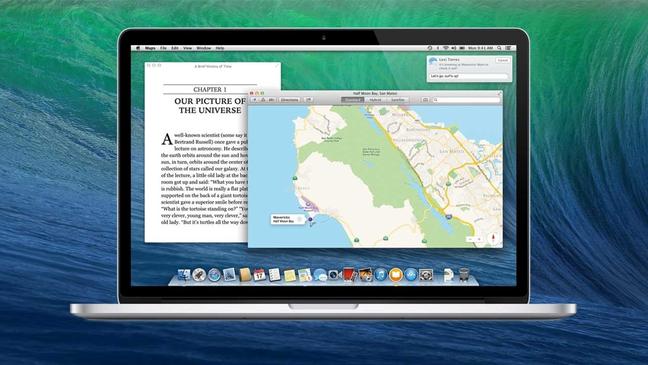
  • OS X 10.9 Mavericks: iBooks i Mapy w wersji dla komputerów Mac
  • The Sims 4: podróż do przyszłości

    Dziś rusza sprzedaż nowego dodatku do gry The Sims 3: Into the Future . Dzięki niemu będziecie mieli niepowtarzalną okazję zabrać swoje ulubione postacie od przyszłości i zapoznać się z nowymi technologiami, rozrywkami czy nowoczesnym środowiskiem.

    Taka opcja na pewno przyda się nie tylko tym, którzy czują się już lekko znudzeni teraźniejszością. Nowy dodatek pozwoli przedłużyć rozgrywkę, eksplorować zupełnie nowy świat i wznieść simową rzeczywistość na zupełnie nowy poziom. Dzięki dodatkowi nasz bohater może przenieść się do przyszłości. Tam będzie mógł prowadzić zupełnie nowe życie, zgodne z regułami futurystycznego świata. Jedną z ciekawszych opcji będzie możliwość stworzenia tzw. plumbota, czyli własnego robota, obdarzonego osobowością. Dobrze widać to na trailerze dodatku:

    Jakie są Wasze wrażenia? Co myślicie o tym dodatku?

    Powiązane aplikacje:

    Powiązane artykuły:

    Nowy serwis z muzyką z YouTube w stylu Spotify – co Wy na to?

    YouTube jest dziś czymś na pograniczu miejsca z filmowymi  trailerami, śmiesznymi filmami i serwisem do słuchania darmowej muzyki. Prawdopodobnie wielu z Was, w tym ja, często odwiedza serwis by posłuchać ulubionych artystów. Także tych, których z różnych przyczyn nie ma w Spotify lub Deezer, a dzięki użytkownikom serwisu Google, są obecni w YouTube. Ludzie odpowiedzialni za tworzenie portalu doskonale zdają sobie z tego sprawę i według dosyć prawdopodobnych plotek mogą wkrótce uruchomić w nim nową usługę.

    Ma to być coś w stylu Spotify, z tym, że z teledyskami zamiast samych ścieżek dźwiękowych. To dosyć logiczna decyzja – YouTube już teraz ma gigantyczną bibliotekę teledysków oraz ważne umowy z największymi firmami wydającymi muzykę. Na przestrzeni ostatnich kilkunastych miesięcy firma rozpoczęła współpracę z Sony Music Entertainment, Universal Music Group oraz Warner Music Group. Co więcej, Google ma już sklep z muzyką Google Music na Androida oraz usługę Play Music All Access, dzięki której można słuchać muzyki ze wspomnianego sklepu na swoim smartfonie. Wygląda więc na to, że nowy serwis będzie naturalnym uzupełnieniem oferty multimedialnej Google.

    YouTube

    Owa usługa ma mieć dwie formy – płatną oraz darmową. Ta pierwsza mogłaby dać użytkownikom dostęp do treści offline, usunięcie reklam oraz dostęp do całych albumów artystów. Obecnie rzadko który artysta umieszcza w sieci całe albumy. Najczęściej są to dwa lub trzy utworu z teledyskami, które mają za zadanie raczej promować cały album. Darmowa wersja usługi nie będzie się pewnie znacząco różniła od tego co oferuje nam YouTube teraz. Oficjalnie nikt w YT nie potwierdza tych informacji, chociaż źródła plotek pochodzą właśnie z wewnątrz firmy.

    Mam tylko nadzieję, że nowa usługa zadebiutuje także w Polsce…

    Powiązane artykuły:

    Źródło

    Najważniejsze zmiany w OS X 10.9 Mavericks

    W przeciwieństwie do iOS 7, komputerowy system od Apple o nazwie OS X 10.9 Mavericks nie wprowadza rewolucyjnych zmian. Oprogramowanie zawiera jednak wiele nowych przydatnych funkcji. My mieliśmy okazję je wypróbować i przekonać się o ich użyteczności.

    Po ponad dekadzie Apple żegna się z kotami, nie ma już tygrysów, panter śnieżnych oraz lwów – Mavericks to nazwa słynnego miejsca dla surferów w Kalifornii, niedaleko siedziby Apple. Na czerwcowych targach WWDC mogliśmy poznać pierwsze szczegóły odnośnie zmian w systemie OS X 10.9, teraz już na spokojnie sprawdziliśmy, jakie są nowości w Safari, aplikacji Finder, Kalendarzu oraz zupełnie nowych Mapach oraz iBooks. Ponadto nowy system oferuje jeszcze lepsze bezpieczeństwo, wydajność oraz oszczędność energii.

    Finder zakładki

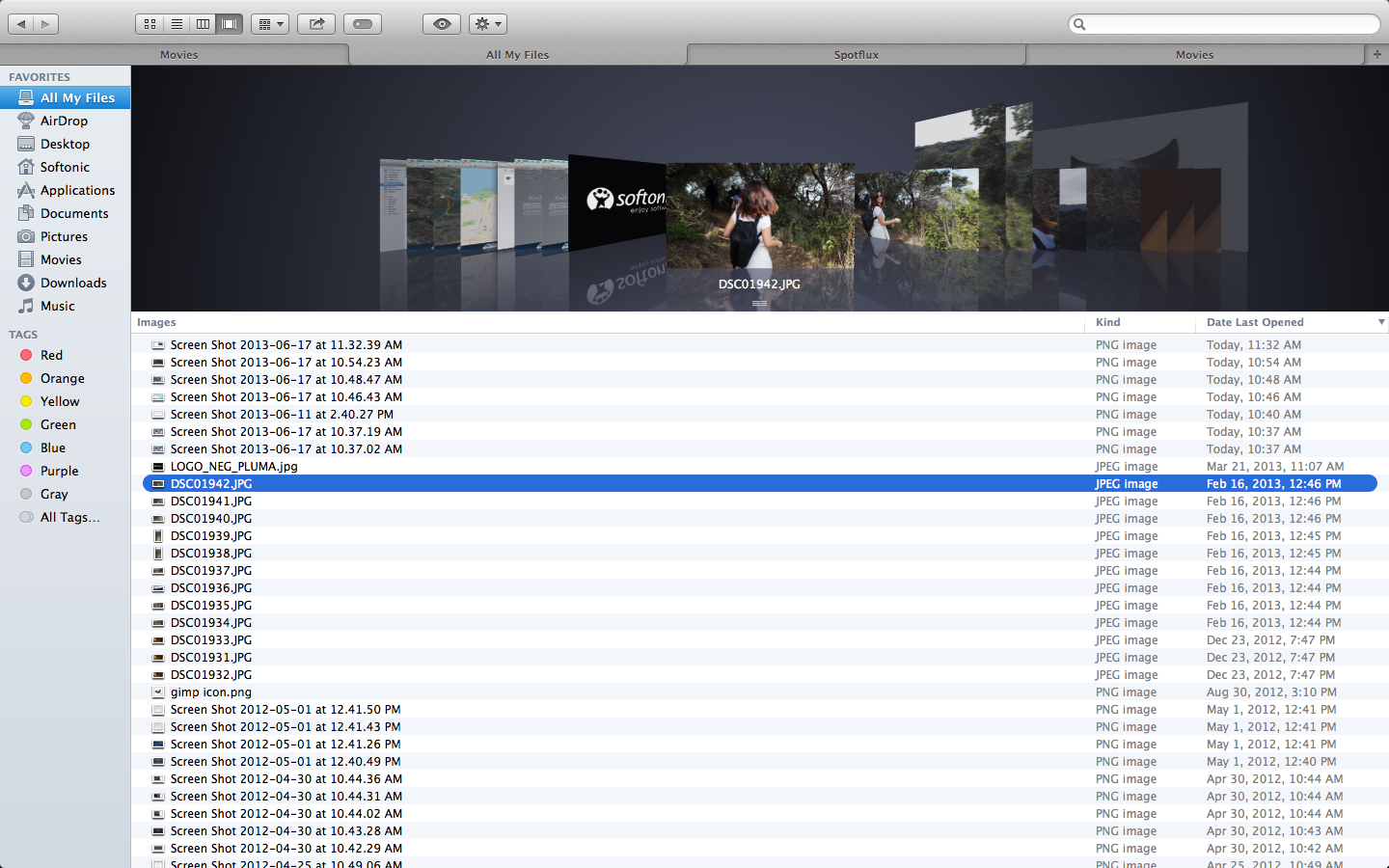
    Finder, czyli eksplorator plików w systemie OS X, doczekał się zakładek znanych z dodatkowych aplikacji dla komputerów Apple. Dzięki temu możemy w wygodny sposób otwierać jedno okno z wieloma zakładkami. Jest to tak intuicyjne i łatwe w obsłudze, jak korzystanie z nowoczesnej przeglądarki internetowej.

    Finder Tabs

    Używanie zakładek okazuje się bezcenne w momencie, gdy chcemy w łatwy sposób przenieść plik z jednej lokalizacji do drugiej. Wystarczy przeciągnąć dokument na odpowiednią zakładkę. Finder może pracować na pełnym ekranie, wtedy nawigacja jest jeszcze łatwiejsza.

    Tagi

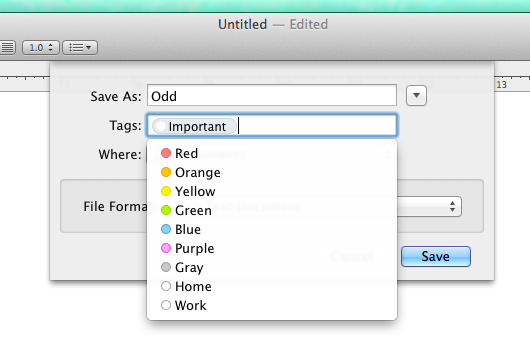
    Kolejną nowością w programie Finder są Tagi. To pomocne rozwiązanie, które pozwala na lepszą organizację plików, a tym samym naszej pracy. Możemy dodawać tagi oznaczone kolorem do dokumentów znajdujących się w systemie. Później z łatwością będziemy mogli odnaleźć wszystkie pliki oznaczone danym tagiem.tags while saving Co ważne, tagi wykraczają poza samego Findera. Oznaczanie nimi zdjęć i dokumentów jest możliwe także podczas zapisywania plików w różnych aplikacjach. Do wszystkich plików oznaczonych tagami możemy dotrzeć niezwykle szybko. Jest to kolejny krok Apple mający wyeliminować tradycyjne foldery i katalogi na rzecz zaawansowanej organizacji na podstawie kategorii i tagów.

    Safari

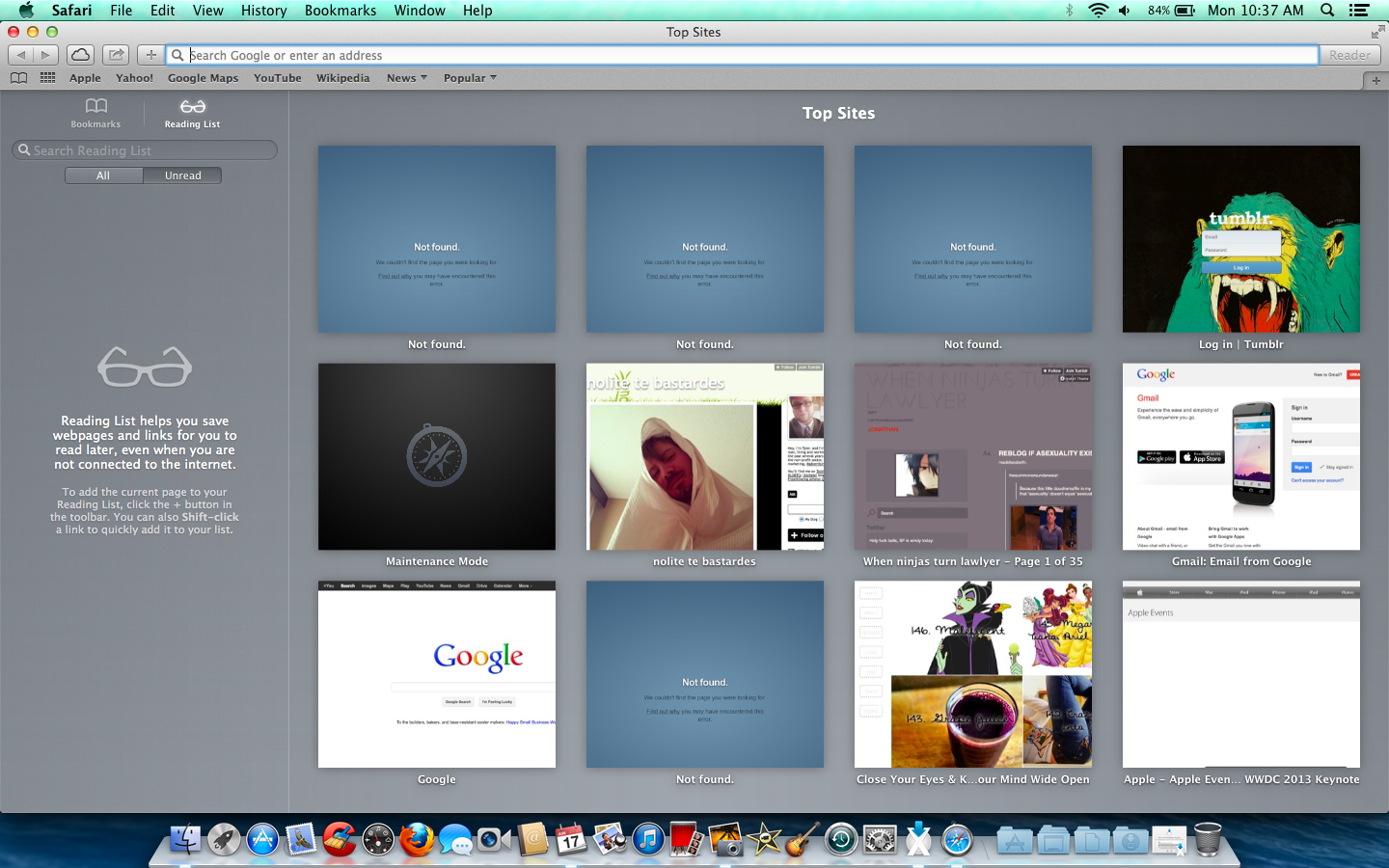
    Przeglądarka internetowa Safari również zyskała wiele ulepszeń, zarówno w warstwie widocznej dla użytkownika, jak i pod spodem. Apple deklaruje, że czyni to Safari bardzo szybką przegladarką, która przy tym oszczędza energię. Podczas naszych testów nie zauważyliśmy widocznej różnicy. Może to oznaczać, że zmiany są bardziej subtelne, działające gdzieś w tle i trudno je zauważyć lub… Wprowadzone zmiany nie są wcale takie wspaniałe.

    Safari changes Obok zmian technicznych mamy też kila przydatnych nowych funkcji dla użytkowników. Apple jeszcze intensywniej promuje swoją czytelnię, czyli  funkcję pozwalającą zachowywać artykuły na później. Ponadto w Safari znalazło się specjalne menu ukazujące ostatnie linki udostępnione przez naszych obserwowanych i znajomych w serwisach Twitter i LinkedIn. W ten sposób jeszcze łatwiej możemy odkrywać ciekawe artykuły.

    Pęk Kluczy iCloud

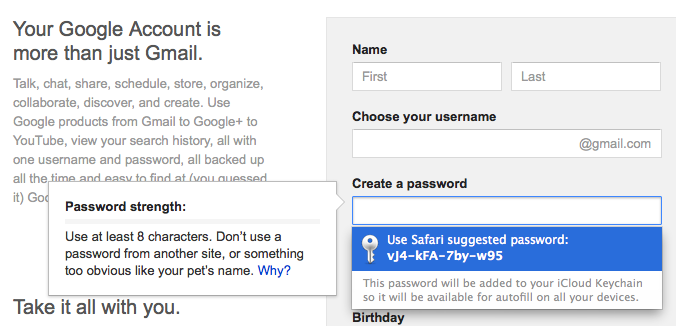
    Nową funkcją, która pojawi się w finalnej wersji OS X Mavericks, a także wkrótce w iOS 7, jest Pęk Kluczy iCloud. To rozwiązanie pozwala na zapamiętywanie wszystkich haseł i ich synchronizację w chmurze. Narzędzie jest proste w obsłudze i nie wymaga dodatkowych aplikacji i wtyczek, tak jak jest w przypadku PasswordBox, czy 1Password. Pęk Kluczy zapamiętuje nazwy użytkownika oraz hasła i szyfruje je.keychain suggestionOprócz przechowywania haseł, ciekawym dodatkiem jest możliwość generowania nowych podczas tworzenia kont w internecie. Pęk Kluczy pozwala też przechowywać informacje o naszych kartach płatniczych. Wszystko zapowiada się jako bezpieczne narzędzie, choć zawsze znajdą się hakerzy, którzy będą próbowali złamać nawet te 256-bitowe szyfrowane dane. Przede wszystkim jednak Pęk Kluczy to wygoda dla użytkownika, który ma tylko jedno hasło do zapamiętania – to z Apple ID.

    Czytaj książki z iBooks na swoim Maku

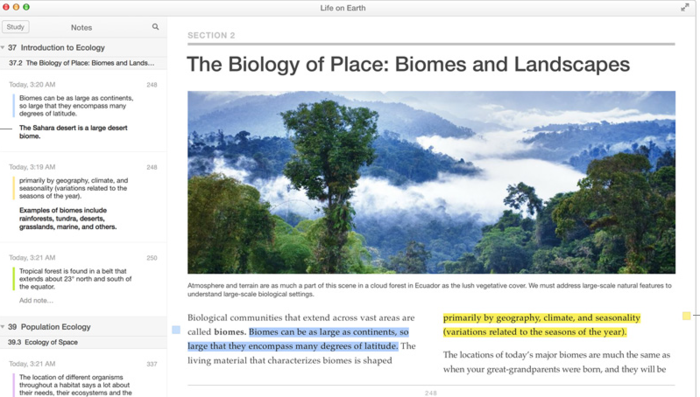
    Zupełnie nową aplikacją, ale przeniesioną z mobilnego systemu iOS, jest iBooks. Teraz na komputerach Mac można czytać książki, tak jak na iPhone lub iPad. Do dyspozycji mamy zakupione i pobrane książki, w tym interaktywne podręczniki dla uczniów i studentów. Ponadto dzięki iCloud wszystkie dane są synchronizowane. Możemy więc robić notatki, a iBooks zapamięta, na której stronie jesteśmy i wykorzysta te informacje zarówno na komputerze, jak i na iPadzie.

    Powiadomienia

    W systemie Mavericks zostały też udoskonalone powiadomienia. Teraz informacje wyświetlane są w sposób jeszcze bardziej czytelny. Dodatkowe powiadomienia wyświetlane są w prawym górnym rogu. Możemy na przykład szybko odpowiedzieć na e-mail czy połączyć się ze znajomym poprzez FaceTime. Ponadto powiadomienia wspierają teraz także strony internetowe, które mogą wysyłać informacje o swoich aktualizacjach. Co prawda ulepszone powiadomienia wciąż nie są rozwiązaniem idealnym, ale widać, że Apple słucha głosu swoich użytkowników i funkcja ta cały czas jest rozwijana.notifications

    Mapy

    Mapy Apple wydane wraz z iOS 6 na urządzenia mobilne spotkały się z sporymi problemami i rozgoryczeniem użytkowników. W ciągu roku Apple znacząco je poprawił i wraz z Mavericks wprowadził na komputery osobiste. Teraz w wygodny sposób możemy przeglądać mapy zarówno w trybie standardowym, jak i satelitarnym i hybrydowym. Nie zabrakło informacji o ruchu i utrudnieniach na drogach.apple maps Co prawda systemowa aplikacja wciąż nie posiada takiej dokładności, jak Google Maps, to ma jednak sporą zaletę dla użytkowników iPhone oraz iPad. Dzięki niej możemy wygodnie tworzyć zaawansowane trasy i planować podróż. Wszystko synchronizuje się z iOS 7. To jednak i tak wydaje się nieco za mało, by konkurować z potężnymi mapami Google.

    Kalendarz

    calendar Aplikacja kalendarza zyskała nowy wygląd, który przypomina nową wersję dla iOS 7. Podobnie, jest jeśli chodzi o funkcje. Teraz w wygodny sposób podejrzymy konkretne daty, wydarzenia i całe miesiące.  Aplikacja pozwala na synchronizacje z Facebookiem, a nawet dodanie czasu podróży z map. Nie zabrakło też wskazówek dojazdów do miejsca wydarzenia oraz warunków pogodowych. W ten sposób kalendarz jest jeszcze bardziej praktyczny. Ta podstawowa aplikacja, choć dostała tylko garstkę ulepszeń i nowy wygląd, teraz staje się jeszcze lepsza. W połączeniu z synchronizacją iCloud może okazać się niezastąpiona.

    I jeszcze wiele więcej

    Przedstawiliśmy tylko najważniejsze nowe funkcje i aplikacje dostępne w OS X 10.9 Mavericks. Nowy system to jeszcze wiele zmian skoncentrowanych na samym sprzęcie. Liczne usprawnienia sprawiają, że nasze komputery będą działać jeszcze szybciej, bardziej energooszczędnie, a praca będzie jeszcze wygodniejsza.  Jednocześnie jednak OS X 10.9 nie wnosi żadnych rewolucyjnych zmian, jednak fakt, że jest dostępny za darmo skłania do natychmiastowej aktualizacji. Co wy sądzicie o kolejnej wersji OS X?

    Autorem artykułu jest Kurtis SeidSoftonc EN

    Przepis na dobry backup

    W ramach Europejskiego Miesiąca Cyberbezpieczeństwa, co tydzień publikujemy artykuł o zagrożeniach związanych z korzystaniem z sieci. W trzecim artykule tej serii opiszemy, jak tworzyć zapasowe kopie danych.

    Kopią bezpieczeństwa, kopią zapasową lub backupem nazywamy kopię danych, z której skorzystamy do odtworzenia skasowanych lub skradzionych danych. Tworzenie zapasowych kopii bezpieczeństwa może być uciążliwe, czego skutkiem jest ich mała popularność. Według danych BackBlaze, 30% użytkowników nigdy nie stworzyło kopii zapasowej, a tylko 10% robi backup codziennie. 93% użytkowników polega na lokalnych kopiach bezpieczeństwa. Natomiast co roku, aż 46% użytkowników domowych traci dane.
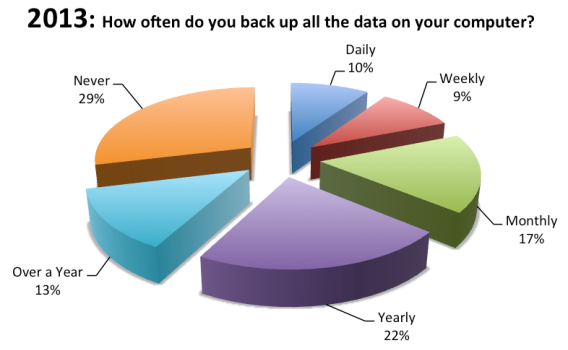
    30% użytkowników nigdy nie robi backupu (źródło)

    Ten sam raport informuje, że w roku 2016, 36% użytkowników będzie przechowywać swoje dane w chmurze. W raporcie Cloud Security Alliance (2013), utratę danych w chmurze wskazano jako drugie najpoważniejsze zmartwienie użytkowników.

    Kopie zapasowe w XXI wieku: w chmurze i poza nią

    Popularność przechowywania danych w chmurze i na telefonach komórkowych, zmieniła sposób, w jaki postrzegamy robienie backupu. 
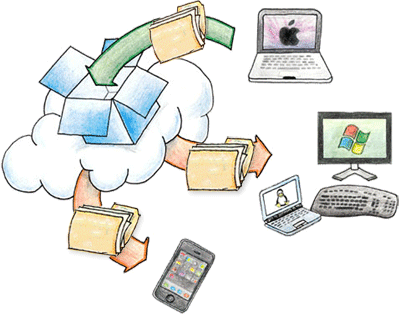
    Choć przesyłanie i synchronizacja plików przy pomocy Internetu jest dość bezpieczna, to ryzyko utraty danych, zwłaszcza ze względu na ataki hakerów, nadal istnieje. Z tego powodu, stawianie wszystkiego na jedną kartę – lub w tym przypadku na jedną kopię danych – jest dość ryzykowne. Najlepszą strategią jest łączenie kilku typów kopii zapasowych. Ślepe ufanie radom znajomego, może okazać się opłakane w skutkach.

    Cztery poziomy kopii zapasowych

    Kopie zapasowe możemy robić na wiele sposobów. Wybór najlepszego sposobu jest uzależniony od umiejętności użytkownika, ilości wolnego czasu, potrzeb i typu danych; stworzenie backupu Androida to nie to samo, co kopia bezpieczeństwa całego Windows 8.
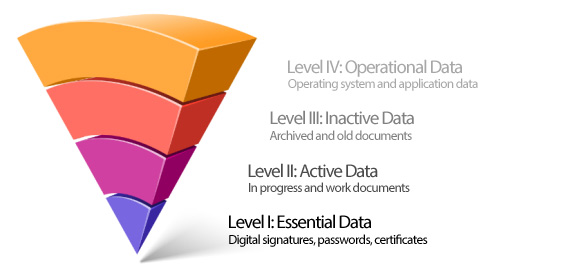
    Model opisujący cztery poziomy kopii zapasowych

    Na podstawie uwag użytkowników, doszedłem do wniosku, że dane możemy podzielić na cztery poziomy. Zobaczmy, co obejmuje każdy z nich.

    Poziom I: dane identyfikacyjne

    Poziom ten jest poświęcony danym związanym z naszą cyfrowej tożsamością. Zaliczają się do nich hasła, certyfikaty, podpisy elektroniczne, klucze szyfrowania i inne identyfikatory osobiste. Bez tych danych, dostęp do innych urządzeń lub usług internetowych byłby niemożliwy.

    Programy i rekomendacje dla poziomu I: Ten rodzaj informacji może być zapisany manualnie, jak w przypadku podpisów cyfrowych, ale wygodniej jest skorzystać z managerów haseł i profili. Polecamy:

    • Dashlane, świetny manager haseł dla PC, Mac i smarfonów
    • LastPass, manager haseł dla przeglądarek (dostępny na wszystkich platformach)
    • Google Chrome z włączoną synchronizacją danych
    • MozBackup (Windows) do tworzenia kopii zapasowych Firefoxa (w tym haseł)
    • Instrukcje dotyczące tworzenia kopii zapasowych certyfikatów i podpisów cyfrowych dla Windows

    Poziom II: dane krótkoterminowe

    Drugi poziom zawiera dane ważne tylko w najbliższym czasie. Do tego typu danych zaliczamy pracę magisterską, bazę danych klientów lub rozwijany kod źródłowy programu komputerowego. Często, bezpieczeństwo tych ciągle zmieniających się danych jest niezwykle istotne ze względów zawodowych. Dostęp do nich musi być możliwy w każdym momencie i z dowolnego urządzenia.

    Programy i rekomendacje dla poziomu II: Dane tego typu najlepiej przechowywać w Internecie, korzystając z programów takich, jak Dropbox i Dysk Google. Równolegle, warto też stosować bardziej tradycyjne programy. Polecamy:

    • Dropbox, aplikacja do przechowywania plików w chmurze
    • Dysk Google, alternatywa dla Dropboxa i idealne rozwiązanie dla urządzeń z systemem Android
    • SkyDrive, opcja Microsoftu, zintegrowana z Office 2013 i Windows 8
    • Cobian Backup fantastyczny program do tworzenia kopii bezpieczeństwa, doskonały w połączeniu z Dropboxem
    • SpiderOak, bardzo rozbudowany program, które zyskuje na popularności

    Poziom III: dane długoterminowe

    Dane na poziomie III obejmują zdjęcia, filmy, stare maile, archiwa czatów Skype oraz ulubionych zakładek. Choć te dane otwierane są dość rzadko, to wciąż mają wartość dla właściciela.

    Programy i rekomendacje dla poziomu III: Wiele osób backupuje te dane ręcznie. My radzimy łączyć tę metodę z korzystaniem z programów do zarządzania plikami i aplikacjami; zwłaszcza, jeśli mamy do czynienia z danymi na telefonach komórkowych. Polecamy:

    • Cobian backup i BitReplica są idealne do regularnego tworzenia kopii zapasowych
    • Flickr, Facebook i Google Plus doskonale nadają się do przechowywania zdjęć
    • iCloud to zintegrowane rozwiązanie do tworzenia backupu w chmurze dla iPhone i iPad
    • Przepisy IFTTT pozwalają na przechowywanie danych pochodzących z wielu aplikacji internetowych
    • W tym artykule wyjaśniamy jak tworzyć kopie zapasowe systemu Android

    Poziom IV: Dane systemowe (system operacyjny i aplikacje)

    Na poziomie IV mamy do czynienia z danymi takimi, jak system operacyjny, zainstalowane aplikacje i ich ustawienia oraz hasła. Wielu użytkowników ignoruje ten typ danych. Naszym zdaniem to błąd. W przypadku awarii komputera, backup systemu operacyjnego i aplikacji, umożliwi powrót do pracy w bardzo krótkim czasie. W przeciwnym razie, czeka nas wielogodzinna instalacja Windowsa lub OS X wraz z dziesiątkami najważniejszych programów.

    Programy i rekomendacje dla poziomu IV: Najpopularniejszym rozwiązaniem jest stworzenia obrazu systemu (ang. snapshot), które pozwoli przywrócić komputer do poprzedniego stanu. Prewencyjnie, radzimy też przechowywać dokumenty na innej partycji niż system i aplikacje.
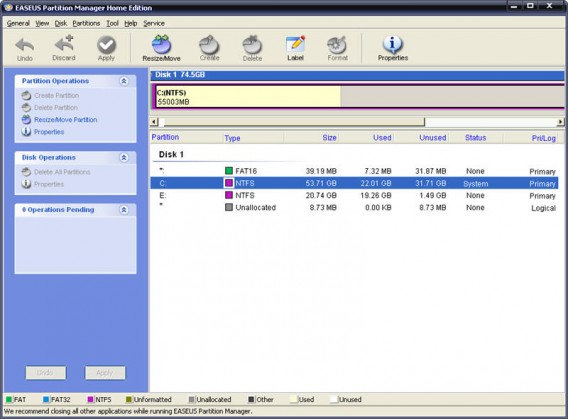
    Dzięki dodatkowej partycji, możesz przywrócić system bez modyfikowania dokumentów

    Ostatnimi czasy, systemy operacyjne stały się bardziej stabilne i bezpieczne. Oferują one też funkcje pomagające przywrócić system do stanu sprzed awarii. Zaliczamy do nich Time Machine na OS X oraz Przywracanie systemu na Windows.

    Polecamy:

    Przygotuj swój własny przepis na backup

    Dobra kopia zapasowa obejmuje wszystkie cztery poziomy, choć ze względu na czas, wielu użytkowników ogranicza się jedynie do pierwszych dwóch. Sam stosuję następującą mieszankę programów:

    LastPass + Dysk Google + IFTTT + Acronis True Image (dla systemu operacyjnego)

    Niektórzy z moich przyjaciół wolą polegać na programach zintegrowanych z system operacyjnym (np. Time Machine i Przywracanie systemu). Pozostali wybierają bardziej zaawansowane rozwiązania, obejmujące codzienny backup i macierze RAID.

    A jaki jest Twój sposób na backup?

    W przyszłym tygodniu wyjaśnimy, jak chronić swą prywatności w sieci.

    Zobacz też inne artykuły z serii o bezpieczeństwie:

  • Jak bronić się przed cyberprzemocą
  • 6 sposobów na bezpieczne zakupy w sieci
  • Autorem oryginalnego artykułu jest Fabrizio Ferri-Benedetti z Softonic ES.

    Ogromne banery w wynikach wyszukiwania Google wkrótce przysłonią pół ekranu

    Google to firma, która najwięcej pieniędzy zarabia na swoich reklamach wyświetlanych w wynikach wyszukiwania. Nic dziwnego więc, że szukają wciąż nowych sposobów pokazywania reklam swoim użytkownikom. Całkowicie to rozumiem, problem jednak w  tym, że wkrótce przestaną być z tym tak subtelni, jak dotychczas.

    Serwis SearchEngineLand donosi o eksperymentach Google nad nową formą reklamy – umieszczaniem ogromnych banerów nad wynikami wyszukiwania. Mają się one pojawiać w przypadku wyszukiwań dotyczących dużych koncernów. Tak wyglądać to ma w praktyce:

    Nowe reklamy Google w wynikach wyszukiwania

    Oczywiście, reklamy w wynikach wyszukiwania to nic nowego. Problem w tym, że tak duży baner może ograniczyć widoczność wyników, które są poniżej grafiki. Nie wiadomo też, czy przez to nie zmniejszy się ilość wyników na pierwszej stronie. To wątpliwe, ale osoby korzystające z mniejszych ekranów, np. w notebookach, lub smartfonach, mogą mieć nieco ograniczony dostęp do wszystkich rezultatów. Nie jest to na pewno wielka wada, ale na pewno wpłynie na “klikalność” wyników znajdujących się poniżej grafiki.

    Powiązane artykuły:

    Źródło