Najlepsze programy do edycji zdjęć

Chcesz edytować zdjęcia na komputerze? Potrzebujesz do tego odpowiedniego programu. Zebraliśmy najlepsze aplikacje. Teraz czas wybrać ten dostosowany do twoich potrzeb.

Zmiana obiektów w obrazie, tworzenie skomplikowanych fotomontaży, nakładanie zdjęć na różnych poziomach, korekcja kolorów – to wymagania osób, które potrzebują zaawansowanego programu do edycji zdjęć. Należy więc znaleźć taki, który sobie z tymi wymaganiami poradzi.

Istnieje kilka wielkich nazw w tej dziedzinie i nie jest to tylko Photoshop. Mamy też parę tańszych, a nawet darmowych rozwiązań. Oto najlepsze z nich.

Najlepszy z najlepszych: Adobe Photoshop

Kto nie słyszał o Photoshopie? Większości nie trzeba go przedstawiać. Nazwa programu przeszła do codziennego języka i stała się synonimem edycji zdjęć. Najnowsze wersje, jak obecna CS6, są częścią pakietu Adobe najczęściej wykorzystywanego przez profesjonalistów.

Photoshop zawiera setki narzędzi i funkcji, które pozwalają praktycznie zrobić wszystko z naszym obrazem. Dzięki warstwom możemy edytować każdy szczegół naszego zdjęcia. Nie jest to jednak program dla wszystkich, ponieważ jego opanowanie wymaga długiej praktyki.

Do tego koszt użytkowania Photoshopa jest bardzo wysoki. Dlatego jeśli specjalizujemy się wyłącznie w zdjęciach, warto rozważyć wersję okrojoną, czyli Photoshop Elements dostępną na Maca i Windowsa.

Pobierz Photoshop na Windowsa

Pobierz Photoshop na Maca

Pobierz Photoshop na Androida

Pobierz Photoshop na iPada

Photoshop w wersji open source: GIMP

GIMP (GNU Image Manipulation Program) to najbardziej kompletne i darmowe (wolne) oprogramowanie do edycji obrazów. Jest swoistym konkurentem dla Adobe Photoshopa, aktywnie rozwijanym dzięki społeczności użytkowników i deweloperów.

GIMP jest bardzo dobrym oprogramowaniem. Pozwala na zaawansowaną pracę również na warstwach, tak jak Photoshop. Ma też wtyczki, które dodają kolejne funkcje. Interfejs jest skomplikowany i wymaga praktyki, ale bycie darmowym programem oraz jego możliwości robią swoje.

Pobierz GIMP na Windowsa

Pobierz GIMP na Maca

Dla profesjonalnych fotografów: LightRoom

Firma Adobe w swoim pakiecie ma także Lightroom, specjalistyczne narzędzie do retuszu fotografii. Nie zawiera on dodatkowych graficznych opcji jak Photoshop, a skupia się na tym, co ściśle związane z fotografią.

Lightroom nie jest ograniczony. W rzeczywistości posiada profesjonalne, a zarazem intuicyjne narzędzia. Dzięki nim jest idealnym programem do poprawy i edycji zdjęć.

Możemy tworzyć pokazy slajdów, albumy, książki do druku i wiele innych elementów, które sprawiają, że to program obowiązkowy dla każdego fotografa.

Pobierz LightRoom na Windowsa

Pobierz LightRoom na Maca

Pobierz LightRoom na iPada

Pobierz LightRoom na iPhone’a

Produkt rozwijany od lat: ACDSee Pro

To już dość historyczne narzędzie do edycji zdjęć. W czasie swojej kariery zaliczył wzloty i upadki, jednak w ostatnich latach znów jest to program wart uwagi. Skierowany jest głównie do profesjonalistów (biorąc pod uwagę jego cenę).

Podobnie jak w przypadku Photoshopa, także i ACDSee posiada jeszcze dodatkowe odmiany stworzone z myślą stricte o fotografii jak ACDSee Photo Editor.

Pobierz ACDSee Pro na Windowsa

Pobierz ACDSee Pro na Maca

Rozwiązanie dla właścicieli Windowsa: Corel PaintShop Pro

Corel PaintShop Pro to alternatywa dla Adobe Photoshopa. Dla Lightroom czy ACDSee Pro dobrą opcją zamienną jest AfterShot Pro (Windows i Mac).

Aplikacja posiada szerokie spektrum narzędzi, pozwalające na pracę z grafiką wektorową. Corel jest idealnym rozwiązaniem, gdy poszukujemy kompleksowego oprogramowania w konkurencyjnej cenie.

Pobierz Corel PaintShop Pro na Windowsa

Rozwiązanie dla właścicieli Apple’a: Pixelmator

Unikalne rozwiązanie dla właścicieli sprzętu Apple’a. Jest tańszą i bardziej intuicyjną alternatywą dla Photoshopa. Posiada wszystkie najważniejsze narzędzia swojego konkurenta, w dodatku dość proste do zastosowania i w przyjaznym interfejsie.

Jeśli potrzebujesz bardzo zaawansowanych edycji, to nie będzie on w pełni dobrym odpowiednikiem, ale jeśli potrzebujesz półprofesjonalnego retuszu za niewielkie pieniądze, to Pixelmator jest programem dla ciebie.

Pobierz Pixelmator na Maca

Pobierz Pixelmator na iPada

Edycja zdjęć nie tylko dla profesjonalistów

Powyższe narzędzia przeznaczone są dla profesjonalistów i półprofesjonalistów. Nie sprawdzą się dla osób niedoświadczonych w edycji fotografii. Ich funkcje są zbyt zaawansowane i wymagają poświęcenia wielu godzin, aby się z nimi zapoznać.

Cyfrowe aparaty i smartfony z coraz lepszymi aparatami sprawiły, że fotografia jest dostępna dla każdego na wyciągnięcie ręki. I to właśnie na urządzeniach mobilnych możemy dokonywać edycji i korekcji naszych zdjęć. Na łamach Softonic znajdziecie najlepsze aplikację do edycji zdjęć na IPhone’a oraz do ich robienia na Androida. Dodatkowo w naszych poradnikach uczymy, jak edytować zdjęcia.

Aktualizacja artykułu Radka Grabarka z dnia 4.03.2013 roku

Zobacz także:

Adobe Photoshop z funkcjami 3D: wielkie nowości w wersji CC

Top 5 aplikacji do edycji zdjęć na twoj tablet z Androidem

Naprawianie systemu Windows 8.1 z DVD/USB instalacyjnego

System Windows 8.1 można odświeżyć lub przywrócić do stanu fabrycznego. Jeśli komputer nie uruchamia się poprawnie, należy skorzystać z oryginalnej płyty instalacyjnej DVD. W szczególnych przypadkach należy mieć pamięć USB lub płytę DVD będącymi dyskami ratunkowymi. To pozwala na odświeżenie systemu Windows, gdy jest to konieczne. Podane kroki zarówno dla USB, jak i DVD są praktycznie takie same.

1. Uruchom system z dysku instalacyjnego

Włóż płytę instalacyjną z Windowsem 8 lub Windowsem 8.1 do napędu i uruchom ponownie komputer. Naciśnij dowolny przycisk, gdy pojawi się komunikat jak na poniższym zrzucie. Następnie komputer uruchomi się z dysku instalacyjnego.

Naprawianie systemu Windows 8.1 z DVD/USB instalacyjnego

2. Przejdź do ekranu głównego

Zanim przejdziesz do ekranu głównego musisz zaakceptować część opcji. W razie potrzeby ustaw język systemu.

Naprawianie systemu Windows 8.1 z DVD/USB instalacyjnego

3. Uruchom tryb naprawy

Na kolejnym ekranie wybierz opcję Napraw komputer (Repair your computer). Kliknij ją, aby rozpocząć naprawę systemu Windows 8.

Naprawianie systemu Windows 8.1 z DVD/USB instalacyjnego

Następnie kliknij przycisk Rozwiązywanie problemów (Troubleshoot).

Naprawianie systemu Windows 8.1 z DVD/USB instalacyjnego
W tym menu znajdują się dwie opcję: odświeżenia komputera i przywrócenia ustawień pierwotnych. Najpierw spróbuj tą pierwszą, a w razie wątpliwości przeczytaj szczegółowy opis obydwu metod.

Naprawianie systemu Windows 8.1 z DVD/USB instalacyjnegoKliknij opcję odświeżania, aby rozpocząć automatyczne naprawianie systemu.

Naprawianie systemu Windows 8.1 z DVD/USB instalacyjnegoProces ten zwykle trwa nie więcej niż 15 minut. Na starszych i wolnych komputerach może przebiegać nieco dłużej.

Naprawianie systemu Windows 8.1 z DVD/USB instalacyjnego

4.  Uruchamianie naprawionego systemu Windows

Po odświeżeniu system Windows 8 uruchomi się ponownie. Konta użytkowników i wszystkie dane będą nadal dostępne.

Naprawianie systemu Windows 8.1 z DVD/USB instalacyjnego
Odświeżenie systemu Windows 8 to dobry sposób, jeśli komputer nie uruchamiał się ponownie. Upewnij się jednak, czy są zainstalowane wszystkie aktualizacje systemu. Jeśli korzystasz z płyty z Windows 8, należy zainstalować Windows 8.1 i inne, mniejsze aktualizacje

Zobacz także:

Dual-Boot: Korzystaj z Windows 10 i starszych wersji systemu równocześnie

Sztuczki Windows: jak zrestartować aplikację Windows 8 za pomocą jednego dotknięcia

Jak sprezentować komuś aplikację albo grę

Podarowanie bliskiej osobie aplikacji albo gry na Święta Bożego Narodzenia jest proste i z pewnością będzie to mile widziany podarunek. Oto jak to zrobić bezpośrednio z twojego smartfona bądź komputera.

Kiedy chcesz komuś podarować jakiś prezent, istnieje wiele opcji do rozważenia, przed zdecydowaniem się na grę czy aplikację. Po pierwsze, jest to użyteczny podarunek. Wszyscy bowiem korzystamy z aplikacji na smartfona bądź komputer, co z pewnością pozwoli komuś nie zapomnieć o twoim prezencie. Po drugie, możesz wybrać spośród rozległej liczby możliwości, łatwo dopasowując prezent do twojego przyjaciela, krewnego, znajomego albo partnera. Po trzecie zaś, stosunek jakości do ceny może być w tym przypadku bardzo korzystny.

Może twoja druga połówka kocha fotografię? Jej pasją jest muzyka? Może posiada iPada i uwielbia gry wideo? Twoja sympatia lubi takie gry, które pozwalają trenować umysł albo pomagają radzić sobie ze stresem? Czy ta osoba jest niestrudzonym pracusiem, a może lubi ploteczki? Dużo tego? Nie przejmuj się, na wszystko znajdzie się odpowiedni prezent!

Jednak w jaki sposób przekazać komuś taką grę czy aplikację? W niektórych sklepach jest to dość prosta opcja. Wystarczy, że znajdziesz odpowiedni produkt, naciśniesz przycisk podarowania prezentu znajomemu i podążysz za kolejnymi wskazówkami sklepu.

Jak podarować aplikację dla systemu iOS z iPada lub iPhone’a

Otwórz App Store’a i znajdź aplikację, którą chcesz komuś podarować. Skorzystaj z pola wyszukiwania i opcji wyboru spośród kilku kategorii. Otwórz wybraną kartę i naciśnij przycisk Gift (Prezent), który znajdziesz na dole nowego okna. Wyślij prezent app store W tym momencie utworzysz wirtualną paczkę ze swoim prezentem. W odpowiednim polu wpisz adres e-mail odbiorcy podarunku oraz wiadomość z życzeniami. Na końcu wskaż datę, kiedy chcesz, aby twoja wiadomość została dostarczona.Wyślij prezent app storeW kolejnym kroku wybierzesz temat graficzny swojej kartki z życzeniami. Znajdziesz tam kolorowe szablony na wiele okazji (Święta Bożego Narodzenia, urodziny).Wyślij prezent app storeNa koniec całej operacji dostaniesz specjalne podsumowanie zakupu. Jeśli wszystko się zgadza, wystarczy że naciśniesz Buy (Kup). Wyślij prezent app storePamiętaj tylko, że możesz podarować komuś aplikację, której Apple ID jest przywiązane do sklepu iTunes w tym samym kraju co twój. Jeśli przykładowo twoje urządzenie jest powiązane z polskim sklepem, osoba, którą obdarowujesz, musi również z takiego korzystać.

Jak podarować aplikację dla systemu iOS z Maca lub PC

Jeśli nie posiadasz ani iPada ani iPhone’a, nadal możesz podarować komuś aplikację na system iOS dzięki aplikacji iTunes zainstalowanej na komputerze PC lub Macu. Otwórz zatem iTunesa i wybierz iTunes store. Wyślij prezent itunes Następnie naciśnij ikonę Apps . Wyślij prezent itunesZ menu Quick Links wybierz Send Gift iTunes. Wyślij prezent itunesPowyższa procedura nie daje jednak aplikacji bezpośrednio w prezencie, ale udostępnia środki, które można wykorzystać do zakupu w dogodnym dla siebie momencie. Jeśli jednak zależy ci na przekazaniu konkretnej aplikacji, to po wykonaniu powyższych kroków istnieje możliwość takiego podarunku. Musisz zatem podać kwotę jak najbardziej zbliżoną do ceny wybranej przez ciebie aplikacji. Zrobisz to, korzystając z przycisku Other. Niestety, możesz podać tylko pełne kwoty, gdyż nie ma możliwości dzielenia ich na części.Wyślij prezent itunesW wiadomości, którą możesz dodać po lewej stronie, można napisać cokolwiek chcesz, także informację, w której wyjaśnisz, iż ten voucher ma komuś posłużyć do kupna danej aplikacji. Następnie wybierasz odpowiednią datę dostarczenia prezentu i postępujesz według następnych kilku prostych kroków. W tym miejscu sprawdź jeszcze raz cenę swojej aplikacji i korzystając z rozwijanego menu, wybierz opcję Tell a friend. Wyślij prezent itunes Wpisz adres e-mail odbiorcy i napisz swoją wiadomość, że właśnie w ten sposób przekazujesz swój prezent w postaci wybranej aplikacji. Oczywiście twój odbiorca będzie mógł dowolnie przeznaczyć otrzymane środki, jednak z pewnością będzie pamiętać o tym, że to od ciebie ma tę czy inną aplikację.

Jak podarować aplikację z Mac App Store

O dziwo, nie istnieje procedura przekazania aplikacji bezpośrednio ze sklepu Mac App Store. Możesz jednak skorzystać z metody wykorzystywanej przy przekazywaniu aplikacji iOS z komputera PC lub Mac. Jest to możliwe, gdyż środki zakupione w iTunesie możesz wykorzystać także do zakupów w sklepie Mac App Store.
Zasadniczo możesz kupić kartę w iTunesie dla swojego komputera (menu Quick Links > Buy iTunes Gifts) albo skorzystać z przekazania środków, wykorzystując aplikację na iPhone’a i iPada.

Kiedy już wyślesz swój podarunek, przejdź do Mac App Store (Applications > App Store), wybierz aplikację, którą chciałbyś przekazać, i otwórz rozwijane menu, wybierając z niego Tell a friend. Wystarczy, że wypełnisz wszystkie wymagane pola i zaznaczysz, na co najlepiej wydać przesłane środki.Wyślij prezent mac app store Twój odbiorca może użyć tych środków również na zakupy w Mac App Store.

Jak podarować aplikację na Androida przez Google Play Store

Niestety, w tym momencie nie istnieje „wirtualna” możliwość przesłania prezentu w postaci aplikacji na Androida.

Możesz jedynie kupić specjalną kartę podarunkową w jednym ze sklepów specjalnie wyposażonym w takie karty. Osoba, która ją otrzyma, będzie mogła w bardzo prosty sposób skorzystać z kwoty, jaka widnieje na karcie, na zakup dowolnej aplikacji lub gry w sklepie Google Play.Wyślij prezent google play store Aby odnaleźć sklep, w którym możesz nabyć taką kartę, odwiedź stronę kart upominkowych Google Play. Zobaczysz tam, że możesz je kupić m.in. w sklepach 1minute, Relay czy Inmedio. Ich dostępność jest odpowiednio inna w każdym z krajów, co możesz sprawdzić, zmieniając lokalizację na liście rozwijanej, którą znajdziesz w dolnym prawym rogu strony.

Jeśli chcesz polecić konkretną aplikację, możesz to zrobić bezpośrednio ze sklepu Google Play, korzystając ze swojego telefonu z Androidem. Wystarczy, że znajdziesz wybrany program i wyślesz go do odbiorcy, używając przycisku Share.Wyślij prezent google play store

Jak podarować grę poprzez serwis Steam

Jeśli chcesz komuś podarować grę wideo na PC lub Maca, to serwis Steam będzie do tego najprawdopodobniej najlepszą opcją. Katalog gier jest dość bogaty, a wysłanie podarunku jest raczej proste.

Zaloguj się na swoje konto Steam (lub stwórz nowe konto pomocy technicznej) i wybierz jakąś grę i dodaj ją do koszyka. Wyślij prezent steam Postępuj według procedury i zaznacz opcję kupna jako prezent. Wyślij prezent steam Taki prezent możesz wysłać poprzez e-maila lub bezpośrednio doładowując środki na koncie Steam twojego odbiorcy. Możesz również zakupić grę i umieścić ją w specjalnej przechowalni, aby wykorzystać ją przy kolejnej okazji. Wyślij prezent steam Zaznacz opcję wysyłania pezentu za pomocą e-maila, a następnie upewnij się, że wpisany adres odbiorcy jest prawidłowy. Jeśli chcesz, możesz też dodać swoją wiadomość.Wyślij prezent steamNa koniec przejdź do płatności. Możesz skorzystać z PayPala, z karty kredytowej lub innych najpopularniejszych metod płatności online.

Jak podarować aplikację dla Windowsa 8 i Windows Phone’a

Nawet Microsoft przygotował się na możliwość sprezentowania komuś swoich programów i aplikacji zarówno na komputery stacjonarne, jak i urządzenia mobilne. Utworzył w tym celu wielofunkcyjne karty podarunkowe, które możesz użyć do zakupu dowolnego produktu z ich oferty.
Istnieją dwa sposoby na zakup takiej karty. Pierwszy, to odwiedzenie sklepu online Microsoftu, korzystając z tej strony. Drugim sposobem jest skorzystanie ze strony Amazona, i wyszukanie kategorii Windows Gift Cards.
Procedura zakupu nie różni się niczym szczególnym od innych, a taka karta zostanie wysłana do odbiorcy tradycyjną pocztą. Powinna ona dotrzeć w przeciągu 5-7 dni roboczych. Co ważne, nie ma ona terminu ważności.

Aby z niej skorzystać, osoba ta musi posiadać komputer albo tablet wyposażony w system Windows 8.1 lub w smartfon z Windows Phone’em 8.

Jak podarować grę na PC lub Mac za pomocą serwisu Origin? Niestety, nie da się.

Niestety, również i w tym przypadku nie istnieje procedura pozwalająca na sprezentowanie komuś gry. Na chwilę obecną Electronic Arts nie przewidziało takiej opcji.

Mamy nadzieję, że w przyszłości EA pomyśli o takiej opcji. W końcu gry jak FIFA 15, The Sims 4, Battlefield 4 czy Titanfall, to idealne pozycje prezentowe, nawet jeśli wymagają tylko pobrania na dysk.

Prezenty w cyfrowym świecie

Mimo że żyjemy w świecie, w którym jesteśmy dostępni 24h na dobę, to wirtualne prezenty nie są (jeszcze) normalnością.

Jest to spowodowane pewnie tym, że tak bardzo podoba się nam moment rozpakowywania prezentów. Przyjemność z dotknięcia go własnymi rękami to prawdziwy symbol podarunku. Dźwięku drącego się papieru prezentowego ani jego zapachu nie zastąpi nawet najlepszy wirtualny prezent.
Jednakże, będąc miłośnikiem nowych technologi, z pewnością mocno się ucieszysz, jeśli zobaczysz możliwość pobrania dobrej gry dla swojego iPada czy licencji na profesjonalny edytor do zdjęć. Dlaczego więc nie spróbować nadać Świętom Bożego Narodzenia chociażby odrobiny cyfrowego charakteru?

Zobacz także:

Jaki prezent kupić znajomym? Podpowiedzą serwisy społecznościowe i aplikacje

Gdzie kupić tanio gry?

Dlaczego mój Android nie działa? Odpowiedź zna Z-DeviceTest

„Co ci dolega zielony robociku?” – o jedno z przewijających się w myślach pytań, popsuje się telefon z Androidem. Nie mając pojęcia, gdzie może leżeć przyczyna tych problemów, warto poszukać odpowiedniej aplikacji, która pomoże ci w przetestować podzespoły swojego samrtfona. Idealnie do takich rzeczy nadaje się aplikacja Z-DeviceTest.

Po upływie dwóch lat nawet z najlepszej jakości telefonem zaczyna się dziać coś złego. Przy czym nie ważna jest tu marka telefonu ani cena, za jaką się go kupiło. Twój jakże cenny smartfon ma bowiem swoją datę ważności. Któregoś dnia przyjdzie jego czas i przestanie po prostu działać. Wszystko przez tzw. planowane starzenie, czyli taktykę wytwórców elektronicznego sprzętu narzucającą kupowanie nowych gadżetów każdego roku.

Pośród wielu wad najczęstszymi problemami są zepsute czujniki zbliżeniowe, które powodują, iż ekran telefonu się wyłącza, oraz awarie anteny Wi-Fi, które odbierają ci możliwość korzystania z domowego Internetu. Ale nie tylko one się psują. Co i rusz możesz zaobserwować spowolnienie aplikacji, szybsze rozładowanie baterii, a nawet znikanie karty SD, której przecież nie wyjmowałeś z urządzenia.

Czasami dowiedzenie się, co się zepsuło w urządzeniu z Androidem, jest naprawdę trudne (źródło)

Aby dowiedzieć się, co się stało, nie wystarczy tylko popatrzeć na całe urządzenie. Jest na to lepszy sposób, gdyż istnieją specjalne opcje, które pomogą ci to zrozumieć. Na szczęście są jeszcze darmowe aplikacje, które pozwalają na weryfikację podzespołów każdego urządzenia mobilnego. Jest to ogromnie użyteczna opcja pozwalająca zebrać sporo informacji, zanim zadzwonisz lub pójdziesz do pobliskiego do serwisu.

Z-DeviceTest: 33 testy podzespołów w jednej aplikacji

Jedną z najlepszych aplikacji na Androida w celu przetestowania jego podzespołów jest aplikacja Z-DeviceTest. Pozwala ona na ponad 30 różnego rodzaju testów, sprawdzających funkcjonowanie komponentów smartfonów i tabletów. Możesz jej także użyć do sprawdzenia nowego telefonu, czy nie posiada on jakiś nieprawidłowości, które mogą zostać naprawione jeszcze w czasie trwania gwarancji.

Testy są podzielone na następujące kategorie:

– Aparat (przedni i tylny).

– Anteny (Radio, GPS, Wi-Fi, Bluetooth, NFC, GSM / UMTS).

– Czujniki (akcelerometr, żyroskop, grawitacja, przyspieszenie, odległość).

– Ekran.

– Bateria.

– Procesor CPU oraz pamięć.

– Dźwięk (wejście i wyjście).

– Wyjście audio/vídeo.

– Emiter podczerwieni.

– Podłączenia USB.

– Wibracje.

– Czujnik światła i czujnik zbliżeniowy.

– Czujniki atmosferyczne (ciśnienie, temperatura oraz wilgotność).

– System operacyjny.

Z-DeviceTest nie został zaprojektowany, aby ładnie wyglądać, ale po to, by zapewniał odpowiednią jakość i liczbę narzędzi diagnostycznych. Mimo to każda z funkcji otwiera się dzięki prostemu naciśnięciu konkretnej ikony. Jeśli taki test jest możliwy, na jego ikonie zobaczysz symbol zielonego „ptaszka”. W przeciwnym wypadku wyświetli ci się czerwony krzyżyk. Dostępność każdego z testów zależne jest od prawidłowego rozpoznawania sensora lub jego fizycznego braku.

Z-DeviceTest uruchomiony na Nexusie 4 działającym na Androidzie 5.0 Lollipop

Każdy test składa się z odrębnej tabeli danych, które czasami są aktualizowane w czasie rzeczywistym. Dotyczy to, przykładowo, testu akcelerometru, którego sensory mierzą orientację smartfona w przestrzeni oraz jego prędkość obrotową. Niektóre dane są oczywiście zbyt techniczne aby je w prosty sposób zrozumieć, jednak dadzą ci ogólny pogląd na to, jak działa każdy komponent twojego urządzenia.

Pozostałe testy są jeszcze bardziej skomplikowane. Największe wrażenie pod tym względem robi test GPS, który pokazuje lokalizację i dostępność możliwych do podłączenia urządzeń satelitarnych. Dodatkowo opisuje każde z nich pod względem długości i szerokości geograficznej, prędkości, azymutu i elewacji. Poza tym pokazuje również czas, jaki potrzebny będzie GPS-owi do określenie pierwszej lokalizacji.

Większość z tych testów pozwala na określić prawidłowe działanie każdego z ważnych podzespołów. Aplikacja ta używa tylko danych zawartych w telefonie, których jednak nie ujrzysz nigdzie w systemie. Wynika więc z tego, iż Z-DeviceTest może pokazać tylko tyle, na ile pozwala producent danego sprzętu.

Niestety, nie wszystkie testy działają poprawnie. Jeśli twój telefon używa dość specyficznych podzespołów, to możliwe, że Z-DeviceTest nie uzyska do nich dostępu. Może to jednak wynikać z tego, że twój telefon bądź tablet po prostu nie posiada takich składników. Niektóre z testów mogą również powodować nieoczekiwane zamknięcie aplikacji, ale są to błędy, które autorzy aplikacji starają się na bieżąco poprawiać i aktualizować.

Druga opinia i to jeszcze darmowa

Jeśli podejrzewasz że dzieje się coś niedobrego z twoim urządzeniem opartym na systemie Android, to aplikacja Z-DeviceTest będzie z pewnością bardzo pomocnym narzędziem. Zawiera bowiem przydatne opcje pozwalające na określenie zakresu problemu, ułatwiając tym samym komunikację z serwisem. Przykładowo, możesz wykonać zrzut ekranu takiego testu i wysłać go WhatsAppem w celu prawidłowej oceny.

Dlaczego zatem takie funkcje nie są dostępne bezpośrednio z poziomu Androida? Google uważa chyba, że byłoby to zbyt trudne do wykonania dla poszczególnych producentów sprzętu. Nie spotkasz zatem oficjalnych aplikacji, prócz takich jak Samsung Smart Care i Xperia Diagnostics. Zaletą Z-DeviceTest jest jednak jej uniwersalność i kompatybilność z większością urządzeń, co może zastąpić oficjalną diagnozę producenta.

Pobierz Z-DeviceTest na Androida

Zdjęcie w nagłówku: Fraunhofer, Analogic Corp.

Zobacz także:

Jak zmienić ikony w systemie Android

Za mało miejsca na ta telefonie z systemem Android? Posprzątaj go razem z Clean Master

Jak zrezygnować z subskrypcji powiadomień (Chrome, Firefox, Edge i Safari)

Przypadkowo zezwoliłeś na otrzymywanie powiadomień ze strony lub nie chcesz już otrzymywać pytań dotyczących otrzymywania powiadomień? Poniżej dowiesz się, jak je wyłączyć w przeglądarce, której używasz.

Google Chrome (laptop)

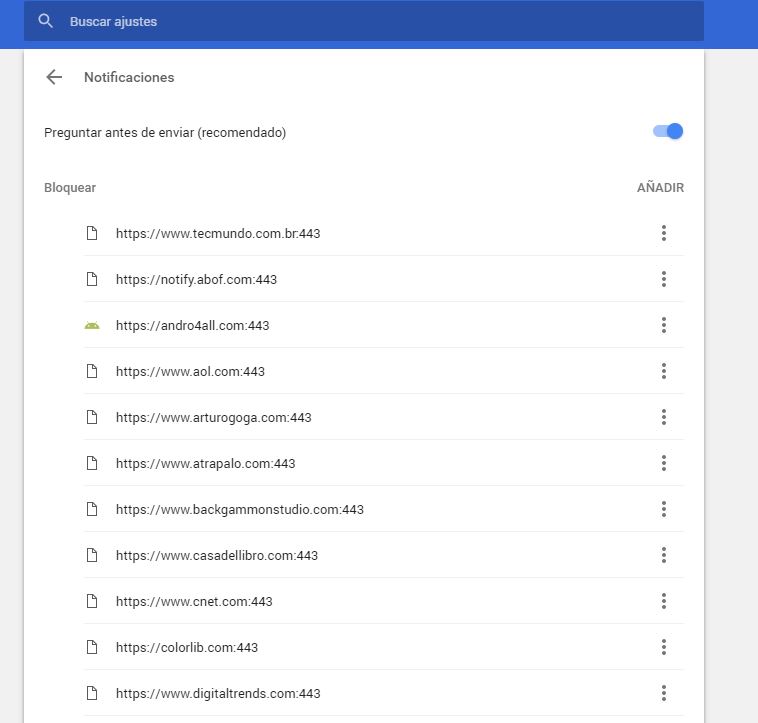
Aby wyłączyć powiadomienia w przeglądarce Chrome, skopiuj adres chrome://settings/content/notifications i wklej go do przeglądarki. W ten sposób zostaniesz przekierowany bezpośrednio do sekcji “Powiadomienia” w ustawieniach Chrome.

Jeśli chcesz przestać otrzymywać zapytania o pozwolenie na otrzymywanie powiadomień, przełącz opcję “Pytaj przed wysłaniem (zalecane)” na “Blokuj wszystko.”

Chcesz zablokować powiadomienia na konkretnej stronie? Masz dwie możliwości: “Blokuj” i “Zezwól”. Pod “Zezwól” znajdź stronę, z której nie chcesz już otrzymywać powiadomień, kliknij trzy pionowe kropki obok i wybierz “Blokuj”. To takie proste!

Google Chrome (telefon komórkowy)

Przejdź do “Ustawień” (klikając trzy pionowe kropki u góry po prawej). Naciśnij “Ustawienia strony”, a potem “Powiadomienia”.

Jeśli chcesz przestać otrzymywać zapytania o pozwolenie na otrzymywanie powiadomień, wyłącz “Pytaj przed zezwoleniem na wysyłanie powiadomień (zalecane)” i włącz “Zablokowana”.

Chcesz zablokować konkretne powiadomienia? Poniżej masz dwie opcje: powiadomienia z pozwoleniem i zablokowane. Wybierz to, które ma pozwolenie, a później opcję “Powiadomienia”, aby je zablokować. Łatwizna.

Mozilla Firefox (laptop)

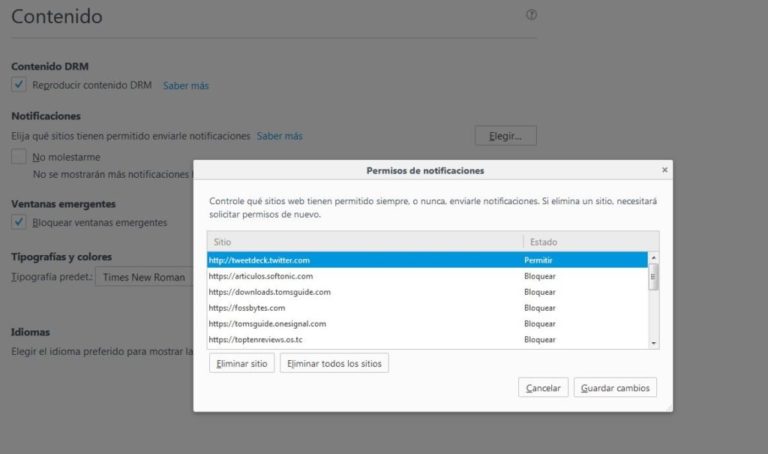
Aby wyłączyć powiadomienia w przeglądarce Firefox, skopiuj adres about:preferences#content i wklej go w przeglądarce, aby przejść do sekcji “Treści” w opcjach Firefox. Tutaj zobaczysz podsekcję “Powiadomienia”.

Jeśli chcesz przestać otrzymywać tak dużo zapytań o pozwolenie na powiadomienia i samych powiadomień jak dotychczas, włącz opcję “Nie przeszkadzaj mi”.

Chcesz zablokować powiadomienia na konkretnej stronie? Kliknij “Wybierz”. Pojawi się lista wszystkich powiadomień z pozwoleniem lub zablokowanych. Poszukaj strony, z której nie chcesz już otrzymywać powiadomień, i wybierz “Usuń stronę”.

Kiedy odwiedzisz tę stronę ponownie, poprosi ona o pozwolenia na wysyłanie powiadomień (chyba że masz włączoną opcję “Nie przeszkadzaj mi”). Wybierz opcję, że nie chcesz otrzymywać powiadomień. I tyle.

Niestety nie istnieje prostsza metoda na blokowanie konkretnych powiadomień w przeglądarce Firefox.

Mozilla Firefox (telefon komórkowy)

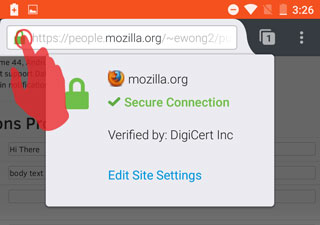
Jak na razie istnieje tylko jedna podstawowa metoda na zablokowanie powiadomień w tej wersji przeglądarki Firefox. Należy przejść do strony, na której chcesz zablokować powiadomienia i kliknąć Centrum Kontroli (zielona kłódka po lewej od adresu URL).

Następnie wybierz “Edytuj ustawienia strony”. Kliknij biały kwadrat “zaznacz” i kliknij “Wyczyść”. W ten sposób strona przestanie wysyłać powiadomienia, chyba że znowu udzielisz na to pozwolenia.

Microsoft Edge (Windows 10)

Aby rozpocząć, kliknij sekcję Over Edge u góry po prawej stronie okna. Jest to pozioma ikona, która składa się z trzech kropek. Kliknij Ustawienia, a potem Ustawienia zaawansowane.

W Powiadomieniach kliknij Układ strony. Znajdź stronę, od której nie chcesz otrzymywać powiadomień, i przesuń suwak na Wyłącz.

Apple Safari

Aby przestać otrzymywać powiadomienia od strony, przejdź do “Preferencji” i kliknij “Powiadomienia”. Znajdź stronę na liście i wybierz “Blokuj”.

Jeśli chcesz przestać otrzymywać zapytania o pozwolenie na otrzymywanie powiadomień, nie opuszczaj sekcji “Powiadomienia”. Wystarczy odznaczyć pole “Pozwalaj stronom na pytanie o pozwolenie na wysyłanie powiadomień”.

Jak poprawnie wyświetlać system znaków Unicode w Windowsie

Języki takie jak chiński, koreański czy wietnamski oparte są na symbolach. Można je spotkać na swoich wyświetlaczach w trakcie użytkowania Windowsa.

Do wyświetlania tych języków wymagany jest system Unicode. W Wikipedii określa się go jako „komputerowy zestaw znaków mający w zamierzeniu obejmować wszystkie pisma używane na świecie”. Standard ten zawiera duży zestaw języków, wliczając w to pismo od prawej do lewej jak np. w języku arabskim.

Jeśli chcesz wyświetlić jakiś obcy język w Windowsie, to nie zawsze powodem problemów jest jednak sam system znaków. Po prostu niektóre programy nie zostały zaprojektowane do wyświetlania w różnych językach. Korzystając z Internetu, przeglądarki czerpią odpowiednie informacje o kodowaniu bezpośrednio ze stron. Jeśli jednak przeglądarka nie odczyta prawidłowych informacji, wtedy Unicode nie będzie wyświetlany tak jak powinien.

To nie znaczy jednak, że nie może ich w ogóle wyświetlić. Aby wyświetlić znaki Unicode w systemie Windows i przeglądarce, wystarczy tylko kilka kroków.

Ustawienia regionalne Windowsa

Częstym problemem jest to, że programy nie obsługują języka Unicode. Jednak zmiana tego jest prostą czynnością.

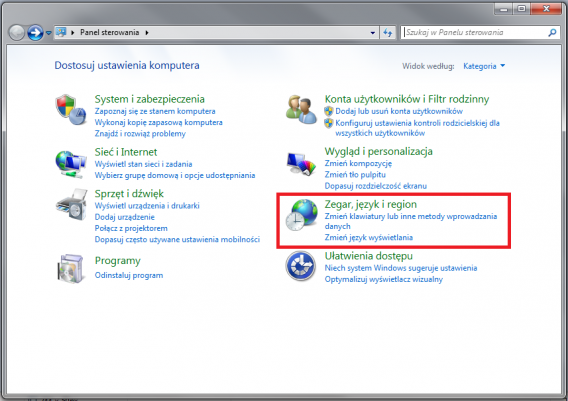
Przejdź do Panelu sterowania i znajdź sekcję Zegar, język, region.

Wybierz opcję Zmień lokalizację.

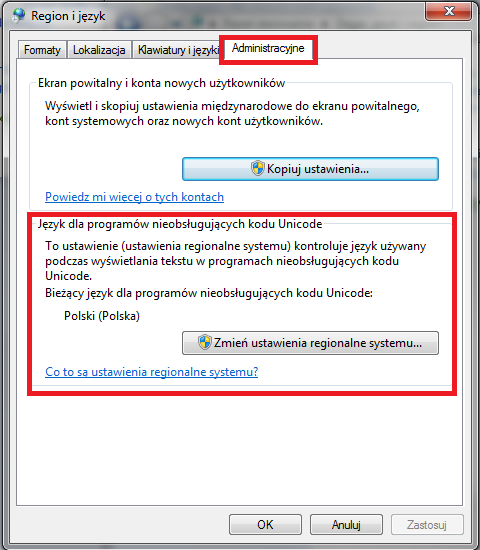
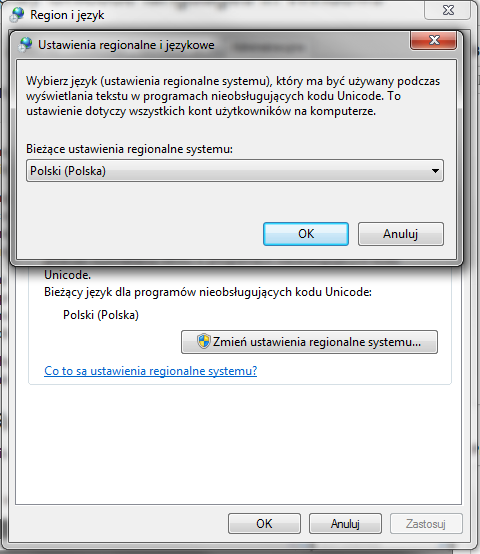
Otworzy ci się okno o nazwie Region i język. Przejdź do zakładki Administracyjne. Zobaczysz w niej sekcję Język dla programów nieobsługujących kodu Unicode. Naciśnij w niej przycisk Zmień ustawienia regionalne systemu. Pamiętaj tylko, że musisz być administratorem, aby zmienić ustawienia regionalne.

Wybierz tam odpowiednią lokalizację dla języka, który chcesz wyświetlić. Możliwe, że konieczny będzie restart Windowsa, aby potwierdzić wszystkie zmiany. W tym momencie system powinien już wyświetlić język, który nie był wcześniej prawidłowo odczytywany.

Ogólnie rzecz biorąc, nie będzie trzeba zmieniać tych ustawień dla nowszych programów. Jednak te starsze, mogą mieć z tym niekiedy pewne problemy.

Google Chrome

Jeśli posiadasz przeglądarkę Chrome w wersji 64-bitowej, może wystąpić pewien błąd, który jest przyczyną problemów związanych z wyświetlaniem Unicode. W trakcie naszych testów wykryliśmy go w trakcie próby odczytania języka koreańskiego. W razie takich problemów należy wyłączyć system renderowania czcionek DirectWrite poprzez dostęp do funkcji przeglądarki (wpisanie komendy chrome://flags w pasku adresu).

Jeśli jednak używasz starszej wersji przeglądarki, możesz mieć nadal problemy. Oto jednak sposób, aby poprawnie wyświetlać Unicode w Chromie.

Automatyczne wykrywanie kodowania w Chromie

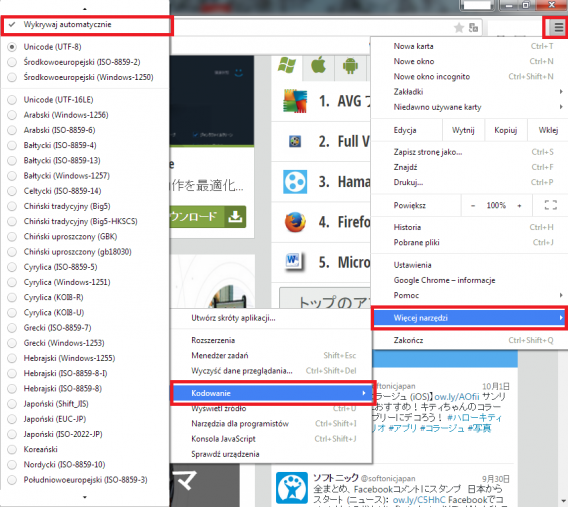
Chrome posiada wbudowane wsparcie dla wielu języków, jednak przełączanie się pomiędzy nimi może być mocno irytujące. Najlepszą opcją jest zatem ustawienie opcji Wykrywaj automatycznie. Dzięki temu nie będzie trzeba się przełączać pomiędzy różnym kodowaniem języków. Oto szybka ścieżka, jak włączyć tę opcję:

Opcje Chrome’a (trzy poziome kreski) > Więcej narzędzi > Kodowanie > Wykrywaj automatycznie.

Może to wpłynąć na szybkość Chrome’a, gdyż będzie on za każdym razem sprawdzał daną stronę, jednak nie powinieneś znacząco odczuć spadek wydajności działania.

Mozilla Firefox

Ostatnie wersje Firefoxa nie mają bezpośrednich ustawień, które kontrolują Unicode. Zamiast tego przeglądarka pozwala stronie wybrać swoją własną czcionkę. Opcja ta jest domyślnie włączona, jednak pokażemy ci ścieżkę, dzięki której upewnisz się, że jest ona aktywna.

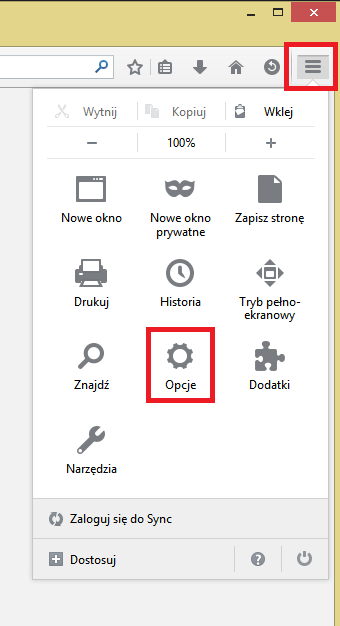
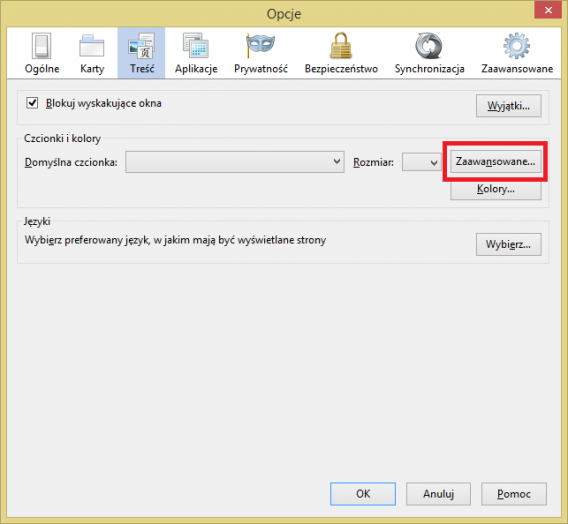
Wybierz menu przeglądarki (trzy poziome kreski) i naciśnij Opcje. W zakładce Treść naciśnij przycisk Zaawansowane.

W środku ustawień Zaawansowane znajdziesz opcję Czcionki, w której ustawisz domyślną czcionkę.

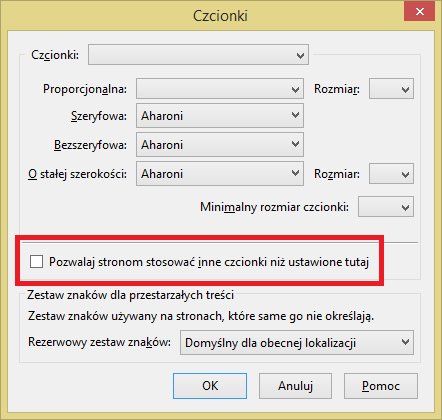
W karcie z ustawieniami czcionek sprawdź, czy masz zaznaczoną opcję Pozwalaj stronom stosować inne czcionki niż ustawione tutaj. Jeśli tak nie jest, Firefox będzie wyświetlał czcionki po swojemu, a to może zakończyć się nieprawidłowym wyświetlaniem stron.

Kiedy funkcja ta jest zaznaczona, Firefox wyświetla czcionki, na jakie zdecydowała się dana strona. Jeśli potrzebny będzie więc Unicode, Firefox powinien go prawidłowo użyć.

Internet Explorer

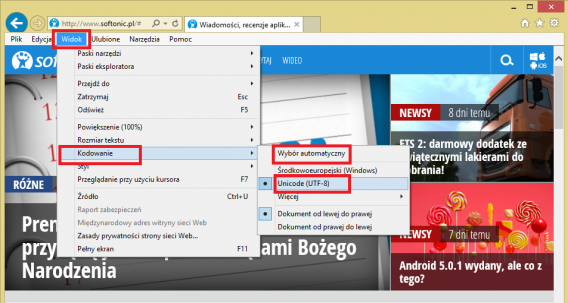
Jeśli korzystasz z Internet Explorera, znajdziesz podobną funkcję do tej z Chrome’a. Musisz tylko skorzystać z Paska menu, który nie jest jednak domyślnie włączony w Internet Explorerze 11. Włącz go poprzez kliknięcie prawym przyciskiem myszy nagłówka przeglądarki.

Naciśnij kartę Widok i znajdź opcję Kodowanie. Domyślnym wyborem w Internet Explorerze 11 jest opcja Unicode (UTF-8), która powinna odczytać większość języków. Jeśli jednak napotkasz jakieś problemy, możesz włączyć opcję Wybór automatyczny. Dzięki niej przeglądarka automatycznie dobierze odpowiednie kodowanie dla danej strony.

Kompatybilność Unicode

Unicode to nie jest coś, o czym ludzie myślą w trakcie przeglądania stron internetowych. Jednak jeśli trafisz na strony zapisane innym językiem, to możesz się spotkać z takim problemem. Jednakże większość programów posiada wsparcie dla wielu języków, a przeglądarki internetowa są projektowane tak, aby posiadać wsparcie dla Unicode. Takie problemy mogą więc dopaść głównie starsze wersje programów lub stron, które nie wyświetlają odpowiednich informacji.

Nie powinno być zatem żadnych kłopotów z Unicode’em, jeśli posiadasz najnowsze oprogramowanie (chyba, że jest to wersja 64-bitowego Chrome’a). Pamiętaj zatem, aby sprawdzić, czy po aktualizacji swojej przeglądarki nie zmieniły się czasem jej ustawienia, co mogłoby mieć wpływ na prawidłowe wyświetlanie stron.

Zobacz także:

Wszystko, co musisz wiedzieć o synchronizacji zdjęć z iCloudem

Dostęp do plików Worda i Excela z każdego miejsca na świecie

Bezpieczeństwo komputerów powinno być prostsze

Większość z nas nie rozumie bezpieczeństwa komputerowego. Wiemy, że jest ono dla nas istotne. Nie mamy jednak pojęcia, jak działa i co tak właściwie powinniśmy robić.

Dla przeciętnego użytkownika bezpieczeństwo komputerowe oznacza korzystanie z tajemniczych aplikacji, które wykonują przeróżne procesy. Skanują pliki, czyszczą ciasteczka, zmieniają hasła, co jednak dokładnie robią i po co? Tego już nie wiemy. A finalnie i tak nie udaje się zapobiec takim katastrofom jak zawirusowanie komputera czy kradzież danych.

Doskonałym przykładem jest antywirus. Wiemy, że jest to program, który zapobiega złym rzeczom, jakie mogą się przydarzyć, korzystając z komputera. Ma nas powiadamiać o niebezpieczeństwach. Większość tych programów wydaje jednak niezrozumiałe komunikaty. Jesteśmy im posłuszni, nie wiedząc, co tak właściwie się dzieje z naszym komputerem. Wirus znika, a my nie wiemy, co się stało.

Aplikacje, które mają nas chronić, nie potrafią się z nami komunikować

Zachowanie bezpieczeństwa komputera czy urządzeń mobilnych nie jest trudne mimo swojej złożoności. Jest przede wszystkim słabo wyjaśnione i zbyt skomplikowanym językiem. Autorzy programów stosują żargon, w którym napotkamy słownictwo, takie jak zapory sieciowe, rootkity czy skanowanie portów. Nie uczą nas tego, co to właściwie oznacza.

Czy jesteś w stanie wyjaśnić, o co chodzi w tym oknie programu?

Programy te zamiast uspokajać użytkowników, sieją panikę, informując o mapie zakażeń na całym świecie, dużej bazie nowych zagrożeń itd. Nawet w komunikacie o znalezieniu wirusa takiego jak W32/Trojan.B nie mamy pojęcia, o co tak właściwie chodzi. Czy to koń trojański w naszym komputerze, czy mamy się martwić?

W skrócie komunikacja programów antywirusowych z użytkownikami jest na bardzo niskim poziomie. Komunikaty nie są dostosowane do osób niemających wiedzy na temat bezpieczeństwa.

Dobry antywirus powinien mówić ludzkim głosem

Antywirus, firewall i menadżer haseł nie powinien być straszakiem, który wywołuje lęki. Programy te powinny być tak skonstruowane, aby były naszymi opiekunami i doradcami w świecie komputerów. W momencie gdy programy te będą podpowiadały nam, jak dbać o bezpieczeństwo, wyjaśniać, po co są, to użytkownicy będą z nich odpowiednio korzystać.

Ten brak komunikacji sprawia, że liczba znalezionych wirusów stale rośnie, a użytkownicy sami narażają się na niebezpieczeństwo. Wszystko przez niewiedzę i zbyt skomplikowane programy lub nazewnictwo.

W Clean Master (Android) udało się uzyskać prostą formę i użyteczność

Jeśli więc chcemy, aby komputery i inne urządzenia były bezpieczne, to niech programy, które będą za to odpowiadać, były prostsze.

Zobacz także:

Jak stworzyć bezpieczne hasło, które łatwo zapamiętać

7 zasad bezpieczeństwa podczas korzystania z konta bankowego w telefonie

Jak naprawić błędy dotyczące Shader Model 3.0

Błąd dotyczący Shader Model 3.0 możesz spotkać m.in. w Farming Simulator, GTA IV i wielu innych grach. Uniemożliwia on rozpoczęcie gry i nie ma na niego bezpośredniego rozwiązania. Czasami może pomóc zwyczajne pobranie odpowiedniego pliku.

Błąd Shader Model 3.0 ujawnia się pod różnymi postaciami. System oznajmia np. zupełny brak Shader Model 3.0, żądając dokładnych raportów kompatybilności karty graficznej. Typów błędów jest dość dużo, ale główny bohater nadal ten sam.

Shader Model 3.0 to technologia używana w kartach graficznych. Większość z nich, które zostały wyprodukowane w ostatniej dekadzie, jej używa, ale niektóre gry o tym zapominają (tak się przynajmniej wydaje). Wtedy też pojawiają się błędy. Na szczęście dla większości z nich jest jakieś rozwiązanie.

1. Zaktualizuj sterowniki swojej karty graficznej

Karta graficzna komunikuje się z systemem Windows poprzez różnego rodzaju sterowniki i odpowiednie oprogramowanie, które przekazuje wszelkie instrukcje z karty do systemu, aby zapewnić jego prawidłowe działanie. Jeśli jednak masz przestarzałe bądź nieodpowiednio skonfigurowane sterowniki, twoja karta może nie działać tak jak powinna. To właśnie dlatego ważnym jest, aby dbać o ich ciągłą aktualizację.

Pobierz sterowniki dla ATI Radeon (AMD)

Pobierz sterowniki dla Nvidia GeForce

Pobierz sterowniki dla Intel Graphics

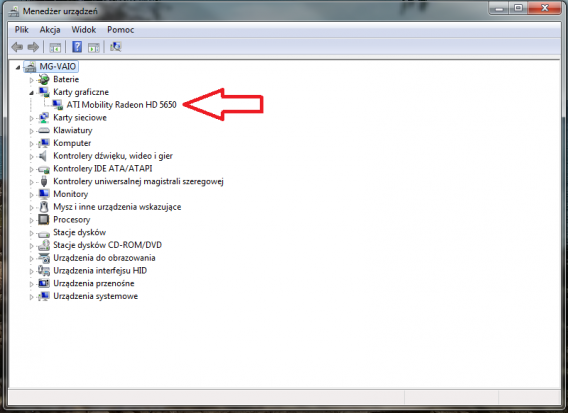
Jeśli nie znasz modelu swojej karty graficznej, możesz pobrać i skorzystać z programu GPU-Z. Znajdziesz w nim przydatne podsumowanie szczegółów swojej karty. Inną możliwością jest przejście do folderu Panel sterowania > Menedżer urządzeń i rozwinięcie opcji Karty graficzne, aby wyświetlić jej nazwę na ekranie komputera.

Poszukaj swojej karty w Panel sterowania > Menedżer urządzeń > Karty graficzne

Pamiętaj, aby wybrać odpowiednią wersję sterowników dla Windowsa oraz twojego typu procesora. Sterowniki w wersji 64-bitowej nie będą działać na systemie 32-bitowym i odwrotnie. Aby być pewnym co do swojego systemu, pobierz i uruchom 64bit-checkera, który powie ci dokładnie, jaką wersję Windowsa posiadasz. Wtedy możesz już pobrać i zainstalować właściwe sterowniki.

2. Skonfiguruj Microsoft DirectX (wymagana wersja 9.0c lub wyższa)

Prawidłowe działanie gier nie zależy jedynie od samych sterowników karty graficznej, ale również od DirectX, który jest odpowiedzialny za obsługę grafiki i aplikacji dźwiękowych w Windowsie. Jeśli DirectX albo inny z komponentów (w tym przypadku Direct3D) zawiedzie lub jest przestarzały, to może się to objawiać właśnie błędami Shader Model 3.0.

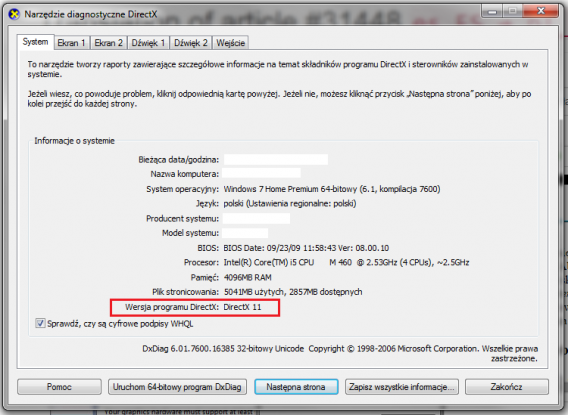
Aby upewnić się, iż DirectX jest aktualny, musisz pobrać pakiet DirectX i go zainstalować. Aby sprawdzić, czy wszystko poszło tak jak należy, wybierz Start > Uruchom (lub skorzystaj ze skrótu Windows + R), wpisz dxdiag i naciśnij klawisz Enter. Otworzysz dzięki temu okno Narzędzia Diagnostyczne DirectX. Zwróć w nim uwagę na ostatnią linijkę, w której powinno być oznaczenie twojej wersji Directx.

3. Sprawdź uaktualnienia gry

Czasami wina leży po stronie gry. Jeśli nie rozpoznałeś swojej karty graficznej lub jest ono dla ciebie mylące (np. komputer korzysta ze zintegrowanej karty graficznej), z pomocą przychodzi wydawca gry. Zajrzyj na oficjalną stronę internetową pozycji, w którą grasz, i poszukaj na niej uaktualnień dla twojej wersji gry.

Oficjalna strona Farming Simulator, z której możesz pobrać uaktualnienia gry

4. Użyj SwiftShader 3.0

Żadne z powyższych rozwiązań nie przyniosło rezultatów? Możliwe, że twoja karta graficzna jest zbyt stara, aby uruchomić daną grę. Jednak nie musisz rozpaczać, bo wciąż można coś z tym zrobić. Możesz użyć SwiftShadera, czyli aplikacji, która zastępuje częściowo DirectX, tak aby móc uruchomić grę, która normalnie nie działa z twoją kartą graficzną.

Pobierz zatem wersję demonstracyjną SwiftShadera z tej strony, a po wypełnieniu stosownego formularza otrzymasz e-maila z linkiem do pobrania pliku ZIP. Rozpakuj ten plik i skopuj bibliotekę d3d9.dll do folderu z grą, która nie działa. Na koniec spróbuj uruchomić swoją grę.

Twoim celem jest pobranie pliku d3d9.dll i przekopiowanie go do folderu z grą

W ostateczności możesz złożyć reklamację

Jeśli nie pomogą wszystkie powyższe próby, możesz zajrzeć na oficjalne forum lub skontaktować się z odpowiednim biurem klienta. Jeśli usłyszysz, że twoja karta jest przestarzała, udowodnij, że wspiera ona DirectX 9.0c i żaden błąd odnośnie Shader Model 3.0 nie powinien wystąpić. Ponarzekaj, zrób trochę hałasu, a w końcu cię usłyszą.

A jak tobie udało się ominąć ten błąd?

Zobacz także:

Najlepsze dodatki do Farming Simulator 15

Farming Simulator 15: pierwsze wrażenia z gry

Jak zainstalować i aktywować WhatsAppa na tablecie z Androidem

Jeśli chcesz zainstalować WhatsAppa na tablecie, który nie posiada karty SIM, i korzystać z niego poprzez Wi-Fi, to proces ten jest dość łatwy, choć nie zawsze możliwy. Aby dowiedzieć się, jak to zrobić, zapoznaj się z naszymi czterema krokami i ciesz się czatowaniem na urządzeniu z dużo większym ekranem.

1. Aktywuj opcję Unknown sources (Nieznane źródła)

Próbując zainstalować WhatsAppa na tablecie, nie możesz tego zrobić, korzystając ze sklepu Google Play. Musisz uciec się do pliku APK, który należy pobrać na dysk i zainstalować.

Android domyślnie blokuje takie pliki z uwagi na bezpieczeństwo, jednak możesz włączyć tę funkcję poprzez Settings (Ustawienia) > Security (Zabezpieczenia) > Unknown sources (Nieznane źródła).

2. Pobierz plik WhatsAppa z oficjalnej strony

Następnie musisz pobrać plik APK WhatsAppa. Możesz to zrobić z tej strony. Wystarczy, że naciśniesz ten link, a po kilku sekundach ukaże ci się informacja o pobieraniu pliku.

3. Zainstaluj WhatsAppa na swoim tablecie

Kiedy plik APK zostanie pobrany, w pasku powiadomień wyświetli się stosowny komunikat. Wystarczy, że naciśniesz na niego, a instalacja rozpocznie się samoczynnie. Jeśli zaznaczyłeś opcję Unknown sources (Nieznane źródła), to zobaczysz poniższe okno:

WhatsApp potwierdzi chęć instalacji i umożliwi ci pomyślne jej przeprowadzenie

4. Aktywuj WhatsAppa na tablecie

Teraz jedyne co ci zostało, to aktywacja WhatsAppa. Potrzebujesz do tego numeru telefonu komórkowego, na który WhatsApp wyśle aktywacyjny SMS. Numer ten musi być zatem prawdziwy.

W tym momencie masz kilka opcji do wyboru. Każda z nich ma swoje zalety oraz wady, dlatego musisz samemu ocenić, która z nich ci najbardziej pasuje.

Opcja 1: numer telefonu twojej komórki

W tym momencie podaj numer swojego telefonu komórkowego. Jeśli w ciągu kilku najbliższych minut nie dostaniesz aktywacyjnego SMS-a, aplikacja sama do ciebie zadzwoni. Zostanie ci wówczas odczytany kod, który uruchomi WhatsAppa na twoim tablecie.

Jeśli po pięciu minutach nie wprowadzisz żadnego kodu, WhatsApp sam do ciebie zadzwoni (używając automatycznego nagrania)

Przy tej opcji nie możesz używać WhatsAppa na swoim smartfonie, dopóki nie aktywujesz ponownie aplikacji. Pamiętaj, że musisz odczekać pół godziny pomiędzy aktywacjami na ten sam numer.

Opcja 2: skorzystaj z wirtualnego numeru

Istnieje kilka firm, które oferują sprzedaż wirtualnych numerów telefonów po dość okazyjnej cenie. W USA możesz użyć numeru Google Voice, a dla reszty lokalizacji masz do wyboru takie usługi jak textPlus, Skype czy EtherSMS.

Za nieco ponad 4€ miesięcznie możesz kupić międzynarodowy numer Skype

Opcja 3: nowy numer telefonu

Bardzo ekonomiczną opcją jest kupno dowolnego startera prepaid z kartą SIM. Możesz ją włożyć do każdego telefonu, jaki masz (nie musi być to urządzenie z systemem Android), i poczekać na SMS bądź aktywację głosową.

Użyj nowego numeru telefonu, aby inni mogli z tobą poczatować na WhatsAppie (źródło)

Zapamiętaj najlepsze sposoby na czatowanie z tabletu

Jeśli chcesz czatować, korzystając z tabletu, jednak nie masz ochoty przechodzić całej procedury, możesz też spróbować alternatywnej aplikacji dla WhatsAppa. Jakie są możliwości? Aplikacje takie jak Telegram, Skype czy Viber zaoferują ci swobodne czatowanie przez cały czas.

Zobacz także:

WhatsApp: jak edytować zdjęcie

Jak ukryć informację o tym, kiedy ostatnio korzystaliśmy z WhatsAppa na Androidzie?

Jak zmienić wyszukiwarkę w przeglądarce Firefox

Pewnego dnia budzisz się i odkrywasz, że w Mozilla Firefox domyślną wyszukiwarką zamiast Google jest Yahoo! Można to na szczęście łatwo zmienić.

Przeglądarki internetowe konkurują ze sobą i stosowane wyszukiwarki to jedna z ich broni. Firefox ostatnio postanowił zmienić Google na Yahoo jako domyślną wyszukiwarkę. Jednak użytkownicy mogą to edytować i przywrócić poprzedni stan rzeczy.

Poniżej radzimy, jak tego dokonać.

1. Zlokalizuj pasek wyszukiwania w Firefoxie

W pasku nawigacyjnym Firefox mamy dwa panele: pasek adresu oraz pasek wyszukiwania. To na pasku wyszukiwania widzimy, z jakiej wyszukiwarki aktualnie korzystamy.

Ikona w pasku wyszukiwania podpowiada, że domyślna wyszukiwarka to Yahoo!

2. Naciśnij strzałkę obok ikony wyszukiwarki

Klikając strzałkę obok ikony wyszukiwarki. Wyświetli się lista dostępnych wyszukiwarek.

3. Wybierz wyszukiwarkę, której chcesz używać domyślnie

Kliknij wyszukiwarkę, którą chcesz używać jako domyślnej (także w pasku adresu).

4. Zarządzaj wyszukiwarkami (opcjonalnie)

Być może chcesz usunąć przeglądarkę lub zmienić ich kolejność w menu. W tym przypadku wróć do menu ze strzałki i wybierz opcję Zarządzaj wyszukiwarkami…

W tym oknie można usuwać przeglądarki lub przenosić je z miejsca na miejsce. A jeśli mamy bałagan, możemy przywrócić ustawienia domyślne.

Dodawanie nowych wyszukiwarek

Aby dodać wyszukiwarkę do Firefoxa, mamy dwie opcję. Pierwszą z nich jest wejście na oficjalną stronę Firefox i przejrzenie w dodatkach kategorii wyszukiwarki. Następnie należy kliknąć link wybranej wyszukiwarki, a ta zostanie dodana do naszej przeglądarki.

Druga opcja to odwiedzenie stronę wyszukiwarki, którą chcemy dodać, kliknięcie strzałki z kroku 2 i wybranie opcji Dodaj „nazwa wyszukiwarki”. Niestety, nie wszystkie wyszukiwarki obsługują tę opcję.

Jak widzisz, zmiana domyślnej wyszukiwarki w przeglądarce Mozilla Firefox nie jest trudnym zadaniem. Personalizacja tego aspektu przeglądania internetu może znacząco zwiększyć efektywność naszego surfowania po sieci.

Zobacz także:

Firefox Hello WebRTC: nowy czat wideo alternatywą dla Skype’a

Analiza Softonic: Ranking przeglądarek internetowych Chrome, Firefox, Internet Explorer i Opera (lipiec 2014)