Zmień swoje zdjęcia ze smartfona dzięki aplikacji Zdjęcia od Google Plus

Nie ma znaczenia, czy posiadasz telefon z systemem Android, czy iPhone’a, dzięki Google Plus możesz edytować swoje zdjęcia z pomocą wielu filtrów oraz dodatkowych efektów. Zrobimy to bezpośrednio z telefonu, tak by od razu nadać specjalny charakter naszym zdjęciom.

Zrobiłeś zdjęcie Koloseum, Wieży Eiffela albo Empire State Building? Jest ono z pewnością bardzo cenne dla Ciebie, a dzięki automatycznej synchronizacji zdjęć z Google Plus wyląduje od razu w chmurze, dzięki czemu zawsze będziesz je mieć pod ręką.

Warto zatem dodać swoim zdjęciom trochę kolorytu. Tak poprawione zdjęcia idealnie nadają się do tego, by wysłać je komuś bliskiemu na WhatsAppie i pochwalić się ciekawą fotografią.

Google Plus ma wspaniałe narzędzia, by to zrobić. W tym artykule pokażemy, jak edytować zdjęcia bezpośrednio ze swojego smartfonu.

Załóż Google Plus w iPhonie i zainstaluj Zdjęcia dla Androida

Aby wprowadzić owe poprawki do naszych zdjęć, musisz użyć dwóch oddzielnych aplikacji w zależności, jakiego systemu używasz. W Androidzie wystarczy się zalogować do aplikacji Zdjęcia (ikonka z kolorowym wiatraczkiem), która jest instalowana wraz z aplikacją Google+ dla Androida. Jeśli jednak korzystasz z systemu iOS, masz dostęp jedynie do Google+ dla iPhone’a.

W Androidzie, jeśli masz włączoną aplikację, musisz wybrać zdjęcie, które chcesz poprawić, i nacisnąć symbol ołówka w lewym dolnym rogu.

Dla iOS-a sprawa ma się troszkę inaczej. Należy wybrać zdjęcie i nacisnąć przycisk z trybikiem w prawym górnym rogu. Otworzy się wtedy menu, w którym należy wybrać Edit (Edytuj).

Edytuj swoje zdjęcia za pomocą Google Plus (Zdjęcia)

Wybierz filtr, efekt i edytuj swoje zdjęcia

Jesteś teraz w głównym menu edycji zdjęcia. Na dole jest bardzo długi pasek opcji. Czy to ma jakiś sens? Przyjrzyjmy się temu bliżej.

Funkcje edycji w jakie wyposaża nas aplikacja Zdjęcia w Google Plus

Jak widać na powyższym obrazku, opcji jest bardzo dużo. Zobaczmy, do czego one służą

– Auto: automatycznie poprawia kolor i ekspozycję zdjęcia. Jest on dostępny w trybie normalnym i dla dużych rozmiarów.

– Przytnij (Crop): służy do kadrowania obrazu. Palcami wybieramy dokładną część zdjęcia, którą chcemy posiadać.

– Obróć (Rotate): pozwala obracać zdjęcia.

– Filtry (Looks): zawiera 15 różnych filtrów do zmiany wizerunku.

– Poprawki (Tune Image): umożliwia regulację jasności, kontrastu, nasycenia, cieni i temperatury (brightness, contrast, saturation, shadows, warmth)

– Selektywnie (Selective): zmień tylko niektóre obszary zdjęcia. Możesz regulować jasność, nasycenie, kontrast i rozmiar w środku (brightness,  saturation, contrast, center size). Wskaż wybrany obszar, który chcesz edytować, naciśnij zdjęcie i wskaż palcem w pionie, aby wybrać odpowiedni parametr, lub w poziomie, aby go zmienić.

– Szczegóły (Details): służy do podkreślania detali (structure) oraz poprawy ostrości (sharpness). Te parametry są zmieniane także w innych dziedzinach.

– Stara klisza (Vintage): Pozwala na rozmycie obrazu przyciskiem rozmycia (blur) oraz na dodanie 12 klasycznych stylów dzięki opcji styl (style). Naciskając i przesuwając palcem w pionie, wyregulujemy jasność, nasycenie, intensywność stylu oraz wprowadzimy efekt starej kliszy (brightness,  saturation, style strength and vignette strength).

– Dramaturgia (Drama): pozwala na dodanie efektów wysokiego kontrastu i dostosowania intensywności oraz nasycenia filtra (filter strength, saturation), a wszystko oczywiście za pomocą przesunięcia palcem po ekranie.

– Czarno-białe (Black & White): ma sześć odcieni czarno-białej palety i pięć filtrów koloru obrazu. Przesuwając palcem po ekranie, można regulować dodatkowo jasność, kontrast i ziarnistość (brightness, contrast, grain).

– HDR scape: cztery rodzaje filtrów HDR oraz trzy parametry, które można skorygować, czyli siłę filtra, jasność oraz nasycenie (filter strength, brightness, saturation).

– Retrolux: dodaje 13 różnych stylów retro. Pozwala na zmianę jasności, kontrastu, stylu barwy, zadrapania i kąta padania światła (brightness, saturation, contrast, style strength, scratches, light leaks).

– Ostry środek (Center focus): pozwala na ustawienie ostrości w wybranym miejscu poprzez dobór sześciu różnych stylów. Można również ustawić ręcznie rozmycie (silne bądź słabe) w dowolnym miejscu na zdjęciu. Zmiany obejmują również regulowanie natężenia rozmycia, zewnętrzną oraz wewnętrzną jasność (blur strength, outer brightness, inner brightness centre size).

– Efekt makiety (Tilt-shift): dodaje efekt makiety przy pomocy dosłownie kilku kliknięć. Działa zarówno dla poziomej, jak i pionowej wersji. Dotykiem wybieramy siłę i wielkość rozmycia na wskazanym przez nas zdjęciu. Przesuwając palcem po nim, mamy także możliwość poprawienia intensywności przejścia, rozmycia, jasności, nasycenia oraz kontrastu (transition, blur strength, brightness, saturation, contrast).

– Ramki (Frames): dodaje 23 różnorodne ramki do obrazu, reguluje ich rozmiar poprzez przesunięcie palcem po ekranie. Przycisk colorized dodaje żółty odcień do każdej ramki.

Przytrzymując ikonkę podzielonej ramki na pół, możemy podejrzeć, jakie zmiany wprowadza dana opcja wobec oryginału. Jest to świetna możliwość, żeby szybko sprawdzić wyniki naszej pracy.

Dzięki Zdjęciom Google Plus wszystkie zmiany mogą zostać przeprowadzone zaledwie poprzez kilka kliknięć. Nawet jeśli opublikowaliśmy już poprawione zdjęcia, bez problemu można wrócić do pierwotnej wersji, co jest z pewnością dużym atutem.

W wersji na Androida wystarczy nacisnąć w menu przycisk opcji (trzy pionowe kropeczki), a następnie wybrać opcję Przywróć (Revert). Dla iOS-a jest podobnie – tutaj skorzystamy z symbolu cofniętej strzałki i opcji Przywracanie (Revert).

Ekran jest zbyt mały? Zrób to z komputera!

Zdjęcia w Google Plus są doskonałym narzędziem do edycji fotografii w biegu, tak by szybko nadać im oryginalności i podzielić się nimi z rodziną i znajomymi. Jeśli jednak chcesz poprawić je w bardziej komfortowych warunkach, przyda ci się większy ekran do edycji zdjęć. To jednak nie problem, bo wszystkie zdjęcia można także edytować w Google Plus na swoim komputerze.

Zobacz także:

Potrzebujesz zaawansowanej edycji zdjęć? Skorzystaj z Google+

Jak wyłączyć przesyłanie zdjęć z Google+ w telefonach z Androidem?


Odkryto niezwykle skuteczną metodę na zhackowanie aplikacji Gmail

Pracownicy Uniwersytetu Kalifornijskiego odkryli metodę, dzięki której można włamać się do aplikacji Gmail na Androida, iOS-a lub Windows Phone’a. Co ciekawe, sposób ten jest wyjątkowo skuteczny i zadziałał w 92% prób, jakie wykonali.

W przypadku Gmaila czy innych aplikacji, które wymagają hasła dostępu, atak jest dosyć prosty. Użytkownik musi jednak najpierw pobrać z sieci aplikację lub jakąkolwiek inną treść, która będzie w stanie uruchomić w smartfonie złośliwy kod. Program stworzony przez badaczy uzyskuje wtedy dostęp do pamięci dzielonej, a tam wykrywa, jakie programy są w danym momencie uruchomione.

Kolejny krok jest nieco trudniejszy dla sprawców ataku. Muszą oni bowiem w czasie rzeczywistym wykryć, kiedy użytkownik będący ofiarą ataku, uruchomi np. Gmaila, żeby się do niego zalogować. W tym właśnie momencie przestępcy mogą wysłać mu spreparowaną, fałszywą stronę logowania. Po wpisaniu tam naszych danych, sprawcy ataku zdobędą nasze hasło i dostęp do konta mailowego.

Pracownicy Uniwersytetu przeprowadzili testy tylko na urządzeniach z Androidem, ale twierdzą, że będzie on działał także na innych mobilnych systemach operacyjnych. Mimo tego, że metoda ta ma dużą skuteczność, nie ma powodów do paniki. By stać się ofiarą takiego ataku, trzeba najpierw pobrać zainfekowaną treść. Jeśli korzystacie z oficjalnego sklepu Google Play, to prawdopodobieństwo pobrania takiego programu jest naprawdę małe.

Źródło: Cnet

Zobacz także:

Sony Entertainment Network i Battle.net powracają do stanu używalności po ataku DDoS

Wyniki wyszukiwania Google będą faworyzować strony dbające o bezpieczeństwo użytkowników?

Obserwuj @PawelKanski na Twitterze

Nowa beta dla iOS 8 już wydana, ale nie dla wszystkich. Niedługo oficjalna premiera.

Apple wydał właśnie kolejną, szóstą z kolei, beta wersję najnowszej odsłony swojego mobilnego systemu operacyjnego – iOS. Tym razem nie została ona udostępniona wszystkich chętnym deweloperom, a jedynie partnerom firmy z Cupertino. Co to oznacza?

Według cyklu rozwoju systemu jest to ostatnia beta przed wydaniem wersji Golden Master.  Ta powinna zostać ukończona w przeciągu dwóch tygodni. Czym jest Golden Master? To finalna, pozbawiona większych znanych błędów wersja, która teoretycznie jest gotowa do wydania użytkownikom. Oznacza to, że iOS 8 jest już prawie ukończony, a od jego wydania dzielą nas 4 tygodnie.

Wydana wczoraj, szósta beta zawiera głównie poprawki błędów odkrytych we wcześniejszych wersjach iOS. Premiera najnowszego mobilnego systemu operacyjnego Apple odbędzie się prawdopodobnie już 9 września.

Źródło: BGR

Zobacz także:

Apple kopiuje czy poprawia?

iOS 8 oraz OS X 10.10 Yosemite z nowymi wersjami beta

Obserwuj @PawelKanski na Twitterze

iPhone: jak zastrzec numer telefonu

System mobilny od Apple’a – iOS – to wielofunkcyjne środowisko, które pozwala wykorzystywać iPhone’a lub iPada na tysiące sposobów. System iOS jest wręcz naszpikowany różnymi funkcjami, o których być może nawet nie wiemy, gdyż na pierwszy rzut oka są one ukryte. Jedną z nich jest możliwość zastrzeżenia własnego numeru telefonu.

Chcesz ukryć swój numer telefonu, kiedy dzwonisz do innych osób? Nie ma problemu. System od Apple’a oferuje taką możliwość. Oto krótki poradnik, jak zastrzec numer telefonu w iOS-ie.

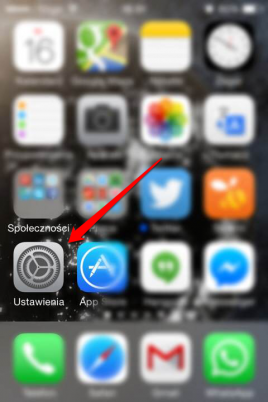
1. Przejdź do ustawień iOS-a

Aby zastrzec numer telefonu w iPhonie, najpierw należy wejść w ustawienia iOS-a. Znajdziemy je pod ikonką Ustawienia w kształcie zębatego koła. Tutaj umieszczone zostało całe centrum dowodzenia naszego urządzenia.

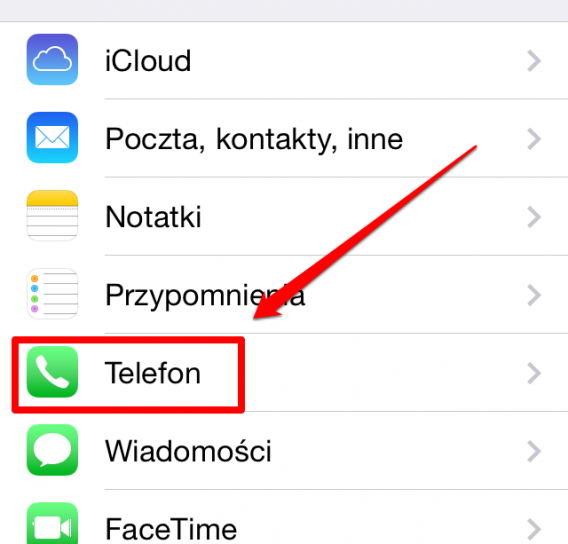
2. Znajdź ustawienia telefonu

W ustawieniach iOS-a odkryjesz dziesiątki, jak nie setki różnych funkcji i opcji. Nas interesuje w tym momencie jednak możliwość ukrycia numeru telefonu. By uruchomić tę funkcję, znajdź na liście ustawień odnośnik Telefon i kliknij go.

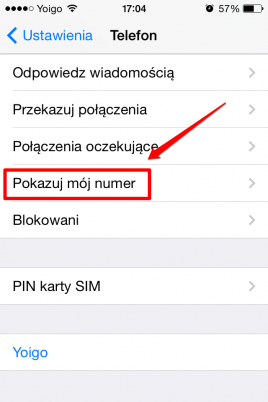
3. Odszukaj ustawienia połączeń

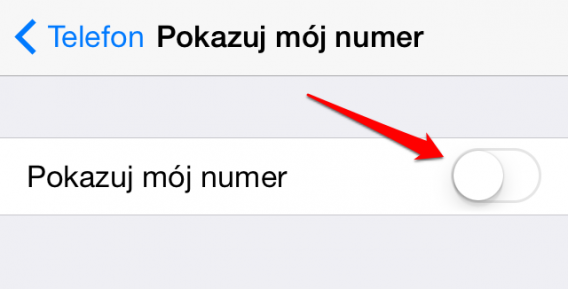
W zakładce Telefon znajduje się szereg różnych funkcji. Odnajdź sekcję Połączenia. To tutaj znajdziesz odnośnik Pokazuj mój numer. Kliknij go.

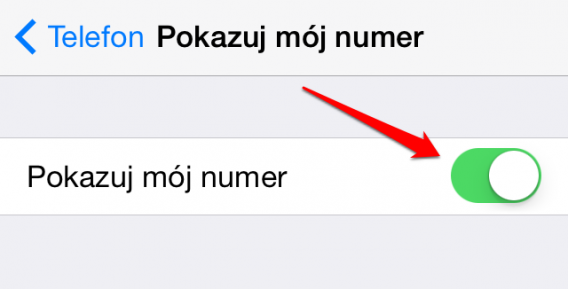
4. Ukryj swój numer telefonu

W karcie Pokazuj mój numer znajdziesz tylko jedną funkcję o tej samej nazwie. Aby zastrzec swój numer, po prostu przesuń wirtualny suwak w lewo. Od teraz twój numer powinien być ukryty, gdy będziesz dzwonić do innych osób.

Jeżeli okaże się, że jednak wolisz, aby twój numer był widoczny, to wystarczy że przejdziesz całą powyższą ścieżkę jeszcze raz, a następnie przesuniesz suwak w prawo.

Zobacz także:

iPhone – jak wyłączyć autokorektę

iPhone – jak włączyć GPS

Goat Simulator – jakie plany mają twórcy gry?

Studio Coffee Stain, czyli twórcy popularnego i jedynego na rynku symulatora kozy, postanowili podzielić się swoimi planami dotyczącymi rozwoju gry. Na swoim blogu umieścili informacje dotyczące przyszłości Goat Simulator, oto co można się z niej dowiedzieć.

Najważniejszą informacją jest ta, o wydanie gry na nowe platformy. W ubiegłym tygodniu pisaliśmy już o tym, że Goat Simulator będzie wydany na Androida, iOS-a i Xbox. Niestety, twórcy symulatora dosyć swobodnie podchodzą do zagadnienia czasu i nie są w stanie, nawet w przybliżeniu, powiedzieć kiedy ta produkcja trafi na urządzenia mobilne. Jedyne co wiemy to to, że wersja na konsolę Microsoftu będzie wydana później niż na systemy mobilne. To dlatego, że prace nad nią zlecono zewnętrznej firmie – studiu Double Eleven.

Mamy jednak też dobre wiadomości dla tych, którzy grę mają zainstalowaną na swoim pececie. Gra dostanie wkrótce aktualizację do wersji 1.2, a wraz z nią wydanie zostanie kolejny dodatek. Co się w nim znajdzie? Twórcy symulatora twierdzą, że to coś niezwykle zabawnego, ale nie chcą uchylić rąbka tajemnicy. Na pewno nie będzie to tylko jedna, dodatkowa mapa, tak jak było to w przypadku ostatniej aktualizacji. Czekamy więc z niecierpliwością!

Źródło: Coffee Stain

Zobacz także:

Koza w kieszeni, czyli Goat Simulator będzie wydany na Androida i iOS-a!

Goat Simulator 1.1 – aktualizacja, która robi sobie żarty z Putina

Obserwuj @PawelKanski na Twitterze

Jak włączyć i wyłączyć roaming na telefonie

Podróżowanie do innych krajów jest niezwykle przyjemnym doświadczeniem, na które obecnie pozwolić sobie może niemal każdy. Pamiętaj jednak, że na miejscu musisz uważać na roaming.

Wśród wielu rzeczy, o których warto pamiętać podczas podróży, figuruje również Twój telefon. Okaże się on wspaniałą pomocą, kiedy przyjdzie Ci wyszukać mapy czy przewodniki. Pamiętaj jednak o zużyciu danych, gdyż telefon będzie korzystał wówczas z kosztownej usługi roamingu.

Sprawdźmy, czym dokładnie jest roaming i jak on wpływa na Twój rachunek, a także jak włączyć i wyłączyć funkcję roaming w naszych telefonach.

Czym jest roaming?

Gdy nadchodzi sezon wakacyjny, w mediach często pojawiają się dyskusje na temat roamingu. Ale co to właściwie jest?

Chociaż pojęcie roamingu jest dużo bardziej rozległe i obejmuje cały zakres technologii bezprzewodowych, takich jak na przykład sieci WiFi, to w tym przypadku pojęcie roamingu odnosi się do korzystania z przekaźników innych operatorów telefonicznych.

Za pomocą roamingu możesz się komunikować z dowolnego kraju (Zdjęcie:Wikipedia)

To znaczy, że jeśli masz umowę z operatorem w Twoim kraju i opuścisz jego zasięg, a następnie zadzwonisz, wyślesz wiadomość lub będziesz przeglądać Internet korzystając z połączenia sieci 2G/3G/4G, to dzięki roamingowi Twój telefon uzyska połączenie poprzez nadajniki lokalnego operatora.

Technologia ta jest niezwykle przydatna, ponieważ umożliwia ci łatwe korzystanie z telefonu i karty SIM poza granicami kraju. Minusem jest jednak to, że może się okazać, iż Twój operator nie posiada atrakcyjnej stawki na rozmowy w roamingu i po powrocie zastaniesz astronomiczny rachunek telefoniczny.

Jak włączyć i wyłączyć roaming danych?

Jeśli chodzi o kontrolowanie kosztów rozmów, to sprawa jest prosta. Nie dzwonimy, więc nie płacimy. W przypadku połączenia z internetem może już być rożnie. Niektóre aplikacje pobierają dane w tle, łączą się nawet gdy z nich nie korzystamy i w ten sposób nabijają rachunek. Warto zatem umieć włączać i wyłączać roaming, w zależności od potrzeb.

Istnieją dwa sposoby włączania i wyłączania roamingu w telefonie. Możesz zrobić to z pomocą swojego operatora albo samodzielnie go skonfigurować.

W pierwszym wypadku, wejdź na oficjalną stronę swojego operatora lub skontaktuj się z obsługą klienta. Czasami roaming jest domyślnie uruchomiony, w innym wypadku należy o taką usługę poprosić. Te same czynności tyczą się wyłączenia roamingu. Niestety, większość operatorów nie oferuje rozdzielenia roamingu na dane i rozmowy. Jeśli więc włączymy roaming to będzie się on w większości przypadków tyczył zarówno rozmów, jak i danych. Warto zatem skorzystać z odpowiednich ustawień w swoim telefonie.

Android

Aby sprawdzić, czy roaming jest włączony lub wyłączony na Twoim urządzeniu z Androidem, przejdź do Settings > Wireless and networks > More… > Mobile networks i sprawdź, czy opcja Data roaming jest zaznaczona. Jeśli nie chcesz korzystać z roamingu, po prostu odznacz tę opcję. Dla pewności możesz również odznaczyć opcję Data Enabled.

Inną interesującą opcją jest ograniczenie zużycia danych, dzięki czemu unikniesz szoku po otrzymaniu rachunku. Przejdź do Settings > Wireless and networks > Data usage, a następnie zaznacz opcję Set mobile data limit i ustaw limit na graficznym wykresie.

Jeżeli chcesz wybrać konkretnego operatora, który oferuje najtańszy roaming, musisz przejść do Settings > Wireless and networks >More…>Mobile networks, a następnie wybrać opcję Network operators. Zajmuje to trochę czasu ale pokaże Ci wszystkich dostępnych dostawców sieci.

iOS (iPhone/iPad)

Aby wyłączyć roaming na twoim urządzeniu z iOS, iPhone lub iPad z łącznością 3G, przejdź do Settings>Cellular i tam wyłącz opcje Cellular Data oraz Data Roaming.

Podczas korzystania z roamingu możesz wybrać, które aplikacje będą miały dostęp do danych mobilnych aby zaoszczędzić na rachunku. W tym samym menu wybierz Settings>Cellular i znajdź opcję Use cellular data for. Tam zobaczysz listę aplikacji, które korzystają z internetu. Wyłącz te, które nie będą Ci potrzebne w podróży (szczególnie gry). Aplikacje wciąż będą działały, ale nie będą pobierać ani wysyłać danych.

Inną możliwością, którą już znasz, jest wybranie operatora oferującego tańszy roaming. Przejdź do Settings>Carrier i tam wyłącz opcję Automatic, a po chwili zobaczysz listę dostępnych lokalnych operatorów (załadowanie listy może potrwać nawet dwie minuty).

Windows Phone

W systemie Windows Phone również możesz włączyć lub wyłączyć roaming.

Aby to zrobić przejdź do Settings>Mobile Network and SIM>Data roaming options.

BlackBerry

Z kolei na urządzeniach BlackBerry aby włączyć lub wyłączyć usługę przejdź z ekranu domowego do Settings>Network Connections>Mobile Network.

Jeżeli przy opcji Mobile network znajduje się Off, zmień je na On, a w rozwijanym menu które się pojawi zmień opcje Data Services oraz While Roaming na On.

Podsumowanie

Jak pokazaliśmy, włączenie lub wyłączenie roamingu na Twoim smartfonie jest dość proste, choć te opcje nie są tak łatwe do znalezienia.

Najprościej jest samemu skonfigurować swoje urządzenie, ale operatorzy również oferują tą usługę, chociaż każdy na swój sposób (przez rozmowę telefoniczną z obsługą klienta albo instrukcje na swojej oficjalnej stronie internetowej)

W każdym razie, jeśli nie potrzebujesz tej usługi, po prostu ją wyłącz. A jeśli ją potrzebujesz, staraj się obniżyć jej koszty używając jedynie tych aplikacji, które są Ci niezbędne.

Czy korzystasz z roamingu podczas podróży?

Czytaj także:

Wszystko o Android – najlepsze porady, triki, gry i aplikacje

Jak używać Google Maps jako darmowej nawigacji

Facebook na iOSa poprawiony, będzie rzadziej się zawieszał

Jeśli korzystacie z aplikacji Facebooka na iOS-a i narzekacie na jej stabilność, to mam dla was dobrą wiadomość. Inżynierom pracującym w Facebooku udało się poprawić jej działanie i aż o połowę zredukować ilość awarii i zawieszeń.

Co ciekawe, winna była nie sama aplikacja, ale baza danych z których korzystała. Inżynierzy odpowiedzialni za program Facebook na iOSa, Slobodan Predolac  i Nicolas Spiegelberg, wyeliminowali błąd. Efektem jest lepsza pracy aplikacji bez konieczności jej aktualizowania. Jeśli chcecie przeczytać na czym dokładnie polegał błąd, zachęcam do odwiedzenia tej strony.

Dla użytkownika najważniejszą informacją jest to, że aplikacja będzie działała po prostu lepiej niż dotychczas.

Źródło: Code Facebook

Powiązane programy:

Facebook na iPhone-a

Zobacz także:

Facebook Messenger oraz WhatsApp ze wsparciem dla Android Wear

Facebook usuwa opcję czatowania ze swojej aplikacji

Obserwuj @PawelKanski na Twitterze

iPhone – jak wyłączyć autokorektę

Lwią częścią naszej aktywności na iPhonie jest pisanie – czy to SMS-ów, wiadomości na czacie, postów na Facebooku lub maili. W takiej sytuacji autokorekta może być niezwykle pomocna. Zwłaszcza, jeżeli piszemy dużo i szybko. Nie zawsze jednak funkcja ta sprawdza się idealnie, a często wręcz irytuje.

O jakości autokorekty w iOS-ie napisano już tyle, że można by wydać kilka grubych książek w tym temacie. Jedni są zachwyceni, inni wręcz na odwrót. Rzeczywiście, autokorekta potrafi czasami doprowadzić do szału, zwłaszcza jeżeli chcemy napisać coś w innym języku, a ta podsuwa nam polskie wyrazy. W połączeniu z mechanizmem, który sprawia że zrobienie spacji stanowi akceptację poprawki, bywa to naprawdę frustrujące. Jak więc wyłączyć autokorektę na iPhonie?

1. Przejdź do ustawień telefonu

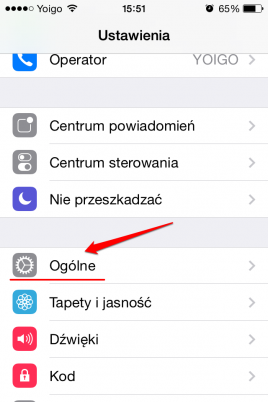
Aby wyłączyć autokorektę w iPhonie, najpierw należy wejść w ustawienia iOS-a. Znajdziemy je pod ikonką Ustawienia w kształcie zębatego koła. Tutaj umieszczone zostało całe centrum dowodzenia naszego urządzenia.

2. Znajdź ustawienia ogólne

Kolejnym krokiem jest odszukanie na liście różnych opcji odnośnika Ogólne. Znajdują się tutaj dodatkowe ustawienia telefonu, które nie zostały wymienione we wcześniejszym widoku, jak chociażby ustawienia Siri, wyszukiwania Spotlight i wiele innych. W tym miejscu również znajdziemy funkcję odpowiedzialną za ustawienia klawiatury.

3. Przejdź do ustawień klawiatury

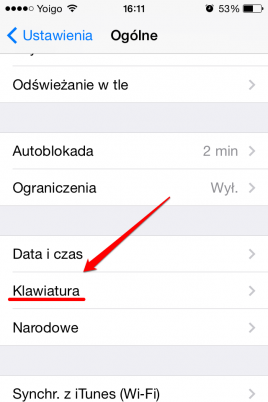
W zakładce Ogólne przewiń ekran prawie do samego dołu. Znajdziesz tam odnośnik Klawiatura. Prowadzi on do ustawień naszej wirtualnej klawiatury, w tym do opcji autokorekty.

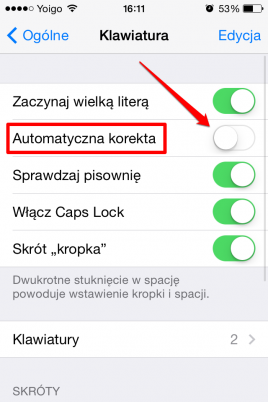
4. Wyłącz automatyczną korektę

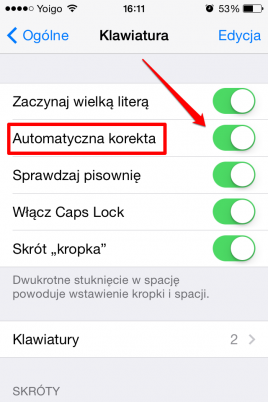
W ustawieniach klawiatury do dyspozycji masz szereg funkcji. Możesz włączyć lub wyłączyć sprawdzanie pisowni, Caps Locka czy zaczynanie wielką literą. Wśród nich znajdziesz funkcję: Automatyczna korekta. Możesz ją wyłączyć poprzez przesunięcie wirtualnego suwaka w lewo. Z tego samego miejsca możesz ją także ponownie włączyć.

W ten sposób autokorekta już nie będzie ci przeszkadzać w pisaniu. Koniec z nie zawsze trafnymi podpowiedziami i wyłączaniem propozycji słów. Nic, tylko brać się do pisania!

Zobacz także:

iPhone – jak włączyć GPS
iPhone – jak przywrócić ustawienia fabryczne

    iPhone – jak włączyć GPS

    Jeżeli masz iPhone’a, to zapewne już zauważyłeś, jak wiele możliwości daje ten smartfon od Apple. Przeglądanie internetu, robienie zdjęć, instalowanie gier i aplikacji. Kolejną niezwykle przydatną funkcją iPhone’a jest możliwość korzystania z GPS-u. Zwłaszcza, gdy chcemy skorzystać z Google Maps i znaleźć dane miejsce lub wyznaczyć trasę przejażdżki rowerowej. Tylko jak włączyć GPS w iPhonie?

    Na pierwszy rzut oka może się to wydawać dość skomplikowane. Jednak zapewniam cię, że tak nie jest. Zaletą (lub może wadą) iOS-a jest to, że większość funkcji i narzędzi systemu ukryta jest w ustawieniach telefonu – także i uruchamianie GPS-u, który programiści Apple chyba na złość schowali tak głęboko, jak się tylko dało. Szczęśliwie, to wciąż tylko kilka kliknięć i już można cieszyć się możliwościami, jakie daje GPS oraz usługi lokalizacji.

    1. Uruchom ustawienia telefonu

    Aby uruchomić GPS w iPhonie, najpierw należy wejść w ustawienia iOS-a. Znajdziemy je pod ikonką Ustawienia w kształcie zębatego koła. Tutaj umieszczone zostało całe centrum dowodzenia naszego urządzenia.

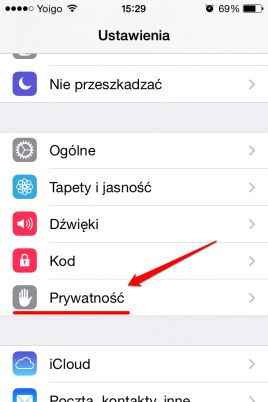
    2. Znajdź ustawienia prywatności

    Jak wspomniałem wyżej, usługi lokalizacji zostały dość skrzętnie ukryte. Najpierw musisz znaleźć zakładkę Prywatność. To stąd możesz kontrolować różne aspekty prywatności swojego urządzenia oraz aplikacji. Na przykład możesz ustalić, jakie aplikacje mogą korzystać z twoich zdjęć.

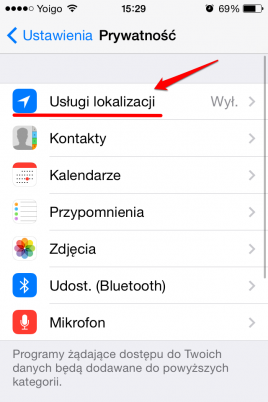
    3. Przejdź do usług lokalizacji

    W zakładce Prywatność pierwszy odnośnik prowadzi do usług lokalizacji. Wystarczy w niego kliknąć i przejść dalej.

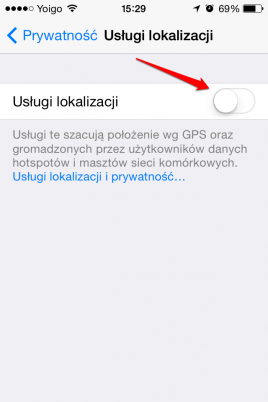
    4. Usługi lokalizacji

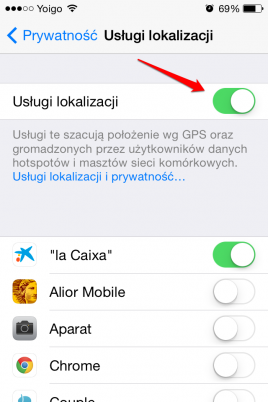
    Nareszcie jesteśmy we właściwym miejscu. Aby uruchomić GPS, wystarczy przesunąć wirtualny suwak w prawo. Od tej pory możemy już korzystać z aplikacji wykorzystujących naszą lokalizację.

    Co ważne, z poziomu tego widoku możemy także kontrolować, które aplikacje mają dostęp do naszej lokalizacji. Jeżeli nie chcemy, aby dana aplikacja miała wiedzę na temat naszego miejsca położenia, to możemy jej ten dostęp zablokować za pomocą suwaka. W ten sposób, nawet mając włączony GPS, nie będziemy się dzielić naszą lokalizacją z danym programem.

    Zobacz także:

    Apple pomoże w migracji z iPhoto do Zdjęć

    Jeśli korzystacie z iOS-a i narzędzia iPhoto, to musicie wiedzieć, że od najnowszej wersji iOS-a korzystanie z tej aplikacji nie będzie możliwe. Zamiast niego Apple proponuje, by używać domyślnego programu iOS – Zdjęcia.

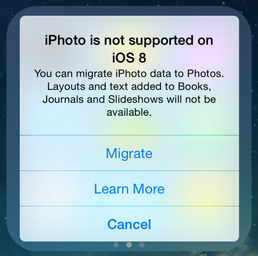
    Po zainstalowaniu iOS-a 8 użytkownicy chcący skorzystać z iPhoto zostaną poinformowani o tym, że aplikacja nie jest już wspierana przez tę wersję systemu. Pliki będzie można bezpiecznie przenieść do aplikacji Zdjęcia przy pomocy specjalnego narzędzia przygotowanego przez Apple.

    Migracja z iPhotos do Zdjęć

    Aplikacja Zdjęcia powinna otrzymać wkrótce aktualizację, dzięki której zwiększy się liczba dostępnych narzędzi służących do edycji. iPhoto zawierał kilka ciekawych funkcji pozwalających na prostą i szybka obróbkę zrobionych fotografii. Można więc być pewnym, że Apple zrobi dużą i ciekawą aktualizacje dla Zdjęć. Planowana data wydania to początek przyszłego roku.

    Źródło: 9to5mac

    Zobacz także:

    iOS 8 oraz OS X 10.10 Yosemite z nowymi wersjami beta

    Bezpieczeństwo iPhone’a i iPada dzięki aplikacjom antywirusowym

    Obserwuj @PawelKanski na Twitterze