iPad i dzieci – jak ustawić kontrolę rodzicielską

Teraz możesz chronić swoje dzieci przed dostępem do nieodpowiednich treści, wydawaniem twoich pieniędzy i usuwaniem aplikacji. Wystarczy, że wykonasz kilka następujących kroków.

Bardzo często zdarza nam się, że dziecko zabierze bez naszej wiedzy iPada, aby pograć lub po prostu, żeby mu się przyjrzeć z bliska. Warto więc wykonać kilka prostych czynności w celu zabezpieczenia swojego urządzenia przed przypadkowym usunięciem aplikacji lub innej zawartości oraz przed dostępem do niedozwolonych dla wieku dziecka treści.

Na szczęście iOS posiada wiele łatwo konfigurowalnych opcji, które zamienią naszego iPada czy iPhone’a w twierdzę nie do zdobycia. Dzięki temu niemożliwy stanie się dostęp do jakichkolwiek treści o charakterze seksualnym tudzież związanych z przemocą i zapobiegnie poniesieniu nieplanowanych wydatków.

W tym artykule przedstawię sposób, w jaki należy skonfigurować swoje urządzenie, aby stało się bezpieczne dla dzieci. Dzięki temu będą go używać bez problemów, a Ty będziesz spać spokojnie.

1. Przejdź do menu Restrictions

Przejdź do Settings i wybierz opcję General, a następnie wybierz pozycję Restrictions. Dzięki temu otrzymasz dostęp do menu, w którym będziemy się poruszać w trakcie tego tutorialu.

2. Aktywuj restrykcje

Wybierz opcję Enable Restrictions. System zapyta Cię o PIN. Wprowadź tajny numer i pamiętaj, że będziesz z niego korzystać za każdym razem, gdy zechcesz mieć dostęp do tego menu.

3. Wyłącz opcje usuwania aplikacji i zakupów wewnątrz aplikacji

W pierwszym menu Allow proponuję wyłaczyć opcje Deleting Apps oraz In-App Purchases.

Możesz oczywiście wyłączyć więcej opcji, na przykład iTunes Store czy Installing Apps, jednak w tym konkretnie przypadku, kiedy i tak wymagane jest hasło umożliwiające zakup treści, zostawiamy te funkcje aktywne.

4. Ograniczenia wiekowe

Co robić, kiedy dziecko zainstaluje aplikację nieodpowiednią dla jego wieku? Na szczęście taki scenariusz się nie wydarzy, ponieważ można wprowadzić zabezpieczenie treści stosownie do wieku dziecka. Aby to zrobić, zwróć uwagę na drugie menu Allowed content.

Przejdź do Music & Podcast i wyłącz opcję Explicit Content. W ten sposób dziecko będzie widziało jedynie treści oznaczone jako Clean.

We wszystkich innych kategoriach (Movies, Apps…) ogranicz dostęp według wieku dziecka. W moim przypadku chcę ograniczyć dostęp dla ośmiolatka, więc we wszystkich kategoriach muszę wybrać zakres zbliżony do tego wieku, tak jak widać na poniższym przykładzie. Wybierz więc odpowiednią kategorię w zależności od wieku Twojego dziecka.
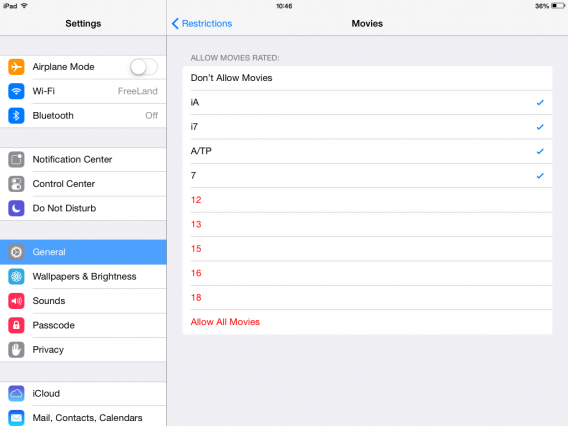
W zakładce Websites znajduje się opcja Limit Adult Content. Wybranie jej będzie chronić Cię przed sytuacją, w której Twoje dziecko podczas przeglądania wyników wyszukiwania w Google natknie się na rezultaty związane z pornografią.

5. Ustawienia prywatności

Kolejnym krokiem jest konfiguracja ustawień prywatności dla niektórych aplikacji. To uchroni Cię na przykład przed sytuacją, w której Twoje dziecko bawi się grą i automatycznie udostępni jakieś treści na Facebooku.

Aby tego uniknąć, wybierz każdy element z listy Privacy i aktywuj dla niego opcję Don’t Allow Changes. Następnie zrób to samo dla opcji Allow Changes i zakładki Accounts.
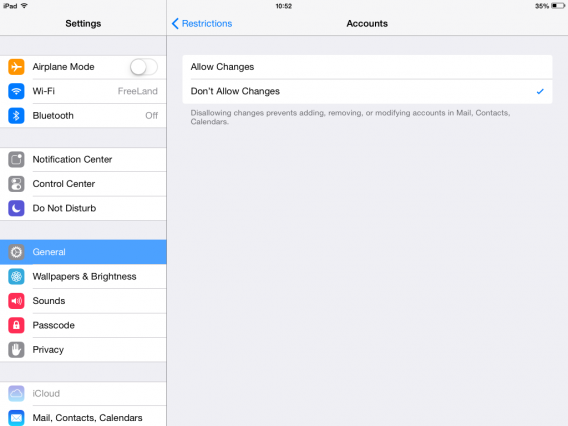
Gdy skończysz, obok omawianych opcji pojawi się mała ikonka kłódki informująca o tym, że została dla nich włączona funkcja Don’t Allow Changes.

6. Wyłączaj ograniczenia, kiedy chcesz

Brak dzieci na horyzoncie? Możesz w każdej chwili przejść do menu Restrictions, wprowadzić kod, który został ustalony podczas wcześniejszych zmian, a Twój iPad powróci do wcześniejszych ustawień.

Możesz ufać założonym ograniczeniom, ale nie zapomnij zwracać uwagę na działania Twoich pociech

Dzięki temu tutorialowi już nie musisz się martwić, gdyż masz pewność, że maluch w bezpieczny sposób bawi się Twoim iPadem. Niemniej jako opiekuńczy rodzic, radzę mimo wszystko zwracać uwagę na to, czym dziecko zajmuje się na Twoim urządzeniu, chociażby po to, by upewnić się, że bawi się aplikacjami stosownymi do swojego wieku.

Nie ma nic lepszego dla dziecka niż czas spędzony z rodzicami, a nowe technologie to znakomity sposób na wspólną zabawę i naukę.

Jeśli podobał Ci się ten artykuł, zapewne zainteresują Cię również:

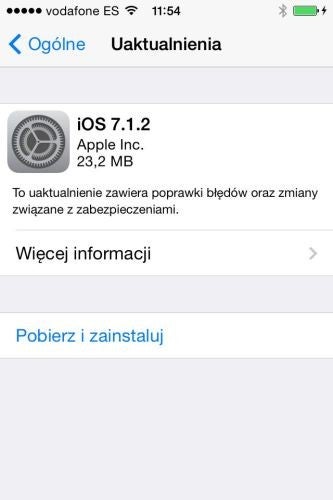
Apple wydał iOS 7.1.2, w środku znajdziecie głównie poprawki

Kolejna wersja systemu operacyjnego dla urządzeń iPhone, iPad oraz iPod została wczoraj wydana dla użytkowników. iOS 7.1.2 wnosi głównie poprawki drobnych błędów i „łata” poważniejsze problemy związane z bezpieczeństwem.

[Aktualizacja: Nowa wersja powinna się już pojawić u większości użytkowników. Aby to sprawdzić, wejdźcie w menu ustawienia>ogólne>uaktualnienia.]

Aktualizacja ulepsza stabilność oraz łączność dla usługi iBeacon oraz poprawia jakość transmisji danych dla niektórych aplikacji służących jako skanery kodów kreskowych. Naprawiono też błąd bezpieczeństwa załączników w aplikacji Mail. Aktualizacja do iOS 7.1.2 to około 30 MB danych do pobrania, ale jej waga może się zmieniać w zależności od urządzenia, z którego korzystamy.

Nową wersję systemu otrzymają użytkownicy smartfonów od iPhone 4, tabletów iPad drugiej, trzeciej i czwartej generacji oraz iPodów piątej generacji. Aktualizacja powinna być dostępna dla większości użytkowników w przeciągu kilkunastu godzin lub kilku dni.

Zobacz także:

Źródło: 9to5mac


Obserwuj @PawelKanski na Twitterze

Tinder – hit wśród aplikacji randkowych!

Tinder to ułatwiająca spotkania, darmowa aplikacja dostępna na Androida i iPhone’a. W tym artykule dowiesz się wszystkiego na temat jej fenomenu.

Zapomnij o tradycyjnych portalach randkowych. Z Tinder czeka Cię speed-dating!

Jak działa? Dzięki geolokalizacji aplikacja prezentuje profile użytkowników. Przeglądasz kilka zdjęć, na podstawie których decydujesz, czy dana osoba Cię interesuje, czy nie. Jeśli tak, muśnij ekran w prawo i rozpocznie się rozmowa (gdy dana osoba również wyraziła zainteresowanie).

Jak zarejestrować się w Tinder? Czy usługa ta pozwala na anonimowość?

Tinder automatycznie łączy się z twoim kontem na Facebooku dostępnym na smartfonie. Ale nie martw się, znajomi na Facebooku nie dowiedzą się, że korzystasz z tej aplikacji. Jedyne informacje, jakie trafiają do innych użytkowników Tinder, to liczba i imiona wspólnych przyjaciół na Facebooku oraz fakt, że masz podobne zainteresowania jak dana osoba.

TinderAby założyć konto w Tinder, zarejestruj się przez Facebooka

Oczywiście ludzie, którzy nie posiadają Facebooka, nie mogą założyć konta w Tinder. Ale jest na to sposób – w takiej sytuacji można zawsze założyć fikcyjne konto na Facebooku, aby móc po prostu korzystać z aplikacji. Geotagging umożliwia Ci poznawanie nowych ludzi, nawet jeśli nie masz znajomych na Facebooku. Poza tym, jeżeli naprawdę chcesz pozostać anonimowy/anonimowa, takie właśnie rozwiązanie polecam. Nikt nie może wejść na Twoją stronę na Facebooku, gdy nie masz tam znajomych. Jeśli będą na niej jedynie Twoje zdjęcia z Tinder, które są widoczne tylko dla Ciebie, to może być jedyny dowód, że korzystasz z tej randkowej aplikacji.

Zaimportuj zdjęcia i zedytuj profil

Kiedy już się zarejestrujesz, poświęć chwilę na modyfikację profilu. Aby to zrobić, przejdź do Ustawień. Zaznacz, czy jesteś kobietą czy mężczyzną (co jest ważne podczas wyszukiwania pasujących do Ciebie osób), preferowany wiek oraz orientację seksualną. Znajdziesz tu również pole, w którym możesz umieścić kilka zdań na swój temat. Ta krótka notka biograficzna nie powinna przekraczać więcej niż 500 znaków.

Opcje Tinder

Zedytuj opcje na swoim profilu i dodaj mini biografię

Chcesz zmienić swoje zdjęcie profilowe? Tinder automatycznie wyszukuje i ładuje zdjęcie z twojego profilu na Facebooku, ale możesz je zmienić za pomocą opcji Edytuj Profil, gdzie wybierzesz ulubione zdjęcie ze swojej galerii na Facebooku lub dodasz całkiem nowe.

TinderZmień swoje zdjęcie profilowe, korzystając z galerii zdjęć na Twoim Facebooku

Możesz również zaimportować zdjęcie profilowe do Tinder tak, aby nie pokazało się ono na Facebookowym profilu. W tym wypadku musisz importować je na profil, zaznaczając w opcjach, aby było ono widoczne tylko dla Ciebie. Następnie przejdź do Tinder i wybierz w ustawieniach właśnie to zdjęcie.

Jak rozpocząć z kimś czat?

Zanim przystąpisz do rozmowy z wybraną osobą, musi zostać wyrażone obustronne zainteresowanie. W Tinder kryje się to pod opcją zawartą w słowach I love.

Jeśli po obejrzeniu zdjęć danej osoby nie czujesz zainteresowania, przeciągnij zdjęcie na lewą stronę ekranu lub naciśnij czerwony krzyżyk, aby przejrzeć następny profil. Jeśli natomiast chcesz poznać daną osobę, przesuń palcem w prawo lub naciśnij zieloną ikonkę w kształcie serca.

Podczas przeglądania profili należy pamiętać, że po ich odrzuceniu szanse, że ponownie się pojawią, są bardzo niskie, a wręcz równe zeru. Dlatego najlepiej jest polubić więcej profili i następnie w trakcie rozmowy ostatecznie zdecydować, czy chcesz się z daną osobą spotkać.

Tinder

Przesuń palcem w lewo, jeśli chcesz zrezygnować z danego profilu, lub w prawo, jeśli ci się podoba

Jeśli ktoś polubił twój profil, otrzymasz notyfikację. Gdy ty również polubisz profil tej osoby, to możecie rozpocząć rozmowę w zakładce czatu znajdującej się w prawej części ekranu.

Chat Tinder MomentsJeśli podzielacie zainteresowanie, możesz rozpocząć konwersację

Możliwe jest również dzielenie się zdjęciami ze wszystkimi osobami, z którymi czatujesz. Funkcja ta, zainspirowana aplikacją Snapchat, nazywa się Tinder Moments i umożliwia wysłanie zdjęć ulegających samozniszczeniu w ciągu 24 godzin.

Tinder: czy wskrzesi speed-dating?

Ostateczną ocenę pozostawiamy użytkownikom. Zaletą aplikacji jest łatwy proces rejestracji – każdy może założyć sobie profil i w przeciwieństwie do wielu innych serwisów randkowych mężczyźni nie muszą uiszczać opłaty.

Oto kilka statystyk dotyczących Tinder. Jak dotąd aplikacja wygenerowała dwa miliardy wirtualnych spotkań – w języku Tinder zwanych matches. Aplikacja rejestruje dziennie około 850 milionów zarówno pozytywnych, jak i negatywnych odpowiedzi – czyli przesunięć sugerowanych profili w prawo bądź lewo. Takie statystki z pewnością przyprawią o zawrót głowy wiele innych start-upów…

Przemawia do Ciebie taka koncepcja? Pobierz Tinder na swojego iPhone’a lub Androida.

Aktualizacja Facebooka na iOSa z funkcjonalnością Foursquare i Swarm

Dzisiejsza aktualizacja Facebooka dla iOSa wnosi do aplikacji coś więcej niż tylko usprawnienia w szybkości działania. Jak się okazuje, pojawiła się w niej też funkcja Nearby Friends (Znajomi w okolicy), dzięki której można zobaczyć na mapie, gdzie znajdują się nasi znajomi. Co ciekawe, nie została ona opisana w liście zmian aktualizacji.

Facebook Nearby friends

Nearby Friend dostępne jest na razie tylko dla użytkowników w Stanach Zjednoczonych. Ze względu na prywatność, opcja będzie działała dopiero po jej aktywowaniu przez użytkownika. Na mapie zobaczymy przybliżone miejsce przebywania naszych znajomych. Aby dowiedzieć się, gdzie dokładnie się znajdują należy wysłać do nich prośbę – otrzymają ją jako powiadomienie od aplikacji. Naszą lokacje możemy udostępniać raz na jakiś czas lub pozwolić aplikacji na pokazywanie jej w czasie rzeczywistym.

Wprowadzenie takiej funkcji to próba “podebrania” użytkowników aplikacji Swarm stworzonej przez Foursqure. Ona także pozwala na sprawdzenie gdzie znajdują się nasi znajomi.

Powiązane programy:

Zobacz także:

Źródło: TechCrunch

Obserwuj @PawelKanski na Twitterze

6 sztuczek, aby łatwiej czytać na iPhone’ie

Nie jesteś w stanie przeczytać niektórych rzeczy na ekranie iPhone’a? Oto 6 rzeczy, które możesz zrobić, aby lepiej widzieć to, co wyświetla twój smartfon.

Twój iPhone to ładny telefon – jest trwały, wydajny i niezawodny. Ale dla wielu osób czytelność ekranu może nie być jedną z mocnych stron tego telefonu. Po pierwsze dla tego, że jego rozmiar jest znacznie mniejszy od nowych smartfonów konkurencji. Po drugie wydany jesienią 2013 roku iOS 7 ma być piękny i elegancki, ale jego domyślne czcionki nie zawsze oferują optymalną czytelność.

Nie ma jednak powodów do zmartwień,. Dzięki naszym poradom dowiesz się, jak poprawić czytelność w iPhone’ie z iOS 7.

Włącz pogrubienie

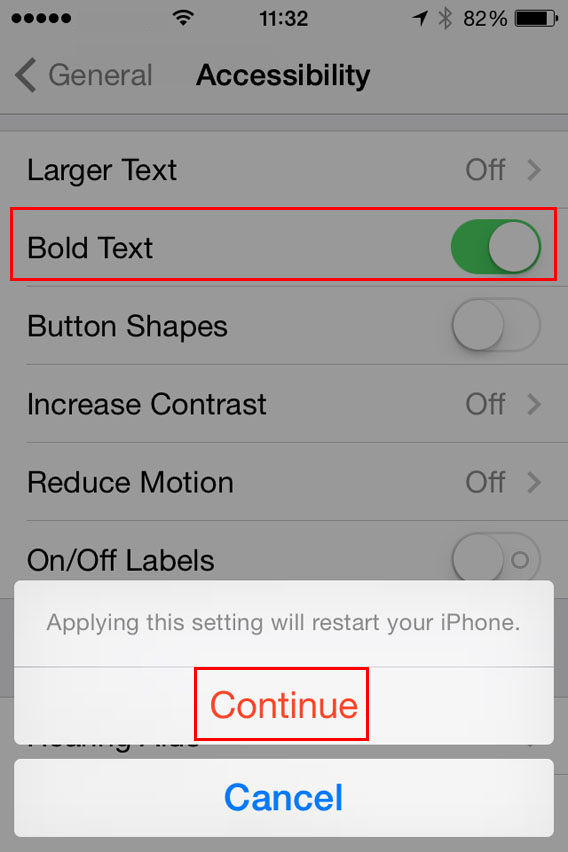
Na początek spróbuj ustawić pogrubioną czcionkę. Dokonasz tego wchodząc w Ustawienia>Ogólne>Dostępność i wybierając opcję Pogrubiony tekst.

Grassetto

Aby ustawienia odniosły skutek, musisz ponownie uruchomić iPhone.

Zwiększ rozmiar czcionki

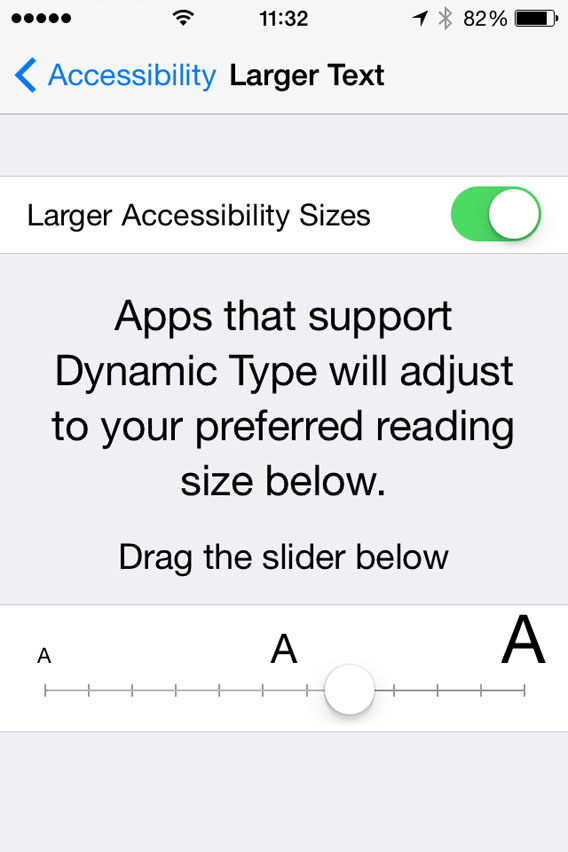
Jeśli to nie wystarczy, można powiększyć rozmiar czcionki. Znów należy przejść do Ustawienia>Ogólne>Dostępność i w opcji Większy tekst wybrać odpowiadający nam rozmiar, przeciągając palec wzdłuż poziomej belki.

Testo più grande

Aktywuj Zoom

Zoom powiększa całą zawartość ekranu. Jest to drugi przełącznik, który znajdziesz wchodząc w Ustawienia>Ogólne>Dostępność. Następnie, aby powiększyć dany element, dotknij dwukrotnie ekranu trzema palcami. Przeciąganie odbywa się przesunięciem ekranu.

Zoom

Zwiększ kontrast

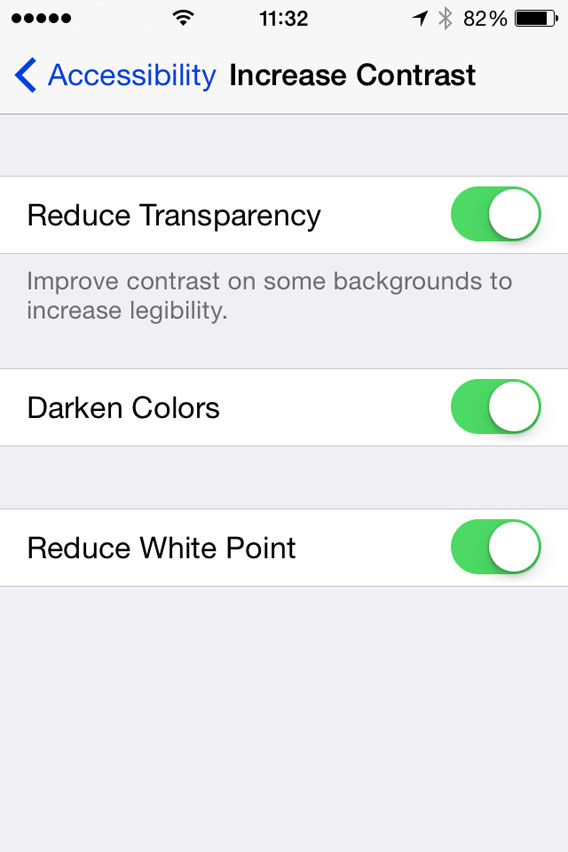
W menu Ustawienia>Ogólne>Dostępność>Zwiększ kontrast znajdziesz trzy opcje, które poprawiają czytelność ekranu.

Pierwsza pozwala na zmniejszenie przejrzystości, dzięki czemu tekst mniej zlewa się z tłem, druga opcja przyciemni kolory, a trzecia pozwala na obniżenie punktu białego. Jeśli wynik Cię nie zadowala, zastosuj wszystkie trzy jednocześnie.

Aumenta contrasto

Odwróć kolory

Jeśli inne rozwiązania się nie sprawdziły, możesz spróbować odwrócić kolory, również z menu Dostępność. Dzięki temu iPhone utworzy coś w stylu negatywu: zamiast białego będzie kolor czarny.

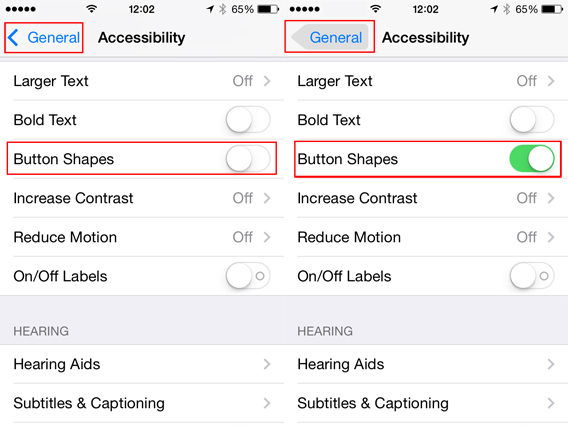
Aktywuj kształty przycisków

Minimalistyczny design iOS 7 sprawia, że czasem trudno jest stwierdzić, co jest tekstem, a co przyciskiem. Aby rozwiązań ten problem , można włączyć kształty przycisków. Ta funkcja także kryje się w Ustawienia>Ogólne>Dostępność.

Button shapes

Optymalizacja dla każdego

Dzięki narzędziom dostępności w iOS 7, każdy może znaleźć idealne dla siebie ułatwienie w korzystaniu z iPhone’a, bez wgapiania się w ekran, korzystania z okularów i bez straty na funkcjonalności smartfona od Apple.

Jeśli chcesz wiedzieć więcej o iOS 7 sprawdź nasz poradnik.

Plotki przed WWDC: Apple planuje wydać aplikację do sterowania domem?

Według Financial Times, Apple pracuje nad nową platformą dla aplikacji, które mogłyby wspierać tzw. inteligentne domy. Dzięki niej użytkownicy takich rozwiązań mogliby sterować urządzeniami w swoim domu za pomocą aplikacji dla iOSa.

System taki mógłby umożliwiać łatwą obsługę np. oświetlenia. Dla przykładu mógłby on uruchamiać światła w całym domu, gdy tylko w zasięgu pojawi się iPhone lub iPad właściciela. Wystarczyłaby prosta aplikacja na iOSa, która komunikowałaby się z różnymi domowymi urządzeniami.

Podobne systemy są już powoli wprowadzane do życia dzięki takim firmom jak Samsung, który w styczniu pokazał na targach CES swój Samsung Smart Home. Pozwala on kontrolować urządzenia domowe za pośrednictwem jednej aplikacji. To na pewno obiecujący rynek, nie dziwi więc fakt, że coraz więcej firm chce pokazać się na tym polu.

Warto tutaj też przypomnieć inny projekt Apple, który wychodzi poza takie urządzenia jak smartfony i tablety – CarPlay dla samochodów.

Według anonimowego źródła Apple pokaże takie rozwiązanie podczas corocznej konferencji dla deweloperów – WWDC. Impreza rozpoczyna się już w najbliższy poniedziałek, drugiego czerwca.

Zobacz także:

Źródło: BGR.com

Obserwuj @PawelKanski na Twitterze

Apple poprawia błąd i blokuje mozliwość instalacji zrefundowanych aplikacji

Z niewiadomych powodów w systemie sklepu App Store znajdowała się interesująca luka, która pozwalała na ponowne pobranie i aktualizację aplikacji, za którą dostaliśmy zwrot pieniędzy. Piszę o tym w czasie przeszłym, bo pracownicy Apple właśnie ten dziwny błąd naprawili, więc wykorzystanie go jest już niemożliwe.

Do tej pory, każdy mógł kupić aplikację, a następnie poprosić za pomocą iTunes o jej zrefundowanie. W praktyce oznacza to, że Apple oddawał pieniądze za zrobiony zakup i tutaj cały proces powinien się zakończyć. Z nieznanych jednak przyczyn, po refundacji wciąż można było aplikacje instalować na swoim urządzeniu, a nawet dokonywać niezbędnych aktualizacji. Jeśli ktoś wiedział o tej luce, mógł korzystać z płatnych aplikacji praktycznie za darmo. Ten sam mechanizm dotyczył sklepu Mac App Store, z aplikacjami na komputery z OS X.

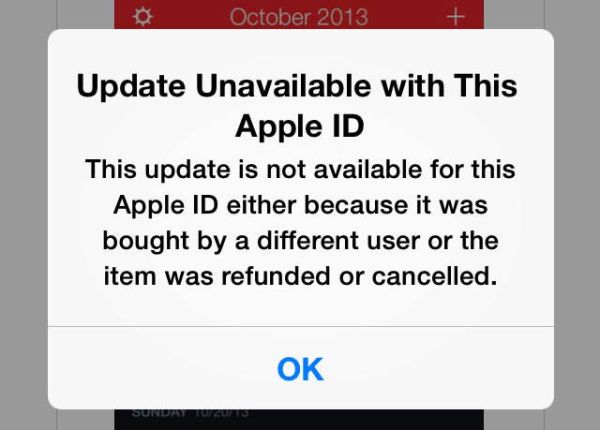
Teraz błąd ten został naprawiony, a jeśli zechcecie skorzystać ze zrefundowanych aplikacji otrzymacie od sklepu taki oto komunikat:

Refundacja aplikacji w App Store

Dla porównania – w sklepie Google Play na Androida można dostać zwrot pieniędzy za każdą aplikację o ile poprosimy o to w przeciągu 15 minut od zakupu.

A Wam zdarzało się zwracać kupioną aplikację?

Zobacz także:

Źródło: Ubergizmo

Obserwuj @PawelKanski na Twitterze

Podsumowanie tygodnia w newsach Softonic

Co ciekawego wydarzyło się w tym tygodniu w świecie oprogramowania i internetu? Oto nasze cotygodniowe podsumowanie.

Minecraft Realms już w Polsce – długo oczekiwana platforma pozwalająca na wygodne granie w trybie wielu graczy w końcu trafiła do Polski. Twórcy Minecraft udostępnili ją już na całym świecie. Dzięki niej z łatwością można skonfigurować swój własny świat i bawić się razem ze znajomymi. Usługa kosztuje 10 euro, a można ją subskrybować na miesiąc, trzy miesiące lub pół roku.

Nowy dodatek oraz aktualizacja dla Euro Truck Simulator 2 – kolejna dobra nowina dla graczy. Popularny symulator ciężarówek dostał istotną aktualizację oraz nowy dodatek, który umożliwia korzystanie z metalicznych lakierów. Co ważne, już wkrótce wszystkie aktualizacje oraz dodatki wydawane będą tylko przez platformę Steam. Jeśli chcecie wiedzieć więcej, przeczytajcie nasz artykuł.

Facebook rozpozna jakiej muzyki właśnie słuchasz – popularna sieć społecznościowa dodaje do szeregu opcji nowa funkcję. Jej aplikacje mobilne będą teraz w stanie odgadnąć, jakiej piosenki aktualnie słuchamy lub rozpoznać, jaki film właśnie oglądamy. Funkcjonalność podobna do aplikacji Shazam powinna wkrótce trafić do większej grupy użytkowników.

Zgubiłeś iPhone’a? Zabezpieczenia systemowe ze “Znajdź iPhone” mogą być z łatwością złamane – dwójka hakerów odkryła, że w łatwy sposób można odblokować zgubionego lub skradzionego iPhone’a, korzystając z luki w usłudze iCloud. Udostępnili też narzędzie, które może być wykorzystane przez złodziei do łamania zabezpieczeń urządzeń od Apple.

Zobacz też inne, ciekawe wiadomości z tego tygodnia:

Zgubiłeś iPhone’a? Zabezpieczenia systemowe ze “Znajdź iPhone” mogą być z łatwością złamane

Dwóch holenderskich hakerów odkryło w usłudze iCloud poważna lukę bezpieczeństwa. Jej wykorzystanie pozwala na odblokowanie ukradzionego lub zgubionego iPhone‘a. Przy wykorzystaniu pewnej strony internetowej i skradzonego (lub zagubionego) smartfona, można oszukać system tak, by ten odblokował urządzenie.

iCloud to usługa, dzięki której można wykonać kopię zapasową zawartości urządzenia od Apple. Od systemu iOS 7 w tej usłudze pojawiło się nowe, dodatkowe zabezpieczanie. Jest ono częścią jednej z opcji iCloud – Znajdź iPhone, która pozwala odnaleźć zagubiony telefon na mapie lub usunąć z niego dane. Jeśli więc stracicie swoje urządzenie i będziecie chcieli usunąć z niego wszystkie dane, niezbędne będzie podanie Apple ID.

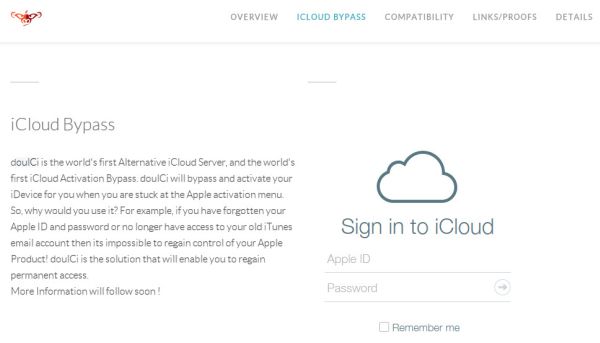
Wspomniani hackerzy stworzyli stronę internetową, która “oszukuje” iPhone‘a i umożliwia dostanie się do jego zawartości. Wystarczy takiego skradzionego lub zgubionego smartfona podłączyć do komputera i uruchomić wspomnianą stronę. Symuluje ona podłączenie się do serwerów iCloud, a tym samym odblokowuje cały telefon. Wtedy można z nim z robić już prawie wszystko. Takie narzędzie może posłużyć złodziejom, chociaż można je też wykorzystać, gdy zapomnimy swojego Apple ID, a nie mamy dostępu do konta pocztowego z którym jest powiązane.

iCloud bypass

Cała historia zaczyna się jednak dopiero tutaj. Hackerzy poinformowali o swoim odkryciu Apple, ale przez pięć miesięcy nie otrzymali od nich żadnej odpowiedzi. Dopiero niedawno ktoś z Cupertino napisał do nich wiadomości e-mail, ale Ci stwierdzili, że to zdecydowanie za późno i nie mają zamiaru się kontaktować z nikim z Apple.

Na Twitterze pełno jest dowodów na to, że za pomocą wspomnianej strony łatwo oszukać system. Wczoraj, 21 maja, za jej pomocą odblokowano ponad 5700 urządzeń. Wygląda to więc bardzo poważnie. Według jednego z ekspertów do spraw bezpieczeństwa, Stevena De Franco, Apple może naprawić swój błąd poprzez wydanie aktualizacji systemu iOS.

Dopóki jednak to się nie wydarzy, warto pamiętać o tej luce. Wspomniana strona internetowa może być naprawdę groźnym narzędziem w nieodpowiednich rękach.

Zobacz także:

Źródło: CultOfMac

Obserwuj @PawelKanski na Twitterze

W Twoim iPhonie brakuje miejsca? Oto jak je odzyskać

Brakuje ci miejsca na iPhonie lub iPadzie? Istnieje prosty sposób, aby trochę oczyścić urządzenia z iOS na pokładzie.

Jeśli pamięć iPhone’a jest zapełniona, to urządzenie działa wolniej i tracimy miejsce na aktualizacje, zdjęcia czy nowe aplikacje. Dobrym sposobem na zrobienie trochę wolnego miejsca jest przeniesienie zdjęć do chmury. W łatwy sposób przeniesiemy nasze zdjęcia do sieci i będziemy mieli dostęp do nich z każdego urządzenia.

Jednak czasem to nie zdjęcia, a zainstalowane programy stanowią źródło problemu. App Store pełen jest darmowych aplikacji, które kuszą wysoką jakością. Łatwo jest więc je zainstalować i trzymać na urządzeniu.

Część z nich staje się aplikacjami codziennego użytku inne jednak szybko odkładamy na bok i o nich zapominamy. A często zupełnie niepotrzebnie zapełniają nam pamięć. Szczególnie pamięciożerne są gry.

Oto jak sprawdzić, które aplikacje pochłaniają miejsce na iPhonie, iPadzie lub iPodzie Touch oraz jak je usunąć.

Wyszukiwanie i usuwanie bezużytecznych aplikacji

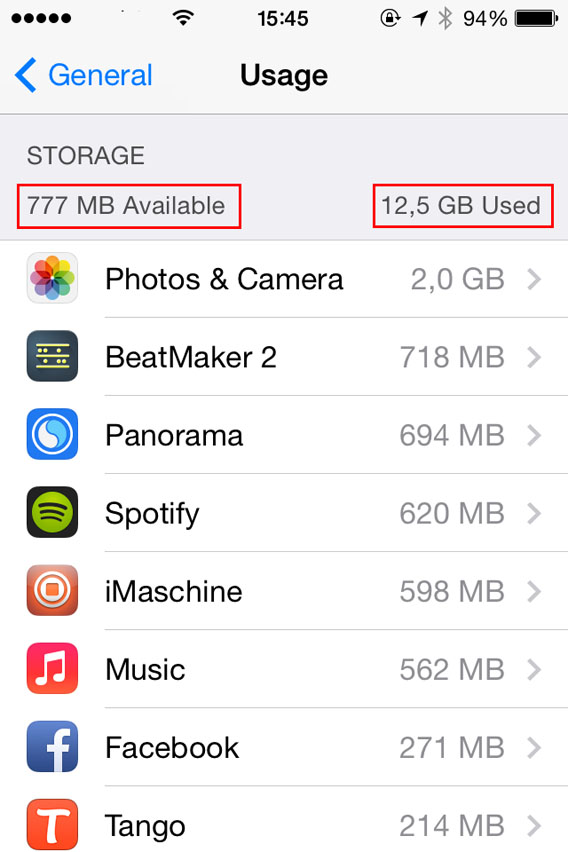
1. Otwórz Ustawienia > Ogólne > Użycie (Settings > General > Usage). Pierwszą widoczną opcją jest informacja o wolnej i zużytej pamięci urządzenia.

Użycie pamięci w iOS

Bezpośrednio poniżej znajdziesz pełną listę aplikacji i usług które zajmują pamięć w urządzeniu z iOS 7. Posortowane są one od tych najcięższych do najlżejszych. Jeśli pamięć jest szczególnie obciążona, to pojawienie się listy może potrwać kilkadziesiąt sekund.

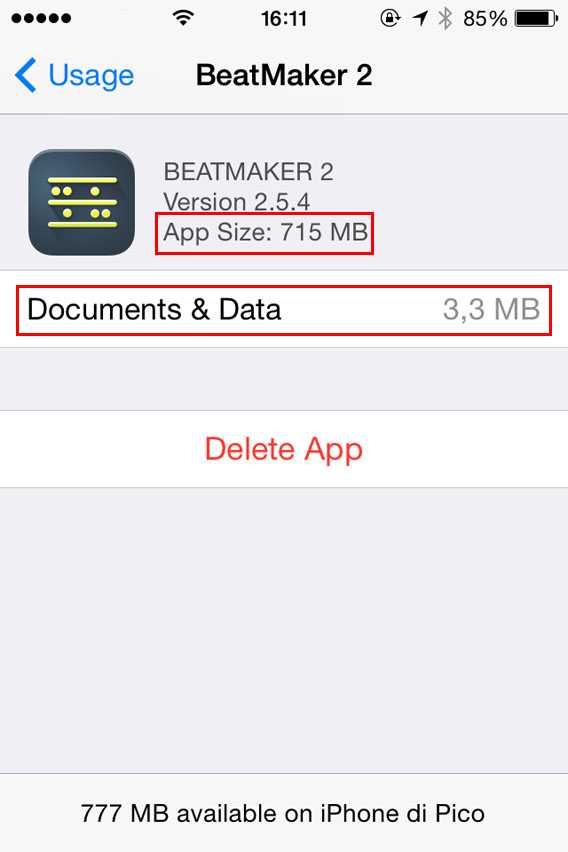
2. Wybierz z listy aplikację, którą chcesz odinstalować. Pojawią się szczegółowe informacje, ile miejsca zajmuje sama aplikacja, a ile dane i dokumenty z nią związane.

Usuwanie danych w iOS

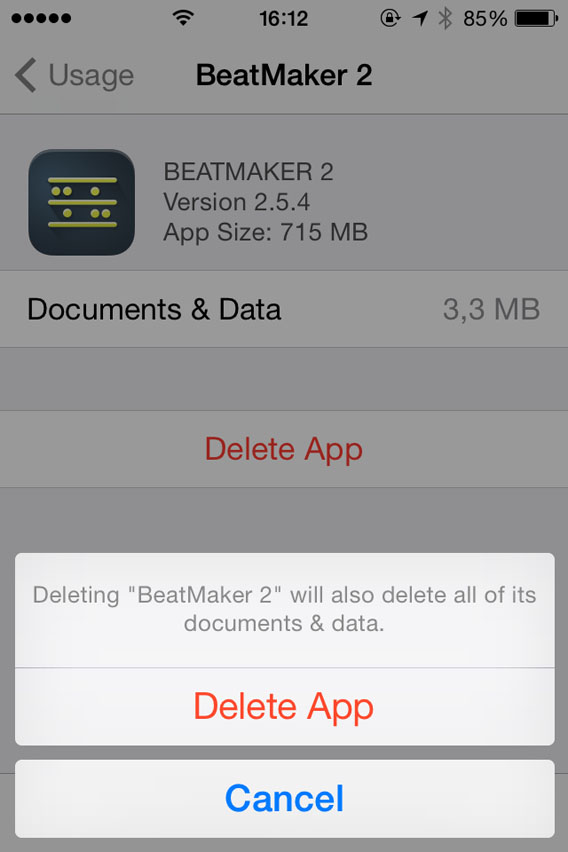
3. Aby usnąć, dotknij przycisku Usuń aplikację (Delete App), a następnie potwierdź usunięcie aplikacji i jej danych.

Usuwanie danych w iOS

Powtarzaj tą procedurę, dopóki nie usuniesz wszystkich zbędnych programów. W ten sposób twój iPhone lub iPad odetchnie z ulgą!

Czasami nie trzeba usuwać całej aplikacji

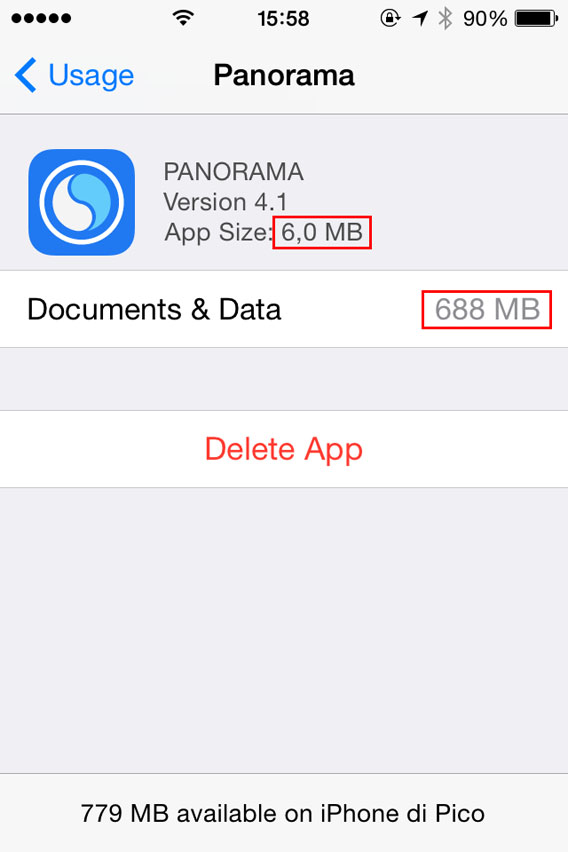
W niektórych przypadkach nie trzeba usuwać całej aplikacji, aby zwolnić dużo miejsca. Często to dokumenty i dane utworzone w niej zajmują dużo miejsca.

Widać to na poniższym przykładzie, gdzie aplikacja zajmuje 6 MB a zdjęcia w niej wykonane 688 MB.

Usuwanie danych w iOS

Oznacza to, że w tym momencie miejsce można zwolnić usuwając zdjęcia bezpośrednio poprzez aplikacje i w przyszłości dalej z niej swobodnie korzystać. Podobnie sytuacja ma się, na przykład z pakietami biurowymi.

Wolna pamięć – iPhone w formie

Jeśli chcesz, aby iPad lub iPhone zawsze działały płynnie, staraj się nie wypełniać całej pamięci. Złota zasada to utrzymywanie 10% miejsca wolnego. Czyli przy iPhone 16 GB wolne powinno zostać około 1,5 GB.

I pamiętaj: często najbardziej skutecznym sposobem na uzyskaniem wolnej pamięci jest przesyłanie zdjęć do chmury.

Zobacz także: