Co to jest Spotify?

Spotify oferuję jedną z największych bibliotek muzycznych w sieci dostępną dla każdego. Udostępnia zarówno bezpłatne, jak i płatne konto, więc każdy znajdzie coś dla siebie. W tym artykule pokażę, jak wyszukiwać, słuchać i dzielić się muzyką za pomocą tej aplikacji.

Spotify to platforma, która pozwala wyszukiwać i słuchać muzyki z ogromnej i legalnej bazy piosenek, a także dzielić się nimi z innymi użytkownikami. Możemy również tworzyć specjalne listy odtwarzania według naszych gustów i upodobań. Nie brakuje też opcji słuchania offline, w której możemy pobrać muzykę na dysk.

W rzeczywistości najróżniejszych funkcji jest jeszcze dużo więcej. Odkryj je wszystkie, czytając ten przewodnik. Spotify nie będzie już kryć przed tobą żadnych tajemnic.

Jaki wybrać rodzaj konta na Spotify?

Aby korzystać ze Spotify, najpierw należy je pobrać na dysk. Artykuł ten odnosi się do wersji na komputery PC z systemem Windows, ale Spotify jest także dostępne na systemy Mac, Android, iOS, Symbian, BlackBerry i Windows Phone.

Następnie musimy utworzyć nowe konto. Istnieją dwa możliwe rodzaje:

Rodzaje kont

Konto darmowe pozwala na słuchanie muzyki (na komputerze) do woli bez żadnych opłat, jednak co trzy lub cztery piosenki odtwarzane są reklamy. Jeśli znajdziesz się w innym kraju, to będziesz mógł nadal używać swojego konta maksymalnie przez 14 dni. Po upływie tego czasu, jeśli nadal chcesz korzystać ze swojego konta Spotify w innym kraju, musisz wykupić konto Premium.

Możesz również skorzystać ze Spotify na smartfona. Aby dowiedzieć się szczegółowo, co dostaniemy w mobilnej aplikacji, przeczytaj ten artykuł.

Konto Premium: kosztuje 19,99 PLN miesięcznie. Nie ma w nim reklam i możemy z niego korzystać bez ograniczeń nawet za granicą. Konto to oferuje także pobranie muzyki offline. Zarówno na komputerze, jak i w telefonie masz na to 30 dni. Jeśli będziesz chciał dalej mieć swoją playlistę na dysku, Spotify sprawdzi, czy posiadasz nadal aktywne konto premium. Jeśli tak, zachowasz swoje pliki na kolejny miesiąc.

Jednak na samym początku możesz wypróbować konto premium przez 30 dni za darmo, aby ocenić, czy ci się taka forma usługi podoba.

Jak wyszukiwać muzykę?

Wyszukiwarka muzyki to oczywiście serce Spotify. Znajdowanie piosenek jest dziecinnie proste. Wystarczy wpisać nazwę utworu bądź artysty w polu wyszukiwania, które znajduje się w lewym górnym rogu aplikacji. My spróbowaliśmy znaleźć St. Vincent.

W zakładce Przegląd (Overview) znajdziemy pięć najpopularniejszych piosenek wybranego wykonawcy. Zakładka Powiązani wykonawcy (Related artists) sugeruje nam podobnie brzmiące zespoły bądź w jakiś sposób powiązane z wszukanym artystą. Ostatnia zakładka Biografia (Biography) ukazuje krótką notkę o zespole wraz z aktualnym zdjęciem.

Szukaj

Katalog Spotify oferuje miliony utworów, więc praktycznie niemożliwe jest, by nie znaleźć jakiejś piosenki czy wykonawcy. Dodatkowo z wyników wyszukiwania można stworzyć osobiste playlisty.

Jak zapisać utwór, album i listę odtwarzania?

Kiedy znajdujesz swój utwór lub album, możesz go dodać do listy odtwarzania, zarówno tej istniejącej, jak i nowej. Jest także opcja, aby zapamiętać go na dłużej i zapisać w sekcji Twoja muzyka (Your Music).

Aby dodać muzykę do listy odtwarzania, najedź myszką na utwór i kliknij go prawym przyciskiem myszy, a następnie wybierz Dodaj do… > Nowa playlista (Add to… > New Playlist). W ten sposób stworzysz nową playlistę. Jeśli chcesz dodać utwór do jednej z już istniejących playlist, to po prostu znajdź ją na wyświetlonym menu.

Dodawanie nowej playlisty

Listy odtwarzania są wyświetlane w kolejności odwrotnej do czasu ich stworzenia (od najnowszych do najstarszych) w lewej kolumnie interfejsu Spotify.

Aby dodać muzykę do sekcji Twoja muzyka (Your Music), która jest domyślnym sposobem, kiedy chcesz zapisać cały album, kliknij prawym przyciskiem myszy nazwę albumu i wybierz Zapisz (Save).

Zapisywanie w Twoja MuzykaW jaki sposób dzielić się muzyką?

Jeśli jakiś utwór bardzo Ci się spodobał, możesz go polecić szerszemu gronu osób. Wskaż go prawym przyciskiem myszy i wybierz Udostępnij… (Share…)

Z zakładki Publikuj (Post to followers) udostępnisz utwór w wybranym portalu społecznościowym (Facebook, Twitter, Thumblr).

Możesz również skorzystać z opcji Wyślij do… (Send to…), aby podzielić się swoim wyborem bezpośrednio z innym użytkownikiem Spotify.

Dzielenie się muzyką

Istnieje także możliwość udostępnienia wybranego utworu bądź całego albumu za pomocą linku HTTP. Trzeba kliknąć go prawym przyciskiem myszy, wybrać Kopiuj łącze HTTP i wkleić wygenerowane łącze do e-maila bądź czatu.

Kiedy odbiorca nie ma zainstalowanego programu Spotify, a kliknie na link, będzie mógł posłuchać wybranej piosenki w przeglądarce, dzięki specjalnemu odtwarzaczowi.

Jak dodać znajomych?

Jeśli połączyłeś swoje konto Spotify z Facebookiem, wszystkie twoje kontakty z Facebooka automatycznie pojawią się na liście znajomych Spotify (zakładka Obserwuj – czwarta od góry po lewej stronie). Dzięki takiemu połączeniu można na bieżąco publikować na Facebooku odtwarzaną przez siebie playlistę.

Dla tych, którzy nie korzystają z Facebooka, Spotify umożliwia dodawanie kontaktów poprzez unikalną nazwę użytkownika.

W lewym górny rogu w polu wyszukiwania wprowadź następujący ciąg znaków: spotify:user:USERNAME. Zostaniesz wtedy przeniesiony do profilu twojego znajomego. Klikając Obserwuj (Follow) pod nazwą użytkownika, dodasz go do swoich znajomych na Spotify.

Obserwuj znajomego

Od tej chwili możesz już mu wysyłać swoje rekomendacje muzyczne według procedury podanej powyżej. Natomiast wszelkie sugestie znajomych oraz rozmowy z nimi są przechowywane w zakładce Wiadomości (Messages).

Jak edytować swój profil oraz konto?

Wystarczy kliknąć swoją nazwę użytkownika w prawym górnym rogu interfejsu, a następnie wybrać Profil. Przeniesiemy się wtedy do publicznych ustawień naszego profilu. Z tego miejsca mamy możliwość przeglądać i zarządzać listą obserwowanych osób, jak również dowiedzieć się, kto ma nas w kontaktach. Mamy tu również opcje zarządzania, czyli m.in. podgląd, kto może uzyskać dostęp do naszych playlist i listy ostatnio słuchanych utworów.

Twój profil

Kiedy klikniemy swoją nazwę użytkownika i wybierzemy Konto… wejdziemy do osobistych ustawień konta, gdzie możemy edytować nasze dane osobowe, zmienić hasło itp.

Kolejka utworów

Spotify pozwala również na tworzenie podręcznych list odtwarzania. Klikając prawym przyciskiem myszy wybrany utwór, możemy wybrać Kolejka (Queue), co umieści dany utwór na liście piosenek oczekujących do odtworzenia. Będą one grane, aż do wyczerpania się utworów.

Wyszukiwarka aplikacji

Spotify oferuje ciekawą listę aplikacji, które można zainstalować i używać.

Wyszukiwanie aplikacji

Poprzez Wyszukiwarkę aplikacji (App Finder), dostępnej w lewej kolumnie interfejsu, możemy poruszać się po liście aplikacji i wybierać te najciekawsze. Zainstalujemy je, dzięki naciśnięciu zielonego przycisku Dodaj (Add) znajdującego się obok każdej aplikacji.

Pośród dostępnych aplikacji znajdziemy takie, które dodatkowo wprowadzą nas w klimat danego zespołu lub będą przedstawiać propozycję czasopism online (nawet tak prestiżowych jak Pichfork). Wyszukamy tu także kalendarze z opisami poszczególnych koncertów oraz radio i inne mniejsze aplikacje.

PitchforkAplikacja Pitchfork to swoista biblia dla znawców muzyki

Wszystkie aplikacje, które zainstalujemy, dostępne są w sekcji Menu główne.

Jak zarządzać muzyką pobraną na dysk?

Spotify pozwala także na odtwarzanie muzyki, którą mamy pobraną na nasz dysk twardy. Standardowo foldery z muzyką są automatycznie importowane do biblioteki Spotify, podobnie jak biblioteki iTunes. Spotify jest kompatybilny z formatami MP3, MP4, M4A i M4R.

Znajdziesz je w menu Pliki lokalne (Local Files) w lewej kolumnie pod sekcją Twoja muzyka (Your Music).

Możesz także dodać inne foldery, aby muzyka była z nich automatycznie przechwytywana do Spotify. Trzeba przejść do: Edycja > Preferencje (Edit > Preferences), a następnie z menu Pliki lokalne (Local Files) wybrać odpowiedni folder, klikając na Dodaj źródło (Add Source).

Pliki lokalneSynchronizacja

Spotify jest wieloplatformowe i pozwala na synchronizację muzyki na wszystkich urządzeniach.

Poprzez menu Urządzenia (Devices, kolumna po lewej stronie interfejsu) można synchronizować dowolne pliki MP3 z komputera lub smartfona w nieograniczonej liczbie, a także maksymalnie 3333 utworów pobranych przez Spotify do trybu offline.

Synchronizacja może odbywać się za pomocą kabla USB lub poprzez wygodniejsze podłączenie do sieci Wi-Fi dla mobilnej aplikacji Spotify. Jednak w tym przypadku wszystkie synchronizowane urządzenia muszą być podłączone do tej samej sieci.

Świetna obsługa, ale przeciętna aplikacja

Jedyną prawdziwą wadą, którą można zarzucić Spotify, jest wątpliwej jakości aplikacja mobilna – od początku powolna i niestabilna. To wielka szkoda, gdyż sam serwis jest bogaty w przeróżne utwory i bardzo dobrze się z niego korzysta, szczególnie kiedy mamy konto premium.

W ogólnym rozrachunku Spotify polecam każdemu, kto słucha regularnie muzyki.

Aktualizacja artykułu z dnia 14.02.2013 roku.

Zobacz także:

Opcje prywatności w Spotify – jak nie publikować każdej piosenki na Facebook

iPhone – jak wyłączyć autokorektę

Lwią częścią naszej aktywności na iPhonie jest pisanie – czy to SMS-ów, wiadomości na czacie, postów na Facebooku lub maili. W takiej sytuacji autokorekta może być niezwykle pomocna. Zwłaszcza, jeżeli piszemy dużo i szybko. Nie zawsze jednak funkcja ta sprawdza się idealnie, a często wręcz irytuje.

O jakości autokorekty w iOS-ie napisano już tyle, że można by wydać kilka grubych książek w tym temacie. Jedni są zachwyceni, inni wręcz na odwrót. Rzeczywiście, autokorekta potrafi czasami doprowadzić do szału, zwłaszcza jeżeli chcemy napisać coś w innym języku, a ta podsuwa nam polskie wyrazy. W połączeniu z mechanizmem, który sprawia że zrobienie spacji stanowi akceptację poprawki, bywa to naprawdę frustrujące. Jak więc wyłączyć autokorektę na iPhonie?

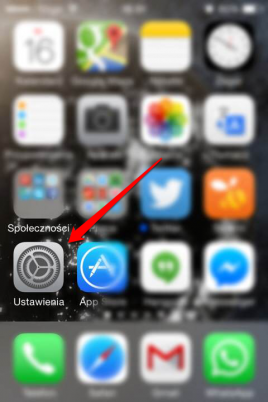
1. Przejdź do ustawień telefonu

Aby wyłączyć autokorektę w iPhonie, najpierw należy wejść w ustawienia iOS-a. Znajdziemy je pod ikonką Ustawienia w kształcie zębatego koła. Tutaj umieszczone zostało całe centrum dowodzenia naszego urządzenia.

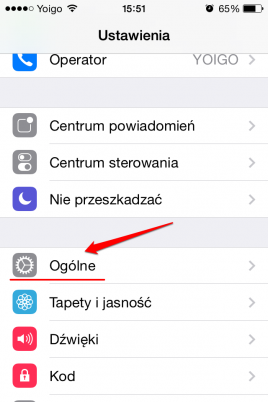
2. Znajdź ustawienia ogólne

Kolejnym krokiem jest odszukanie na liście różnych opcji odnośnika Ogólne. Znajdują się tutaj dodatkowe ustawienia telefonu, które nie zostały wymienione we wcześniejszym widoku, jak chociażby ustawienia Siri, wyszukiwania Spotlight i wiele innych. W tym miejscu również znajdziemy funkcję odpowiedzialną za ustawienia klawiatury.

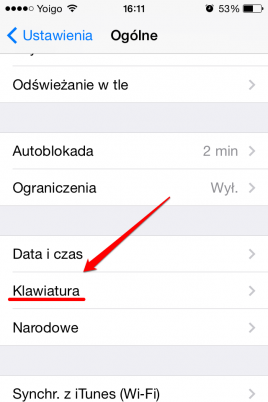
3. Przejdź do ustawień klawiatury

W zakładce Ogólne przewiń ekran prawie do samego dołu. Znajdziesz tam odnośnik Klawiatura. Prowadzi on do ustawień naszej wirtualnej klawiatury, w tym do opcji autokorekty.

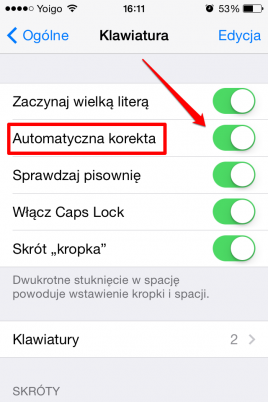
4. Wyłącz automatyczną korektę

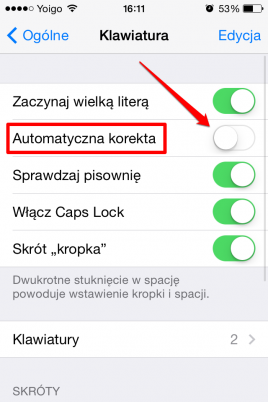
W ustawieniach klawiatury do dyspozycji masz szereg funkcji. Możesz włączyć lub wyłączyć sprawdzanie pisowni, Caps Locka czy zaczynanie wielką literą. Wśród nich znajdziesz funkcję: Automatyczna korekta. Możesz ją wyłączyć poprzez przesunięcie wirtualnego suwaka w lewo. Z tego samego miejsca możesz ją także ponownie włączyć.

W ten sposób autokorekta już nie będzie ci przeszkadzać w pisaniu. Koniec z nie zawsze trafnymi podpowiedziami i wyłączaniem propozycji słów. Nic, tylko brać się do pisania!

Zobacz także:

iPhone – jak włączyć GPS
iPhone – jak przywrócić ustawienia fabryczne

    iPhone – jak włączyć GPS

    Jeżeli masz iPhone’a, to zapewne już zauważyłeś, jak wiele możliwości daje ten smartfon od Apple. Przeglądanie internetu, robienie zdjęć, instalowanie gier i aplikacji. Kolejną niezwykle przydatną funkcją iPhone’a jest możliwość korzystania z GPS-u. Zwłaszcza, gdy chcemy skorzystać z Google Maps i znaleźć dane miejsce lub wyznaczyć trasę przejażdżki rowerowej. Tylko jak włączyć GPS w iPhonie?

    Na pierwszy rzut oka może się to wydawać dość skomplikowane. Jednak zapewniam cię, że tak nie jest. Zaletą (lub może wadą) iOS-a jest to, że większość funkcji i narzędzi systemu ukryta jest w ustawieniach telefonu – także i uruchamianie GPS-u, który programiści Apple chyba na złość schowali tak głęboko, jak się tylko dało. Szczęśliwie, to wciąż tylko kilka kliknięć i już można cieszyć się możliwościami, jakie daje GPS oraz usługi lokalizacji.

    1. Uruchom ustawienia telefonu

    Aby uruchomić GPS w iPhonie, najpierw należy wejść w ustawienia iOS-a. Znajdziemy je pod ikonką Ustawienia w kształcie zębatego koła. Tutaj umieszczone zostało całe centrum dowodzenia naszego urządzenia.

    2. Znajdź ustawienia prywatności

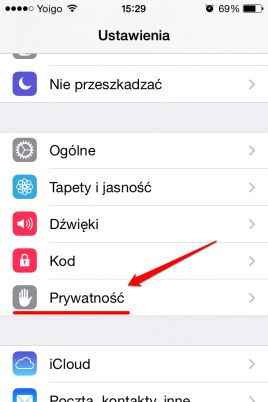
    Jak wspomniałem wyżej, usługi lokalizacji zostały dość skrzętnie ukryte. Najpierw musisz znaleźć zakładkę Prywatność. To stąd możesz kontrolować różne aspekty prywatności swojego urządzenia oraz aplikacji. Na przykład możesz ustalić, jakie aplikacje mogą korzystać z twoich zdjęć.

    3. Przejdź do usług lokalizacji

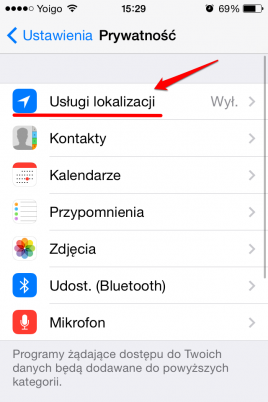
    W zakładce Prywatność pierwszy odnośnik prowadzi do usług lokalizacji. Wystarczy w niego kliknąć i przejść dalej.

    4. Usługi lokalizacji

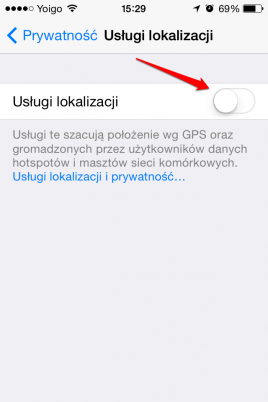
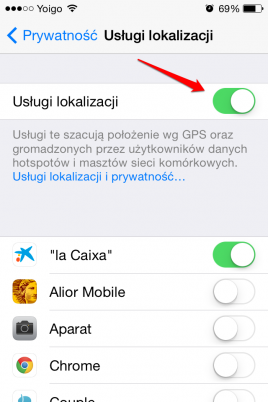
    Nareszcie jesteśmy we właściwym miejscu. Aby uruchomić GPS, wystarczy przesunąć wirtualny suwak w prawo. Od tej pory możemy już korzystać z aplikacji wykorzystujących naszą lokalizację.

    Co ważne, z poziomu tego widoku możemy także kontrolować, które aplikacje mają dostęp do naszej lokalizacji. Jeżeli nie chcemy, aby dana aplikacja miała wiedzę na temat naszego miejsca położenia, to możemy jej ten dostęp zablokować za pomocą suwaka. W ten sposób, nawet mając włączony GPS, nie będziemy się dzielić naszą lokalizacją z danym programem.

    Zobacz także:

    Nowa wersja OneNote’a na iOS-a i komputery Mac

    Microsoft wydał aktualizację OneNote dla iOS-a oraz systemu OS X. Nowością jest możliwość korzystania z notatek z usługi OneDrive dla Firm oraz możliwości dodawania plików.

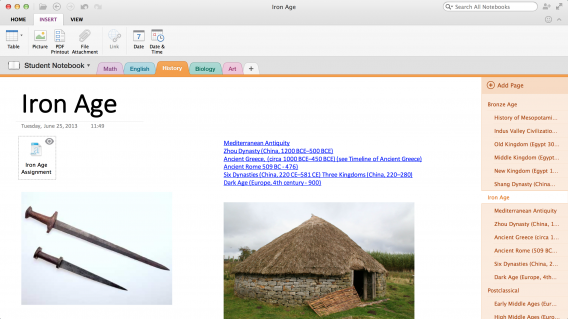
    Co się zmieniło w aplikacji na systemy Mac? Teraz do swoich prezentacji w OneNote można dodać obrazy, pliki dźwiękowe i PDF-y. Istnieje też możliwość dodawania do notatek innych plików z pakietu Microsoft Office. Można je podejrzeć zarówno w OneNote, jak i w ich natywnych aplikacjach.

    Aplikacja OneNote w systemie OS X

    W iOS-ie pojawi się zaś nowa funkcja – otwórz w OneNote – która znajdzie się teraz w opcjach dzielenia się plikami. Dzięki niej będzie można dodawać zdjęcia i dokumenty z innych programów w OneNote.

    Dodatkowo, zarówno w komputerach Mac, jak i iOS będzie można zabezpieczyć hasłem wybrane miejsca notatek. Gdy skorzystamy z tej opcji, podczas przeglądania dokumentu zostaniemy poproszeni o podanie hasła dostępu do danego fragmentu pliku.

    OneNote to darmowy program działający na wszystkich ważnych platformach. Dzięki niemu można w łatwy sposób tworzyć różnego rodzaju notatki i proste dokumenty. W sam raz na studia i do szkoły!

    Źródło: Office Blogs

    Powiązane programy:

    OneNote na iOS
    OneNote na Maca

    Zobacz także:

    Word, PowerPoint oraz OneNote w wersji online za darmo w Chrome Web Store

    Microsoft One Note będzie domyślnie instalowany na komputerach z Windows 8.1?

    Obserwuj @PawelKanski na Twitterze


    Koniec z „darmowymi” grami na Androida w Google Play Store

    Wkurzeni rodzice dopięli swego! Dzięki ich apelom, petycjom i skargom Komisja Europejska wymusiła na Google zmianę opisów niektórych gier. Już od września gigant z Mountain View nie będzie mógł nazwać aplikacji czy gry „darmową”, jeśli będzie ona zawierała wbudowaną opcję mikropłatności. Dlaczego to takie ważne?

    Nazywanie gier darmową to wprowadzanie w błąd, jeśli tylko samo jej pobranie jest gratis. W wielu przypadkach, by w pełni mieć możliwość cieszenia się cyfrową produkcją, konieczne jest wykupienie dodatkowych funkcji. Sytuacja taka jest nie tylko myląca, ale i może być dosyć dotkliwa dla portfela wielu rodziców, którzy pozwalają swoim pociechom na zabawę z „darmowymi” grami. Niestety, często okazuje się, że przez nieuwagę rodzice dzieci potrafią wydać całkiem poważne sumy na wbudowane w grę mikropłatności. Nawet wtedy, gdy była ona pobrana „za darmo”.

    Tym mało konkretnym i niezbyt przejrzystym podejściem do mikropłatności Google ściągnął na siebie uwagę wielu osób. Skala problemu urosła na tyle, że głosy wzburzonych rodziców zostały w końcu usłyszane w Komisji Europejskiej. Tam urzędnicy sprawie się przyjrzeli i postanowili stanąć po stronie konsumentów. Efekt? Od końca września 2014 roku Google nie będzie nazywać gry „darmową”, jeśli obsługuje ona mikropłatności i może to narazić na koszty użytkownika.

    Oczywiście ta drobna zmiana nie sprawi, że dzieci przestaną nieświadomie wydawać pieniądze rodziców na dokupowanie kolejnych ulepszeń w grze. Na pewno jednak ułatwi nieco kontrolę nad wydatkami i w widoczny sposób rozdzieli granicę pomiędzy tym, co naprawdę darmowe, a a tym co „prawie darmowe”.

    A co na to Apple, twórcy systemu iOS na iPhone’y i iPady? Ten problem dotyczy także ich, na co uwagę zwróciła Komisja Europejska. Jednak Apple od dłuższego czasu oferuje w sklepie App Store informacje o tym, czy dany program zawiera ukryte na pierwszy rzut oka płatności. Co więcej, w najnowszej wersji systemu iOS, która ma być wydana we wrześniu, pojawi się opcją „Poproś o kupno” (Ask to buy). Dzięki niej rodzice będą musieli potwierdzić każdą transakcję w aplikacji lub grze. To powinno zminimalizować kłopoty i ochronić portfele użytkowników iOS 8.

    Źródło: Engadtet

    Zobacz także:

    Google+ i YouTube: nie trzeba już podawać swojego prawdziwego nazwiska!

    Teraz bitcoiny obsługiwane są w konwersjach walutowych Google

    Obserwuj @PawelKanski na Twitterze


    Jak przedłużyć czas pracy baterii w iPhonie?

    Usprawnienia iOS 7 oznaczają niechybne ograniczenie żywotności baterii w iPhonie. Jest to wynik sporo gorszy niż w poprzednich wersjach iOS-a, zwłaszcza jeśli używasz starszego modelu iPhone’a czy iPada. Niektóre z tych problemów ciągną się od iOS 6, a inne to wpływ zainstalowanych aplikacji.

    Podobnie niektóre aplikacje pobierają więcej energii. Jedną z nich jest Facebook, który pochłania dość mocno baterię lub na przykład Moves, który sprawdza lokalizację przez całą dobę poprzez GPS.

    Na szczęście istnieje wiele sposobów, aby wydłużyć czas pracy baterii urządzenia z systemem iOS.

    Wyłącz śledzenie lokalizacji

    GPS dla Map Google jest naprawdę przydatny. Jednak czy potrzebna jest nam wiedza, gdzie w każdej chwili znajduje się najbliższy Starbucks? Wyłącz śledzenie lokalizacji dla tych aplikacji, które tak na prawdę nie muszą nam jej sprawdzać. Wejdź w Ustawienia > Prywatność > Ustawienia lokalizacji i wyłącz te, których nie potrzebujesz. Jeśli Twój telefon może zaraz się wyłączyć, zrezygnuj także z usługi lokalizacji na przykład Facebooka i Movesa.

    Wyłącz odświeżanie w tle

    Odświeżanie w tle (Background App Refresh) to naprawdę przydatna funkcja, która pozwala automatycznie aktualizować zainstalowane aplikacje. Dzięki temu zaraz po otwarciu danej aplikacji mamy w niej najnowsze informacje. Niestety taka funkcja to także potężna strata energii baterii.

    Jeśli na liście znajdziesz aplikację, której używasz bardzo często, to możesz zostawić jej status odświeżania w tle. Jednak jeśli widzisz, że niektórych z nich nawet nie otwierasz, warto im tę opcję.

    Nie zamykaj wszystkich aplikacji w tle

    Funkcja wielozadaniowości może sprawiać wrażenie, że używasz masy aplikacji działających w tle. To oczywiście może być prawdą, jednak nie musisz zamykać ich wszystkich, aby oszczędzić trochę baterii. Wystarczy, że zamkniesz te, które odświeżają się nawet w tle oraz te korzystające z usług lokalizacji. Pozostałe aplikacje są tak na prawdę zawieszone w swojej pracy i zużyją więcej energii, jeśli będziesz chciał je na nowo włączyć po zamknięciu. Dzieje się tak z uwagi na potrzebę załadowania od nowa wszystkich danych, co automatycznie zwiększa zużycie baterii.

    Wielozadaniowosc

    Wystarczy przesunąć aplikację, aby ją zamknąć

    Sprawdź, które aplikacje odświeżają się w tle oraz które korzystają z lokalizacji, i wyłącz je. Zrobisz to, dwukrotnie naciskając przycisk Home, a następnie przesuwając miniaturę wybranego programu.

    Wyłącz wyskakujące powiadomienia

    Możesz wyłączyć także wszystkie wyskakujące powiadomienia na swoim telefonie. Wchodząc w ustawienia Centrum powiadomień (Notification Centre), ustawisz, które aplikacje będą mogły pokazywać swoje komunikaty oraz jakiego one będą rodzaju. Warto również wyłączyć opcję wyświetlania powiadomień, kiedy telefon ma wyłączony ekran, gdyż każde podświetlenie naszego telefonu pobiera masę energii bez względu na porę dnia czy nocy.

    Oszczedzanie baterii

    Wyłącz powiadomienia e-mail

    W zależności od ustawień poczty e-mail automatyczne powiadomienia o nowej wiadomości mogą być dla baterii zabójcze. Jeśli nie potrzebujesz, żeby każdy nowy e-mail oznaczany był powiadomieniem na telefonie, możesz ustawić częstotliwość sprawdzania poczty co 15, 30 lub 60 minut. Czasem warto też ustawić ręczne odświeżenie aplikacji, bo po co nam dodatkowe powiadomienia, jeśli siedzimy w pracy przed ekranem komputera? Powiadomienia e-mail możesz dostosować do konkretnego konta i adresu.

    Powiadomienia e-mail

    Włącz tryb samolotowy

    Bateria może szybko się rozładować, jeśli masz kiepski zasięg sieci komórkowej. Telefon wtedy ciągle szuka sygnału, czerpiąc przy tym sporo energii. Jeśli więc jesteś w takim miejscu, włącz tryb samolotowy, który odłączy Cię całkowicie z zasięgu sieci komórkowej. Bardzo prosto to zrobić z ekranu blokady przy pomocy opcji Centrum sterowania.

    Tryb samolotowy

    Wyłącz automatyczne aktualizacje

    Dobrym pomysłem może być wyłączenie automatycznych aktualizacji aplikacji. Istnieje także opcja, aby odbywały się one tylko wtedy, kiedy jesteśmy w zasięgu Wi-Fi. Jednak chcąc mocno oszczędzić zużycie baterii, wyłącz je całkowicie i przeprowadzaj ręczną aktualizację w razie potrzeby. Jest to bardzo proste. Wchodzisz w Ustawienia > iTunes & App Store i odznaczasz Aktualizacje w Automatycznym pobieraniu.

    Automatyczne aktualizacje

    Wyłącz pobieranie danych dla niektórych aplikacji

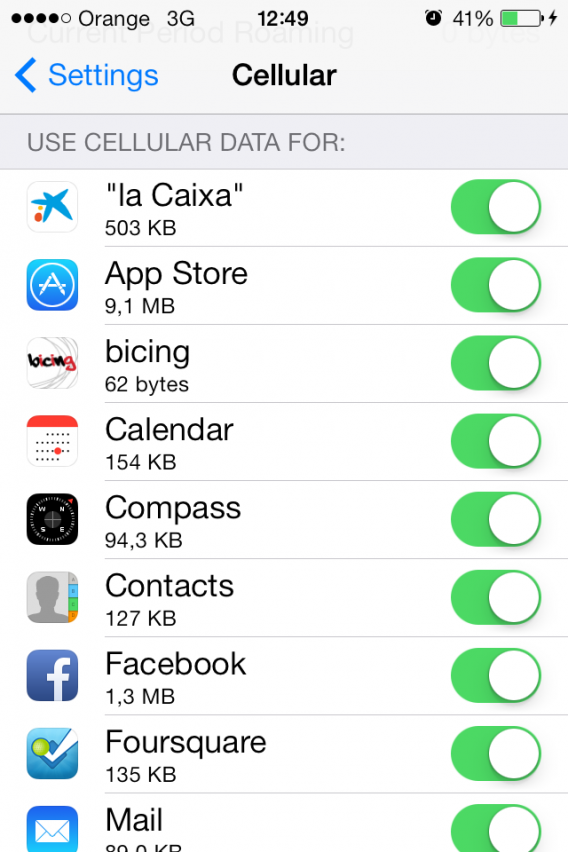
    Być może nie chcesz korzystać z niektórych aplikacji, kiedy jesteś w zasięgu sieci 3G bądź 4G – w takiej sytuacji wyłącz tę funkcję dla wybranych programów. Aby to zrobić, wejdź w Ustawienia > Sieć komórkowa i przewiń na dół do opcji Wykorzystanie danych mobilnych.

    Siec komorkowa

    Zobaczysz tu listę wszystkich aplikacji w telefonie, które łączą się z siecią komórkową. Możesz sprawić, że będą łączyły się tylko wtedy, kiedy będziesz w zasięgu Wi-Fi. Jeśli jednak nie używasz którejś z nich, najlepszym sposobem będzie jej odinstalowanie.

    Regulacja jasności ekranu

    Nie zakładaj, że funkcja automatycznej jasności, idealnie wpasuje się w warunki, w jakich przebywasz, i będzie minimalizowała zużycie energii. Jeśli na przykład używasz iPada w słabym świetle, lepszym rozwiązaniem jest ustawienie jasności na minimalnym akceptowalnym poziomie. Podświetlenie ekranu zawsze miało ogromny wpływ na zużycie baterii, a w iOS 7 nie jest z tym wcale lepiej. Regulację jasności możesz przeprowadzić w bardzo szybki sposób w Centrum sterowania.

    Niektóre z tych porad pomogą Ci oszczędzić trochę baterii każdego dnia. Inne pozwolą przetrwać w kryzysowych sytuacjach, kiedy bateria prawie się wyczerpała, a telefon jest Ci niezbędny. Mam nadzieję, że każda z nich będzie dla Ciebie pomocna i pozwoli wydłużyć czas pracy baterii iPhone’a z iOS 7.

    Zobacz także:

    Aktualizacja artykułu opublikowanego 20 września 2013 r.

    iPhone – jak przywrócić ustawienia fabryczne

    Korzystając z iPhone’a na co dzień, zapełniamy go wszelkiego typu mediami. Od aplikacji i gier, na filmikach i zdjęciach kończąc. Ogranicza nas tylko pamięć urządzenia. Czasami jednak przychodzi taki moment, że chcielibyśmy zrobić porządek na naszym iPhonie lub iPadzie z iOS na pokładzie. Porządek ostateczny. Co możemy w takiej sytuacji zrobić?

    Gdy po raz pierwszy uruchamiamy iOS na iPhonie lub iPadzie, ma on domyślne ustawienia fabryczne, które następnie zmieniamy według naszych potrzeb i woli. W momencie gdy jednak chcemy sprzedać nasze urządzenie lub po prostu chcielibyśmy zacząć wszystko od nowa, to dobrym rozwiązaniem jest przywrócenie tych ustawień. Oznacza to, że wszystkie nasze dane, aplikacje i gry zostaną wyczyszczone, a iOS wróci do pierwotnego stanu. Jak to zrobić? Oto krótki poradnik, jak przywrócić ustawienia fabryczne na iPhonie oraz iPadzie.

    1. Uruchom ustawienia

    By móc przywrócić fabryczny układ iOS-a, musimy najpierw wejść w ustawienia telefonu. Znajdziemy je pod ikonką Ustawienia w kształcie zębatego koła. Tutaj umieszczone zostało całe centrum dowodzenia ustawieniami naszego urządzenia.

    2. Znajdź ustawienia ogólne

    Gdy przejdziemy do ustawień, kolejnym krokiem jest odszukanie na liście różnych opcji odnośnika Ogólne. Znajdują się tutaj dodatkowe ustawienia telefonu, które nie zostały wymienione we wcześniejszym widoku, jak chociażby ustawienia Siri, wyszukiwania Spotlight i wiele innych. W tym miejscu również znajdziemy funkcję odpowiedzialną za przywrócenie ustawień fabrycznych iOS-a.

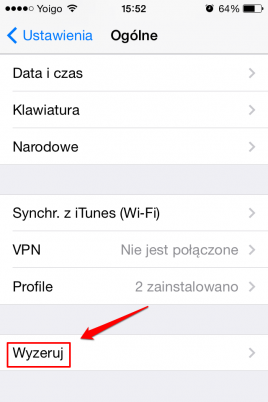
    3. Wyzeruj telefon

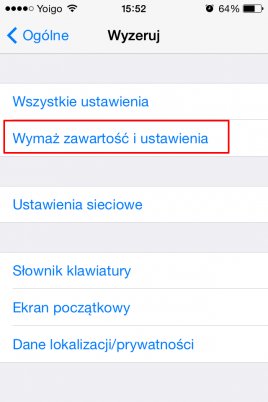
    W widoku Ogólne musimy znaleźć funkcję Wyzeruj. Znajduje się ona na samym dole listy. Po wejściu w tę opcję wyświetli nam się karta z różnego typu czynnościami do wyboru. Z poziomu Wyzeruj można wyczyścić wszystkie ustawienia telefonu, zapamiętane sieci, słownik klawiatury czy przywrócić fabryczny ekran początkowy. Nas interesuje przede wszystkim odnośnik Wymaż zawartość i ustawienia.

    Opcja ta skutecznie kasuje wszystkie nasze dane z telefonu oraz przywraca iOS do stanu fabrycznego. Jeżeli urządzenie jest chronione kodem, to system poprosi o jego ponowne wprowadzenie.

    Uwaga: wymazanie danych jest nieodwracalne. Jeżeli zamierzacie użyć tej funkcji, to zalecamy zrobienie kopii zapasowej danych w iTunes. Dzięki niej będzie można przywrócić wszystkie dane. Sam proces ich kasowania może trochę potrwać w zależności od tego, jak bardzo zapełniliśmy pamięć naszego urządzenia.

    Zobacz także:

    Emotikony w WhatsAppie dla iPhone’a z wykorzystaniem klawiatury Emoji

    Kolorowe buźki wysyłamy w treści wiadomości na WhatsAppie nie tylko dla zabawy. Emotikony potrafią również pomóc wyrazić nam swoje odczucia. Na iPhonie znajdziesz je jednak dopiero po wykonaniu małego podstępu.

    W tym artykule pokażemy, jak to właśnie zrobić.

    Od iOS-a 2.2 emotikony są integralną częścią systemu operacyjnego. Kolorowe buźki są troszeczkę ukryte, ale jest prosty sposób, aby je wydobyć. Możemy je zobaczyć dzięki aktywacji klawiatury Emoji.

    Ustaw klawiaturę Emoji na iPhonie

    1. Przejdź do ustawień.

    2. Otwórz ogólne.

    3. Wybierz klawiaturę.

    4. Wybierz Dodaj klawiaturę.

    5. Szukaj na liście języków Emoji i potwierdź ten wybór.

    Od teraz twój iPhone będzie gotowy do wprowadzania najróżniejszych śmiesznych buziek w dowolnym momencie.

    Buźki / emotikonki w Whatsappie – jak je wstawiać, pisząc na iPhonie

    Emotikony z Emoji są dostępne po wybraniu języka obcego. Ustawiamy go za pomocą ikonki globusa dostępnej w lewym dolnym rogu standardowej klawiatury.

    W ten sam sposób można również wstawiać emotikony w dowolnej rozmowie w Whatsappie, nie korzystając z tych wbudowanych w aplikacji.

    Zobacz także:

    iPhone – jak wysłać pliki mp3 przez WhatsAppa

    Chcesz wysłać plik muzyczny z WhatsAppa na iPhonie? Oto poradnik, jak to zrobić.

    Użytkownicy Androida nie mają problemów z przesyłaniem sobie muzyki, ponieważ odbywa się to w ramach tego samego systemu operacyjnego. Jednak inaczej rzecz wygląda w przypadku zwolenników iPhone’a.

    WhatsApp na iOS-a umożliwia przesyłanie zdjęć, wideo, kontaktów i geograficznej lokalizacji, ale nie pozwala dzielić się muzyką. Niemniej jednak istnieje sposób na wysłanie mp3 przez WhatsAppa na iPhonie. Jedyne, czego potrzebujesz, to pomoc darmowej aplikacji oferującej opcję Open with. Jest ich całkiem sporo, chociaż iZip wydaje się najbardziej pasować do tego zadania.

    Przekonajmy się, jak wygląda taka procedura krok po kroku.

    Jak przesłać pliki audio z Twojego iPhone’a w WhatsAppie

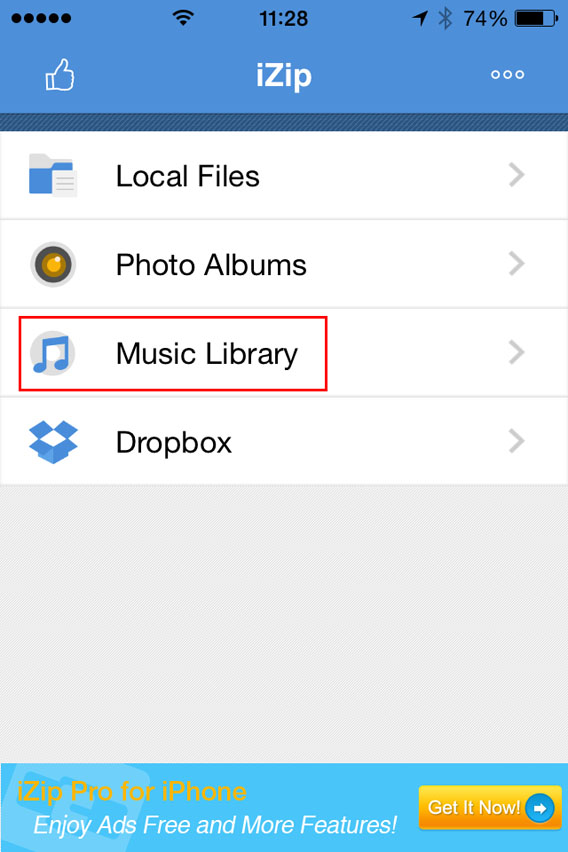
    1. Zainstaluj program iZip na swoim iPhonie i otwórz go.

    2. Wybierz Music Library.

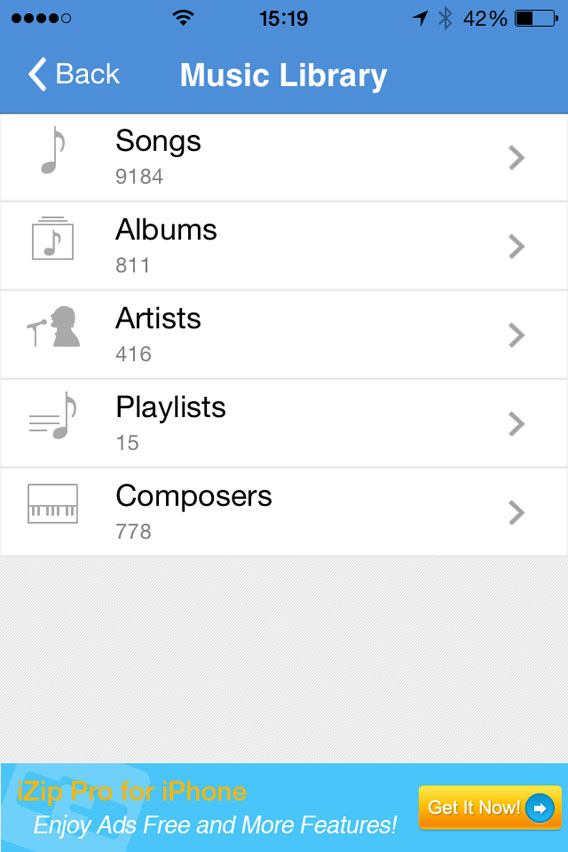
    3. Otwórz folder (na przykład Albums).

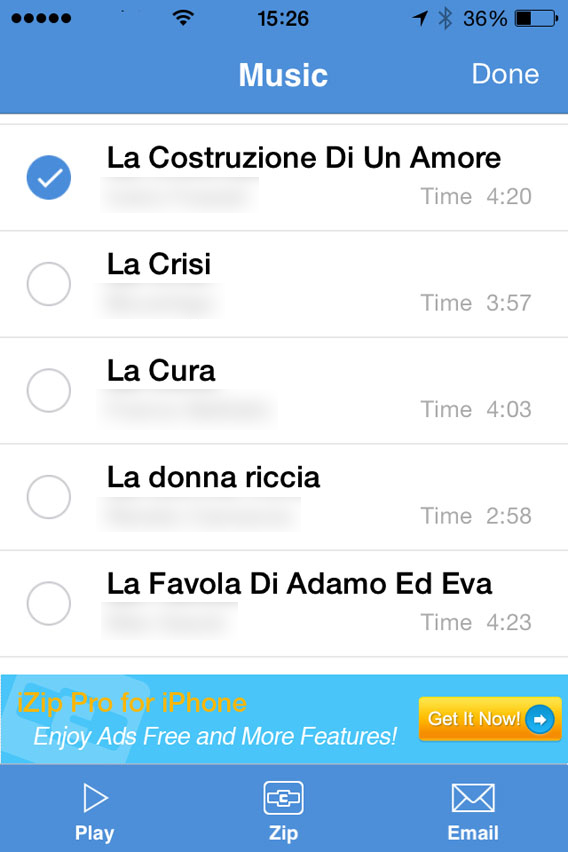
    4. Skorzystaj z opcji Select u góry po prawej stronie i wybierz piosenkę, którą chcesz wysłać przez WhatsAppa. W tej fazie polecenie Select zostanie zastąpione przez Done.

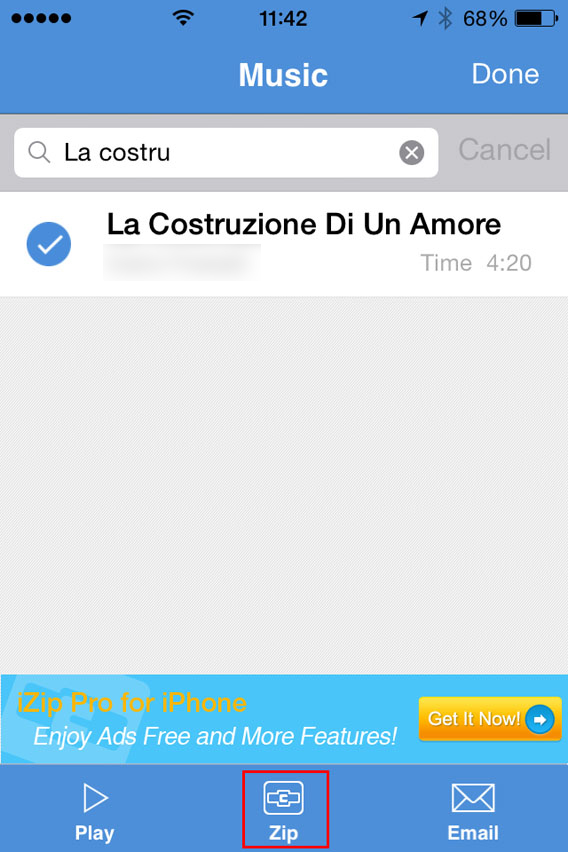
    5. Dotknij przycisku Zip znajdującego się po środku na dole interfejsu. Aplikacja skompresuje plik.

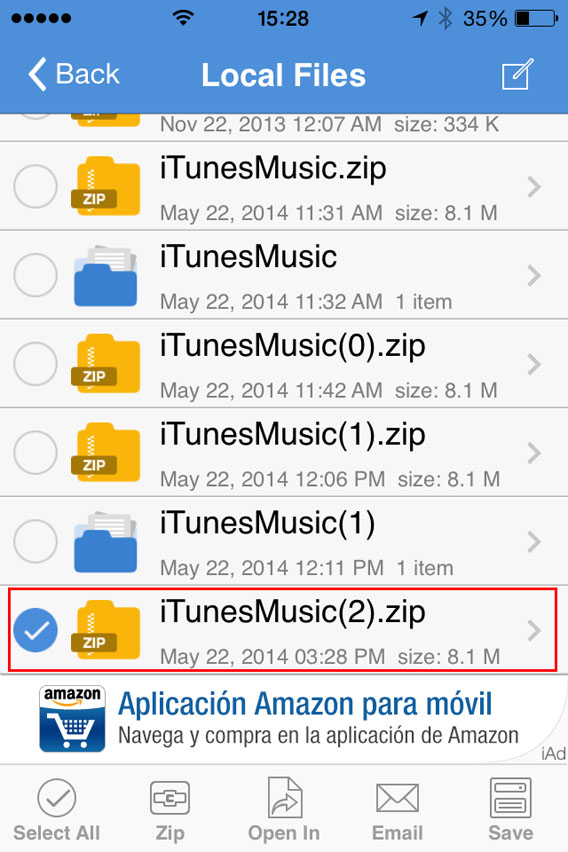
    6. To spowoduje otwarcie folderu Local Files. Z tego miejsca wybierz plik zip, który właśnie został utworzony.

    7. Pojawi się pytanie: Would you like to extract all files? Stuknij OK.

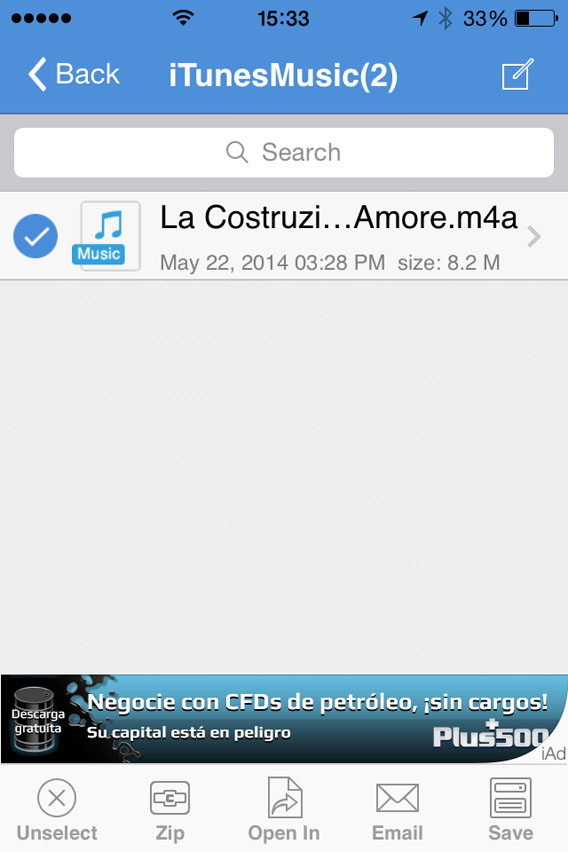
    8. Automatycznie zostanie utworzony i otwarty folder w Local Files z piosenką po dekompresji. Następnie wybierz dany plik.

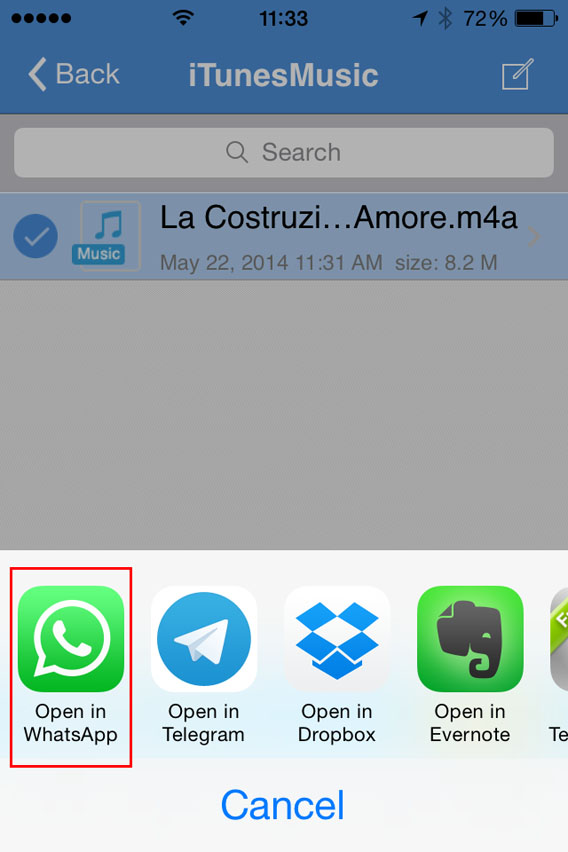
    9. Stuknij w ikonkę Open In (na dole pośrodku ekranu) i spośród opcji, które się pojawią, wybierz Open in WhatsApp.

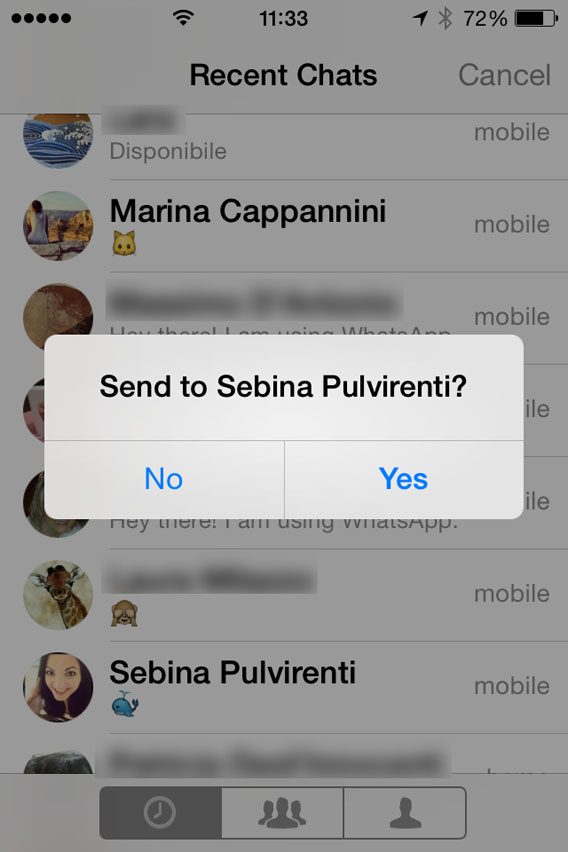
    10. WhatsApp zostanie otwarty automatycznie. Wybierz użytkownika, któremu chcesz wysłać mp3, i na pytanie Send to [nazwa kontaktu], odpowiedz Yes.

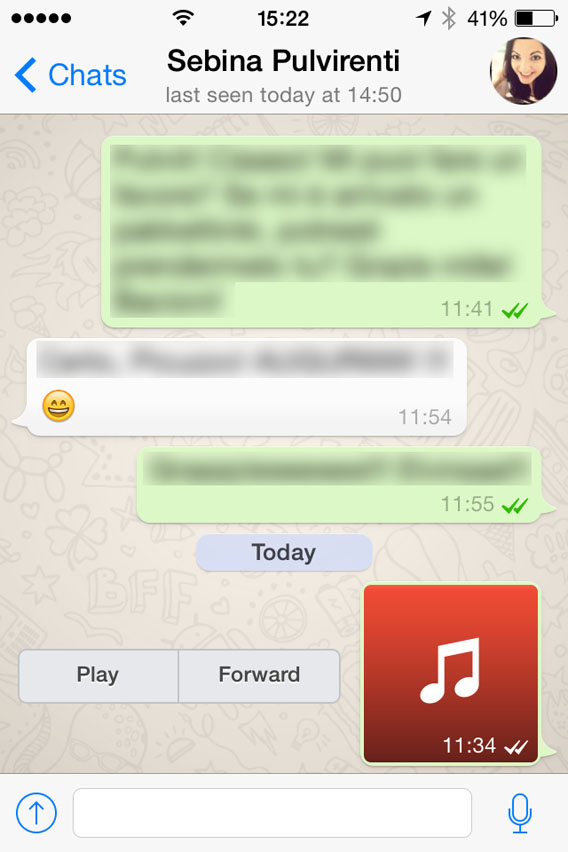
    W tym momencie plik zostanie załadowany, a następnie przesłany do danej osoby. Gdy odbiorca już go otrzyma, może go odsłuchać, stukając w ikonkę Play umieszczoną obok pliku.

    Uważaj na prawa autorskie

    Dzięki tej sztuczce również użytkownicy iPhone’ów mogą wymieniać się muzyką przez WhatsAppa, chociaż sama procedura jest odrobinę bardziej skomplikowana niż w przypadku posiadaczy Androida.

    Pamiętaj jednak, że dzielenie się muzycznymi plikami chronionymi prawem autorskim jest nielegalne.

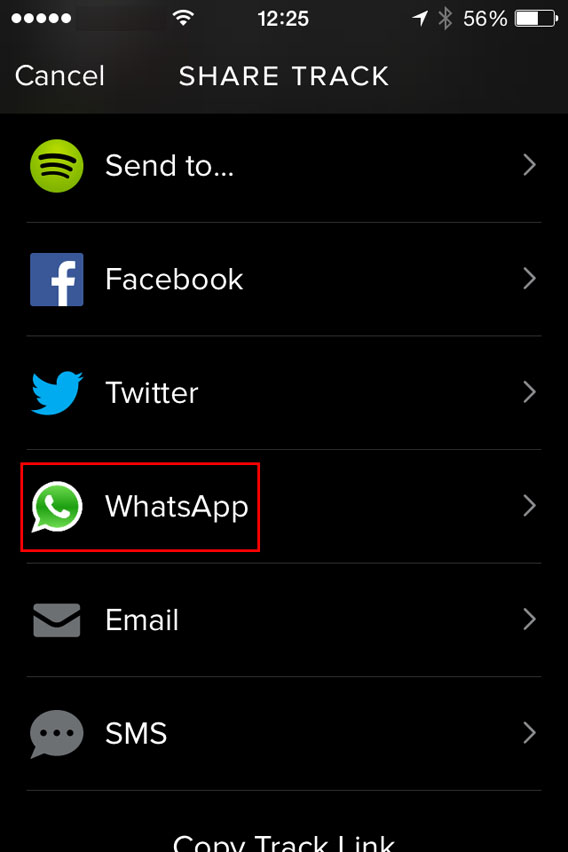
    Ostatnia wskazówka. Jeśli chcesz zaprezentować jakąś piosenkę swojemu znajomemu, to zamiast wysyłania pliku możesz się nią podzielić przez Spotify. Aby to zrobić, wystarczy znaleźć piosenkę w aplikacji, otworzyć menu z trzema punktami i wybrać WhatsApp.

    Następnie wybierz kontakt, potwierdź chęć wysłania i załatwione. Prosty, szybki, bezpieczny i całkowicie legalny sposób.

    Zobacz także:

    Najlepsze aplikacje na iPhone’a do kręcenia krótkich filmów wideo

    Forma krótkiego filmu w dobie nowych aplikacji społecznościowych oznacza… jeszcze krótszy efekt końcowy! Oto aplikacje na iPhone’a, które pozwolą na stworzenie dobrych filmów trwających zaledwie od 6 do 30 sekund.

    Historii nie trzeba opowiadać za pomocą tysiąca słów czy wielu godzin filmu. Często jedno zdjęcie lub krótki film wyrazi więcej. Jednak trzeba w niego włożyć trochę wysiłku, aby uzyskać odpowiedni efekt.

    Oto 6 aplikacji, które pozwalają stworzyć dobre krótkometrażowe filmy przy użyciu iPhone’a.

    Cinamatic

    cinamatic To nowe dzieło twórców Hipstamatic, jednego z pierwszych programów robiących zdjęcia z flirtami, konkurującego na początku z Instagramem. Cinamatic pozwala na tworzenie filmów w klasycznym kwadratowym formacie z możliwością zatrzymania i rozpoczynania nagrywania tyle razy, ile chcemy. Ich długość wynosi od 3 do 15 sekund.

    Cinamatic – nagrywanie

    Siłą Cinematic, podobnie jak swojego poprzednika, są filtry. Mamy tu nie tylko style vintage, ale też mocne kolory. Efektem tego są bardzo charakterystyczne filmy, w których filtry stają się integralną częścią historii.

    Cinamatic – filtry

    Aplikacje jest minimalistyczna, z płaskim interfejsem, a filtry możemy zastosować na etapie post-produkcji. Następnie możemy udostępnić nasz film w takich serwisach jak Vine, Instagram czy Facebook lub wysłać go pocztą e-mail albo w wiadomości multimedialnej.

    Niestety domyślnie w aplikacji jest tylko pięć filtrów. Jeśli chcemy więcej, musimy dokupić je oddzielnie. Należy dodać jednak, że ich jakość jest bardzo wysoka i wyraźnie widać, że stosowaliśmy je w naszych filmach.

    Jeśli cenicie sobie jakość i ciekawe pomysły, to Cinematic będzie najlepszym wyborem.

    Pobierz Cinamatic dla iPhone’a

    MONTAJ

    MONTAJ Aplikacja pozwala na tworzenie filmów do 60 sekund z podziałem na 5-sekundowe klipy. Mocną stroną aplikacji jest właśnie możliwość stworzenia dłuższego filmu z kilku elementów. Minuta to wystarczająco dużo czasu, aby stworzyć ciekawą i kompletną historię.
    MONTAJ – nagrywanie

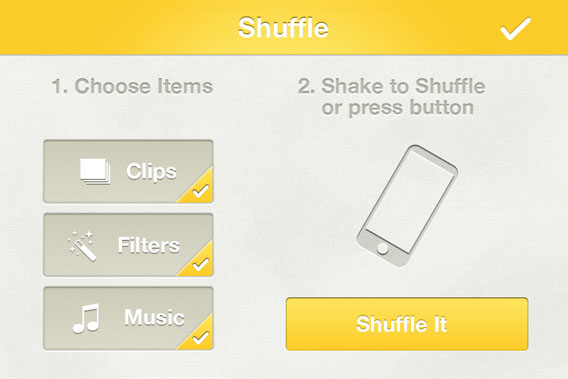
    Wśród narzędzi znalazła się ciekawa funkcja Shuffle it. Dzięki niej tworzony jest mix z klipów, które dodaliśmy, z użyciem losowych filtrów oraz muzyką. Wcześniej możemy zdecydować, co ma się znaleźć w naszym filmie, a później rozpoczyna się mieszanie.

    MONTAJ – Shuffle

    Sam efekt uzyskuje się poprzez wstrząśnięcie telefonu.

    W aplikacji znajdują się też inne narzędzia do edycji audio i wideo:

    • Trim – przycinanie poszczególnych fragmentów.
    • Filters – różnego rodzaju filtry w stylu instagram.
    • Music – możliwość dodawania muzyki z biblioteki.
    • Voice – nagrywanie głosu.
    • Mix Audio – mieszanie muzyki, oryginalnej ścieżki dźwiękowej i nagranego głosu.
    • Poster – opcja robienia zdjęcia z dowolnej klatki filmu.

    Stworzony film możemy zapisać w rolce aparatu, czyli w domyślnej galerii iPhone’a. Możemy też udostępnić go w serwisach społecznościowych lub wysłać e-mailem.

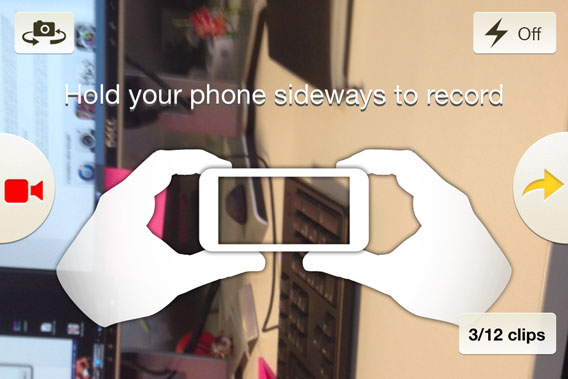
    Filtry są dyskretne, a aplikacja czasem bardzo powolnie wprowadza zmiany. Program umożliwia kręcenie filmów tylko poziomo.

    MONTAJ – nagrywanie tylko w poziomie

    Aplikacja polecana dla wszystkich, łatwa w obsłudze i wygodna.

    Pobierz MONTAJ dla iPhone’a

    Viddy

    Viddy Interfejs i sposób nawigacji po tej aplikacji to istny klon Instagram. Możemy tworzyć 30-sekundowe filmiki. Społeczność użytkowników jest całkiem liczna i bardzo aktywna.
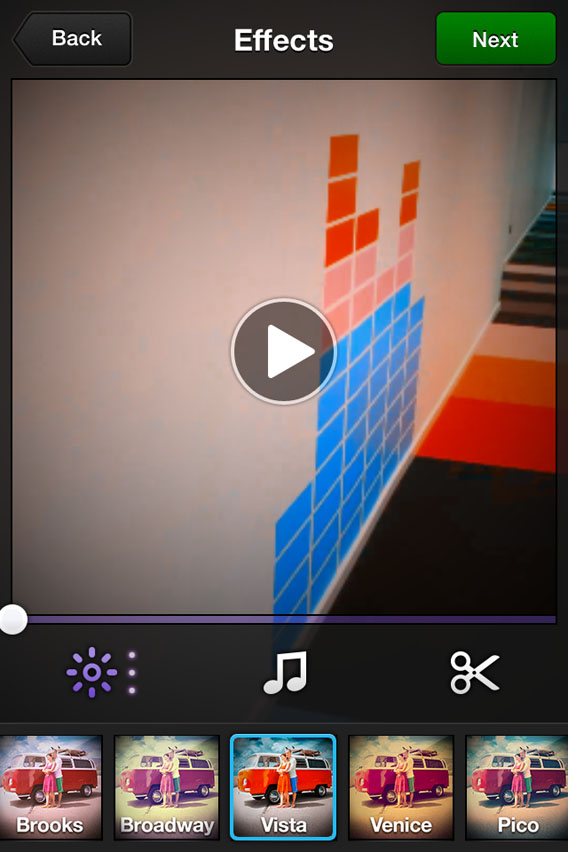
    Viddy

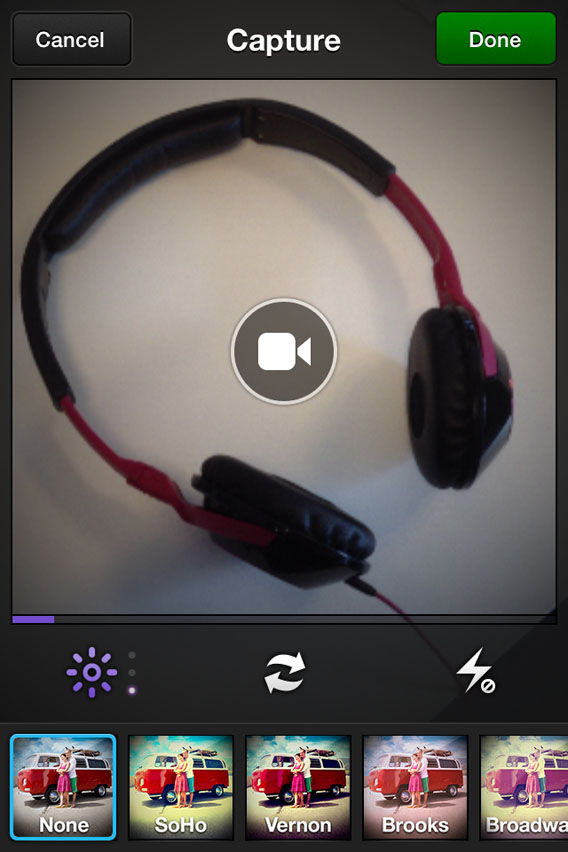
    W aplikacji możemy wstrzymywać nagrywanie i ponownie uruchamiać, czyli wykorzystywać opcję, która stała się standardem dzięki Vine – pioniera krótkich filmików. Aby zatrzymywać i wznawiać, wystarczy tylko dotknąć ekranu.

    Również filtry są stylizowane na te z aplikacji Instagram. Możemy je wybrać jeszcze przed rozpoczęciem nagrywania. Są całkiem dobre, ale nie ma tu nic zaskakującego.

    Viddy – Efekty

    Przed rozpoczęciem należy ustawić jasność na jeden z trzech poziomów oraz zdecydować, czy chcemy używać lampy błyskowej, czy też nie.

    Filmy możemy udostępniać bezpośrednio na Facebooku, Twitterze, YouTube, Tumblr oraz Path.

    Przewagą Viddy nad Instagramem jest możliwość nagrywania 30-sekundowych klipów. Najpopularniejsza aplikacja do zdjęć pozwala jedynie na nagranie 15 sekund. Jeśli nie potrzebujecie niczego niezwykłego, a jedynie dłuższych filmików, to ta aplikacja będzie komfortowym rozwiązaniem.

    Nacisk na funkcje społecznościowe aplikacji jest bardzo duży. Dzięki własnemu profilowi będziemy mieli dostęp nie tylko do naszych filmów, ale też treści stworzonych przez znajomych. Jest też panel Explore pozwalający odkrywać filmy innych użytkowników.

    Viddy – Explore

    Podczas testów zauważyliśmy tendencję do awarii aplikacji. Może to być jednak problem samego telefonu, a nie Viddy. W aplikacji brakuje innowacji, ale może być to dobry sposób na realizację 30 sekundowego filmu.

    Pobierz Viddy dla iPhone’a

    Vine

    Vine Warto wziąć pod uwagę protoplastę wszystkich aplikacji do tworzenia ultrakrótkich filmików. Mowa o Vine, gdzie długość klipu może wynosić maksymalnie 6 sekund. Oznacza to, że stworzenie filmu wymaga naprawdę sporej kreatywności.
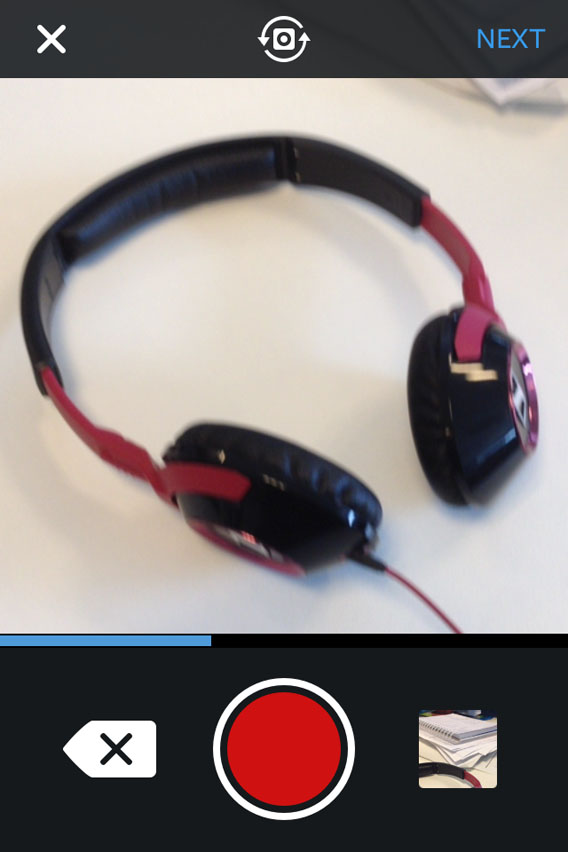
    Z drugiej strony umiejętność skondensowania historii do 6 sekund daje potężne efekty.

    Vine

    Nagrywanie odbywa się poprzez przytrzymania palca na ekranie i wstrzymuje się, jeśli upłynie 6 sekund od jego rozpoczęcia.

    Nie ma potrzeby, aby stworzyć film z jednej sesji. Można nagrać na początek 3-sekundowy film, a później dograć kolejne. Łącznie można połączyć 10 klipów.

    Vine – zachowaj na później

    Oprócz siatki dzielącej ekran na 8 części, aby lepiej skomponować film, Vine oferuje m.in. takie narzędzia jak opcja blokady ostrości i ekspozycji. Rozwiązania te przypadną do gustu bardziej zaawansowanym użytkownikom.

    Vine – blokowanie ostrości

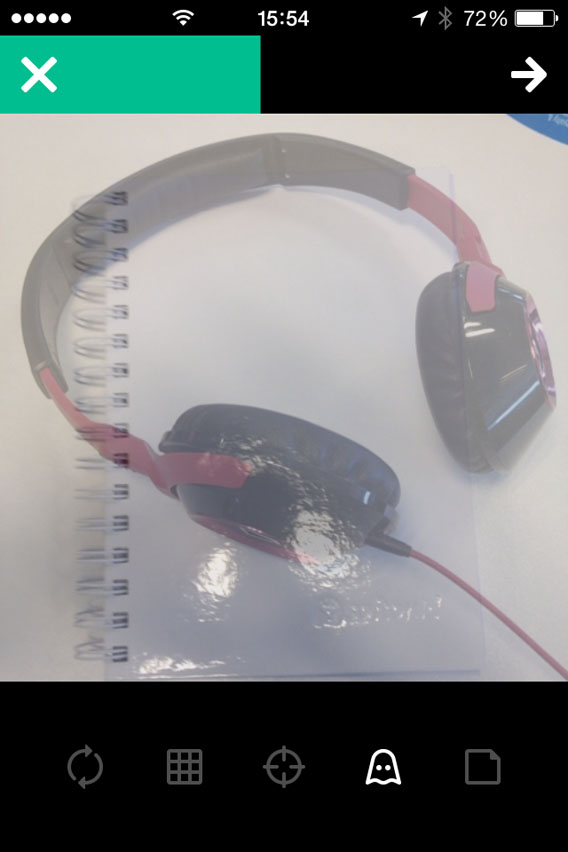
    Kolejne narzędzie to Ghost Tool, czyli pokrycie klipu klatką z poprzedniego. Przy odrobinie pomysłowości może to przynieść świetne efekty.

    Vine – Ghost tool

    Również aspekt społecznościowy jest centralną częścią Vine. Dzięki temu możemy dzielić się naszą twórczością z innymi.

    Użytkowanie Vine to wyzwanie dla każdego! Okazuje się, że w 6 sekund można zawrzeć więcej niż nam się wydaje.

    Pobierz Vine dla iPhone’a

    Instagram

    Instagram Największa społecznościowa aplikacja do robienia zdjęć i dzielenia się nimi umożliwia również kręcenie krótkich filmików. Możemy nagrać maksymalnie 15 sekund i dodać do nich filtry zapożyczone z kamer z lat 70.
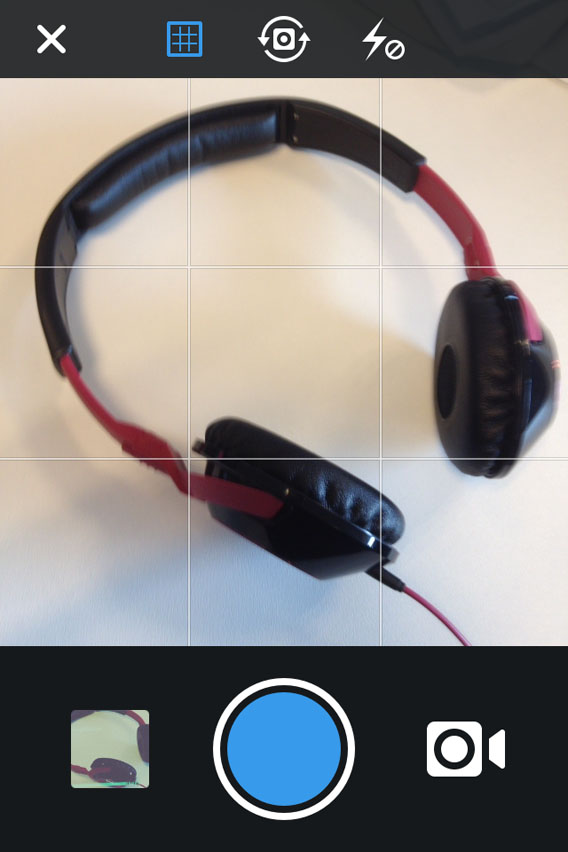
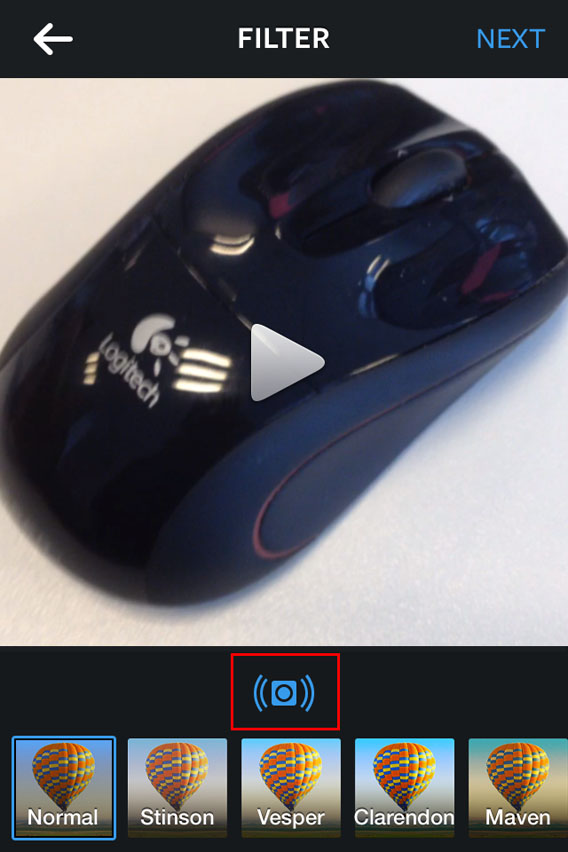

    Instagram

    Filtry dodajemy do filmu po zakończeniu nagrywania. Możemy skorzystać z funkcji Cinema poprawiającej stabilizację obrazu. Domyślnie jest ona aktywna, ale możemy ją też wyłączyć.

    Instagram – stabilizacja obrazu

    Po wybraniu zdjęcia głównego (cover Frame) możemy udostępnić film na Facebooku, Twitterze, Tumblr oraz Foursquare.

    Jakość obrazu w Instagram jest więcej niż zadowalająca, a 15 sekund wydaje się być rozsądną długością. To świetne narzędzie, zwłaszcza, jeśli chcemy udostępnić nasz film milionom użytkowników serwisu.

    Pobierz Instagram dla iPhone’a

    Emulsio

    Emulsio Na koniec naszego przeglądu aplikacja, która okazała się wielkim sukcesem, zdobywając nagrodę Best of Show na Macworld/iWorld 2014. I jest to zasłużone wyróżnienie, ponieważ daje świetne możliwości podczas kręcenia filmów na iPhonie.

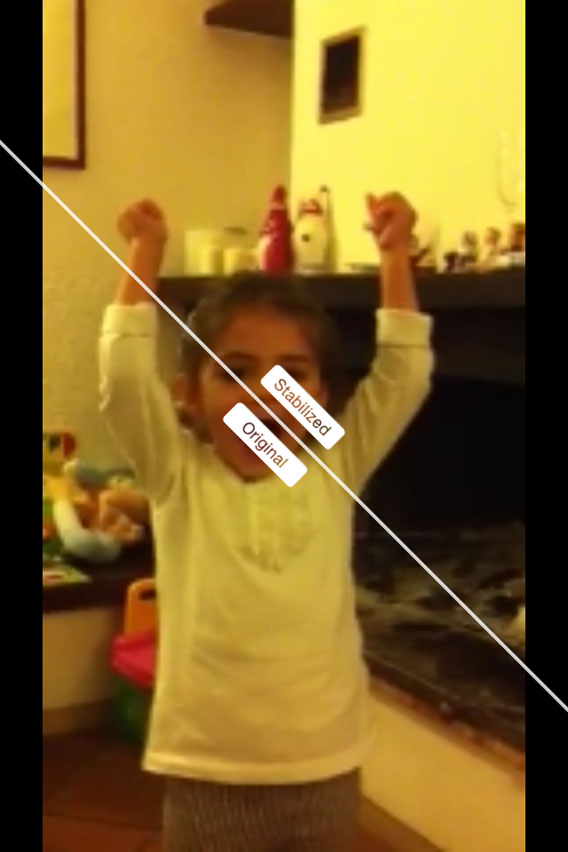
    Emulsio

    Aplikacja służy do stabilizacji obrazu. Smartfony są lekkie i małe, a utrzymanie ich nieruchomo bywa trudne.

    Emulsio pozwala ustabilizować każdy film, niezależnie w jakiej aplikacji go stworzyliśmy. Efekt końcowy jest oszałamiający i pozwoli na zwiększenie jakości naszego krótkometrażowego filmiku.

    Z programu można korzystać bezpłatnie do skorygowania wideo trwającego nie więcej niż 30 sekund. Jest więc to idealne rozwiązanie do wszystkich aplikacji, które omawialiśmy. Niestety dodaje też znak wodny, który można usunąć, kupując pełną wersję aplikacji. Nie musi to jednak stanowić problem, biorąc pod uwagę założenia stworzonych przez nas filmików.

    Emulsio

    Pobierz Emulsio dla iPhone’a

    Małe filmy, duża satysfakcja

    Krótkometrażowe filmy w dziejach kultury miały równie wielki wpływ co dzieła pełnometrażowe. Dlatego stworzenie krótkiej historii jest naprawdę sporym wyzwaniem. Jeśli macie odpowiedni pomysł i smartfona, to istnieją aplikacje, które zapewniają do tego odpowiednie narzędzia. Dzięki temu można osiągnąć wręcz profesjonalną jakość, która jeszcze kilka lat temu była dla zwykłego użytkownika niedostępna.

    Nawet jeśli chcemy uchwycić tylko jeden moment, to dzięki tym aplikacjom możemy to zrobić w estetyczny i elegancki sposób. Jak w takim wypadku nie kochać współczesnej technologii?

    Jeśli oprócz filmów kochacie też zdjęcia, przeczytajcie nasz przewodnik po Instagramie! Poznacie wszystkie sztuczki, jakie zawarte są w tej szalenie popularnej aplikacji.