Instagram, to świetna aplikacja do robienia zdjęć i dzielenia się nimi w sieci. Od niedawna umożliwia także kręcenie krótkich filmików. Zyskaliśmy, więc możliwość robienia 15 sekundowych klipów wideo w aplikacji Instagram (Android i iOS). Nie jest to pomysł nowy. Instagram kopiuje zdobywający coraz większą popularność serwis Vine (Android i iOS). Jednak, to Instagram zyskał sobie miano najbardziej hipsterskiej aplikacji. Teraz dzięki niemu można także nagrywać filmy i dzielić się nimi w serwisach społecznościowych. Zobacz jak prosto realizować krótkie klipy, nakładać filtry i udostępniać wideo na Facebooku i Twitterze.
Uwaga: Poradnik ten zawiera instrukcje przygotowane pod system Android. Poszczególne etapy mogą się nieco różnić w wersji na iOS.
Chcesz wiedzieć więcej na temat Instagram?
1. Aby rozpocząć musimy posiadać najnowszą wersję aplikacji Instagram na naszym smartfonie. Jeśli już ją zainstalowaliśmy, możemy przejść do kolejnych kroków.
2. Uruchom aplikację i naciśnij na przycisk aparatu. To ten na dole na samym środku, duży niebieski.
.

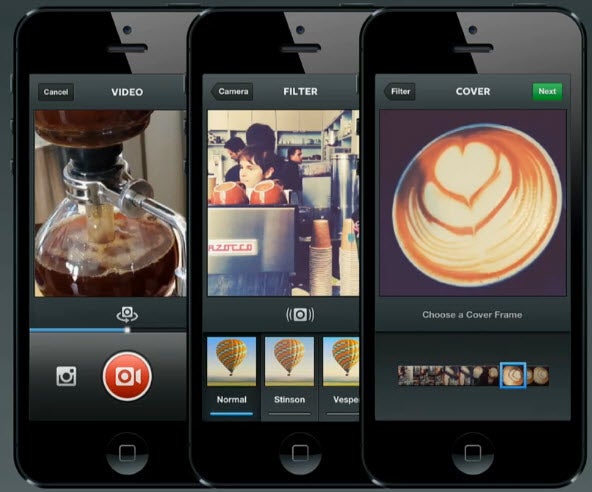
3. Następnie kliknij ikonę kamery, z prawej strony ekranu. Dzięki temu przełączysz się w tryb wideo.

4. Aby zrobić film, naciśnij czerwony przycisk i przytrzymuj go do momentu, aż będziesz chciał zakończyć nagrywanie. Twój film musi mieć co najmniej 3 sekudny.

5. Możesz puszczać czerwony przycisk i ponownie go naciskać, aby utworzyć kilka scen pod rząd. Pamiętaj, jednak, że później nie ma możliwości zmiany kolejności scen.

6. Jeśli chcesz możesz usunąć niechciane sceny. Aby to zrobić, kliknij przycisk oznaczony krzyżykiem. Znajduje się on po lewej stronie ekranu. Uwaga: Nie można usunąć wszystkich scen na raz, należy to robić po kolei.

7. Jedno kliknięcie zaznacza scenę wybraną do skasowania, a ponowne naciśnięcie krzyżyka kasuje ją raz na zawsze.

8. Po zakończeniu nagrywania, naciśnij zielony przycisk w prawym górnym rogu ekranu, aby przejść do następnego kroku.

9. Teraz możemy edytować nasz film. Możemy zastosować jeden z 13 dostępnych filtrów. Przewijaj miniatury na dole ekranu, aby wybrać interesujący Cię filtr. Jeśli nie chcesz stosować filtru wybierz tryb normalny. Oznaczony pierwszą miniaturą po lewej stronie.
.

10. W każdej chwili możemy jednak powrócić do nagrywania i usuwania scen. Naciśnij przycisk z krzyżykiem, w lewym górnym rogu, aby przejść o krok wstecz. Jeśli jednak uważasz swój film za ukończony, przejdź do następnego kroku, naciskając zielony przycisk w prawym górnym rogu ekranu.

11. Teraz należy wybrać okładkę filmu. Przewijając film na dole ekranu, wybieramy najlepszą klatkę. To bardzo ważny etap! Wybrane zdjęcie będzie ukazywało się naszym znajomym. Warto więc wybrać ciekawą miniaturę, aby zachęcić do oglądania naszego dzieła. Po wyborze przechodzimy do kolejnego kroku. Jak zwykle należy nacisnąć zielony przycisk w prawym górnym rogu.

12. W górnej części ekranu znajduje się pole w którym możemy dodać podpis pod naszym filmem.

13. Jeśli chcesz możesz zaznaczyć opcję „dodaj do fotomapy” dzięki temu określisz lokalizację filmu.
14. Poniżej dostępna jest też opcja wyboru sieci społecznościowej. Klikamy na serwisy, w których chcemy udostępnić nasz film.
15. Aby opublikować film, należy nacisnąć przycisk w prawym górnym rogu. Gotowe!

16. Jeśli chcielibyśmy usunąć film opublikowany w aplikacji Instagram, klikamy na ikonę z trzema kropkami i naciskamy przycisk usuń


Filmy, które zostały zrobione w aplikacji Instagram automatycznie dostępne są w galerii zdjęć w naszym telefonie, w albumie Instagram.
Czas zacząć kręcić filmy! Masz jakieś pytania? Zostaw komentarz!




 Oś czasu to bardzo kontrowersyjna funkcja Facebooka, która wywołuje wiele emocji. Jedni