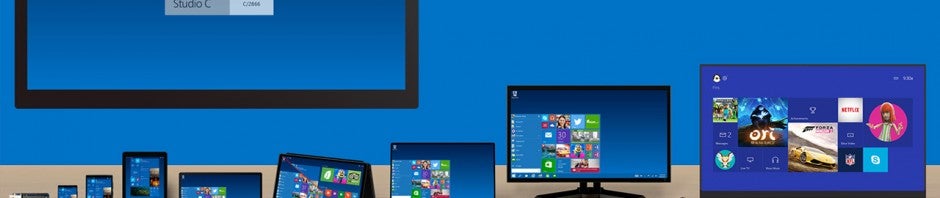
Microsoft s’acharne contre Windows 7 et 8 en faveur de Windows 10

D’ici peu, quand vous achèterez un nouveau PC, l’ordinateur ne sera plus compatible avec Windows 7 et 8. Microsoft vient d’annoncer un changement dans sa politique de support au client. Concrètement, les futurs acquéreurs de PC fonctionnant avec des processeurs Intel, AMD ou Qualcomm de nouvelle génération seront forcés d’utiliser Windows 10. Qu’ils le veuillent ou non.

Normalement, c’est le contraire qui se produit: les vieux PC ne peuvent pas tourner avec les systèmes d’exploitations les plus récents. Cette fois, Microsoft a décidé de ne plus permettre à Windows 7 et 8 d’être compatibles avec les nouveaux processeurs.

“A partir de maintenant, les nouvelles générations de processeurs ne fonctionneront qu’avec le Système d’Exploitation Windows du moment”, a expliqué Microsoft. “En l’occurrence, Windows 10 sera la seule plateforme Microsoft compatible avec le Kaby Lane d’Intel, le 8996 de Qualcomm ou le Bristol Bridge d’AMD”.

Windows 7 et 8 seront mis à jour, mais ne seront disponibles que pour les ordinateurs de leur époque.

Source: The Verge

Windows fête ses 30 ans! La grande aventure de Microsoft en 10 images

Eh oui! 30 ans déjà! Le 20 novembre 1985 naissait la toute première version de Windows, la 1.0. Il a coulé beaucoup d’eau sous les ponts depuis, et la version Windows 10 que nous utilisons aujourd’hui n’a plus grand-chose à voir avec les balbutiements du fameux système d’exploitation de Microsoft.

A l’occasion de cet anniversaire, on se surprend à évoquer les disquettes, les heures passées à jouer au Solitaire, la révolution de Windows 95. Nostalgie, quand tu nous tiens… Repassons l’histoire (déjà longue!) de la marque en 10 images.

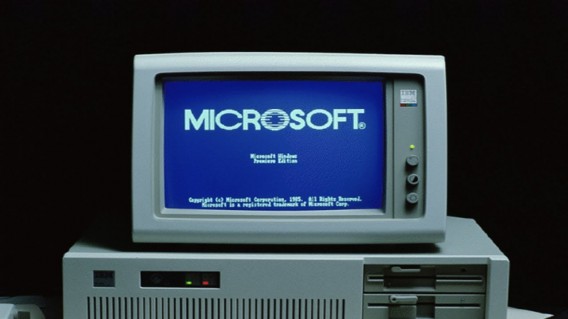
Windows 1.0: quand tout a commencé (1985)

Il y a 30 ans, naissait le premier Windows. Et, en allumant son PC, l’utilisateur voyait s’affichait un écran bleu du plus bel effet.

Avec Windows 2.0, c’est la bureautique que l’on découvrait (1987)

A l’occasion de la sortie de la deuxième version de l’OS, de grands logiciels font leurs débuts: Excel, Word for Windows, Corel Draw, Ami ou PageMaker… Ah! les jolies interfaces utilisateur de l’époque!

Windows 3.1: une étoile est née (1990)

Avec Windows 3.1, Microsoft entre vraiment dans la légende, car c’est avec cette troisième version de l’OS que toute une génération s’est initiée à l’informatique. Le logo Windows qui apparait alors s’est, à peu de choses près, maintenu jusqu’à aujourd’hui. Souvenez-vous, c’est l’OS que l’on installait avec un gros paquet de disquettes. Petit coup de blues? Normal!

Windows 95: le premier Windows “moderne” (1995)

A l’occasion de sa quatrième version, le système d’exploitation de Microsoft opère un changement radical, non seulement sur le plan esthétique, mais surtout au niveau des fonctionnalités, ces fonctionnalités que l’on utilise encore 20 ans après. Exemple? Le bouton Démarrer, bien sûr! Bill Gates n’en était pas peu fier.

Windows 98, c’est l’apparition du labyrinthe! (1998)

Windows 98 est une amélioration de la version 95. On s’en souvient surtout à cause de l’écran de veille le plus célèbre de l’histoire de l’informatique. Mais, qu’y avait-il au bout de ce labyrinthe? Mystère…

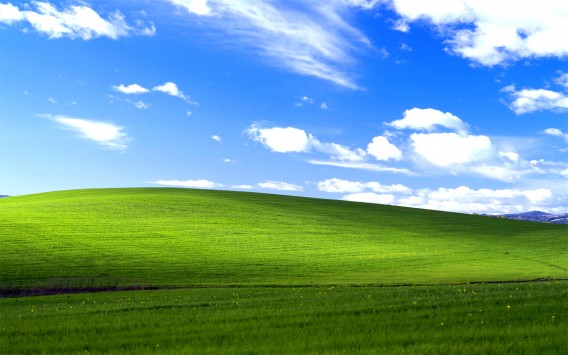
Windows XP, un paysage qui a marqué toute une époque (2001)

Pour beaucoup d’utilisateurs, Windows XP a été le meilleur OS de Microsoft. Beau, stable, très complet, il restera dans nos mémoires associé à ces nuages défilant au-dessus d’un magnifique champ vert. Un fond d’écran que nous sommes encore assez nombreux à utiliser!

Windows Vista: la fiesta tourne en fiasco (2007)

En revanche, peu sont ceux qui regrettent Win Vista, un gros bide dans l’histoire de la marque. Mais on n’oublie pas la danse des développeurs au moment de la présentation. Une rétrospective de ce nom ne pouvait manquer de l’inclure!

Windows 7: vous m’en mettrez une douzaine (2009)

Après le fiasco de Windows Vista, les utilisateurs se sont jetés sur le candidat à la succession, Windows 7. Souvenez-vous des files d’attente lors de sa sortie, et de l’angoisse: y aura-t-il des copies pour tout le monde?

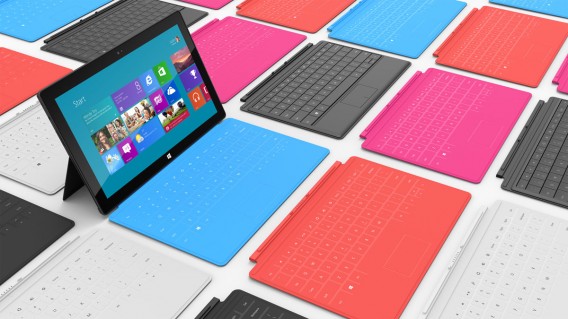
Windows 8: encore un virage décisif (2012)

Pour la première fois dans son histoire, Microsoft décide d’unifier ses systèmes d’exploitation sur les différents supports, PC et tablettes. C’est à ce moment-là que sort la tablette Surface, avec un clavier qui ressemble beaucoup à celui qu’Apple accole aujourd’hui à ses iPad.

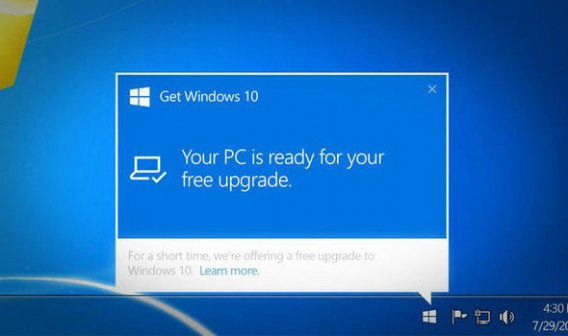
Windows 10: prêts pour l’upgrade? (2015)

Peu d’images nous auront autant marqués sur le plan technologique que cette alerte: notre ordinateur est prêt à recevoir Windows 10. Comment avez-vous réagi en le voyant s’afficher pour la première fois?

Vous aussi, vous sentez aussi comme un coup de blues? Avec quelle version vous êtes-vous initiés à Windows? Quelle est celle que vous avez préférée? Partagez votre expérience dans les commentaires!

Traduction de l’espagnol d’un article de Maria Baeta pour Softonic ES.

Astuce Windows: comment désactiver l’écran tactile

Il peut arriver que l’on souhaite, pour une raison ou une autre, désactiver l’écran tactile de Windows 8. Certains dispositifs hybrides, par exemple, pourvus d’un clavier et d’une souris, peuvent rendre superflues les fonctionnalités tactiles dans certains cas. Les désactiver est alors nécessaire.

Attention: pour réactiver l’écran tactile, il faudra se servir de la souris. Pour les tablettes Windows privées de “dock”, l’écran tactile ne doit en aucun cas être désactivé, autrement votre dispositif pourrait devenir inutilisable et demander une nouvelle installation.

1. Accédez au Gestionnaire des périphériques

En actionnant la combinaison de touches Windows + X, rappelez le menu dans l’angle en bas à gauche et ouvrez le Gestionnaire des Périphériques.

windows tip - comment désactiver l'écran tactile

2. Désactivez l’écran tactile

Déployez ensuite la branche Périphériques d’Interface Utilisateur, pour qu’apparaissent les périphériques de type HID (Human Interface Devices). A l’aide de la touche droite de la souris, cliquez sur la rubrique Touch screen compatibile HID, puis sur Désactiver. De la sorte, la fonctionnalité de l’écran tactile sera désactivée.

windows tip - comment désactiver l'écran tactile

3. Réactivez l’écran tactile

Pour activer de nouveau l’écran tactile, il suffit d’annuler la procédure décrite au paragraphe précédent. Toujours dans la rubrique Human Interface Devices, cliquez surTouch screen compatibile HID avec la touche droite de la souris, puis sur Activer. L’écran tactile sera à nouveau activé.

windows tip - comment désactiver l'écran tactile

La désactivation de l’écran tactile est conseillée seulement dans des cas exceptionnels. Si vous avez vraiment du mal à vous habituer à l’écran tactile, vous pouvez consulter notre guide d’introduction à Windows 8. En effet, les principaux gestes tactiles de Windows 8 s’apprennent facilement et, une fois acquises, les commandes gestuelles sont amusantes à réaliser!

Besoin d’autres astuces Windows? Vous trouverez toutes nos solutions dans nos articles.

Article original de Markus Kasanmascheff – Softonic.de. Traduit et adapté de l’allemand

Les 20 logiciels indispensables à tout PC sous Windows 8

Softonic vous explique comment tirer le meilleur parti de votre nouveau PC ou tablette Windows 8 avec ce top 20 des logiciels et applications à installer de toute urgence.

Un savant mélange entre nouvelles applis Windows 8, logiciels traditionnels, mais aussi 5 des meilleurs jeux sortis en 2014. Et si nous avons oublié votre blockbuster préféré, n’hésitez pas à compléter l’article en nous laissant un commentaire.

Nos 5 applications Windows 8 préférées

Skype

Logo SkypeSkype pour Windows 8 est l’application officielle du logiciel de VoIP pour les tablettes et PC sous Windows 8.1 et Windows RT. Cette version disponible sur le Windows Store s’avère être parfaitement taillée pour une utilisation tactile.

Chaque contact est présenté sous forme de tuile. La grande taille des touches du téléphone virtuel de Skype offre un grand confort d’utilisation; bref, on prend plaisir à passer des appels depuis une tablette.

Télécharger Skype pour Windows 8

Wikipédia

Logo WikipédiaGratuite, l’application Wikipédia pour Windows 8 vous permet de retrouver tous les contenus de l’encyclopédie en ligne depuis Windows 8.1. L’application offre peu de surprises, mais sa consultation reste toujours aussi agréable.
Pour avoir réponse à tout à tout moment, Wikipédia est l’appli qu’il vous faut!

Télécharger Wikipédia pour Windows 8

Evernote

Logo Evernote

Vous cherchez un point de chute pour vos idées, vos liens, vos images, bref toutes les informations quotidiennes qui vous passent sous la souris ou les yeux?

Ne cherchez plus, Evernote est là pour vous servir et permet de regrouper vos informations les plus importantes dans une seule et même interface.

Télécharger Evernote pour Windows 8

Fresh Paint

Logo Fresh Paint

Fresh Paint est un logiciel de dessin pour Windows 8.1 qui vous permet de recréer les sensations d’un véritable atelier de peintre sur votre PC.

Artistes en herbe, ne cherchez plus: Fresh Paint est tout simplement l’un des meilleurs logiciels du genre pour ceux qui aiment les bonnes vieilles peintures à l’ancienne.

Télécharger Fresh Paint pour Windows 8

Facebook

Logo Facebook

L’application officielle du célèbre réseau social arrive sur Windows 8.1. Pas de modifications ou de nouvelles fonctionnalités, mais une utilisation simplifiée pour une navigation parfaite depuis un appareil tactile.

Vous pouvez consulter votre profil, regarder votre mur et le fil d’actualité de vos amis, accéder à votre liste de contacts, mettre à jour votre statut, publier des photos et vidéos et, bien sûr, discuter avec vos amis!

Télécharger Facebook pour Windows 8.1

Notez que pour la version RT de Windows 8, seules les applications Windows 8 Modern UI peuvent être installées depuis le Windows Store.

10 logiciels de bureau incontournables

VLC Media Player

Logo VLC Windows 8

VLC media player sait tout faire, du streaming à la gestion des playlists, des filtres couleurs au traitement du son en passant par la lecture de disques Blu-Ray non protégés. Rarement un logiciel de lecture vidéo aura été aussi complet. VLC media player est le lecteur vidéo et audio indispensable.

Télécharger VLC Media Player

Mozilla Firefox

Logo FirefoxBonne nouvelle: depuis plusieurs mois, Moziila Firefox revient en force. Avec la mise à jour 29, les équipes en charge du développement du navigateur rusé ont opté pour un design plus arrondi, qui rappelle fortement celui de Chrome. Une décision difficile à prendre, mais jugée nécessaire par l’éditeur et qui semble porter ses fruits.

Télécharger le navigateur Mozilla Firefox

LibreOffice

Logo LibreOffice

Si votre utilisation d’une suite bureautique se limite à du traitement de texte et à quelques présentations, pourquoi dépenser des dizaines d’euros dans Microsoft Office alors que le logiciel open-source et 100% gratuit LibreOffice peut vous rendre exactement les même services? À installer les yeux fermés!

Télécharger la suite bureautique LibreOffice

CCleaner

Logo CCleaner

CCleaner automatise le nettoyage de l’ordinateur en quelques clics. Puissant, gratuit et simple à utiliser, il analyse dans un premier temps les fichiers temporaires de Windows, le cache de votre navigateur et de vos applications, puis propose d’effacer les fichiers obsolètes ou inutiles. Une fois qu’on y a goûté, difficile de se séparer de CCleaner!

Télécharger l’utilitaire CCleaner

Spotify

Logo Spotify

On ne présente plus Spotify, ce service de streaming haut de gamme pour écouter et découvrir de la musique. Au cœur de Spotify, la barre de recherche permet de trouver le titre ou l’artiste que vous voulez écouter. Vous pouvez spécifier le genre musical ou l’année de production d’un disque pour affiner la recherche.

Tout comme son concurrent direct Deezer, Spotify propose un catalogue très bien fourni grâce à des accords de distribution avec plusieurs majors et des groupements d’artistes indépendants.

Télécharger le client Spotify pour Windows

DropBox

Logo Dropbox

Dropbox est un logiciel gratuit pour stocker, synchroniser et partager des fichiers en ligne. À l’heure des smartphones et du nomadisme, il remplace avantageusement disques durs amovibles et clés USB.

L’installation de Dropbox est rapide. La seule formalité à remplir est de créer un compte sur le site de l’éditeur pour bénéficier de votre espace de stockage gratuit de 2 Go. Associez ensuite votre ordinateur à votre compte et vous voilà prêt.

Télécharger le logiciel Dropbox

7-Zip

Logo 7-Zip

7-Zip est un utilitaire gratuit et Open Source conçu pour manipuler les archives et les fichiers compressés. Oubliez WinZip et consorts : 7-Zip s’en sort parfois mieux que les programmes originaux avec les formats ZIP et GZIP. Une valeur sûre en matière de compression.

Télécharger l’utilitaire 7-Zip

ESET NOD32 Antivirus

Logo Eset NOD32

En matière d’antivirus, nous ne pouvons que vous recommander le vainqueur de notre comparatif des meilleurs antivirus gratuits 2014, j’ai nommé ESET NOD32 Antivirus. Ne vous fiez pas à son nom franchement mal choisi: pour se prémunir gratuitement contre les virus et les malwares, il n’y a pas mieux!

Télécharger l’antivirus ESET NOD32 Antivirus

GIMP

Logo GIMP

GIMP (ou The Gimp) est incontestablement la star du graphisme Open-Source, plus que jamais une alternative crédible aux logiciels professionnels de retouche d’image. Il profite d’une communauté très active qui développe un nombre incroyable de plug-ins permettant des effets de rendu poussés.

Télécharger le logiciel GIMP

iTunes

Logo iTunes

iTunes est bien plus qu’un simple lecteur audio développé par Apple. Juke-box multimédia, passerelle vers le nuage iCloud ou vers votre musique iTunes Match, agrégateur de podcasts, présence marquée de l’iTunes Store: cette 11ème mouture d’iTunes a également subi un lifting cosmétique conséquent. Pour certains, iTunes est un mal nécessaire; pour d’autres, une excellente solution pour ranger tout type de contenus multimédias.

Télécharger iTunes

5 jeux à ne pas rater (parce que ça sert aussi à ça, un PC)

Watch Dogs

Logo Watch Dogs

Porte-étendard d’une nouvelle génération de jeux vidéo, Watch Dogs vous propose de camper un pirate informatique faisant régner sa justice personnelle dans les rues de Chicago. Avec un gameplay en monde ouvert (rappelant fortement GTA) orienté vers le hacking et la libre résolution des missions, nul doute que ce Watch Dogs est attrayant.

Télécharger Watch Dogs

Wolfenstein: The New Order

Logo Wolfenstein

Si Wolfenstein: The New Order n’a assurément pas pour ambition de révolutionner le genre du FPS, il était tout de même important de rafraîchir l’image de la franchise. De ce côté-là, le pari est franchement réussi. Là où d’autres éditeurs jurent uniquement par le réalisme, ce nouvel opus de Wolfenstein a vraiment de quoi vous divertir des heures durant.

Télécharger Wolfenstein: The New Order

Wildstar

Logo Wildstar

Wildstar est le nouveau MMORPG phare des développeurs de chez NCsoft (série Guild Wars, Lineage, Aion). En proposant une version dépoussiérée des mécanismes classiques du MMORPG depuis World of Warcraft, Wildstar est un jeu très efficace et bien réalisé à défaut de faire preuve d’une grande audace.

Télécharger Wilder

Rayman Legends

Logo Rayman Legends

La perfection n’est pas de ce monde, et pourtant il est difficile de trouver de véritables défauts à ce Rayman Legends. Le jeu est parfait sur le plan de la jouabilité, a une durée de vie plus que correcte et propose un mode multijoueur complétement délirant. La musique et les graphismes sont uniques en leur genre, et l’esprit humoristique de la série nous réjouit à chaque instant.

Télécharger Rayman Legends

Assassin’s Creed 4

Logo Assasin's Creed 4

Assassin’s Creed IV: Black Flag tient plus du parc d’attraction pour grands enfants que de la reconstitution historique ou de la simulation de piraterie. Cet opus condense le “meilleur” de la série dans une sorte de maelstrom d’action, d’approximations historiques et de paysages de rêve. Un excellent divertissement.

Télécharger Assassin’s Creed 4

Tablettes, PC hybrides et ordinateurs de bureau: Windows 8.1 est compatible avec un grand nombre de dispositifs. Vous pouvez ainsi profiter du meilleur des logiciels traditionnels mais également des applications modernes proposées sur le Windows Store.

Vous possédez également une tablette? Voici notre top des meilleures applis pour iPad et également Android.

Suivez-moi sur Twitter @bbrassart
Netflix en France: le grand guide avec les meilleures astuces

Netflix est disponible en France depuis septembre 2014. Si vous ne connaissez pas ce service de SVoD (Subscription Video on Demand), ou pour le faire en français Vidéo à la demande avec abonnement (VàDA), voici toutes nos astuces pour en profiter au maximum.

Netflix est un service d’abonnement vidéo à la demande disponible en streaming. Leader mondial, ce service américain permet à ses abonnés de regarder des séries, des films, des dessins animés et des documentaires. Mais c’est surtout pour les séries que son offre est attractive, notamment avec ses propres productions comme House of Cards (non disponible pour son offre française) ou Orange is a new black.

Netflix démarrage automatique de l'épisode suivant

La vidéo à la demande en streaming est un service nouveau pour beaucoup de Français avec une utilisation possible sur plusieurs appareils en même temps. Voici donc nos meilleurs astuces et articles pour vous familiariser avec Netflix et la SVoD.

Les applications

Netflix est directement disponible via votre navigateur préféré. Mais vous pouvez aussi utiliser les applications disponibles pour les principaux appareils mobiles du marché : AndroidiOSWindows PhoneWindows 8

Bien débuter sur Netflix

L’ utilisation de Netflix nécessite un abonnement qui est gratuit durant un mois. Nous vous expliquons comment s’abonner au service et ce qu’il faut prendre en compte lors de l’inscription. Mais avant cela, voici deux articles à lire absolument:

Voici donc les conseils de base pour bien commencer avec Netflix. Rassurez-vous, ce n’est pas bien compliqué.

Pour une utilisation plus avancée de Netflix

Quelques petits raccourcis clavier pour bien améliorer votre expérience Netflix:

A lire aussi:

Alternatives à Netflix: voir des films gratuitement et en toute légalité, c’est possible!

Suivez-moi sur Twitter : @xophe

N’attendez pas Windows 10! Windows 8 peut faire la même chose

Après le flop de Windows 8, Microsoft veut recommencer de zéro ou plutôt à partir de dix avec Windows 10. Mais beaucoup des changements annoncés dans cette nouvelle version pour 2015 sont déjà disponibles dans Windows 8.1 avec l’aide d’applications.

Avec Windows 10, Microsoft promet d’effacer les plus grandes erreurs de Windows 8 avec notamment la réapparition bienheureuse du menu Démarrer. Mais, pour la plupart des fonctionnalités manquantes ou inutiles qui ont nui gravement à la réputation de Windows 8, des applications ont déjà été créées par des développeurs pour corriger le tir.

Voici donc comment avoir Windows 10 avant l’heure avec votre Windows 8.1.

Le retour du menu Démarrer dans Windows 10

Microsoft avait confirmé le retour du menu Démarrer en avril dernier. Il sera donc bien présent dans Windows 10. En gros, c’est la reprise du menu Démarrer de Windows 7 avec en plus l’intégration des applications du Windows Store.

windows 10 menu démarrer

Mais si vous ne voulez pas attendre plus longtemps le retour du menu Démarrer, plusieurs applications vous permettent de le faire réapparaître dans Windows 8.1. La présentation peut être un peu différente de celle que vient de nous montrer Microsoft pour Windows 10, mais les principales fonctionnalités y sont présentes.

Start Menu Reviver

Applications Windows 8 en mode fenêtre

Windows 10 apportera une grande nouveauté: on pourra réduire la taille des nouvelles applications Windows 8 de manière à les avoir sous forme de fenêtres sur le bureau traditionnel.

windows 10 store apps dans une fenêtre

Mais faut-il attendre la sortie de Windows 10, prévue en 2015, pour en profiter? Non! Les plus impatients peuvent mettre tout de suite à profit quelques outils pratiques pour réduire les applications Windows 8 à la taille d’une fenêtre.

windows 8 apps sur le menu bureau

Windows 10 – Avec ou sans la barre des Charmes

Beaucoup d’utilisateurs n’aiment pas la barre latérale à droite de l’écran nommée barre des Charmes (Charms Bar). Microsoft affirme qu’il y aura des améliorations dans Windows 10, mais tous les détails ne sont pas encore connus. Selon les rumeurs, Microsoft veut désactiver automatiquement la barre des Charmes sur les PC sans écran tactile, ce qui est logique, puisque les caractéristiques de la barre existent déjà ailleurs dans le système d’exploitation.

En attendant, voici notre tutoriel pour vous débarrasser de la barre des Charmes si vous êtes sous Windows 8.1

Windows 8.1 supprimer la charm bar

Windows 10 Task View pour Windows 8.1

Autre nouvelle fonction annoncée sur Windows 10, Task view, qui permet plus facilement de passer d’une application à l’autre et de mieux les organiser. Cette fonction est une copie de Mission Control sur Mac. Mais, rassurez-vous, des développeurs ont déjà créé des applications pour faire la même chose sur Windows 8.1

windows 10 task view

Emcee pour Windows 8 est ainsi une application bien pratique qui permet de rapidement passer d’une appli à l’autre. Les programmes du bureau et ceux en provenance du Windows Store apparaissent dans deux fenêtres différentes. Cette application est aussi compatible avec les écrans tactiles.

Emcee for Windows 8.1

N’attendez pas une révolution avec Windows 10. Mais le prochain système d’exploitation de Microsoft va régler plusieurs problèmes présents sur Windows 8 et qui ont nui à sa réputation. En attendant, vous pouvez toujours utiliser ces astuces pour rendre votre Windows 8 plus à votre convenance.

A lire aussi:

Article original de Markus Kasanmascheff – Softonic.de. Traduit et adapté de l’allemand.

Windows 8.1 sans la barre latérale: comment se débarrasser de la barre des Charmes

Vous aussi cela vous insupporte quand cette maudite barre latérale apparaît sur le bureau de Windows 8.1 ? Il vous faut alors désactiver la mal nommée barre des Charmes (charm bar). Vous pouvez le faire sur Windows 8.1 directement depuis votre bureau.

Les amoureux du bureau classique ont vraiment du mal à s’habituer au nouveau design de Windows 8.1. Cette barre de commande apparaît en effet bien trop souvent, surtout quand on en n’a pas besoin.


Avec cette astuce, vous pourrez la désactiver directement grâce à votre souris. Pour désactiver l’apparition de cette barre de commande en passant la souris sur le coin supérieur droit, cela s’avère facile. Pour faire la même opération avec le coin inférieur droit, cela est un peu plus compliqué mais on vous explique tout pas à pas. Et de toute façon, vous pourrez toujours faire réapparaître cette barre des Charmes en appuyant sur les touches Windows + C.

A) Désactiver la barre des Charmes quand vous passez la souris sur le coin supérieur droit

Pour commencer, faites un clic droit sur votre souris quand le curseur est situé sur sur la barre des tâches située en bas de l’écran et sélectionnez  Propriétés.

Windows 8.1 sans la barre latérale : propriétés

Ensuite, vous allez sur l’onglet Navigation et vous décochez la case correspondante à l’activation de la barre des Charmes.

Windows 8.1 sans la barre latérale : coin supérieur droit

B) Désactiver la barre des Charmes quand vous passez la souris sur le coin inférieur droit

Malheureusement, pour le coin inférieur droit, Microsoft nous a pas rendu l’opération facile. Mais en passant par le registre de Windows, il est tout de même possible de désactiver la barre des Charmes.

1. Ouvrir le registre de Windows

Dans le menu Démarrer, écrivez “regedit” dans la barre de recherche et faites Entrer. L’éditeur du registre va alors s’ouvrir, porte d’entrée pour désactiver la barre de commande et désactiver la barre des Charmes.

Windows 8.1 sans la barre latérale : ouvrir le registre

2. Changer de disque

Dans la fenêtre de gauche, prenez le chemin suivant HKEY_CURRENT_USER -> Software>Microsoft ->Windows -> CurrentVersion -> ImmersiveShell .

Windows 8.1 sans la barre latérale : changer de disque

3. Introduire la clé de registre EdgeUI

Faites un clic droit avec votre souris sur la partie vide de la fenêtre de droite et cliquez ensuite sur New et Key.

Windows 8.1 sans la barre latérale Introduire la clé de registre EdgeUI

Écrivez EdgeUI.

Windows 8.1 sans la barre latérale Ecrire EdgeUI

4. Créer une clé de registre

Allez ensuite dans le dossier EdgeUI que vous venez de créer et de nouveau faites un clic droit avec la souris sur la partie vide de la fenêtre. Ensuite, choisissez New et après DWORD (32-bit) Value.

Windows 8.1 sans la barre latérale Nouvelle clé de registre
Il apparaît alors un nouveau registre que vous allez nommer DisableCharmsHint et cliquez sur Entrer.

DisableCharmsHint

5. Désactivation finale de la barre des Charmes

Faites un double clic sur DisableCharmsHint. Une fenêtre de dialogue va s’ouvrir. Introduire le chiffre 1 dans Value data. Cliquez ensuite sur Ok et c’est terminé.

Désactivation finale de la barre des Charmes
Après avoir redémarré votre ordinateur, cette barre des Charmes ne vous importunera plus. Vous pourrez toujours faire réapparaître cette barre des Charmes en appuyant sur les touches Windows + C.

A lire aussi:

Article original de Markus Kasanmascheff – Softonic.com. Traduit et adapté de l’allemand.

N’attendez pas Windows 10 ! Profitez du menu Démarrer sur Windows 8.1 avec 9 applications

Microsoft l’a promis à ces utilisateurs: Windows 10 marquera le grand retour du menu Démarrer. «Pas trop tôt!» clameront les plus impatients. Si vous êtes de ceux que la disparition du menu insupporte, rassurez-vous: pas la peine de patienter jusqu’au printemps 2015, vous pouvez en profiter tout de suite.

Comment? En vous procurant un bouton Démarrer classique. Mieux que ça, même: de nombreux développeurs ont écouté les plaintes des utilisateurs et conçu des menus Démarrer très raffinés, dotés de caractéristiques spéciales que Windows 10 n’offrira probablement pas. On aurait tort de s’en priver. En voici quelques exemples.

Pokki

Pokki reprend les fonctions du menu Démarrer de Windows 7. L’extension affiche les applications de bureau et du Windows Store et offre aussi un accès rapide aux dossiers et aux applications système. De plus, vous pouvez y intégrer des icônes pour les applis que vous utilisez le plus en vous aménageant une sorte de mini bureau. Pokki prend également en compte les sites web: vous pouvez par exemple y inclure Facebook pour qu’il soit directement accessible depuis le menu Démarrer de Pokki.

Télécharger le menu Démarrer Pokki pour Windows 8

Menu Démarrer de Pokki

Classic Shell

Pour les nostalgiques, Classic Shell reprend le look de l’ancien menu Démarrer de Windows. On a le choix entre trois menus dans le style de Windows XP, Vista ou Windows 7. Le rendu est fidèle à l’original. On peut même remplacer le bouton Démarrer de Classic Shell par l’original ou par des images. Les options permettent de sélectionner les dossiers à afficher dans le menu Démarrer et de configurer les raccourcis clavier pour faciliter les opérations.

Télécharger le menu Démarrer Classic Shell pour Windows 8

Menu Démarrer de Classic Shell pour Windows 8

StartIsBack

StartIsBack joue aussi la carte de la nostalgie avec un menu Démarrer classique dans le genre de Windows 7 ou Windows XP. Personnalisable à souhait grâce aux nombreux thèmes à télécharger, StartIsBack est fourni avec les fonctions de démarrage originales, telles que Mes Images.  On peut aussi afficher librement les dossiers de son choix dans le menu Démarrer.

Télécharger le menu Démarrer StartIsBack pour Windows 8

Menu Démarrer de StartIsBack

Start8

Start 8 se rapproche plutôt du design Windows 8.1, en incorporant les applis du Windows Store dans la vue d’ensemble. Si vous tenez à conserver ce côté moderne, vous pouvez même y afficher une mini-version du nouvel écran de démarrage avec ses tuiles. Cette appli répond très bien à la molette de la souris. Malheureusement, elle est payante.

Télécharger le menu Démarrer Start8 pour Windows 8

Menu Démarrer de Sart8 pour Windows 8

IObit StartMenu8

StartMenu8 fonctionne de la même manière que Start8. Gros avantage: l’application est gratuite. Encore une fois, vous avez le choix entre le menu Démarrer classique ou une mini-version du nouvel écran de démarrage. L’affichage des applis du Windows Store Apps se fait dans sous-menu extensible, clairement séparé du reste, qui ne s’avère guère pratique à l’usage si vous avez installé beaucoup d’applications. StartMenu8 offre 20 boutons de démarrage différents, dans le style de Windows ou avec des images amusantes.

Télécharger le menu Démarrer IObit StartMenu8 pour Windows 8

Menu Démarrer d'IObit StartMenu8 pour Windows 8

ViStart

Disponible avant même la sortie de Windows 8, ViStart est un classique des applications de menu Démarrer. Personnalisable grâce aux nombreux thèmes proposés au téléchargement, VIStart permet d’afficher librement dossiers et icônes favoris. L’accent est mis sur la fonction de recherche, particulièrement rapide. Les fonctionnalités de VIStart en font une option intéressante pour les travaux artistiques.

Télécharger le menu Démarrer ViStart pour Windows 8

Menu Démarrer VIStart pour Windows 8

Start Menu Reviver

Le Start Menu Reviver s’inspire encore très largement du menu classique de Microsoft, mais incorpore aussi les nouveaux concepts de Windows. Non seulement il permet de trier les applications par type, mais le menu Démarrer affiche aussi les tuiles dans le style de Windows 8. Contrairement à Windows 9, ce ne sont que des icônes sur lesquelles vous pouvez cliquer et non des vignettes dynamiques.

Visuellement et fonctionnellement, le Start Menu Reviver s’en sort bien. Parfait, si vous ne tenez pas à retrouver l’ancien look du menu de démarrage.

Télécharger le menu Démarrer Start Menu Reviver pour Windows 8

Menu Démarrer de Start Menu Reviver sur Windows 8

StartW8

StartW8 reproduit fidèlement le menu Démarrer original de Windows 7. Comme dans le cas de StartIsBack, l’application affiche les applis du Windows Store, ainsi que les applications de bureau. Malheureusement, on ne peut pas configurer grand-chose à part les dossiers et les icônes du menu. L’application a été traduite en 27 langues, ce qui est plutôt pratique pour ceux qui ne sont pas à l’aise avec les menus en anglais.

Télécharger le menu Démarrer StartW8 pour Windows 8

Menu Démarrer StartW8 pour Windows 8

Start Button 8

Start Button 8 se base aussi sur le menu Démarrer de Windows 7 et affiche les dossiers sur la gauche pour un accès rapide. Le contenu des dossiers est développé dans la partie droite, sur laquelle on peut zoomer ou dézoomer à l’aide de la souris. Vous pouvez ajouter ou supprimer des dossiers au menu Démarrer sans passer par les paramètres de configuration.

Télécharger le menu Démarrer Start Button 8 pour Windows 8

On le sait bien: l’abandon du menu Démarrer dans la version numéro 8 de Windows a été une décision désastreuse, un pari manqué, responsable en partie de l’échec de cette version auprès du public qui, par contre, avait massivement répondu au lancement de Windows 7.

Microsoft tentera de rattraper le coup au printemps prochain avec sa nouvelle édition du système d’exploitation, mais en attendant, on le voit bien, de nombreuses solutions s’offrent aux utilisateurs pour pallier cette lacune. Nostalgiques du bon vieux look XP ou fans des tuiles de la version moderne, les développeurs n’ont oublié personne: il y en a pour tous les goûts.

A lire aussi:

Article original de Markus Kasanmascheff – Softonic.com. Traduit et adapté de l’allemand.

Applications Windows 8 en mode fenêtre: n’attendez pas Windows 10 pour en profiter

Windows 10 apportera une grande nouveauté: on pourra réduire la taille des nouvelles applications Windows 8 de manière à les avoir sous forme de fenêtres sur le bureau traditionnel. Mais faut-il attendre la sortie de Windows 10, prévue en 2015, pour en profiter? Non! Les plus impatients peuvent mettre tout de suite à profit quelques outils pratiques pour réduire les applications Windows 8 à la taille d’une fenêtre.

En ce qui concerne l’interface Modern UI pensée pour Windows 8, Microsoft semble faire marche arrière. Fini le temps où le nouveau concept du système d’exploitation était imposé à tous les utilisateurs. Après tout, Windows en anglais signifie Fenêtres. Les développeurs des logiciels ModernMix et Actual Mutiple Monitors l’ont bien compris et permettent dès maintenant de présenter les applications Windows 8 sous forme de fenêtres.

ModernMix

ModernMix, une application très pratique pour Windows 8, se présente sous la forme d’un petit menu déroulant dans le coin supérieur droit. Avec un simple clic sur l’icône, vous pouvez placer l’application dans une fenêtre sur le bureau.

ModerMix installe un menu déroulant sur le bureau

Sur le bureau, vous pouvez déplacer librement cette fenêtre et ajuster sa taille.

ModernMix permet d’effectuer quelques réglages classiques avant de commencer à l’utiliser. Vous pouvez spécifier l’affichage par défaut dans lequel démarrer les applications. Sur le bureau, le mode fenêtre est recommandé, mais sur l’écran d’accueil, vous pouvez employer le mode plein écran. Grâce à la taille ajustable, vous bénéficiez d’une grande flexibilité et pouvez opter de basculer entre le mode fenêtré et la visualisation plein écran.

Interface de ModerMix

Actual Multiple Monitors

Actual Multiple Monitors donne également la possibilité de faire passer les applications Modern à un format fenêtré. Le logiciel est un assistant de bureau simple, destiné à tous ceux qui utilisent Windows 8 sur plus d’un écran. Actual Multiple Monitor lance les applications de Windows 8 en mode fenêtré grâce à une combinaison de touches réglables à volonté. Le résultat est le même qu’avec ModernMix.

L’onglet Hotkey vous permet de définir des paramètres. Le menu correspondant est accessible via l’icône de la barre d’état système sous Configure.

Vous pouvez configurer des associations de touches en bas dans la liste Hotkeys.

Qu’il se porte sur ModernMix ou sur Actual Multiple Monitors, votre choix dépendra surtout de votre matériel et de vos besoins. ModernMix fonctionnant aussi sur tablettes, il est donc conseillé si vous n’avez pas de clavier. Par contre, pour un poste de travail local sur deux écrans ou plus, Actual Multiple Monitors constitue certainement la meilleure option.

A lire aussi:

Article original de Markus Kasanmascheff – Softonic.com. Traduit et adapté de l’allemand.

Astuce Windows: ouvrir directement ses fichiers en ligne, sans les télécharger sur son PC

Windows ouvre les fichiers sauvegardés sur le disque dur, mais pas seulement. Il est aussi capable de travailler avec ceux se trouvant sur Internet, pour peu que vous en connaissiez l’URL. Pratique, car vous évitez ainsi de télécharger le fichier dans votre ordinateur. Cette fonction est notamment utile pour les photos.

La modalité la plus connue pour télécharger des fichiers en ligne est le bon vieux téléchargement à partir d’un serveur (download). Le fichier est sauvegardé quelque part sur votre disque dur et il peut être ouvert à partir de là.

Nous parlerons ici de l’alternative à ce processus. Il s’agit cette fois de renseigner directement l’URL du fichier pour charger, comme dans l’exemple ci-dessous, une photo sur un profil Facebook, sans la faire transiter par notre disque dur.

1. Copiez l’URL du fichier de l’image

Dans le navigateur, cliquez, à l’aide de la touche droite de la souris, sur l’image désirée et sélectionnez Copier URL image. Pour d’autres types de fichiers, il est possible de copier l’adresse du lien Internet ou, dans le cas où l’adresse est écrite quelque part, de la sélectionner et de la copier.

Clic droit: copier l'URL de l'image

2. Rappelez la boîte de dialogue Ouvrir

Pour gérer les fichiers, Windows utilise ce qu’on appelle une boîte de dialogue. A l’intérieur des logiciels, il est normalement possible de rappeler ces boîtes de dialogue à partir du menu principal, sous la rubrique Ouvrir… Dans les sites Internet, tels que Facebook, la boîte de dialogue permettant le chargement des images est rappelée par le biais du site lui-même. Dans notre exemple, j’ai cliqué sur Télécharger photo sur Facebook.

Télécharger une photo sur Facebook directement d'Internet

3. Insérer l’URL du fichier

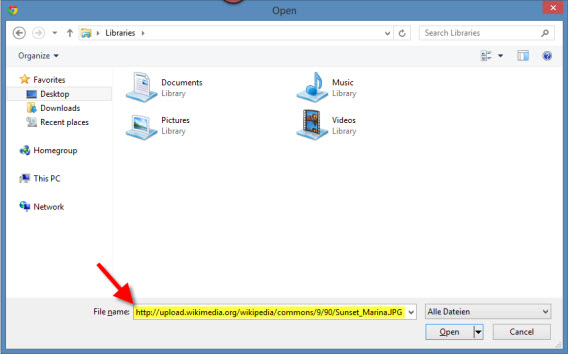
Dans la boîte de dialogue Ouvrir, ne sélectionnez pas comme d’habitude le fichier se trouvant sur le disque dur. Cette fois, collez dans le champ réservé au nom du fichier l’URL copiée précédemment.

Dialogue Ouvrir: coller l'URL dans le champ réservé au nom du fichier

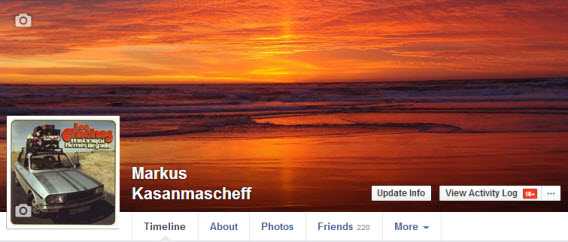
Dans notre exemple, Windows charge automatiquement le fichier sur Facebook après avoir cliqué sur Ouvrir. Normalement, cette opération dure d’une à deux secondes. De cette manière, vous pourrez économiser du temps et des clics de souris lors du chargement des images. Vous pouvez voir le résultat obtenu ci-dessous.

Une fonction bien utile donc pour télécharger des images, mais pas seulement. Vous pouvez appliquer ce même processus au chargement de sites web dans des fichiers Word ou Excel. La fonction est notamment pratique pour les tableaux.

A lire aussi:

Article original de Markus Kasanmascheff – Softonic.com. Traduit et adapté de l’allemand.