Windows fête ses 30 ans! La grande aventure de Microsoft en 10 images

Eh oui! 30 ans déjà! Le 20 novembre 1985 naissait la toute première version de Windows, la 1.0. Il a coulé beaucoup d’eau sous les ponts depuis, et la version Windows 10 que nous utilisons aujourd’hui n’a plus grand-chose à voir avec les balbutiements du fameux système d’exploitation de Microsoft.

A l’occasion de cet anniversaire, on se surprend à évoquer les disquettes, les heures passées à jouer au Solitaire, la révolution de Windows 95. Nostalgie, quand tu nous tiens… Repassons l’histoire (déjà longue!) de la marque en 10 images.

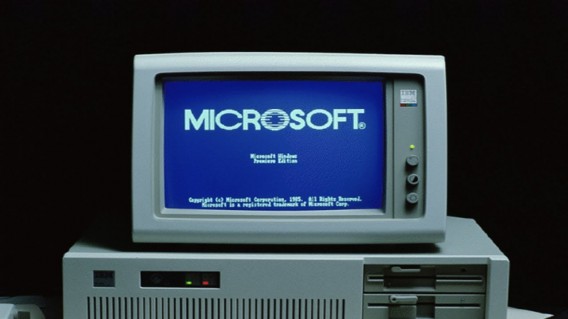
Windows 1.0: quand tout a commencé (1985)

Il y a 30 ans, naissait le premier Windows. Et, en allumant son PC, l’utilisateur voyait s’affichait un écran bleu du plus bel effet.
Avec Windows 2.0, c’est la bureautique que l’on découvrait (1987)

A l’occasion de la sortie de la deuxième version de l’OS, de grands logiciels font leurs débuts: Excel, Word for Windows, Corel Draw, Ami ou PageMaker… Ah! les jolies interfaces utilisateur de l’époque!

Windows 3.1: une étoile est née (1990)

Avec Windows 3.1, Microsoft entre vraiment dans la légende, car c’est avec cette troisième version de l’OS que toute une génération s’est initiée à l’informatique. Le logo Windows qui apparait alors s’est, à peu de choses près, maintenu jusqu’à aujourd’hui. Souvenez-vous, c’est l’OS que l’on installait avec un gros paquet de disquettes. Petit coup de blues? Normal!

Windows 95: le premier Windows “moderne” (1995)

A l’occasion de sa quatrième version, le système d’exploitation de Microsoft opère un changement radical, non seulement sur le plan esthétique, mais surtout au niveau des fonctionnalités, ces fonctionnalités que l’on utilise encore 20 ans après. Exemple? Le bouton Démarrer, bien sûr! Bill Gates n’en était pas peu fier.

Windows 98, c’est l’apparition du labyrinthe! (1998)

Windows 98 est une amélioration de la version 95. On s’en souvient surtout à cause de l’écran de veille le plus célèbre de l’histoire de l’informatique. Mais, qu’y avait-il au bout de ce labyrinthe? Mystère…

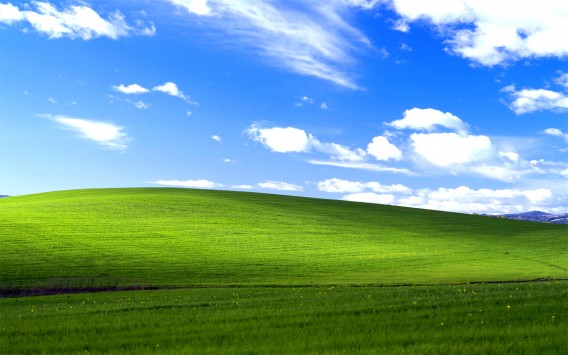
Windows XP, un paysage qui a marqué toute une époque (2001)

Pour beaucoup d’utilisateurs, Windows XP a été le meilleur OS de Microsoft. Beau, stable, très complet, il restera dans nos mémoires associé à ces nuages défilant au-dessus d’un magnifique champ vert. Un fond d’écran que nous sommes encore assez nombreux à utiliser!
Windows Vista: la fiesta tourne en fiasco (2007)

En revanche, peu sont ceux qui regrettent Win Vista, un gros bide dans l’histoire de la marque. Mais on n’oublie pas la danse des développeurs au moment de la présentation. Une rétrospective de ce nom ne pouvait manquer de l’inclure!

Windows 7: vous m’en mettrez une douzaine (2009)

Après le fiasco de Windows Vista, les utilisateurs se sont jetés sur le candidat à la succession, Windows 7. Souvenez-vous des files d’attente lors de sa sortie, et de l’angoisse: y aura-t-il des copies pour tout le monde?

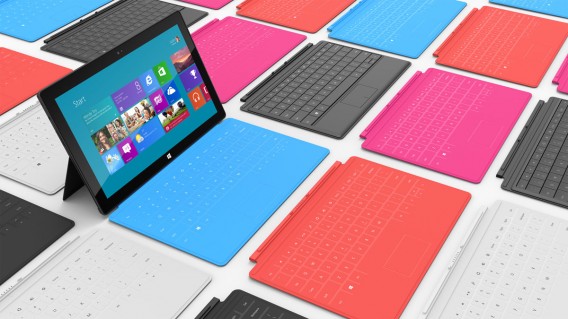
Windows 8: encore un virage décisif (2012)

Pour la première fois dans son histoire, Microsoft décide d’unifier ses systèmes d’exploitation sur les différents supports, PC et tablettes. C’est à ce moment-là que sort la tablette Surface, avec un clavier qui ressemble beaucoup à celui qu’Apple accole aujourd’hui à ses iPad.
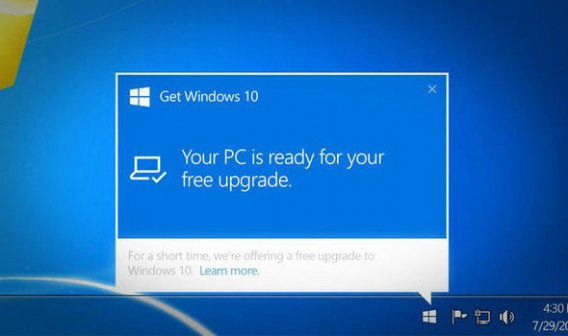
Windows 10: prêts pour l’upgrade? (2015)

Peu d’images nous auront autant marqués sur le plan technologique que cette alerte: notre ordinateur est prêt à recevoir Windows 10. Comment avez-vous réagi en le voyant s’afficher pour la première fois?
Vous aussi, vous sentez aussi comme un coup de blues? Avec quelle version vous êtes-vous initiés à Windows? Quelle est celle que vous avez préférée? Partagez votre expérience dans les commentaires!

Traduction de l’espagnol d’un article de Maria Baeta pour Softonic ES.
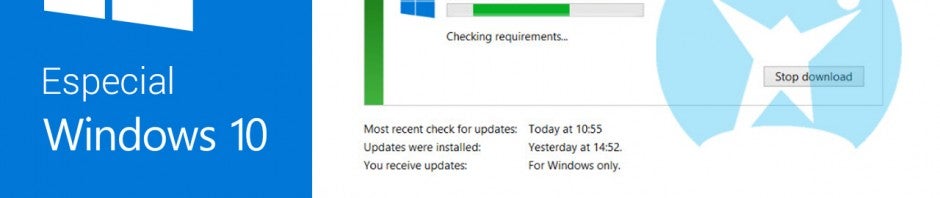
Windows 10: Comment forcer la mise à jour gratuite ou résoudre l’erreur WindowsUpdate_80240020

Si la notification de la disponibilité de Windows 10 n’arrive toujours pas ou si l’erreur WindowsUpdate_80240020 se déclenche lors du téléchargement, pas de souci: voici comment résoudre très facilement ces deux problèmes.

Il existe en effet une façon d’obliger Windows Update à activer le téléchargement de la mise à jour de Windows 7 ou 8 vers Windows 10.

Cette méthode n’a rien d’officiel, mais de nombreux utilisateurs y ont déjà eu recours avec succès. Attention, puisqu’elle n’est pas officielle, la méthode est exécutée sous l’entière responsabilité des utilisateurs. Pas d’inquiétude pour autant. Tout fonctionne parfaitement: nous l’avons testée et Windows 10 a bel et bien lancé immédiatement le téléchargement de la mise à jour. Toutefois, afin d’éviter les mauvaises surprises, mieux vaut effectuer au préalable une copie de sécurité de toutes les données du PC.

Si vous hésitez encore avant de changer d’OS, vous trouverez dans cet article tout ce qu’il faut savoir sur la toute dernière version du système d’exploitation de Microsoft. De quoi sans doute vous convaincre!

Forcer la mise à jour de Windows 10

1. Allez dans Panneau de configuration > Système > Windows Update. Modifiez les paramètres afin d’activer les mises à jour automatiquement.

2. Ouvrez le dossier C:/Windows/ SoftwareDistribution/Download et éliminez-en tout le contenu.

3. Ouvrez ensuite l’invite de commande (CMD) en mode administrateur. Sous Windows 8 (et supérieur), il suffit de faire un clic droit sur le bouton de Windows, dans l’angle inférieur gauche de votre écran. Les utilisateurs de Windows 7 taperont cmd dans le champ de recherche du menu Démarrer.

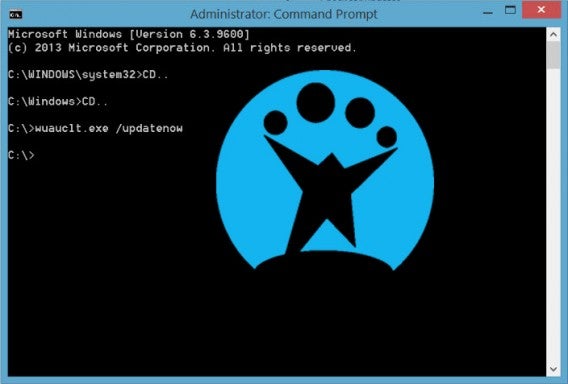
4. Une fois ouvert le CMD, tapez la commande suivante, mais sans l’exécuter encore: wuauclt.exe /updatenow (attention à bien laisser un espace entre “exe” et “/”).

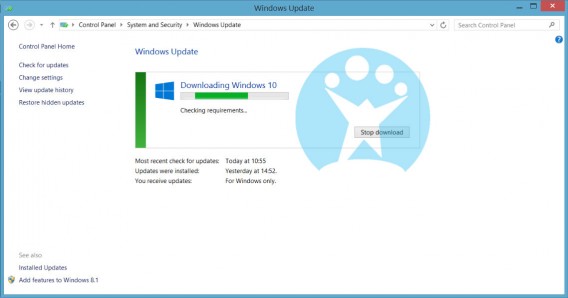
Invite de commande 5. Revenez à la fenêtre de Windows Update. Activez l’option Rechercher des mises à jour.

6. Pendant que le système cherche, allez à l’invite de commande et appuyez sur le bouton Enter pour exécuter la commande, préalablement introduite au point 4.

7. Windows 10 va lancer le téléchargement de la mise à jour. On peut le vérifier dans la fenêtre de Windows Update par le biais d’une icône bleue bien visible.

8. Et voilà! Vous pouvez commencer à découvrir votre nouvel OS!

Téléchargement Windows 10Résoudre l’erreur WindowsUpdate_80240020

La méthode décrite dans ce tutoriel ne permet pas seulement de forcer l’installation de Windows 10. Elle vous sera également très utile au cas où se déclencherait l’erreur WindowsUpdate_80240020. Si l’alerte apparait, il vous suffit de suivre pas à pas le même processus pour résoudre le problème, télécharger la mise à jour et profiter tout de suite du nouveau système d’exploitation de Microsoft!

Windows 8.1 : comment mettre à jour depuis Windows 8, Windows 7, Vista et XP

Lors du passage à Windows 8.1, il est important de prendre en compte plusieurs éléments. Contrairement à Windows 8, Windows 8.1 ne nécessite aucune licence. Il est possible d’en profiter aussi depuis Windows 7, Vista et Xp.

Aperçu des versions disponibles

Windows 8 version complète : Pour les nouvelles installations – Ne nécessite aucune licence existante
Windows 8 Pro version complète :
Pour les nouvelles installations – Ne nécessite aucune licence existante
Mise à jour Windows 8 : Mise à jour depuis Windows XP, Windows Vista, Windows 7 et Windows 8
Mise à jour Windows 8 Pro :
Mise à jour depuis Windows XP, Windows Vista, Windows 7 et Windows 8 Pro
Windows 8 Pro Pack : Mise à jour de Windows 8, Windows 8 Pro via l’activation de fonctions supplémentaires
Windows 8.1 version complète :
Pour les nouvelles installations ou les mises à jour – Ne nécessite aucune licence existante
Windows 8.1 Pro version complète :
Pour les nouvelles installations ou les mises à jour – Ne nécessite aucune licence existante

Mise à jour de Windows 8 : en toute simplicité !

Si vous utilisez déjà Windows 8, vous n’avez aucun souci à vous faire. L’installation de Windows 8.1 est identique à celle d’un Service Pack pour les anciennes versions. Tous les programmes, paramètres, documents et applications seront conservés.

Mise à jour de Windows 7 : deux possibilités

Quand vous passez à Windows 8.1 depuis Windows 7, il vous est impossible de conserver vos paramètres, fichiers et données personnelles. Les programmes installés sur Windows 7 seront perdus. Microsoft ne fournit pas de réelle mise à jour pour les versions antérieures de Windows. Par contre, il est possible de passer d’abord de Windows 7 à Windows 8, et ensuite de faire la mise à jour vers Windows 8.1. Grâce à cette astuce, vous conserverez vos programmes installés. En outre, la licence de mise à niveau est moins chère que pour Windows 8.1. Les programmes nécessitent toutefois d’être compatibles avec le système d’exploitation. L’assistant de mise à niveau Windows 8 vous fournira les informations nécessaires et vous indiquera la mise à jour à acheter.

Consultez le rapport de l’assistant de mise à niveau. Peut-être ne pouvez-vous pas passer par Windows 8 ou préférez-vous partir de Windows 7. Dans ce cas, soyez attentif : effectuez la mise à niveau vers Windows 8 Pro. Elle est légèrement plus chère que la version standard, mais la mise à jour vers Windows 8.1 est gratuite. En revanche, une mise à jour ultérieure de Windows 8.1 vers Windows 8.1 Pro avec le Windows 8.1 Pro Pack vous coûtera la bagatelle de 139€.

Mise à jour depuis Windows Vista : Assurez-vous le Service Pack !

Depuis Windows Vista, il vous est uniquement possible de conserver votre configuration de système et vos données. Malheureusement, il est impossible de trouver une parade comme pour Windows 7. En théorie, il devrait être possible de garder ses programmes en passant par Windows 8 d’abord. Pour ce faire, vous devrez toutefois acheter deux licences séparées. L’effort en vaut la peine, surtout en termes d’incompatibilités.

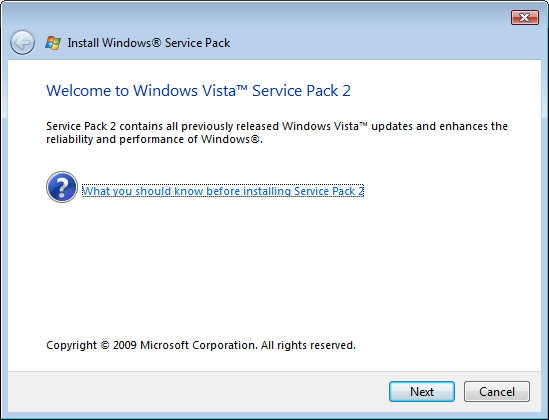
Dans tous les cas, soyez sûr d’avoir installé le Windows Vista Service Pack 1. Sans lui, le passage à Windows 8.1 vous fera perdre tous vos paramètres système. En outre, installer le Windows Vista Service Pack 2 ne peut pas faire de mal. Pour ce qui est de la mise à jour, même remarque que pour Windows 7 : il vaut mieux opter pour une mise à jour vers Windows 8 Pro.

Mise à jour depuis Windows XP : presque comme Vista

Les options de mise à niveau de Windows XP sont similaires à celles de Vista. Vos programmes installés et données personnelles sont conservés. Contrairement à Vista, en revanche, les paramètres du système ne sont pas sauvegardés.

Comme pour Windows 7 et Vista, vous gagnerez à opter pour la mise à jour Windows 8 Pro. Elle nécessite le Windows XP Service Pack 3.

Conclusion

Pour ceux qui utilisent déjà Windows 8, la mise à jour est un jeu d’enfant. Elle est gratuite et conserve tous vos programmes et paramètres. Sur Windows 7, Vista et Xp, en revanche, il vaut mieux passer d’abord par Windows 8 Pro. Les configurations sauvegardées dépendront de votre version. Dans tous les cas, vous économisez de l’argent en passant par cette version, qui vous revient à beaucoup moins cher que la version Windows 8.1 Pro.

En savoir plus sur Windows 8.1

L’essentiel de Windows 8 en 10 questions-réponses (FAQ)

Windows 8 est sortie! Le nouveau système d’exploitation de Microsoft suscite de nombreuses interrogations. Voici 10 questions-réponses essentielles à lire avant d’installer Windows 8.
Avec Windows 8, Microsoft présente un système d’exploitation en rupture avec les usages habituels. Comme utilisateur, vous allez devoir découvrir de nouveaux gestes, un nouveau vocabulaire et une interface double qui va en perturber plus d’un.

Windows 8, c’est aussi un nouvel écosystème applicatif qu’il faudra découvrir. Si l’expérience utilisateur semble prometteuse sur tablette, qu’en sera-t-il vraiment sur notre bon vieux PC traditionnel ? Continue reading “L’essentiel de Windows 8 en 10 questions-réponses (FAQ)”

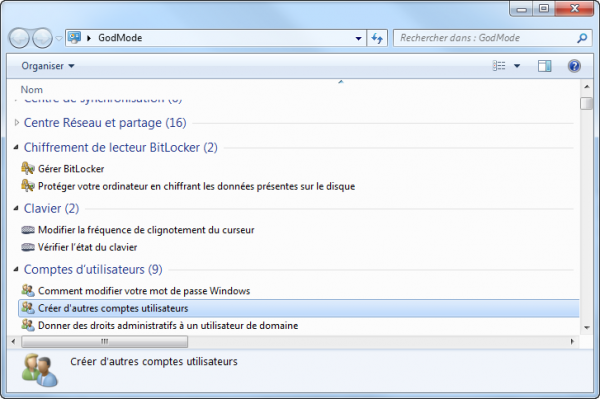
God Mode sous Windows : un accès simplifié au Panneau de configuration

Le Panneau de confiugration de Windows, tout le monde connaît. Composant essentiel du système d’exploitation, il permet à l’utilisateur d’ajuster les paramètres basiques de l’ordinateur. Mais où se trouve-t-il ? Et pourquoi les options sont-elles si mal classées ?

Pour mieux s’y retrouver, il est possible d’installer ce que Microsoft appelle le God Mode, un menu mieux organisé.


Activer le God Mode sous Windows Softonic
Continue reading “God Mode sous Windows : un accès simplifié au Panneau de configuration”

Je passe à Windows 7 – Etape 3

windows_7_dossier
Vous venez d’acheter Windows 7 dans sa jolie boîte et vous souhaitez l’installer sur l’ordinateur familial? Aucun problème. OnSoftware vous présente 5 étapes à ne pas manquer pour bien réussir sa migration vers le dernier bébé de la maison Microsoft.

Etape 3 – Installer Windows 7 sur son ancien OS


Tous les épisodes sont ici:
Etape 1 – Mon matériel et mes logiciels sont-ils compatibles avec Windows 7 ?
Etape 2 – Documents et fichiers copiés, sauvegardés, transférés
Etape 3 – Installer Windows 7 sur son ancien OS
Etape 4 – Que faire si mon programme favori n’est pas compatible avec Windows 7?
Etape 5 – Windows XP dans Windows 7, adieu les problèmes de compatibilité!


Si vous venez d’acheter un ordinateur vierge et la boîte contenant Windows 7, l’installation ne devrait pas être un souci. Insérez le CD d’installation dans le lecteur, et suivez les indications à l’écran.

L’opération est un peu plus fastidieuse si vous souhaitez installer Windows 7 sur le PC du salon qui contient déjà une ancienne version de Windows. Il faut avant tout respecter certaines conditions essentielles. Continue reading “Je passe à Windows 7 – Etape 3”