Windows 10 est la toute dernière version du système d’exploitation de Microsoft et l’occasion aussi de personnaliser son OS et l’adapter à nos goûts et besoins.
Parmi toutes les nouveautés qu’apporte Windows 10, certaines vont d’emblée convaincre les utilisateurs, d’autres moins. Quoi qu’il soit, l’occasion est offerte à chacun de modifier sensiblement le système.
1. Un UAC en sourdine
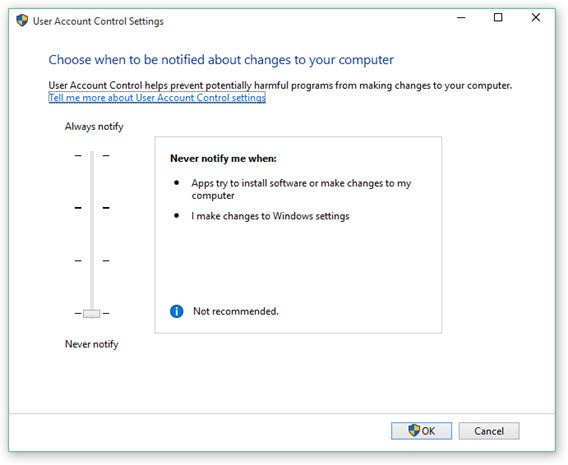
L’UAC (pour User Account Control) est, pour l’essentiel, un système de protection de Windows. Dès que vous introduirez un changement qui peut affecter la stabilité ou la sécurité de Windows, l’UAC va vous demander si vous êtes sûr de ce que vous faites.
Si vous êtes débutant, mieux vaut graduer l’UAC au maximum. Mais un utilisateur avancé n’aura certainement pas besoin de la notification de rappel à chaque fois qu’il voudra introduire un nouveau changement dans Windows.
Heureusement, depuis l’introduction de l’UAC dans Windows Vista, on peut graduer les circonstances des notifications depuis la configuration des Comptes Utilisateurs dans votre Panneau de configuration.
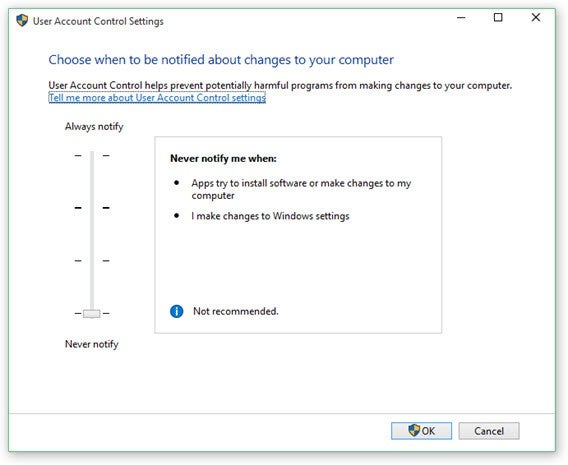 Dans Windows 10, vous pouvez déplacer votre curseur sur une échelle de 4 degrés et choisir entre être averti tout le temps ou ne jamais être averti si un changement s’opère dans votre système d’exploitation.
2. Cortana, un simple bouton
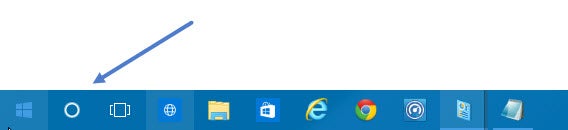
Par défaut, Windows 10 propose un champ de recherche dans la barre des tâches. C’est là que l’on communique avec Cortana. Pratique, ce champ prend tout de même beaucoup de place.
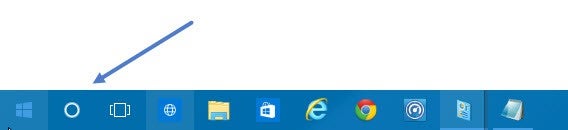
On peut supprimer cet espace par un clic droit dans la barre des tâches, puis en activant la commande Recherche et Masquer. Autre option, demander à la barre des tâches d’afficher un icône de recherche. Cortana apparaitra si vous cliquez sur ce bouton. Une dernière option consiste à activer la commande vocale dans les options de Cortana. Votre assistant surgira dès que vous direz “Hey Cortana!”
3. Classic Shell pour les nostalgiques
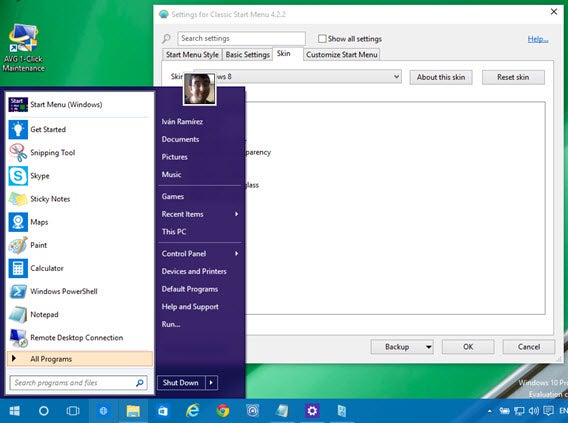
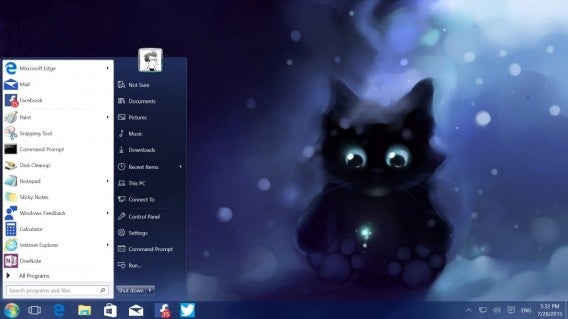
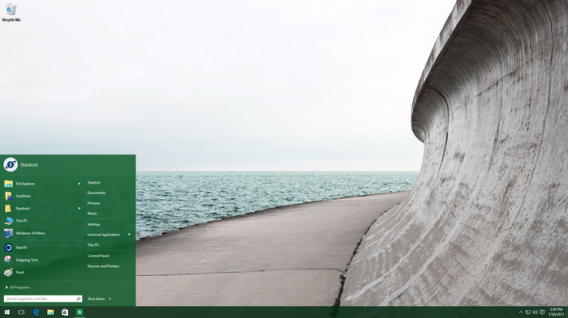
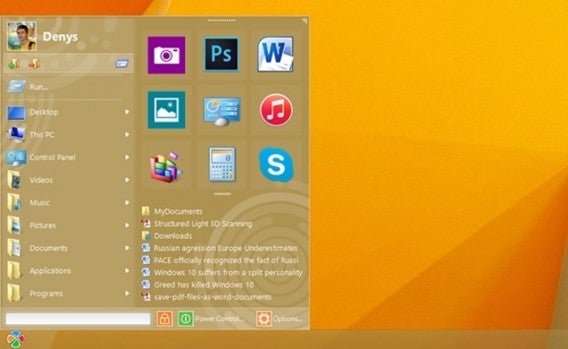
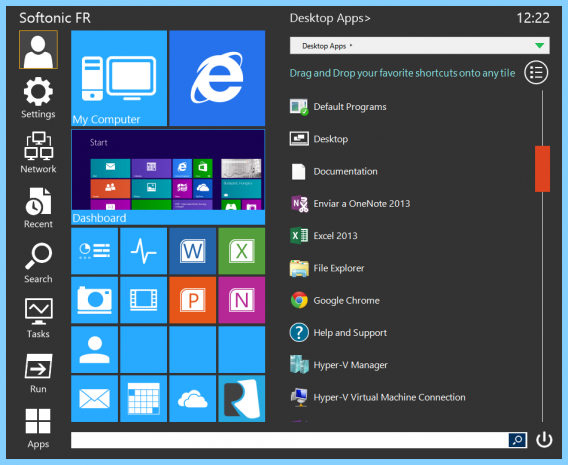
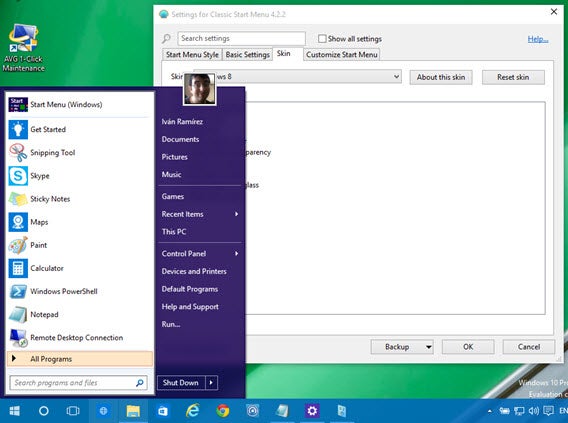
Vous le savez, Windows 10 réintroduit le fameux Menu Démarrer. A vrai dire, il fait largement l’affaire, mais vous pouvez aussi faire appel à Classic Shell, un logiciel qui propose depuis longtemps des menus de démarrage alternatifs, d’une qualité remarquable.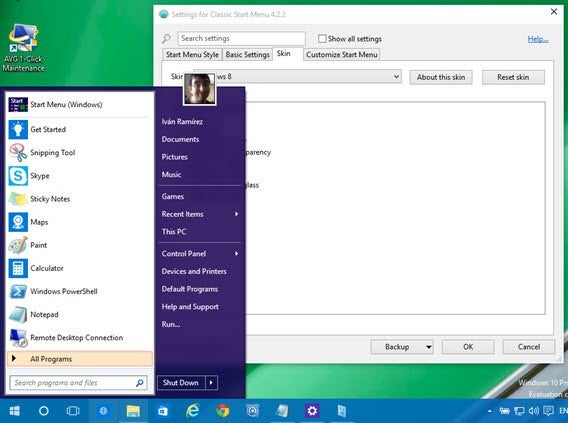
Ce Menu Démarrer est personnalisable et peut, selon les goûts, prendre l’apparence du menu de Windows 8, 7 ou même XP.
A la différence du Menu Démarrer de Windows, le menu Classic est bardé d’options. On a le choix entre toute une palette de skins, boutons, fonctions à afficher. Une perle pour les fans de personnalisation!
4. Les tuiles? Non merci!
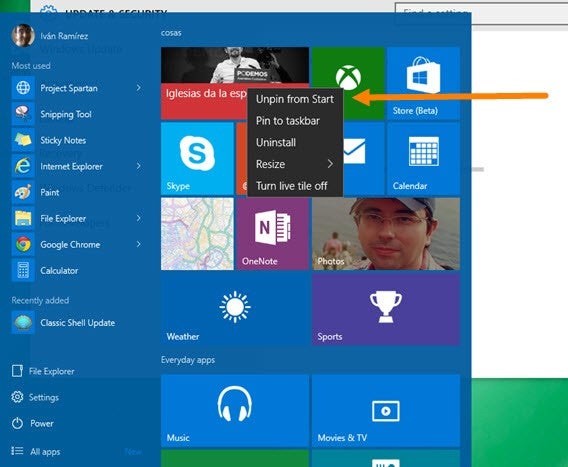
Si vous vous contentez du Menu Démarrer de Windows 10, mais que vous ne voulez pas utiliser les applications Modern UI, vous pouvez vous débarrasser de tous ces carrés de couleurs.
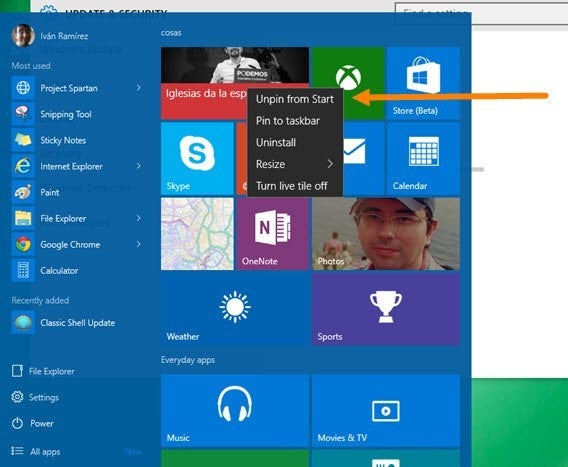 Windows 10 ne propose pas d’option concrète pour cela, mais on peut supprimer les tuiles une par une. Il suffit de faire un clic droit sur la tuile en question et de choisir l’option correspondante. Après avoir supprimé vos tuiles, vous pourrez redimensionner le Menu Démarrer pour occulter le vide laissé par les carrés.
5. Un Menu Démarrer sur mesure
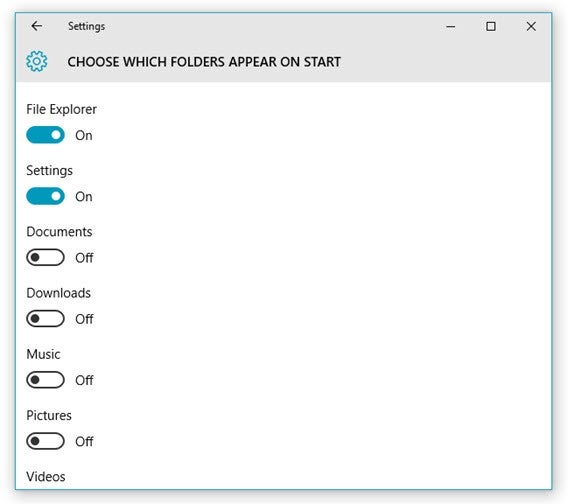
Le Menu Démarrer offre peu d’options de personnalisation, mais on peut tout de même choisir quels éléments y épingler. On trouvera cette fonction dans Options > Personnalisation > Menu Démarrer.
La fenêtre principale nous propose de sélectionner les applications ou les fichiers utilisés récemment, mais on peut bien entendu élargir cette liste et choisir parmi toute une série d’éléments ceux que l’on veut avoir en permanence à portée de clic.
 6. Démarrage automatique
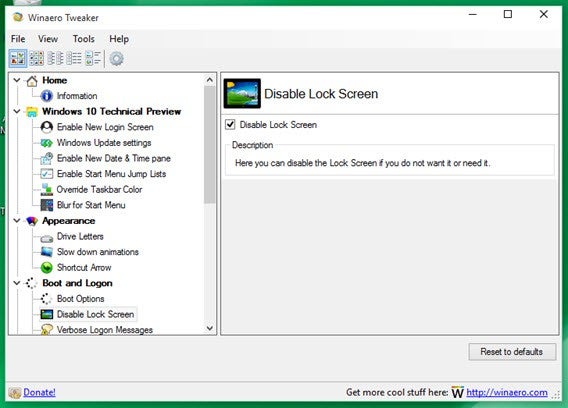
L’écran d’ouverture de session de Windows a beau être très joli, vous n’en avez aucun besoin si vous êtes le seul à utiliser votre ordinateur.
On peut très facilement le désactiver grâce à WinAero Tweaker, un petit utilitaire gratuit qui permet de modifier certaines options du système d’exploitation. Vous pourrez désactiver l’écran d’ouverture de session depuis Boot and Logon > Disable Lock Screen.
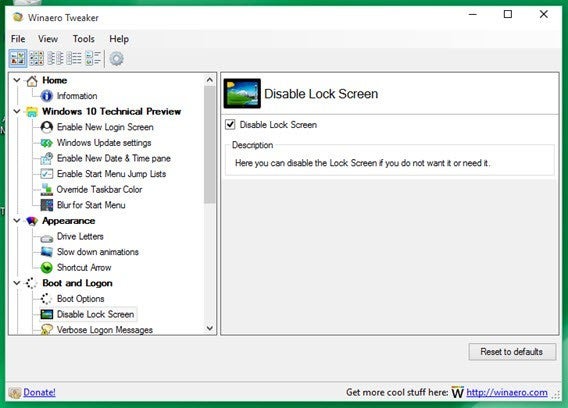 Autre option, au cas où WinAero ne fonctionnerait pas correctement: AVG TuneUp. Vous trouverez cette fonction dans: Optimisation > Modifier options de Windows > Sécurité > Administration > Ouverture automatique de session. On vous demandera de saisir votre mot de passe pour désactiver l’écran d’ouverture.
7. Une image plutôt qu’un mot de passe
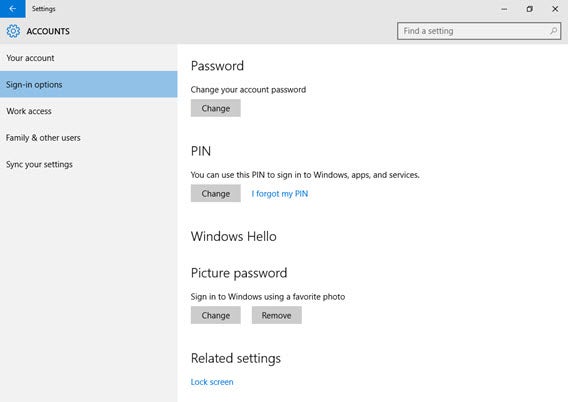
D’un autre côté, si vous partagez le même ordinateur entre plusieurs personnes, il vaut mieux sécuriser votre session. Plutôt que de saisir un mot de passe à chaque fois, pourquoi ne pas profiter des alternatives que Windows vous offre? Vous les trouverez dans Paramètres > Comptes > Options de connexion.
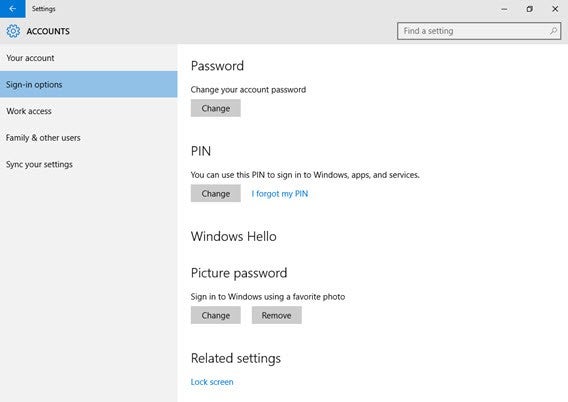 Là, vous avez le choix entre un code PIN à quatre chiffres (ou plus). Mais vous pouvez aussi opter pour un mot de passe image. Vous choisissez une image ou une photo, et le déverrouillage consistera à cliquer ou à vous déplacer sur cette image. Si vous choisissez une photo de vous par exemple, vous pouvez ouvrir votre session en cliquant sur les yeux et sur le nez.
8. Personnaliser l’explorateur de fichiers
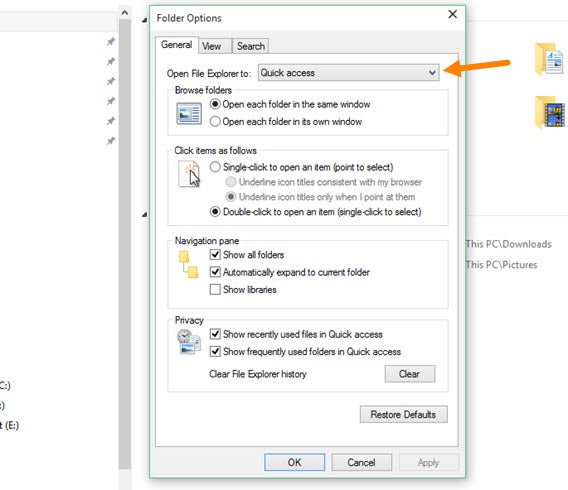
Chaque fois que vous ouvrez un nouveau fichier dans Windows Explorer, il ouvrira Quick Access par défaut. C’est un peu l’équivalent des Favoris de Windows 7. L’option n’est pas mauvaise en soi, mais si vous n’utilisez pas Quick Access vous pouvez revenir à la bonne vieille option de “Ce PC”.
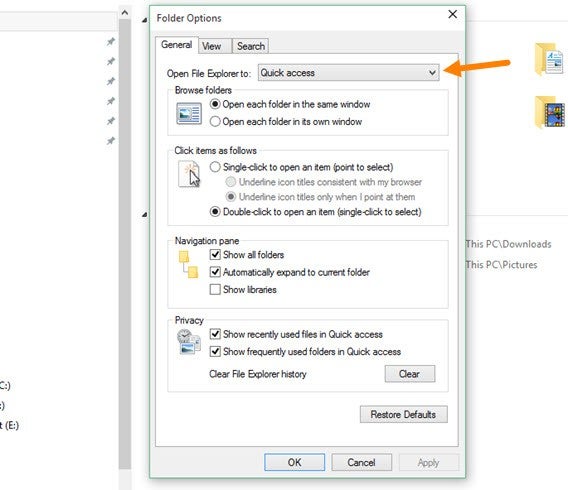
Ouvrez l’Explorateur de fichiers, et cliquez sur les options de l’onglet Affichage. Parmi les options proposées dans la partie Dossiers, un menu déroulant vous propose de basculer entre Accès rapide et Ce PC.
9. Modifications de l’invite de commande
L’invite de commande intègre quelques options de personnalisation dans Windows 10. Par exemple, on peut modifier la transparence de la fenêtre. Il suffit de faire clic droit, puis de choisir Valeurs par défaut > Couleurs > Opacité.
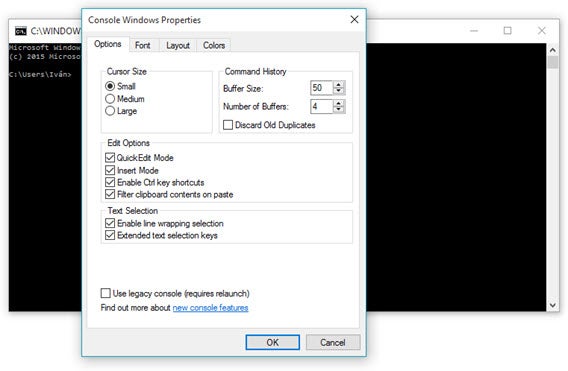
Sympa, mais on appréciera sans doute davantage la compatibilité avec les raccourcis clavier Crtl C et Crtl V (copier et coller depuis le presse-papier). On pouvait utiliser le presse-papier dans les versions antérieures de Windows, mais l’opération n’était pas vraiment intuitive et exigeait beaucoup de clics. Aujourd’hui la commande fonctionne dans n’importe quelle application.
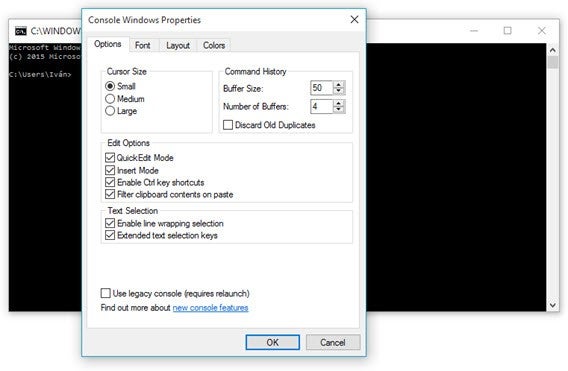 L’option est désormais activée par défaut. Si ce n’est pas le cas, vous pouvez l’activer dans les Options des Valeurs par défaut.
10. Changer la langue de Windows
Vous pouvez très facilement changer la langue du système.
Il vous suffit d’aller à Panneau de configuration > Langue. Cliquez sur les Options de la langue de votre choix. Si la langue ne figure pas dans la liste, ajoutez-la d’abord.
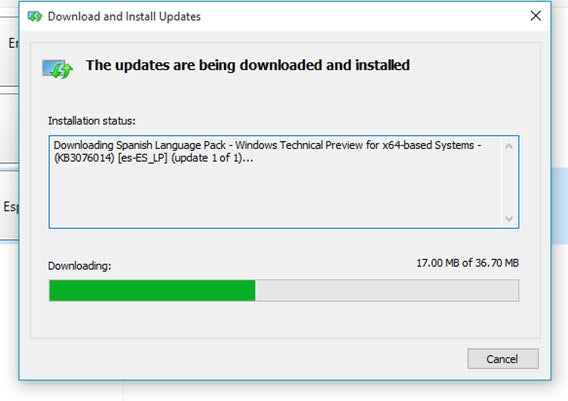
Pour ce faire, il faut télécharger et installer un pack de langue, ce qui peut prendre quelques minutes.
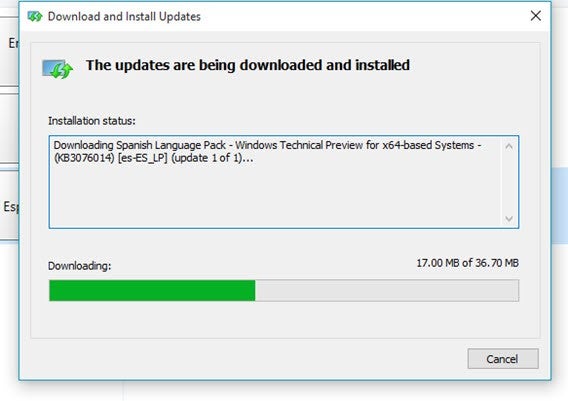 Une fois établie comme langue principale, il faudra fermer la session, puis la rouvrir. Tous les textes apparaitront alors dans cette nouvelle langue.
Vous aussi allez personnaliser Windows 10? Quelles modifications pensez-vous apporter?