
Microsoft PowerToys est une collection d’utilitaires conçus pour étendre et optimiser l’expérience sur Windows, en fournissant des outils que Microsoft n’offre pas par défaut dans Windows 11. Ces utilitaires proposent des fonctions utiles allant de la gestion des fichiers et des fenêtres à la personnalisation des raccourcis clavier, idéales pour améliorer la productivité et vous aider dans une multitude de tâches.

Abonnez-vous à la newsletter de Softonic et recevez les dernières nouveautés en technologie, jeux vidéo et offres directement dans votre boîte
Abonnez-vous (c'est GRATUIT) ►Bien que son installation ait été quelque peu compliquée auparavant, PowerToys peut désormais être téléchargé facilement depuis la Microsoft Store ou même depuis ce même site. Une fois installé, vous pouvez personnaliser les outils à utiliser, en les activant ou les désactivant depuis le panneau de contrôle de PowerToys. Voici 5 des fonctions les plus utiles qu’il inclut et qui peuvent être d’une grande utilité au quotidien.
Extensions de l’Explorateur de fichiers
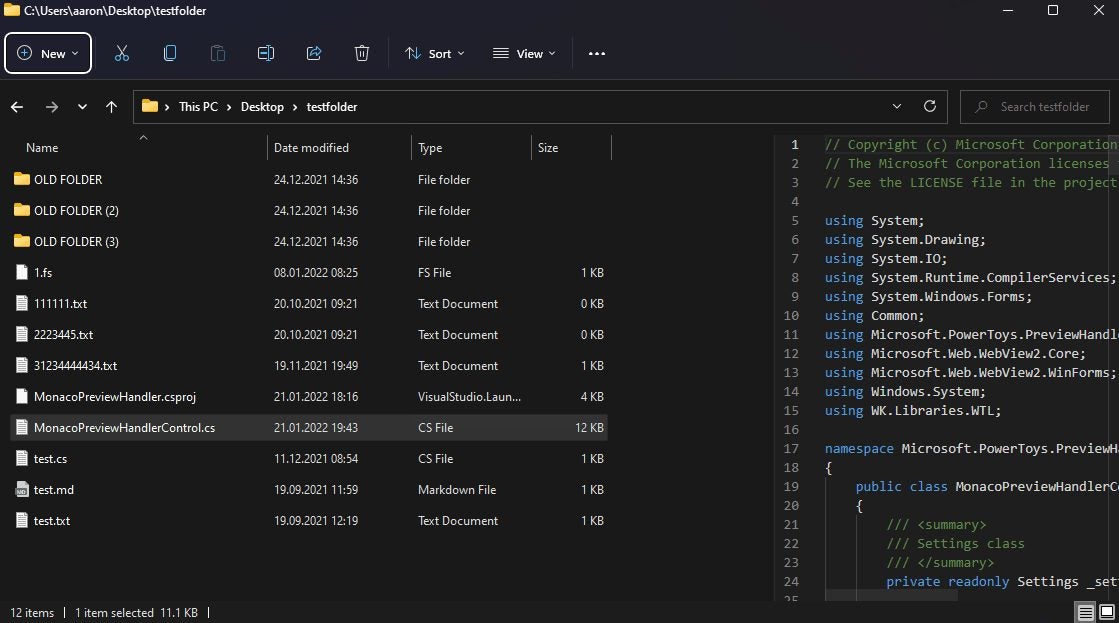
L’Explorateur de fichiers dans Windows 11 permet de prévisualiser des images et certains documents dans un panneau de prévisualisation. Cependant, PowerToys élargit les possibilités en ajoutant la prise en charge d’autres types de fichiers que Windows ne reconnaît pas nativement. Par défaut, les compléments de l’Explorateur de fichiers de PowerToys permettent de voir des aperçus de fichiers SVG, Markdown et divers formats de code source comme CPP, JSON, PY et XML.
De plus, vous pouvez également activer l’aperçu des fichiers PDF dans le panneau d’aperçu ou sous forme de vignettes dans l’Explorateur lui-même. Cela s’avère particulièrement utile pour les développeurs ou les utilisateurs qui ont besoin de consulter fréquemment ces types de fichiers, leur évitant ainsi l’effort de les ouvrir dans des programmes tiers. Une fonction qui, sans aucun doute, rend l’Explorateur de fichiers plus polyvalent et pratique.
PowerRename
Renommer des fichiers en masse peut être une tâche fastidieuse, surtout si vous avez une grande quantité de photos ou de vidéos avec des noms génériques. Mais ne vous inquiétez pas, PowerRename vous facilitera cette tâche en vous permettant de sélectionner tous les fichiers que vous souhaitez renommer et de les renommer en une seule fois.
Pour cela, sélectionnez les fichiers, maintenez la touche Maj enfoncée et faites un clic droit pour accéder au menu contextuel, où vous pourrez choisir l’option « Renommer avec PowerRename ». Une fois là, vous pouvez rechercher un texte commun dans les noms de fichiers que vous souhaitez modifier et le remplacer par le nouveau texte de votre choix. De cette manière, vous n’aurez pas à renommer chaque fichier un par un, vous économisant ainsi beaucoup de temps et d’efforts.
Toujours en haut
Lorsque vous travaillez avec plusieurs fenêtres ouvertes, il peut être agaçant de perdre de vue une fenêtre importante derrière les autres. La fonction « Toujours au-dessus » de PowerToys résout ce problème en vous permettant de fixer n’importe quelle fenêtre pour qu’elle reste visible en tout temps.
Il vous suffit de sélectionner la fenêtre que vous souhaitez garder au premier plan et d’appuyer sur Windows + Ctrl + T; la fenêtre sélectionnée apparaîtra avec un contour bleu indiquant qu’elle est au premier plan. Pour retirer la fixation, il suffit de répéter la même commande. Une fonctionnalité très utile lorsque vous effectuez plusieurs tâches à la fois et que vous avez besoin de consulter une fenêtre en permanence.

Collage avancé
Lorsque vous copiez et collez du texte depuis le web ou des documents, il est courant de copier également le format de celui-ci. Bien que dans un document Word, vous puissiez utiliser Ctrl + Maj + V pour coller en tant que texte brut, la fonction Collage avancé de PowerToys va encore plus loin. Collage avancé permet non seulement de coller du texte brut, mais aussi en tant que Markdown ou JSON, et offre la possibilité d’ajouter un formatage supplémentaire via l’IA si vous disposez d’une clé API de OpenAI.
De plus, il dispose d’un historique du presse-papiers qui affiche une liste de tout ce que vous avez récemment copié, vous aidant à gérer et à accéder à plusieurs éléments copiés. Pour utiliser cette fonction, il suffit d’appuyer sur Windows + Maj + V et de sélectionner l’option de collage spécial dont vous avez besoin.

PowerToys Run
La recherche de Windows n’est pas toujours efficace pour exécuter des applications, car elle propose souvent des résultats de recherche sur Bing ou le web au lieu des navigateurs ou d’autres programmes installés sur votre appareil. PowerToys Run améliore cette expérience en permettant d’exécuter rapidement des applications en appuyant simplement sur Alt + Barre d’espace. Cette fonction de recherche est similaire à Spotlight sur macOS et s’avère beaucoup plus précise pour trouver des applications installées.
De cette manière, si vous recherchez une application spécifique, PowerToys Run la trouvera même si vous écrivez le nom de manière inexacte ou sans espaces, ce que la recherche de Windows ne parvient pas à faire de manière cohérente.
