L’affaire des photos volées de vedettes nues qui a monopolisé l’attention des médias cette semaine a eu au moins un mérite: sensibiliser les utilisateurs de smartphone sur la protection des images privées stockées dans leur appareil. Aussi, si vous ne voulez pas vivre la même aventure que Jennifer Lawrence, toute proportion gardée, voici quelques conseils pour mettre vos photos à l’abri de regards indiscrets.
Votre picnic sur une place naturiste, votre repas bien arrosé de Noël ou le mot de passe du WiFi de votre maison… Si quelqu’un tombe sur ces photos ou ces données, cela pourrait être un sérieux problème pour vous. Il suffit de laisser son téléphone débloqué ou avec un mot de passe facile à trouver et vos photos les plus sensibles peuvent tomber dans les mains de personnes peu scrupuleuses qui peuvent en faire un usage malhonnête.
Mais ne paniquez pas! La sécurité de votre mobile est bonne et peut être encore meilleure avec ces quelques conseils.
Désactiver la synchronisation de ses photos
Quand votre iPhone ou téléphone Android se connecte à Internet, vos photos se synchronisent de manière automatique au service de stockage que vous utilisez comme iCloud, Dropbox ou Google Drive. Ce sont des services sûrs mais il est recommandé de désactiver la synchronisation avec votre appareil avant de prendre des photos que vous jugez sensibles.
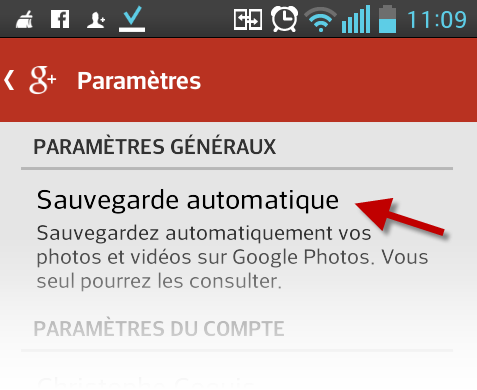
Pour désactiver la synchronisation sur Android, il suffit d’ouvrir l’application Google +, d’aller dans le menu Paramètres et ensuite de désactiver l’option Sauvegarde automatique.
Pour faire la même chose sur votre iPhone, allez dans le menu iCloud et désactivez la synchronisation des photos.
Pour plus de détail sur la synchronisation avec iCloud, vous pouvez lire aussi notre dossier sur le sujet.

Une fois la synchronisation désactivée, vous pouvez prendre ou effacer des photos sans les voir sur votre service de stockage favori. Vous pouvez aussi laisser l’option de synchronisation désactivée pour toujours mais sachez que vous n’aurez pas de sauvegarde de vos photos si vous avez un problème avec votre appareil.
Activer la validation en deux étapes
Votre mot de passe n’est pas forcément suffisant pour protéger vos photos que vous gardez sur Google, iCloud ou Dropbox. Pour une sécurité supérieure, utilisez la validation en deux étapes, disponible pour les applications les plus importantes. Elle consiste à utiliser deux formes d’identification au lieu d’une seule. Avec la validation en deux étapes vous utilisez donc un mot de passe ainsi qu’un code obtenu via votre téléphone mobile. Ainsi, un hacker, même s’il parvient à récupérer votre mot de passe ne pourra pas de toute façon recevoir le code uniquement visible sur votre mobile.
Voici des liens vers les instructions officielles de quelques sites:
Bloquer l’écran de son smartphone
Utiliser son téléphone sans un système de blocage d’écran, c’est comme laisser sa voiture avec les clés à l’intérieur. Dans iOS, vous pouvez activer Touch ID ou le blocage classique avec un numéro PIN. Sur Android, les motifs à dessiner (schéma) et la reconnaissance faciale sont deux moyens faciles pour bloquer votre appareil. iOS dispose aussi d’une option pour effacer les données après un certain nombre de tentatives.

Touch ID de Apple en action (source photo : iPhoneWorld)
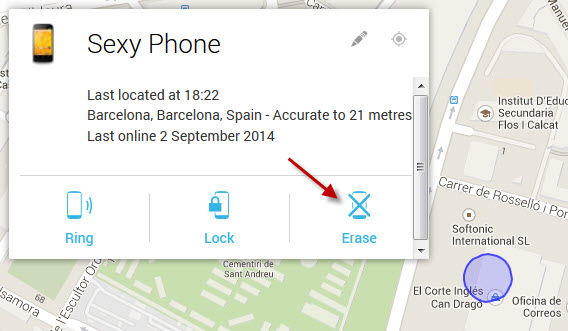
Effacer ses données à distance en cas de vol
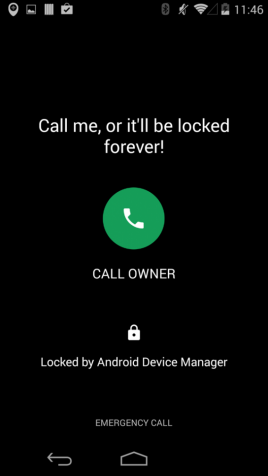
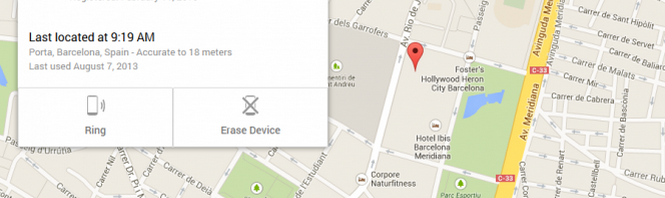
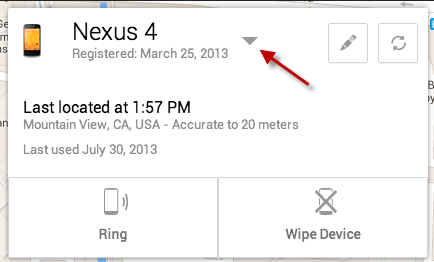
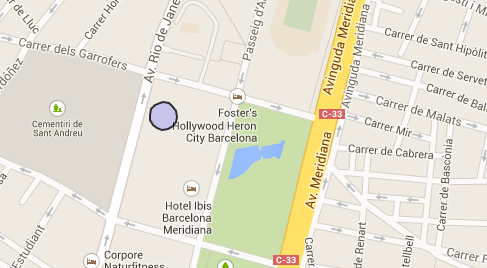
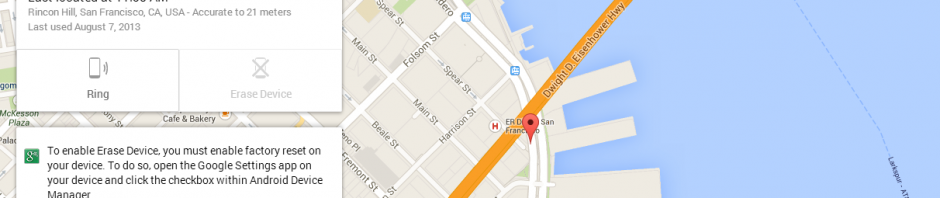
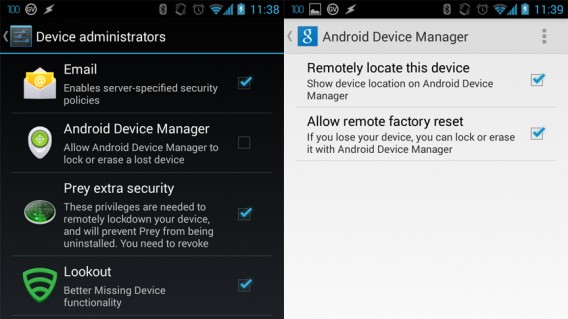
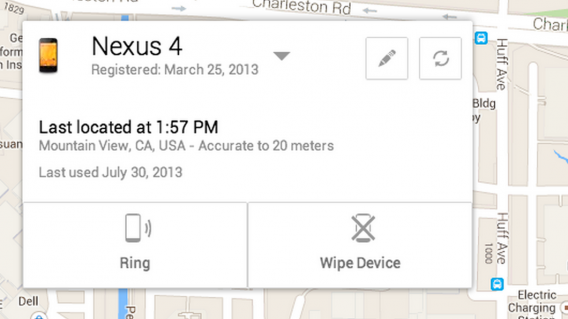
Si vous avez perdu votre smartphone ou si on vous l’a volé, vous pouvez essayer de le localiser avec Localiser mon iPhone (iOS) et Android Device Manager (Android). Ce sont des applications officielles qui utilisent l’antenne du téléphone pour le situer sur une carte. Vous avez dans ce tutoriel toutes les explications pour ne plus laisser de traces sur votre téléphone après sa perte.
Cacher ses photos dans un dossier invisible
Si vous êtes plusieurs à utiliser le même appareil, ce qui arrive souvent dans une même famille, vous pouvez utiliser des applications qui permettent de cacher vos photos dans des dossiers secrets protégés par un mot de passe comme Picture Safe (iOS) ou Hide Something (Android).
Ces applications laissent intactes la galerie principale, mais vont vous demander un code pour voir vos photos privées. Dans Hide Something, vous devez dessiner un motif pour disposer de vos photos.
Utiliser des applications qui prennent des photos sans laisser de traces
L’utilisation de l’application de photo native inclue dans iOS ou Android n’est peut-être pas une bonne idée car elle emmagasine vos fichiers dans le dossier photos, premier endroit que les voleurs vont regarder. Et le dossier photos est celui qui se synchronise avec les services de stockage dans le nuage. Des applications de photos alternatives existent comme Snapchat (Android, iOS) ou Private Camera Pro (iOS) qui vous protégeront davantage. Tandis que Snapchat opte pour l’autodestruction, Private Camera est une appli photo qui va créer en même temps un dossier de stockage sécurisé sur votre appareil..
Effacer les données cachées (métadonnées) de vos photos
Vos photos sont remplis d’informations cachées appelées métadonnées qui indique le moment et l’endroit où vous avez pris la photo, ainsi que l’application que vous avez utilisée. Ces données peuvent être très utiles pour tous ceux qui s’intéressent à votre vie privée. Il est recommandé d’effacer ces informations. Avec Image Privacy (Android) vous pouvez créer des copies de vos images sans les métadonnées qui du coup ne seront pas partagées avec les applications. Pour iPhone, vous pouvez le faire avec Metadata Cut et GeoGone.

Le bon sens avant tout!
Ne devenez pas parano non plus et continuez de prendre des photos! Vous n’êtes pas non plus une célébrité et la valeur de vos photos ne suscite pas le même intérêt que pour celles d’une célèbre actrice. Il faut surtout utiliser votre bon sens avant de prendre des photos qui pourraient vous compromettre et suivre les quelques conseils délivrés ci-dessus.
A lire:
Photos volées: Apple “enquête activement” sur un piratage d’iCloud
Qu’est-ce que la validation en deux étapes et pourquoi l’utiliser dès maintenant ?
Vie privée : échec et mat aux fouineurs avec 5 applis iPhone et iPad
Pirater un compte Facebook est possible avec des comptes Hotmails inactifs!
Les antivirus sont-ils inutiles? Sécurité sur Internet: est-ce bientôt la fin des mots de passe ?
Article original écrit par Fabrizio Ferri-Benedetti – Softonic.com. Adapté de l’espagnol.