8 bonnes raisons de préférer Google Photos à l’appli Photos d’Apple ou Dropbox

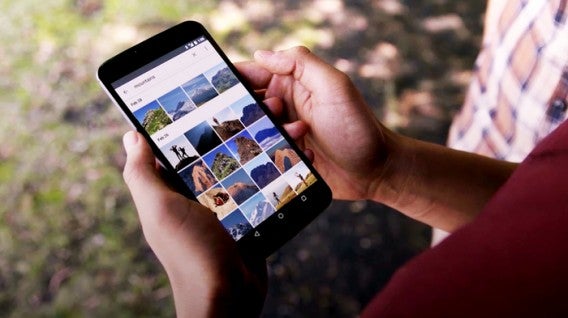
On ne le présente plus: Google Photos, c’est le nouveau gestionnaire de photos et vidéos imaginé par Google. Mais l’appli ne se limite pas à stocker ou classer vos photos, loin de là. Google Photos est un outil puissant dont l’ambition pourrait bien être de détrôner de nos smartphones les traditionnelles applis de traitement d’images, telles que Photos d’Apple, Dropbox ou Lightroom.

Vous ne me croyez pas? Passons en revue les principaux atouts de Google Photos. On verra ensuite. Mais avant de commencer, si vous voulez tester l’appli, vous pouvez la télécharger sur votre appareil Android ou iOS, ou encore utiliser le site web.

Prêt? Parfait! Voyons qui de Photos d’Apple, Google Photos ou Dropbox l’emporte…

1. Google Photos ne boude aucun dispositif

Comme toutes les applications Google, Google Photos ne discrimine personne. L’intégration avec les smartphones et tablettes Android est naturellement totale, bien sûr, mais fonctionne tout aussi bien sur un iPhone ou iPad. Qui plus est, Google Photos, c’est aussi une application web, à laquelle on peut accéder de n’importe quel appareil ou navigateur. Qui dit mieux?

À la différence donc de Photos d’Apple, Google Photos se moque des écosystèmes et n’exclut aucun appareil, fixe ou mobile. Et un bon point, un.

2. Google Photos ne marchande pas son espace de stockage

En veux-tu, en voilà: un espace de stockage illimité pour toutes vos photos. Que vous en ayez une cinquantaine ou 2TB, aucun problème de place. Prends ça, iCloud!

Une petite précision quand même: les photos y vidéos ne sont pas stockées au maximum du format d’origine. Qu’à cela ne tienne. La qualité HD qui est conservée suffit très largement aux utilisations qu’on va en faire en général. Si malgré tout vous tenez à sauvegarder vos images avec la qualité maximale, vous pouvez toujours recourir au 4.1 GB de stockage prévus pour ça.

3. Google Photos, ce n’est pas que pour les mobiles

Google Photos est surtout conçu pour stocker instantanément toutes les photos que vous prenez avec votre smartphone, mais pense aussi aux autres appareils photos.

Si vous êtes resté fidèle à votre bon vieil appareil photo digital, vous pouvez stocker vos photos sur la version web de l’appli. Vous allez me dire qu’on peut aussi le faire avec d’autres logiciels Windows ou Mac. Ce n’est pas faux, mais là, pas besoin d’installation.

4. Google Photos met la retouche photo à la portée de tout le monde

Google sait qu’à l’ère d’Instagram, on veut pouvoir modifier ses photos à la volée avant de les partager. Du coup, Google Photos propose une batterie d’options de retouche d’images. On n’y trouvera sûrement pas la variété ni la performance d’un Photoshop, mais là on n’a pas besoin d’être un pro pour relifter un selfie défaillant. Rognage d’image, filtres, effets, réglages… c’est à peut près tout, mais c’est déjà pas mal.

C’est vrai que des logiciels comme Lightroom vont faire ça beaucoup mieux. Mais on n’a pas non plus besoin d’une usine à gaz pour modifier en un tour de main les photos de nos peluches.

5. Google Photos se fait des films

En plus des traditionnels albums de photos qui n’impressionnent plus personne, Google Photos crée des Histoires et des Films. Ces fonctionnalités n’existent encore que dans les versions mobiles de l’appli et génèrent des présentations de photos et de vidéos.

Les Histoires de Google Photos sont une succession de diapos qui s’organisent automatiquement à partir d’un évènement ou d’un voyage. Une fois l’Histoire créée, vous pouvez la modifier pour y ajouter du texte, par exemple. Les Films sont des petits court-métrages, que l’on peut aussi très facilement éditer. Tout se fait pratiquement avec un glisser-déposer. Ne vous attendez pas à une super production hollywoodienne, bien sûr, mais vous aurez de petits films sympas à partager sur vos réseaux sociaux.

Du coup, pourquoi se compliquer la vie à éditer ses photos et vidéos de vacances quand l’appli prend tout en charge?

6. Google Photos aime les surprises

Il ne lui manque que la parole. Google Photos se veut l’appli la plus humaine de Google et ne ménage pas sa peine pour vous arrachez un petit sourire. Sans rien vous dire, Google Photos va bricoler des collages et des gifs animés à partir des images que l’appli met en relation. Reconnaissons que ce type d’associations laisse parfois à désirer, mais dans l’ensemble les résultats sont plutôt réussis.

7. Google Photos fait aussi des tours de magie

Le moteur de recherche de l’appli, c’est vraiment la cerise sur le gâteau. En théorie, quel que soit le sujet de la recherche proposé, Google Photos parvient toujours à trouver des photos à associer. Par exemple, j’ai tapé ” robe verte” et, effectivement, Google a trouvé des photos de robe verte dans mes albums. S’il ne tombe toujours pas dans le mille, Google Photos promet en tout cas que cette fonction va s’affiner au fil du temps. Très pratique quand vous ne vous souvenez que d’une caractéristique d’une photo, mais ni du lieu ni de la date.

Google Photos est aussi, bien sûr, capable de classer les photos par lieux et par visages, ce qui facilite énormément la confection des albums.

8. Google Photos, c’est pour tout le monde!

Google Photos n’est pas encore l’appli parfaite, c’est vrai. Mais le champ des améliorations possibles est si vaste qu’elle risque fort de le devenir. Pour l’heure, on a là un outil sympa, très facile à prendre en main et qui nous facilite la vie. Fini, les corvées d’organiser les albums photos! Aujourd’hui, l’appli s’occupe de tout!

Vous aussi avez testé Google Photos? Quelles sont vos fonctionnalités préférées? Racontez-nous votre expérience!

Top des meilleures applications gratuites pour iPhone

Voici notre sélection des meilleures applis à ne pas manquer, si vous possédez un iPhone ou comptez franchir le pas d’ici peu. L’AppStore d’Apple regorge d’applications gratuites. Le plus dur n’est pas d’installer de nouveaux services mais bien de trouver ces quelques pépites qui modifieront profondément votre manière d’utiliser l’iPhone.

Acquérir un produit sous iOS – iPhone ou iPad – ne se limite pas à acheter un terminal. Les applications sont au centre de l’écosystème d’Apple. Voici notre top des meilleures applications pour iPhone.

VSCO Cam

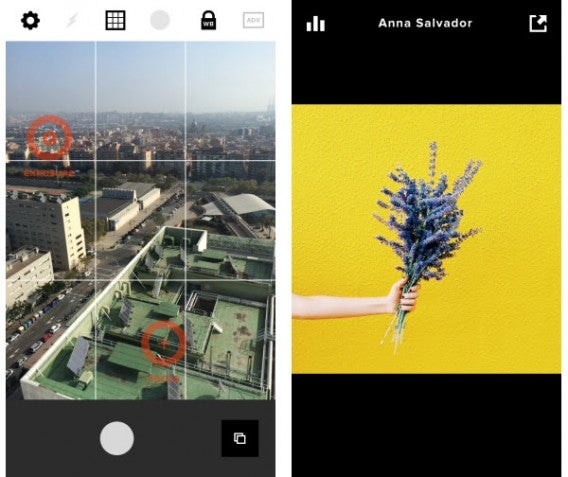
VSCO CamEn matière d’applis de retouche, on en revient toujours à VSCO Cam. Amateur de photographie, j’apprécie également d’autres applis comme POMELO par exemple, mais la meilleure d’entre toutes reste VSCO Cam. Si VSCO Cam surpasse les autres, c’est avant tout grâce à ses filtres un cran au-dessus de la concurrence.

L’appli propose aussi tout un arsenal de fonctionnalités de retouche comme le recadrage, la possibilité de modifier le contraste et bien d’autres. Une belle application gratuite pour sublimer vos plus beaux clichés!

VSCO Cam

Télécharger VSCO Cam pour iPhone

Dropbox

DropboxEn 2008 apparaissait un nouveau service de stockage et de partage de fichiers appelé Dropbox. Depuis, des millions de personnes lui confient leurs documents.

La clé de voûte de Dropbox? Ce n’est pas seulement un système de stockage dans les nuages. Vous pouvez partager un dossier avec une autre personne pour récupérer facilement ses photos, documents ou vidéos. Et poursuivre l’expérience Dropbox avec Carousel ou encore Mailbox. Un indispensable à l’heure du tout-connecté!

Télécharger Dropbox pour iPhone

Yahoo News Digest

Yahoo! News Digest

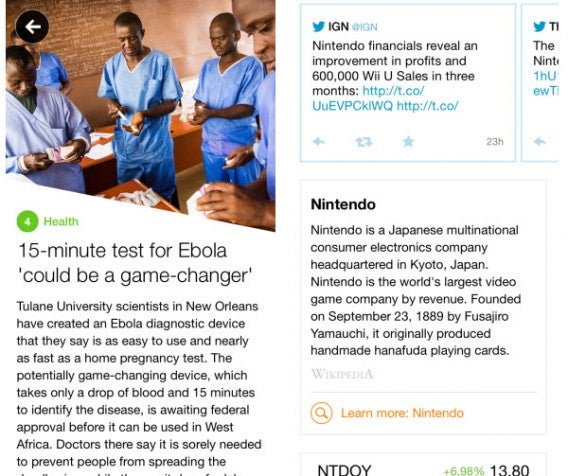
Toutes les 12 heures, l’application Yahoo Digest News vous propose un bulletin regroupant les informations les plus importantes de la mi-journée. En bas de chaque article, Yahoo! recompile tweets et informations complémentaires provenant d’autres sources pour contextualiser la nouvelle. Prenant à rebours la logique des agrégateurs de flux RSS, Yahoo News Digest n’a pas volé son nom et vous mâche littéralement le travail.

Les sujets, triés sur le volet, sont classés par ordre d’importance. Malheureusement, l’appli ne propose pour l’instant que quatre versions: USA, UK, Canada et Internationale. On aimerait aimé recevoir notre dose quotidienne de news hexagonales…

Yahoo News Digest

Télécharger Yahoo News Digest pour iPhone

1Password

1PasswordQu’on se le dise, 1Password est la meilleure solution pour gérer tous vos mots de passe, mais aussi pour s’inscrire, en un clin d’œil, aux nouvelles applis que vous venez de télécharger.

1Password offre plus qu’un simple lieu sécurisé où stocker des données sensibles. Cette appli vous facilitera la gestion, la création de comptes et propose le remplissage automatique dès que possible. Elle vous suivra au quotidien, sur votre iPhone mais aussi sur votre Mac ou PC. La sécurité avant tout!

Télécharger 1Password pour iPhone

Inbox

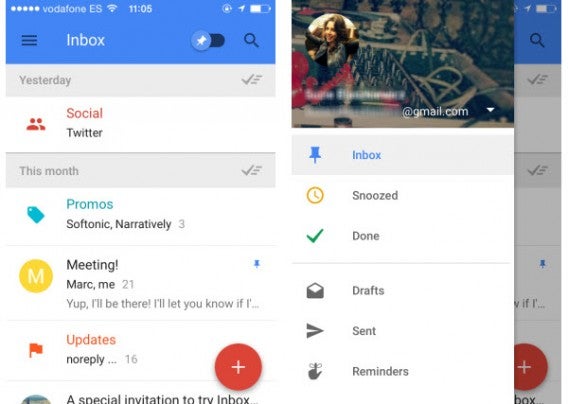
InboxAvec cette nouvelle application, les équipes de Google clament haut et fort leur ambition: simplifier la gestion des emails. Comment réinventer le courrier électronique? En s’appuyant sur les rappels, les évènements liés au calendrier, les to-do listes et les fils de conversation. Tout un programme…

Pour le moment, vous devez demander une invitation pour pouvoir l’utiliser. Inbox ne supporte que les comptes de messagerie Gmail mais c’est bien là l’incarnation du futur Google. L’appli adopte pleinement le material design et on ne peut s’empêcher de penser à l’assistant personnel maison Google Now (renommé Google sur iOS) . À tester au plus vite!

Inbox

Télécharger Inbox pour iPhone

Pocket

PocketVous êtes-il déjà arrivé de ne pas savoir où conserver une page web pour la relire plus tard? L’ajouter aux marques-pages? Les favoris sont souvent réservés aux sites fréquemment consultés. Se l’envoyer par email? Un peu fastidieux pour un simple article de presse ou une vidéo. La réponse à ce problème spécifique s’appelle Pocket.
Utiliser ce service est si intuitif qu’après quelques semaines d’utilisation, vous ne pourrez plus vous en passer. Installez une extension sur votre navigateur Firefox ou Chrome, marquez les articles que vous souhaitez mettre de côté, puis retrouvez-les, synchronisés sur votre smartphone.

Télécharger Pocket pour iPhone

Path

PathChaque semaine voit naître un nouveau réseau social qui fait les gros titres. Peu sont ceux qui arrivent à tenir leur promesse. Path est un réseau social sans publicité entièrement conçu pour le mobile.

Ce concurrent de Facebook vous incite à garder le contrôle sur vos données personnelles à l’aide de paramètres adaptés. Enfin, Path est aussi une application au design très réussi, le genre d’appli que l’on ouvre rien que pour le plaisir…

Télécharger Path pour iPhone

Replay Video Editor

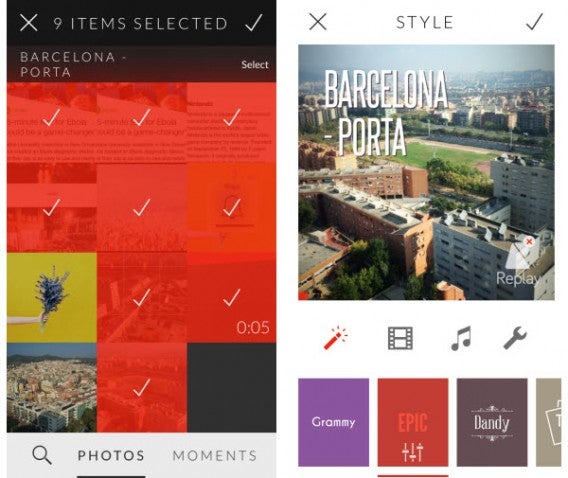
Relay Video EditorPrésentée lors de la conférence spéciale iPad d’octobre 2014, Replay Video Editor n’est pourtant pas la première appli capable de générer automatiquement des vidéos à partir de votre pellicule photo. Son avantage comparatif? La rapidité d’exécution.

Dessinée avec beaucoup de soin, l’appli Replay Video Editor est un modèle de simplicité. Choisissez les photos et vidéos de votre choix, optez pour l’un des trois thèmes par défaut puis laissez agir. De courtes vidéos de vacances qui font toujours leur petit effet!

Replay Video Editor

Télécharger Replay Video Editor pour iPhone

Sunrise Calendar

Sunrise

Imaginez une application capable de prendre en charge à la fois vos calendriers Google et les évènements Facebook. Imaginez une interface claire, conçue pour le mobile, vous permettant de passer simplement d’un jour à l’autre, d’un mois à l’autre. Cette application s’appelle Sunrise Calendar.

Pour tous ceux qui veulent aller encore plus loin, sachez que de nombreux services peuvent être connectés à Sunrise. Foursquare et TripIt sont, par exemple, de la partie. Entièrement gratuit et multiplateforme, ce calendrier est actuellement ce qui se fait de mieux en la matière.

Télécharger Sunrise Calendar pour iPhone

Overcast

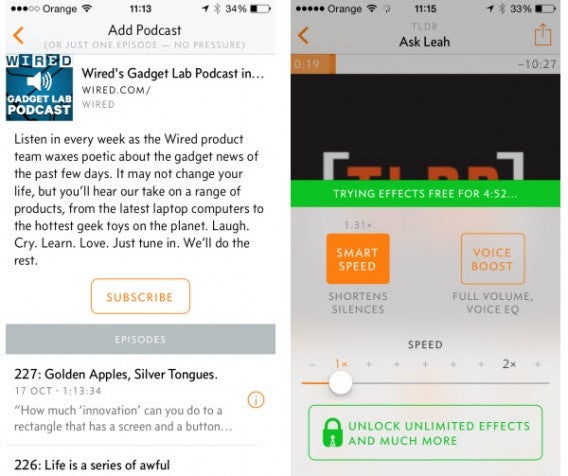
OvercastLassé par l’appli par défaut Podcasts de votre iPhone? Il est temps d’opter pour le meilleur agrégateur gratuit de podcasts, j’ai nommé Overcast. Plus simple à utiliser que l’appli Podcasts, ce lecteur n’en reste pas moins très puissant et propose des options vraiment bien pensées comme le Smart Speed, pour lire vos podcasts en accéléré, tout en conservant une qualité de son parfaite. Overcast, c’est l’appli qui saura vous réconcilier avec les podcasts!

Overcast

Télécharger Overcast pour iPhone

Email, réseaux sociaux, photographie, médias, stockage, calendrier: ces applications iOS, toutes gratuites et toutes indispensables, vont vous permettre d’exploiter tout le potentiel de ce smartphone si puissant qu’est l’iPhone.

Vous avez opté pour l’iPhone 6 Plus? Voici 8 applications optimisées pour les tablettes.

Suivez-moi sur Twitter: @bbrassart

iOS 8: le nouveau iCloud Drive est-il meilleur que Dropbox ou Google Drive?

iOS 8 apporte son lot de nouveautés. Le nouvel iCloud Drive s’améliore et s’enrichit. Mais peut-il concurrencer Dropbox et Google Drive sur le terrain du stockage en ligne? Il vient de se doter d’un file system qui permet de naviguer parmi les dossiers et les fichiers. Une fonctionnalité aussi intéressant qu’attendue mais est-ce suffisant?

Jusqu’à présent, iCloud était un lieu presque totalement virtuel, un espace qui se trouvait sur un serveur quelque part dans le monde. On savait que c’était là que se logeaient les back-up de son téléphone ou de son ordinateur, la copie de ses documents de ses photos, les fichiers créés à l’aide de certaines applications, etc. Mais tout cela était invisible pour l’utilisateur.

En d’autres termes, il n’existait pas de moyen permettant de naviguer dans cet espace, puisqu’il y manquait précisément ce fameux file system. Du coup, il était impossible de voir ce que cet espace contenait.

iCloud change désormais la donne et s’organise selon une structure hiérarchique classique de fichiers et de dossiers, à l’image d’autres services similaires. Voyons donc si iCloud Drive est finalement prêt à remplacer, dans l’écosystème Apple, ses deux concurrents les plus affirmés: Dropbox et Google Drive.

Naviguer dans iCloud Drive: mer calme et bonne visibilité

Depuis l’avènement d’iOS 8, il vous est possible d’accéder à iCloud Drive par l’intermédiaire d’une application dénommée Document Picker. La structure est organisée en dossiers. Les applications compatibles avec iCloud, par exemple Pages, Numbers et Keynote, ou GoodReader, disposent de dossiers propres dans lesquels sont automatiquement sauvegardés les fichiers qui sont créés par leur intermédiaire.

Vous pouvez cependant en ajouter à votre guise, comme vous le feriez sur un disque externe ou en local et y faire glisser les documents auxquels vous pourrez ensuite accéder depuis Mac, PC, iPhone, iPad et  iPod touch. De cette manière, vous aurez toujours sous la main la version la plus récente de chacun de vos fichiers, où que vous soyez.

iCloud Drive - Document Picker

Ouvrez chaque fichier avec l’application que vous voulez

Autre nouveauté: on peut maintenant choisir avec quelle application ouvrir les documents. Auparavant, chaque fichier ne pouvait s’ouvrir qu’avec l’application qui l’avait généré.

La seule solution pour l’éviter était d’utiliser le menu Ouvrir avec… mais, dans iOS 7, toutes les applications n’offraient pas cette possibilité. Qui plus est, les modifications apportées sur une application ne se reflétaient pas nécessairement sur les autres. Un problème désormais résolu.

Ouvrir avec dans iOS 7Le menu Ouvrir avec… d’iOS 7

En d’autres termes, auparavant, chaque application disposait d’un “conteneur” propre. Cet espace de stockage regroupait les fichiers générés par cette application. Avec iOS 8, le système des conteneurs demeure, mais ceux-ci sont visibles également aux autres applications.

Cette option se rapproche beaucoup plus du flux de travail auquel nous sommes habitués sur les ordinateurs classiques. Elle renforce aussi le potentiel d’iOS sans porter atteinte à l’approche instinctive qui caractérise les dispositifs tactiles.

Dropbox et Google Drive utilisaient déjà cette approche. Le service de Big G a, en particulier, toujours permis d’ouvrir et de modifier les fichiers de texte, les feuilles de calcul et les présentations, y compris dans les formats standards de Microsoft Office. Et grâce à l’instrument Ouvrir avec…, il permet de le faire dans tous les conteneurs présents sur le cloud, y compris Dropbox.

En d’autres termes, avec iCloud Drive, Apple s’aligne sur un standard déjà consolidé, sans apporter de nouveautés. En outre, contrairement à Dropbox et Google Drive, il ne s’agit pas d’un service multiplateforme. Et ce pour une bonne et simple raison. L’idée avant tout est de forcer les utilisateurs à se servir des seuls instruments de l’écosystème Apple et à rester fidèles à l’entreprise. C’est pour cette raison que la migration de données en direction d’un autre environnement n’est pas facilitée.

Cette politique protectionniste garantit aux fans d’Apple purs et durs une expérience très complète et gratifiante. Revers de la médaille: les dispositifs Apple restent hermétiques au monde extérieur.

Alors, iCloud, Dropbox ou Google Drive?

Pour l’utilisateur, ce qui compte dans le choix d’un service de stockage en ligne, ce sont l’espace d’archivage à disposition, la facilité d’accès et d’utilisation et les options de partage.

De ce dernier point de vue, Google Drive est probablement le champion de la catégorie, parce qu’il offre des options pour tous les besoins. Vous pouvez en effet autoriser l’accès à un fichier ou à un dossier à des personnes que vous invitez personnellement ou générer un lien qui permet l’accès à l’élément que vous partagez à quiconque le possède.

Google Drive - Les options de partage

Dropbox, en revanche, offre seulement cette dernière option. A l’aide de la touche Copier le lien, vous obtenez un lien public permettant de partager le fichier avec qui vous voulez.

Dropbox - copier le lien

iCloud Drive, lui, n’offre pas d’options de partage classiques. En revanche, il est complètement intégré à l’écosystème Apple, ce qui veut dire que l’utilisateur Apple peut compter sur l’automation des services, les back-up des Mac, des iPhone et des iPad, ainsi que sur un flux de travail fluide lorsqu’il s’agit de synchroniser et de modifier des fichiers. Mais pour le partage, il doit aller voir ailleurs.

Dropbox et Google Drive sont eux aussi bien rodés mais, naturellement, au niveau de l’intégration avec iOS, ils ne se situent pas au même niveau. Exception faite pour le chargement automatique des photos prises à l’aide du smartphone, que les deux services proposent.

En ce qui concerne la quantité d’espace offert, iCloud met à disposition de chaque utilisateur 5 GB et offre des options payantes permettant d’augmenter l’espace jusqu’à 1 TB. A noter que cet espace n’inclut pas la musique que vous téléchargez grâce au service iTunes Match.

Dropbox en revanche part de 2 GB gratuits, mais si vous invitez des amis à utiliser le service, que vous ouvrez un compte Mailbox et que vous habilitez l’exportation sur le cloud de vos photographies, l’espace gratuit à votre disposition peut atteindre 22 GB.

Dropbox-referrals

Google Drive offre quant à lui 15 GB, qu’il partage cependant avec tous les services Google qui emmagasinent des données en réseau (par exemple Gmail). Il faut cependant considérer que les photos de résolution inférieure à 2048×2048, les vidéos de moins de 15 minutes et la musique de Google Music ne sont pas pris en compte dans le cumul de l’espace occupé. L’espace d’archivage des images, films et chansons est donc virtuellement infini.

En somme, iCloud est encore en retard par rapport à la concurrence. On aurait apprécié qu’il profite de ces dernières améliorations pour augmenter l’espace gratuit mais cela n’a pas été fait.

Verdict final

Du point de vue des utilisateurs, qui ont des besoins pratiques et des problèmes concrets, iCloud Drive constitue un service meilleur que par le passé. Mais l’espace de stockage d’Apple n’est pas encore prêt à devenir le numéro un.

En effet, bien que parfaitement intégré à l’écosystème Apple et malgré le file system dont il vient de se doter, il n’offre que peu d’espace et, surtout, il ne s’ouvre pas aux autres plateformes mobiles.

L’idée de ne pas pouvoir quitter sereinement iOS pour passer, par exemple, à Android, sans devoir affronter des obstacles en tout genre irrite beaucoup d’utilisateurs. Et pour cause: “transporter” tous ses avoirs numériques d’une maison à une autre (back-up, contacts, calendriers etc.) devrait aujourd’hui être chose facile. Ce n’est pas le cas.

L’utilisateur peut préférer un service totalement transportable d’un système d’exploitation à un autre, d’un écosystème à l’autre, plutôt qu’une organisation qui exige de lui un contrat d’exclusivité pour les siècles des siècles.

A lire aussi:

Article original de Pier Francesco Piccolomini – Softonic.com. Traduit et adapté de l’italien.

iCloud améliore sa sécurité et renforce son authentification à deux facteurs

Chose promise. Chose due. Apple a augmenté la sécurité de son service de stockage iCloud qui avait été mis en cause après le scandale des photos volées des célébrités diffusées sur le net.

La firme de Cupertino a déployé cette nuit son nouveau système d’authentification à deux facteurs. La fonction, apparue brièvement en juin, avait disparu pour des raisons inconnues.

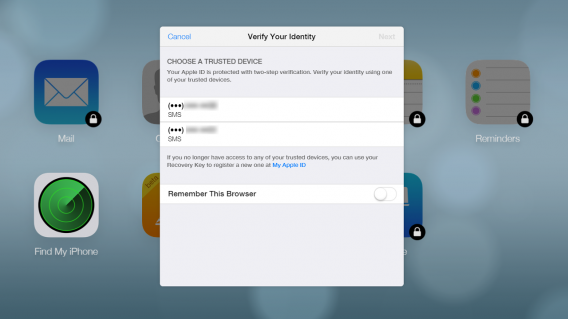
Désormais, lorsque vous essayez de vous connecter à votre compte iCloud, vous devrez fournir un numéro de téléphone qu’Apple vérifiera en vous envoyant un SMS avec un code à 4 chiffes. Vous recevrez également un e-mail vous informant que quelqu’un accède à votre compte iCloud

Alors qu’il est facile pour les pirates d’accéder à vos comptes en ligne, il est beaucoup plus difficile pour un pirate de voler ou pirater votre téléphone. En exigeant une deuxième vérification, Apple s’assure que vous êtes bien le propriétaire du compte.

Mais qu’advient-il si mon téléphone est perdu ou cassé?

Pas de panique. Vous pouvez spécifier un autre numéro de téléphone afin de recevoir le code de vérification. Si vous n’avez pas de second mobile, il vous faut choisir une personne de confiance qui ne tentera pas de fouiner sur votre compte.

En prenant ces mesures, Apple souhaite rassurer ses utilisateurs et regagner leur confiance pour son nouveau système de paiement numérique, Apple Pay.

Source: Apple | Via: MacRumors

A lire:

iCloud: voici ce qu’Apple prépare pour protéger vos photos et données privées

Comment faire la synchronisation des photos avec iCloud?

Photos volées: Apple nie une faille et confirme des attaques ciblées

Photos volées: Apple “enquête activement” sur un piratage d’iCloud

Qu’est-ce que la validation en deux étapes et pourquoi l’utiliser dès maintenant ?

Vie privée : échec et mat aux fouineurs avec 5 applis iPhone et iPad

Suivez-moi sur Twitter: @pierrevitre

iCloud: voici ce qu’Apple prépare pour protéger vos photos et données privées

Après les scandale des photos volées et diffusées sur le net, Apple souhaite réagir. C’est pourquoi Tim Cook, son CEO, a présenté les nouvelles règles de sécurité qui entreront en vigueur pour iCloud, le service de stockage en ligne de la marque.

Les mesures vont diminuer les chances que vos photos ou autres données privées ne soient à la portée des pirates. Celles-ci devraient être déployées au cours des prochaines semaines.

Les mesures d’iCloud consisteront à l’envoi de notifications par emails ou par alertes Push. Le service d’Apple utilisera les notifications pour vous avertir chaque fois que quelqu’un souhaite changer votre mot de passe iCloud, restaurer vos données depuis un périphérique inconnu ou ajouter un nouveau périphérique à votre compte.

Si vous n’avez pas décidé de faire ces changements et que vous recevez ces notifications, deux choix s’offrent à vous: changer rapidement votre mot de passe ou alerter Apple d’une possible violation de sécurité.

Grâce à ces mesures, Apple réagit une fois encore au scandale des photos privées. La firme de Cupertino avait déjà rejeté en bloc les accusations de faille et de vulnérabilité de son service de stockage en ligne, iCloud.

Source: EnGadget

A lire:

Comment faire la synchronisation des photos avec iCloud?

Photos volées: Apple nie une faille et confirme des attaques ciblées

Photos volées: Apple “enquête activement” sur un piratage d’iCloud

Qu’est-ce que la validation en deux étapes et pourquoi l’utiliser dès maintenant ?

Vie privée : échec et mat aux fouineurs avec 5 applis iPhone et iPad

Suivez-moi sur Twitter: @pierrevitre

Comment faire la synchronisation des photos avec iCloud?

Que se passe-t-il lorsque vous synchronisez vos photos avec Mon flux de photos ou la sauvegarde d’iCloud?

Où vont-elles? Que se passe-t-il si vous arrêtez de synchroniser? Et quelles sont les alternatives possibles ? Cette question, on est en droit de se la poser suite à l’affaire des photos de stars nues volées. iCloud a directement été pointé du doigts, mais Apple son propriétaire, dément complètement une faille dans son système de sécurité.

Apple s’est fait une réputation grâce à la simplicité d’utilisation et à l’interface modèle d’OS X ou d’iOS, mais des services comme la sauvegarde iCloud ou le Flux de photos sont encore assez flous pour la plupart des utilisateurs (dont plusieurs célébrités, apparemment).

Bien sur, ce sont des fonctionnalités utiles, mais vous n’avez pas forcément envie d’envoyer toutes les photos que vous prenez dans un nuage (le cloud). Les attaques récentes dont ont été victimes les célébrités ont beau venir, peut-être d’une vulnérabilité d’iCloud (qu’Apple a déjà résolue par un patch), ça ne vous empêche pas de garder le contrôle sur vos photos et sur l’endroit où elles sont stockées. Une attention particulière doit justement y être portée, si celles-ci sont sauvegardées dans un Cloud (un nuage). En effet, ce genre de service a déjà, à plusieurs reprises, montré ses limites. A vous d’analyser ce que proposent le Flux de photos, la sauvegarde iCloud et leurs alternatives, pour décider ce qui est le plus adapté à vos besoins.

Mon flux de photos

Tout d’abord, votre Flux de photos et votre galerie de photos ne sont pas la même chose. La galerie de photos est stockée dans la mémoire de votre iPhone, alors que le Flux de photos contient des photos synchronisées depuis tous vos appareils iOS via iCloud. Supprimez une photo de votre galerie de photo, elle est conservée dans le Flux de photos. L’inverse est également vrai.

Cela dit, votre Flux de photos n’est pas vraiment une solution de backup en ligne traditionnelle. Si vous avez plusieurs appareils tournant sous iOS, vous pourrez accéder à vos photos depuis n’importe quel dispositif, à condition que le Flux de photos soit activé sur les deux.

Flux de Photo

Ce qu’on sait moins, c’est qu’il est également possible d’accéder à ses photos depuis un ordinateur de bureau. Si vous utilisez Windows, il suffit de télécharger le Tableau de bord iCloud, alors que les possesseurs d’un Mac peuvent accéder aux photos à travers les Préférences Système en passant par iPhoto ou Aperture.

iCloud

Dans votre Flux de photos, vos images ne sont pas stockées comme dans un service d’hébergement dans le nuage classique, avec un serveur centralisé en en ligne. En fait, les photos ne sont disponibles qu’entre vos dispositifs et votre ordinateur de bureau (bien que cela puisse changer avec iOS 8). Par exemple, votre Flux de photos ne sauvegarde pas toutes vos images, mais en conserve un maximum de 1000 à la fois, supprimant les plus anciennes si besoin.

Stockage et sauvegarde iCloud

Le stockage et la Sauvegarde sur iCloud fonctionnent de façon similaire au Flux de photos, à la différence que vous pouvez synchroniser vos photos mais pas seulement. Le service fonctionne également pour votre galerie de photos, vos comptes, vos documents et les paramètres.

Pour accéder au stockage et à la sauvegarde, accédez aux paramètres, puis à iCloud. Faites défiler l’écran jusqu’à voir apparaître Stockage et Sauvegarde. Un peu en bas, vous verrez l’option sauvegarde d’iCloud, qui synchronise automatiquement vos données lorsque l’iPhone est en chargement et connecté au WiFi. Pour la désactiver, poussez le curseur vers la gauche.

iCloud sauvegarde

Bizarrement, la sauvegarde iCloud rend vos données moins accessibles que le Flux de photos. Il n’y a pas d’accès en ligne aux données sauvegardées, et contrairement au Flux de photos, il n’existe pas de client pour ordinateur de bureau qui permette d’accéder aux fichiers. Ces derniers ne sont accessibles que lorsque vous restaurez un iPhone et que vous vous connectez à votre compte iCloud (là encore, ça pourrait changer avec iOS 8).

A noter que la sauvegarde iCloud et le Flux de photos peuvent être utilisés indépendamment l’un de l’autre. Vous pouvez utiliser votre Flux de photos sans avoir activé la sauvegarde iCloud et accéder ainsi à vos photos. A l’inverse, activer la sauvegarde iCloud et éteindre le Flux de photos vous permet d’accéder aux copies de sauvegarde de vos photos, bien que seules celles de la galerie de photo sont concernées. Dans tous les cas, vous aurez toujours accès à vos photos dans le nuage, à moins que vous éteigniez les deux services.

Solutions alternatives

Je doit admettre que pour moi, iCloud n’est pas la meilleure solution de sauvegarde pour iPhone. L’espace en ligne est limité à 5Go gratuits (ce qui recouvre à peine l’étendue de ma galerie de photos), et il est impossible d’accéder aux données sauvegardées sans un appareil sous iOS.

Cela dit, que vous continuiez à utiliser iCloud ou pas, il y a d’autres façons de protéger les photos sur votre appareil iOS.

Vérification en deux étapes

Apple ID propose la vérification en deux étapes, qui consiste à envoyer un code par SMS à votre téléphone afin d’accéder à votre compte. Activer ce service peut grandement renforcer la sécurité de vos données.

Sauvegarde iTunes

Ce n’est peut-être pas aussi facile ou pratique que le nuage, mais la bonne vieille sauvegarde sur iTunes est toujours une solution fiable. Il peut être facile d’oublier (je l’ai appris à mes dépens en oubliant de faire une sauvegarde avant d’essayer (et d’échouer) d’upgrader à iOS 7.1.1. Résultat, toutes mes données des 4 derniers mois non sauvegardées ont été perdues), mais il est indispensable de prendre l’habitude de brancher votre téléphone à votre ordinateur et paramétrer une sauvegarde automatique.

Solutions de stockage en ligne par des tiers

Le plus connu, Carousel par DropBox, permet de synchroniser toutes vos images de la galerie de photo. Il suffit pour cela d’autoriser l’appli à effectuer la synchronisation. Contrairement aux services d’iCloud, vous disposez alors d’un espace de stockage dédié pour vos photos, auquel vous pouvez accéder en ligne. Ainsi, vous ne perdrez plus vos photos. Pour plus de sécurité, vous pouvez également encrypter vos fichiers stockés dans le nuage grâce à des services comme Boxcryptor et Cloudfogger.

Carousel

Organisez vos photos

On comprend aisément pourquoi tant d’utilisateurs utilisent le nuage comme espace de stockage. Il est pratique, se synchronise automatiquement, permet une connexion de partout et propose beaucoup d’espace de stockage gratuitement (ou à bas prix). Malgré les attaques récentes, c’est une solution assez sure. Il faut garder à l’esprit que ces piratages de données visaient des célébrités de premier plan, et que la probabilité pour que vous en soyez la cible est sincèrement faible.

En fin de compte, la meilleure chose que vous puissiez faire est d’organiser votre collection personnelle de photos, ainsi que l’endroit où elles sont stockées. S’il y a là quelque chose que vous ne souhaitez pas faire apparaître dans un nuage fumeux, supprimez l’image de votre Flux de photo, désactivez votre sauvegarde iCloud, ou utilisez la vérification en deux étapes. Ou sinon finalement, utilisez Snapchat.

Article original écrit par Zuzanna Blaszkiewicz – Softonic.com. Traduit et adapté de l’anglais.

Compte Twitter de l’auteure (en anglais): @suzieblaszqwicz

A lire aussi:

Sécurité du Cloud: encoder ses fichiers sur Dropbox, OneDrive et autres

Les services de stockage en ligne tels que Dropbox, Google Drive ou OneDrive, sont pratiques, mais présentent aussi certains risques. Il suffit qu’un utilisateur malintentionné mette la main sur vos identifiants pour qu’il ait accès à tous vos fichiers. A l’heure où la sécurité sur Internet est au centre des débats, mieux vaut faire preuve de prudence au moment de confier nos documents à ce fameux nuage.

Les services de stockage en ligne utilisent un système d’encodage spécifique. Une fois cryptées, vous devez pouvoir ensuite accéder à ces informations depuis votre PC ou sur n’importe quel dispositif.  Ces 5 applications gratuites ont été précisément conçues dans ce but.

Boxcryptor

BoxCryptor encode automatiquement tous les fichiers avant de les stocker en ligne. L’application supporte les services de stockage en ligne les plus courants, comme OneDrive, Dropbox et Google Drive, mais vous pouvez aussi ajouter manuellement d’autres services. En appuyant sur le clic droit de la souris, BoxCryptor encode les fichiers et les documents sélectionnés en utilisant pour ce faire l’algorithme AES ou le standard RSA d’enchiffrement.

En dehors de BoxCryptor les noms des dossiers et les données ne peuvent pas être lus. Nul besoin de mot de passe. Personne ne peut travailler sur les fichiers encodés, pas même l’exploitant du service de cloud. Une fois l’appli installée sur vos différents dispositifs, vous aurez accès au contenu de tous vos documents chiffrés, n’importe où.

Télécharger Boxcryptor pour Windows Windows 8, Mac OS X, iOS, Android, Windows Phone, BlackBerry et Google Chrome (Beta)

Viivo

Viivo offre également un service d’enchiffrement de vos fichiers sur le cloud. Théoriquement, l’application Viivo reconnait tous les fournisseurs, mais c’est avec Dropbox, Box, Google et Microsoft OneDrive qu’elle fonctionne le mieux.

De plus, Viivo ne se contente pas d’encoder les fichiers, elle les comprime pour optimiser l’espace de stockage. Pour partager ses fichiers avec d’autres utilisateurs, il faut qu’ils aient au préalable installé l’appli. Quant aux protocoles, Viivo a recours à  l’algorithme AES de 256 Bits pour l’encodage et au standard d’enchiffrement RSA, plus sécurisé, pendant le transfert des informations.

Télécharger Viivo pour Windows Mac OS X, iOS et Android

Cloudfogger

Cloudfogger fonctionne sur un principe similaire à celui de BoxCryptor. L’application encode les fichiers avant de les exporter sur le cloud. Elle reconnaît les principaux services de stockage en ligne, comme OneDrive, Dropbox et Google Drive.

Cette application vous permet de partager des fichiers cryptés avec d’autres usagers de Cloudfogger sans révéler votre propre mot de passe. Ici, le protocole d’enchiffrement utilisé est l’AES de 256 Bits.

Télécharger Cloudfogger pour Windows, Mac OS X, iOS et Android

Sookasa

Sookasa ne fonctionne qu’avec Dropbox et a été optimisée pour ce service. L’application se connecte directement à votre dossier Dropbox et crypte toutes les données dans un sous-dossier Sookasa sécurisé avec le code AES de 256 Bits. Une fois encodés, vous pouvez partager les fichiers avec d’autres utilisateurs via un lien de téléchargement.

Sookasa propose aussi une option de travail en groupe vous permettant de gérer l’attribution des autorisations à un ensemble d’utilisateurs. En cas de besoin toutefois, vous gardez la mainmise et la possibilité de verrouiller l’accès aux informations.

Télécharger Sookasa pour Windows, Mac OS X, iOS et Android

Safemonk

Restreint à Dropbox, comme Sookasa, cette application passe par le standard d’enchiffrement AES de 256 Bits. Le service s’appuie également sur un sous-dossier Dropbox où tout est automatiquement chiffré. Mais, contrairement à Sookasa, le partage ici est simplifié, puisque ce service n’utilise pas les liens de téléchargement: les autres utilisateurs, qu’ils aient ou non Safemonk, peuvent accéder à l’ensemble ou à une partie de vos documents par le biais d’autorisations que vous pouvez gérer sur le site de Safemonk.

Télécharger Safemonk pour Windows XP, Windows Vista, 7, 8, Mac OS X, iOS et Android

Un encodeur sur mesure…

Grâce à ces applications, il est donc facile d’encoder ses documents avant de les confier aux services de stockage en ligne. Prévoyantes, elles garantissent également la facilité de partage entre plusieurs utilisateurs, tout comme l’accès depuis n’importe quel dispositif. Laquelle choisir? Tout dépend de vos besoins. BoxCryptor, par exemple, est la seule à penser aux utilisateurs de Windows Phone et BlackBerry. Viivo compresse les données encodées, ce qui est pratique si vos documents occupent beaucoup de place. Sookasa, quant à elle, se soucie principalement de la gestion du partage des fichiers pour le travail en groupe. Mais quelle que soit l’option choisie, soyez tranquille: tous ces services font appel au protocole d’enchiffrement AES de 256 bits: une garantie de sécurité.

A lire aussi:

Article original de Markus Kasanmascheff – Softonic.com. Traduit et adapté de l’allemand.

Dropbox, Google Drive, OneDrive ou iCloud? 4 applis de stockage en ligne au banc d’essai

Dropbox, Google Drive, OneDrive et iCloud… Le cloud, on ne parle plus que de ça! Les applications permettant de stocker ses données en ligne se font de plus en plus nombreuses et le pionnier de la catégorie, Dropbox, peut se faire des cheveux blancs devant la concurrence. Aujourd’hui, il existe une bonne dizaine de solutions, avec chacune leurs avantages et leurs inconvénients. Nous en avons retenu 4 qui nous paraissent tenir le haut du pavé: Dropbox, Google Drive, OneDrive et iCloud.

Deux problèmes se posent en effet à l’utilisateur d’aujourd’hui: le manque d’espace sur nos ordinateurs et nos smartphones et la multiplicité des copies de documents, causée par l’utilisation simultanée de nombreux dispositifs différents, fixes et mobiles. L’idée d’un stockage en ligne et d’un accès à un document unique est donc forcément une bonne idée. Mais les applications vous proposant une parcelle de Cloud sont si nombreuses et se ressemblent tant, qu’il est difficile de faire son choix.

C’est pour vous y aider que nous avons sélectionné les quatre services de stockage en ligne les plus importants dans ce comparatif.

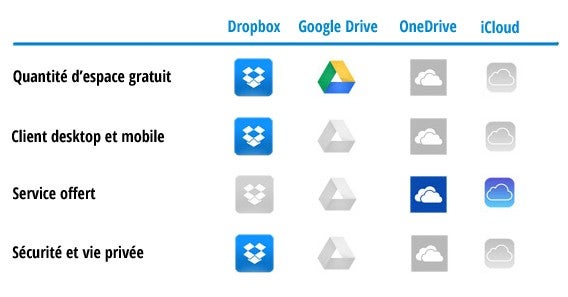
Nous avons testé leurs performances, leur capacité ou encore leur mode de fonctionnement pour vous donner tous les éléments du choix et ainsi vous permettre d’opter pour le service de stockage en ligne qui vous convient le mieux. Notre investigation a  concrètement porté sur les points suivants:

  • Volume et limites de l’espace gratuit
  • Nombre de clients pour ordinateur et smartphone
  • L’éventail des services offerts
  • Sécurité et préservation de la vie privée

Les résultats sont éloquents. Et, surprise, un vainqueur s’est clairement distingué du lot. Vous voulez savoir lequel? Réponse ici même.

Volume et limites de l’espace gratuit

Dropbox: 22 GB

L’espace gratuit de base est de 2 GB. Si vous décidez d’utiliser le service pour vos seuls documents, cela représente un espace non négligeable. Mais si vous voulez stocker aussi des back-up encombrants, par exemple les photos prises avec votre portable, vous aurez probablement besoin d’acheter de l’espace supplémentaire.

Il existe cependant plusieurs manières d’obtenir gratuitement de l’espace en plus. L’une d’elles est d’inviter des amis à utiliser le service. Si vous le faites, vous recevrez  500 MB en plus gratuitement jusqu’à un maximum de 16 GB extra.

Inviter ses amis à Dropbox

Une autre manière est d’ouvrir un compte Mailbox (1 GB supplémentaire).

Enfin, vous pouvez habiliter le chargement automatique des photos réalisées avec le smartphone (3 GB d’espace supplémentaire). Au total, vous pourrez donc arriver à  22 GB  d’espace gratuit.

La taille maximale autorisée pour chaque fichier chargé sur Dropbox est de 10 GB lorsque vous utilisez l’application web. Mais elle est illimitée si vous utilisez le client desktop.

La bande de trafic disponible est de 20 GB par jour pour les comptes gratuits et de 200 GB par jour pour les comptes payants, une limitation que ni Google Drive ni OneDrive n’imposent.

Google Drive: 15 GB

Google offre 15 GB, répartis entre tous ses services qui utilisent de l’espace d’archivage en ligne. Gmail (et l’ensemble de ses pièces jointes) en fait partie.

Google-Drive

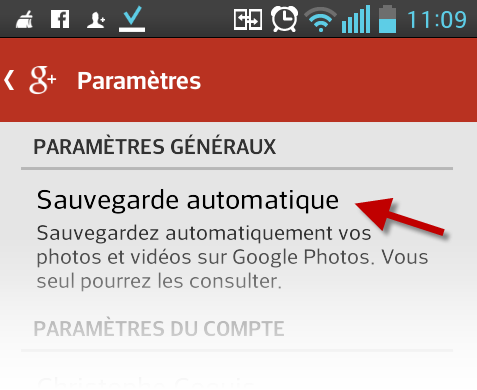
En ce qui concerne les vidéos et les photos, les films de moins de 15 minutes et les photos de dimensions inférieures à 2048 x 2048 pixels ne sont pas comptabilisés. Si vous réduisez vos fichiers en conséquence, l’espace gratuit devient plus que généreux (il s’agit d’un simple paramètre à régler dans les préférences de l’application Appareil photo).

Par ailleurs, pas même les 20.000 chansons que vous pouvez archiver sur Google Music ne sont comprises dans les 15 GB. Si on considère tout ce qui ne rogne pas cet espace d’archivage, Google est, de ce point de vue, extrêmement compétitif.

La taille maximale autorisée pour chaque fichier est de 1 TB (les comptes payants peuvent archiver jusqu’à 16 TB de données).

La bande de trafic disponible est illimitée.

OneDrive (ex SkyDrive): 15 GB

7 GB: c’est la taille de la parcelle offerte gratuitement par Microsoft. A celle-ci, vous pourrez ajouter 3 GB gratuits pour un an si vous choisissez d’activer le téléchargement automatique des photos que vous prenez avec votre smartphone et  500 MB pour chacun des amis que vous inviterez jusqu’à un maximum de 5 GB supplémentaires. Le total maximum à atteindre sans mettre la main à la poche est donc de 15 GB.
Onedrive

La taille maximale autorisée pour chaque fichier est de 2 GB, modeste par rapport à ce qui est offert par la concurrence même si elle reste objectivement digne (sauf si vous chargez de gros fichiers vidéo).

Autre différence par rapport aux concurrents: après 270 jours d’inactivité du compte, les fichiers “expirent” alors qu’il n’existe aucune limite de ce genre pour Dropbox, Google Drive et iCloud.

La bande de trafic disponible est, en revanche, illimitée.

iCloud: 5 GB

Apple offre 5 GB gratuits pour tout compte, espace qui est utilisé pour les back-up des dispositifs, pour les données des applications, pour les documents et pour iCloud mail. La seule manière d’ajouter de l’espace est de l’acheter.

icloud

Dans la catégorie Volume, le vainqueur est…

Au regard de l’espace offert, Dropbox et Google Drive se disputent la palme.

S’il est vrai que la première permet de parvenir à 22 GB gratuits alors que le service Google s’arrête à 15, le second ne comprend pas dans son calcul les photos en dessous des 2048 x 2048 pixels, les films de moins de 15 minutes et la musique de Google Music.

Pour cette raison, les deux applis sont ex aequo.

Nombre de clients pour ordinateur et smartphone

Dropbox

Il dispose de clients pour PC, Mac, Linux, iPhone, Android et BlackBerry.

L’usage du service est intuitif. Les clients pour Mac, PC et Linux vous permettent de gérer depuis votre ordinateur le dossier Dropbox comme s’il s’agissait d’un dossier quelconque. Vous pouvez donc ajouter, retirer et modifier des fichiers normalement et tout se reflétera sur le cloud et sur l’ensemble des autres dispositifs.

Dropbox - Client PC

Dropbox ne dispose pas d’un éditeur, mais tant sur l’ordinateur que sur les dispositifs mobiles, vous pouvez éditer les fichiers à l’aide des applications que vous utilisez normalement, par exemple Word pour PC ou pour iPad s’agissant des fichiers de texte.

Sur les Smartphones, Dropbox comprend également un viewer permettant de visualiser ou d’écouter en aperçu presque tous les types de fichiers les plus répandus, des MP3 aux formats vidéos les plus utilisés, du PDF aux feuilles de calcul en passant par les documents de texte.

Le client destiné aux dispositifs mobiles est, lui aussi, facile à utiliser, tout comme l’application web. Tout est très pratique, essentiel et fonctionnel.

Dropbox - Client iPhone

Google Drive

Il dispose de clients pour PC, Mac, iOS et Android.

Comme Dropbox, le client de Google Drive vous permet de gérer l’espace à partir d’un simple dossier sur votre PC ou votre Mac.

Google Drive - Client PC cartella

En plus, l’installation du client comprend les applications desktop Google Sheets, Google Slides et Google Docs, qui ouvrent simplement les documents dans le navigateur.

L’interface est très simple à utiliser et les applications mobiles permettent également de télécharger les fichiers créés à l’aide de Google Docs et de les modifier hors-ligne pour les synchroniser ensuite sur le cloud lorsque vous revenez en ligne.

OneDrive

Il dispose de client pour PC, Mac, iOS, Android, Windows Phone, Xbox 360 et Xbox One.

Dans ce cas également, il s’agit d’applications essentielles, sans fioritures ni complications, accessibles à tout le monde.

OneDrive - Client iPhone

iCloud

Le service d’Apple est différent de celui des concurrents. Il est intégré à OS X et iOS et il n’est donc pas possible de parler de véritables clients.

La seule exception est celui pour PC (tableau de bord iCloud), mais attention: iCloud pour Windows, plus restreint, n’est pas comparable à sa version pour Mac.

Tableau de bord iCloud

En d’autres termes, les instruments d’iCloud forment un tout avec les systèmes d’exploitation d’Apple et sont extrêmement limités dans le cas du PC. Inexistants sur les autres plateformes.

Dans la catégorie Clients, le vainqueur est…

Dropbox est le service de clouding qui offre des clients pour le plus grand nombre de plateformes.

OneDrive fait lui aussi du bon travail, mais la gestion du cloud depuis une console semble avoir moins d’usages par rapport à celle réalisable à partir de Linux et de BlackBerry. Du point de vue des instruments à disposition également, Dropbox l’emporte, même si le service ne dispose pas d’éditeurs de fichiers intégrés.

La lanterne rouge semblerait être iCloud, même s’il faut préciser que, si votre monde technologique est entièrement voué à Apple, iCloud est logiquement le meilleur choix.

L’éventail de services offerts

Dropbox

Dropbox, c’est comme un disque dur à distance. Il en a toutes les caractéristiques.

Et ce n’est pas tout. Il offre aussi, par exemple, un excellent service de synchronisation automatique des photos que vous prenez avec votre smartphone (ce qui vous permet de les avoir toujours sous la main, partout).

Il vous permet aussi de partager un fichier au travers d’un lien que vous pouvez envoyer à qui vous voulez. Votre destinataire n’est même pas tenu d’avoir Dropbox pour le télécharger.
Dropbox share link

Vous pouvez aussi utiliser l’option Sharing pour partager des dossiers entiers (dans le client pour PC, en cliquant avec la touche droite de la souris et en sélectionnant  Share this folder), un instrument très utile mais privé d’options qui vous permettraient de limiter ce que les “invités” peuvent et ne peuvent pas faire.

Un autre détail important: dans Dropbox, il n’est pas prévu d’édition simultanée d’un même fichier de la part de plusieurs utilisateurs. Si plus d’une personne travaille au même moment sur le même document et le modifie, on obtiendra deux documents distincts au moment de la sauvegarde.

Existent par ailleurs de nombreux composants additionnels (add-on) tant officiels que créés par la communauté de Dropbox pour étendre les services proposés:  SendToDropbox, par exemple, permet d’envoyer des fichiers dans votre dossier par courriel.

Google Drive

Les éditeurs pour créer et modifier des documents de texte, des feuilles de calcul, des présentations, des formulaires ou des dessins représentent l’un des points forts du service, parce qu’ils sont riches en outils et permettent à plusieurs personnes de travailler simultanément sur le même fichier.

Les options de mise en commun sont efficaces et très riches (vous pouvez par exemple accorder des autorisations différentes à différents utilisateurs).

Sur les téléphones Android, il existe un certain nombre de back-up qui ont lieu automatiquement sur Google Drive  (par exemple, les contacts). Vous pouvez activer l’option de synchronisation automatique des photos prises avec le smartphone et décider comment et quand elle doit avoir lieu.

OneDrive (ex SkyDrive)

skydrive-iconIl est intégré à la version desktop d’Office et à Office Online, ce qui le rend très similaire à Google Drive  (vous pouvez lire ici notre  comparatif des deux services). Très flexible, car la suite en ligne de Microsoft est gratuite et peut donc être utilisée par tout le monde.

La gestion des fichiers est facile et rapide: il suffit d’un glisser-déposer pour faire entrer dans le dossier de OneDrive local un fichier quelconque et le faire synchroniser.

Il existe également un dossier public, dans lequel vous pouvez insérer les fichiers accessibles à tous. Le service intègre les principaux réseaux sociaux et permet aussi d’exporter des dossiers entiers en tant que fichiers ZIP (avec une limite de 4 GB de poids ou de 65.000 fichiers).

OnDrive vous permet également d’accéder à tous les fichiers de votre ordinateur à partir d’un autre ordinateur en activant la fonction Fetch Files à partir des préférences du programme  (Settings > General > Accéder aux fichiers de cet ordinateur à partir de mes autres dispositifs). Très utile, l’option fait gagner de nombreux points au service de  Microsoft.

iCloud

Pour l’heure, le service est conceptuellement différent de ses concurrents, parce qu’il n’offre pas de dossier auquel ajouter un fichier en l’y faisant glisser.

L’espace offert est en effet lié aux dispositifs et aux produits de Cupertino et il peut donc être utilisé pour les back-up de Mac et des dispositifs iOS, ainsi que pour la synchronisation du courriel, des contacts, des calendriers, des notes, des aide-mémoire et des documents du pack iWork pour iCloud.
iCloud home

En d’autres termes, vous ne pouvez pas y charger un fichier ou un dossier comme vous le faites, par exemple, sur Dropbox, ce qui limite en partie l’utilité, mais, d’autre part, garantit la totale automatisation de la synchronisation de nombreuses applications et de nombreux services de marque Apple. Le service s’avère donc pratique pour les utilisateurs de produits ayant pour emblème la célèbre pomme.

Attention, nous l’avons dit, “pour l’instant”, le produit est différent. Lors du WWDC 2014 , l’entreprise a annoncé qu’avec l’arrivée d’iOS 8 et OS X 10.10 Yosemite à l’automne 2014, iCloud changera et fonctionnera à la manière de Dropbox et compagnie.

Le caractère fermé d’iCloud et sa focalisation sur Apple le rendent par certains aspects moins attrayant que ses concurrents. Mais la perspective de sa prochaine évolution lui fait faire un énorme bond en avant, parce qu’il deviendra une sorte de Dropbox renforcé (et, espérons-le, encore plus généreux en termes d’espace gratuit).

Dans la catégorie Services, le vainqueur est…

Cette fois, nous avons décidé d’accorder la palme à iCloud. La quantité de services et d’automatisations est remarquable et le rapprochement avec la philosophie de Dropbox, que nous pourrons constater avec iCloud pour OS X 10.10 Yosemite et iOS 8 en fera un instrument encore plus compétitif.

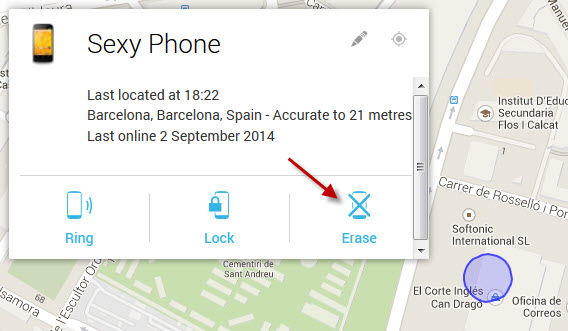
icloud-logo-pngEn outre, tout comme OneDrive et Google Drive, iCloud avec  iWork pour iCloud, offre, lui aussi, de puissants éditeurs de texte, de feuilles de calcul et de présentations en ligne. D’autres services liés au clouding Apple sont Find my Friends, Find my iPhone (pour retrouver le smartphone égaré ou volé), iCloud Keychain (pour synchroniser les mots de passe sur tous les dispositifs Apple), Photo Stream et iTunes Match.

Ce dernier vous permettra de transférer votre librairie musicale sur le cloud jusqu’à un maximum de 25.000 titres au format AAC à 256 Kbit/DRM-free (qui naturellement ne sont pas comptabilisés dans les 5 GB d’espace gratuit).

Pas même les photos de Photo Stream n’ont d’influence sur l’espace d’archivage et elles sont conservées pendant 30 jours avant d’être éliminées du flux. Seul point faible: les vidéos qui, malheureusement, ne sont pas synchronisées.

En somme, malgré ce dernier petit défaut, la victoire dans cette catégorie nous semble méritée.

OneDrive remporte quant à lui une mention spéciale grâce à l’intégration d’Office Online et de la fonction Fetch Files.

Sécurité et préservation de la vie privée

Dropbox

L’appli permet une validation en deux étapes et le cryptage automatique au travers du protocole AES à 256 bits. Dans son histoire, le service a souffert de quelques problèmes techniques qui ont mis en danger la confidentialité des documents des utilisateurs. Mais, globalement, le service est assez sûr et respectueux de la vie privée de ses usagers.

Google Drive

Le service de clouding de Google offre le cryptage AES à 128 bits et la validation en deux étapes. En ce qui concerne le respect de la vie privée, Google Drive fixe les mêmes conditions d’utilisation pour tous ses services, conditions qui changent périodiquement (parfois en mieux, parfois en moins bien).

OneDrive (ex SkyDrive)

En acceptant les conditions d’accès au service, vous autorisez Microsoft à balayer le contenu de vos fichiers pour vérifier que vous n’enfreignez pas les lois sur les droits d’auteur ou sur les contenus à caractère pornographique, ce qui n’est pas le cas, par exemple, avec Dropbox. C’est pourquoi, en matière de respect de la vie privée, OneDrive fournit moins de garanties que d’autres services concurrents.

En ce qui concerne le cryptage, Microsoft offre seulement le cryptage SSL des données “en transit” (en entrée ou en sortie), mais les fichiers se trouvant dans les dossiers ne sont pas cryptés.

iCloud

Le cryptage appliqué aux fichiers est 128 bits AES, mais comme dans le cas de Microsoft, Apple balaie les fichiers à la recherche de matériel illégal.

Dans la catégorie Sécurité, le vainqueur est…

Dropbox écrase clairement la concurrence en termes de respect de la vie privée et de sécurité, avec un cryptage puissant et le tout sans mettre le nez dans les documents que vous lui confiez.

Le vainqueur de la guerre du “clouding”
stockage en ligne comparatif

Sur la base des quatre catégories examinées dans notre comparatif, le meilleur service pour son caractère exhaustif et sa fiabilité est Dropbox.

Il faut dire, pour être tout à fait honnête, que les trois autres concurrents sont, eux aussi, d’excellents services, chacun ayant ses propres avantages. Google Drive offre beaucoup d’espace, une édition simultanée des fichiers, une excellente infrastructure et se trouve intégré dans un écosystème vaste et complet.

OneDrive dispose de la fonction Fetch Files, fort utile, et d’une excellente intégration avec des programmes de bureau de Microsoft, iCloud  garantissant un excellent niveau d’automatisation des back-up et de nombreuses fonctions, dont la suite de bureau gratuite en ligne iWork sur iCloud.

Quel que soit votre choix, vous ne devriez donc pas être déçu et vu qu’il s’agit de services gratuits, pourquoi ne pas les tester tous et voir quel est celui qui est en mesure de vous simplifier le plus la vie?

Si le stockage en ligne de vos chansons préférées vous intéresse aussi, lisez notre comparatif des trois services d’hébergement de musique en ligne les plus performants.

Article original de Pier Francesco Piccolomini – Softonic.com. Traduit et adapté de l’italien.