5 choses que vous ignorez sur Winrar (et qui gagnent à être connues)

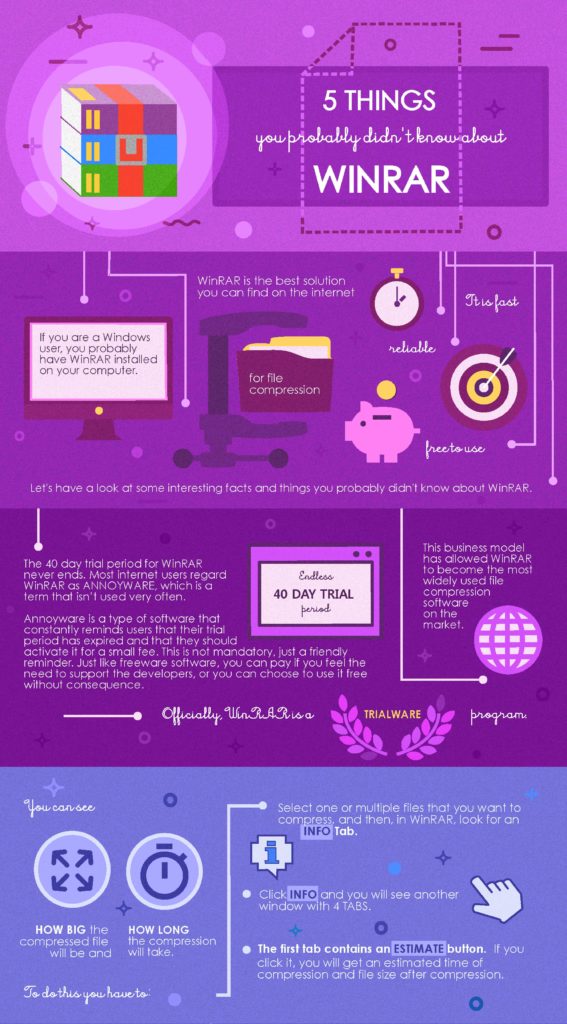
Si vous être un utilisateur de Windows, vous avez probablement déjà installé WinRAR sur votre ordinateur. C’est la meilleure solution que vous pouvez trouver pour compresser facilement des fichiers. WinRAR est rapide, fiable et gratuit (enfin, si on veut). Voici quelques curiosités que vous ignoriez probablement au sujet de WinRAR.
06-Infos-sur-WinRAR-01

1. La période d’essai de 40 jours ne se termine jamais.

Pour de nombreux internautes, WinRAR est à classer dans la catégorie des “annoywares” : c’est comme ça qu’on appelle un logiciel qui rappelle sans cesse que la période d’essai va se terminer et qu’il faut l’activer contre une somme modique. Rien d’obligatoire cela dit, il ne s’agit que d’une incitation sans effet. Tout comme avec un logiciel gratuit, vous êtes libre de passer à la caisse si vous souhaitez encourager les développeurs. Sinon, vous pouvez l’utiliser gratuitement sans répercussion. Officiellement, WinRAR est un trialware.

Winrar DOWNLOAD
8

C’est ce mode de diffusion qui a valu à WinRAR son immense popularité, jusqu’à devenir le logiciel de compression le plus répandu du marché.

2. Vous pouvez connaître la taille qu’aura le fichier une fois compressé, et combien de temps le processus va durer.

Pour cela, il suffit de suivre les étapes suivantes :

  • Sélectionnez le ou les fichiers que vous voulez compresser, puis cliquez sur “Info” dans WinRAR.
  • Le bouton Info ouvre une nouvelle fenêtre avec 4 onglets.
  • Le premier onglet contient la mention “Estimate“. En cliquant dessus, vous pourrez consulter une estimation du temps de compression et de la taille du fichier a posteriori.

3. WinRAR peut scinder un fichier compressé en plusieurs parties.

Cette fonctionnalité est notamment très utile si vous devez transférer un grand volume de données via une clé USB.

  • Sélectionnez un fichier ou un dossier que vous voulez scinder.
  • Faites un clic droit et choisissez ” Add Files to Archive “.
  • Dans le nouvel onglet, sélectionner ” Split to File/Bytes ” dans le menu déroulant.
  • Vous pourrez choisir la taille de chaque section selon le volume de stockage à laquelle elle est destinée : disquette de 1,44 Mo, CD Rom, DVD ou même auto-détection. Cette option va évaluer la place disponible sur le volume de destination afin de sectionner le fichier en fonction.

4. WinRAR a été créé il y a 22 ans. Son créateur, Eugène Roshal, n’est pas le dépositaire légal de son algorithme de compression.

Il appartient légalement à son frère aîné. La raison invoquée : Eugène a déclaré “n’avoir pas le temps de s’occuper à la fois du développement de logiciel et de problèmes de brevets”.

5. WinRAR contient deux oeufs de Pâques.

Si vous cliquez sur l’onglet “Aide” puis sur “À propos de WinRAR”, vous devriez voir apparaître un logo devant la mer. En cliquant dessus, les vagues s’animent. Juste en dessous, on trouve un symbole qui ressemble beaucoup à l’icône WinRAR. Si vous cliquez dessus, il rebondit et produit des sons bien connus.

 

4 astuces indispensables pour WinRAR

A n’en pas douter,WinRAR est un des outils de compression de fichier les plus efficaces qui soit : tout le monde l’a utilisé un jour où l’autre. Cela dit, est-ce que vous savez l’utiliser au maximum de ses possibilités ? Ces quelques astuces vous permettront sans doute de devenir un utilisateur avancé de WinRAR.

Winrar DOWNLOAD
8

1. Changez de vue

07-Winrar-conseils-avancés-01

Par défaut, WinRAR se présente sous sa fenêtre la plus basique, en vue unique. Si ça peut suffire, beaucoup d’utilisateurs lui préfèrent la vue “explorateur de fichiers” : elle n’est pas seulement plus confortable et intuitive, mais aussi plus pratique et performante. Pour changer la vue de WinRAR, cliquez tout simplement sur l’onglet Options, puis sur “Folder Tree“, et enfin sur “Show Disk Folder“. Vous devriez obtenir une expérience proche de l’explorateur de fichier Windows, pratique pour sélectionner des fichiers et leurs dossiers de destination.

2. Consultez le temps de compression

07-Winrar-conseils-avancés-02

Une autre fonction particulièrement utile de WinRAR permet d’estimer le temps de compression. Quand vous compressez un gros fichier, la compression peut durer très longtemps, d’où l’intérêt de savoir plus ou moins combien de temps va durer le processus. Pour cela, cliquez sur l’onglet Information. Vous devriez y voir une option “Estimate” qui vous propose une évaluation du temps de compression, en plus d’une estimation du poids du fichier a posteriori. Cela vous permettra de savoir combien de temps il faudra patienter, mais aussi quel sera l’espace occupé par le fichier compressé, une information critique lorsqu’il faut envoyer des fichiers à vos proches.

Vous pouvez consulter cette vidéo (en anglais) pour plus d’informations.

3. Compressez des dossiers en une seule archive

07-Winrar-conseils-avancés-03

Vous pouvez aussi utiliser WinRAR pour scinder des fichiers d’un dossier et les réunir dans un seul fichier séparé. Pour cela, faites un clic droit sur le fichier ou le dossier que vous voulez scinder, puis sélectionnez l’option “Add Files to Archive“. Vous pouvez ensuite vous rendre sur “Split to File/Bytes” dans les menus onglets. Là, vous pourrez scinder le fichier ou le dossier en choisissant le format et la taille, pour garder le contrôle sur la compression.

4. Assurez la confidentialité de vos archives avec des mots de passe

Quelle que soit la manière dont vous utilisez WinRAR, assurez-vous de le faire en toute sécurité. Vous pouvez utiliser des mots de passe pour éviter que d’autres utilisateurs consultent les noms des fichiers contenus dans une archive, en seulement quelques clics.

07-Winrar-conseils-avancés-04

Tout d’abord, ajoutez des fichiers à une nouvelle archive compressée en cliquant sur l’icône “Add” (ajouter). Ensuite, quand les onglets apparaissent, sélectionnez “General”, nommez votre archive et cliquez sur “Set Password” en bas à droite de la fenêtre. Cela vous permettra de déterminer un mot de passe, empêchant n’importe qui d’ouvrir votre archive. Ne le communiquez qu’à des personnes de confiance, sans quoi il pourrait être divulgué sur la toile à votre insu.

Winrar DOWNLOAD
8


WinRAR se met à jour et étend son support aux fichiers BZIP2, LZMA et PPMd

WinRAR se met à jour. La nouvelle version 5.10 introduit une série d’améliorations et de nouvelles fonctionnalités telles que la capacité d’extraire les fichiers ZIP et Zipx en utilisant la compression BZIP2, LZMA et PPMd.

Cette version peut également extraire les fichiers 7z séparés (par exemple 7z.001, .7z.002…).

Autre nouveauté, lorsque vous créez un fichier, les variables comme %temp% peuvent être maintenant utilisées dans l’option Ajouter un fichier. Enfin, notons le support amélioré pour les instructions AES-NI CPU qui devrait augmenter la performance des processus de cryptage et de décryptage.

Télécharger WinRAR

Lire aussi:

Suivez-moi sur Twitter: @pierrevitre

RAR5: le nouveau format de WinRAR 5 est-il meilleur que 7-Zip ?

La nouveauté majeure de WinRAR 5, c’est son format RAR5, un concurrent de taille à 7-Zip. Tout ce que vous voulez savoir sur RAR5 et sur 7-Zip se trouve dans cet article.

Quels sont les avantages de RAR5 par rapport à RAR4 ?

Il existe des millions d’archives RAR dans le monde, et la plupart sont compressées selon l’algorithme RAR4, capable d’ouvrir pratiquement toutes les archives WinRAR, quelle que soit la version. La version 5 de WinRAR introduit une norme encore plus élevée, RAR5. Par exemple, RAR5 augmente la taille du dictionnaire de compression à 1GB (sur la version 64 bits). Qui dit plus grande taille de dictionnaire (qui stocke les parties reproductibles d’un fichier), dit meilleure compression, mais seulement pour les grosses archives. Par défaut, la taille de compression du dictionnaire RAR est de 32Mb, un chiffre très modeste. Quand faut-il avoir recours à des dictionnaires plus grands ? Pour les gros fichiers que vous voulez partager et pour les copies de sauvegarde. Par ailleurs, le registre de récupération a subi d’importantes modifications. Le format RAR5 est beaucoup plus résistant aux dommages que RAR4, mais seulement dans le cas d’un registre de taille égale ou supérieur à l’archive de 5%, même si elle est endommagée. Et enfin, avec RAR5, il est possible de chiffrer les données grâce à l’algorithme AES de 256 bits. Il ne constitue pas seulement le cryptage le plus efficace du marché, il est aussi extrêmement résistant. Le gouvernement des USA l’utilise d’ailleurs pour protéger ses données Top Secret.

Mini-comparatif : RAR5 vs. 7-Zip vs. RAR4

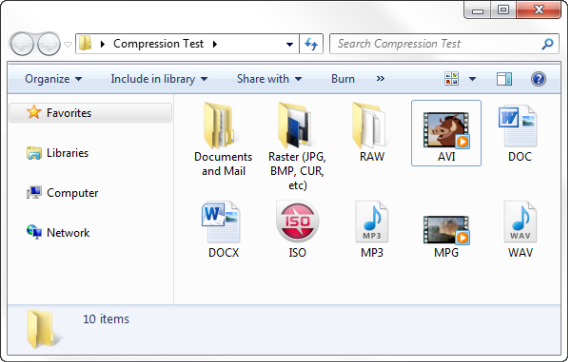
Dans plusieurs tests, RAR5 s’est révélé plus performant que 7Z en termes de vitesse et de compression. Dans un test réalisé par Hyperspin, par exemple, WinRAR 5 a décompressé une image de 5GB en deux minutes, contre six pour 7-Zip. Nous avons effectué un rapide comparatif entre RAR5, RAR4 et 7-Zip (LZMA et LZMA2). La machine que nous avons utilisée est une station de travail Dell Precision 490 avec CPU Intel Xeon 5130 (biprocesseur quadcore); 16GB de RAM et Windows 8 Pro (64 bits). Un dossier contenant 104 archives de types différents (documents, images compressées ou non, musique) ainsi que dix autres dossiers ont été testés, le tout occupant un espace total de 528.031.744 bytes sur la partition NTFS. La source et la destination se trouvaient toutes deux sur le même disque dur ATA.

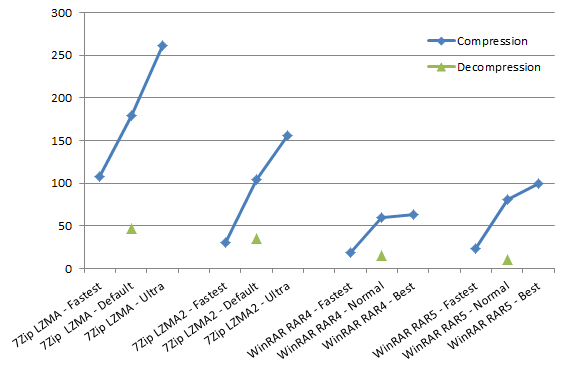
Nous avons testé trois configurations prédéfinies : la plus rapide, la plus puissante et la normale. La seule variable était la taille des dictionnaires pour qu’elle coïncide autant que possible avec celle de RAR5 (sauf pour RAR4, limité à 4MB).

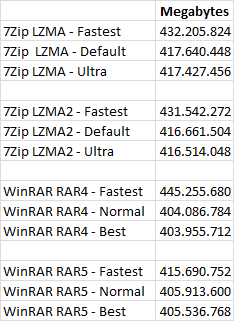
Les résultats sautent aux yeux : la vitesse de l’algorithme RAR est impressionnante, tant pour RAR4 que RAR5. Il convient de noter que le mode Normal de RAR5 utilise un dictionnaire de 32MB, ce qui ralentit considérablement le temps de compressions. Les résultats de 7-Zip laissent à désirer. Dans le cas du LZMA, l’algorithme par défaut de 7-Zip, il exploitait à peine le CPU, tandis que le LZMA2 ne respectait pas cette limitation. Il réussit à battre RAR4 mais il n’utilise pas un octo core multithread. Les résultats de compression doivent être examinés en fonction de la méthode de test, mais ils montrent un certain avantage à utiliser RAR plutôt que 7-Zip, même s’il n’est pas significatif.

Pouvez-vous utiliser RAR5 ?

Bien sûr ! Pour ce faire, choisissez l’option de compression avec RAR5 dans le programme WinRAR 5.0. Par défaut, la taille du dictionnaire est de 32MB.

Pourquoi ne puis-je pas décompresser les RAR5 ?

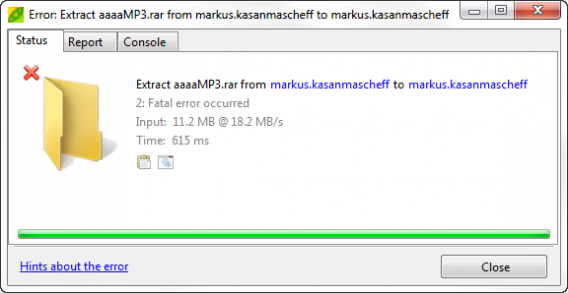
Les archives compressées avec l’algorithme RAR5 sont très récentes et ne peuvent être ouvertes qu’avec WinRAR 5. Nous avons fait le test avec plusieurs logiciels populaires, comme 7-zip ou IZArc, mais aucun n’a réussi à ouvrir une archive RAR5.

Bien que RAR ne soit pas un format open source à la base, WinRAR partage le code source de UnRAR, gratuit et uniquement en lignes de commande. Sur la même page figurent les spécificités du format RAR5. La capacité d’ouverture des logiciels pour les archives RAR5 dépendra de leur vitesse d’intégration de ce nouveau standard. Dans le cas de 7zip, Igor Pavlolv, le développeur principal, a déclaré que l’ajout du format RAR5 “ne constituait pas une priorité”.

Quelle version RAR dois-je choisir ?

À l’heure actuelle, pour des raisons de compatibilité, nous recommandons d’utiliser RAR4, l’option par défaut de WinRAR. Il vaut mieux attendre un peu que le format RAR5 ait gagné en notoriété pour compresser une archive en l’utilisant – à moins de créer une archive auto-extractible.

Et vous, quel format de compression utilisez-vous ?

WinRAR passe à la version 5.0 !

WinRAR, le logiciel de compression et de décompression de données le plus populaire, se met à jour avec une toute nouvelle version. WinRAR 5.0 prend désormais en charge le nouvel algorithme de compression RAR5 .


Lire aussi:

WinRAR: 20 ans de compression (1993-2013)


Outre son algorithme de compression propriétaire, le RAR, WinRAR est toujours capable de compresser au format ZIP et d’extraire des archives aux formats CAB, ARJ, LZH, ACE, TAR, GZip, UUE, ISO, BZIP2, Z et 7-Zip.

L’éditeur de WinRAR propose également une version spécialement conçue pour les architectures 64-bit. Bref, un logiciel indispensable à installer sur tout PC.

WinRAR 5.0 est assez performant pour convenir aux utilisateurs les plus exigeants. Il conviendra aussi parfaitement aux débutants pour la gestion quotidienne d’archives grâce à une fiabilité et à une intégration exemplaires.

Télécharger WinRAR 32 bits

Télécharger WinRAR 64 bits