Convertir des vidéos YouTube en GIFs animés? Facile avec GIFYouTube!

Il existe de nombreux convertisseurs de vidéos YouTube au format GIF. Mais le tout nouveau service GIFYouTube les dépasse d’une bonne encolure. Comment? En brûlant les étapes. Le site Internet reproduit les vidéos YouTube directement comme des GIFs animés.

Convertir des vidéos en animations GIF est à la portée de tout le monde. De nombreux sites Internet vous proposent ce service. Mais GIFYouTube va encore plus loin dans la simplicité. Voyons comment.

1. Ouvrez une vidéo YouTube dans le site de YouTube

Chaque vidéo de YouTube peut être identifiée de manière univoque au travers de l’URL de la page Internet. GIFYouTube utilise justement cette caractéristique.

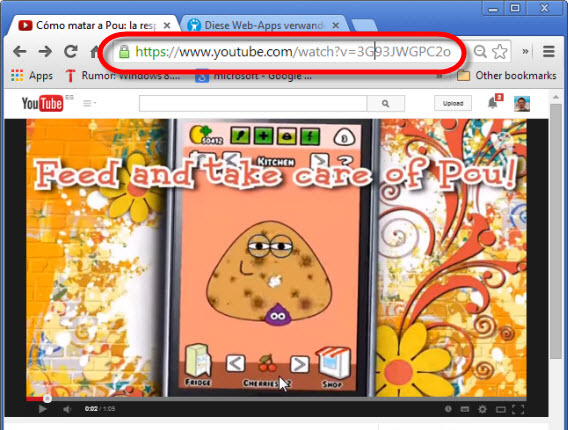
L'URL de la vidéo dans le site de Google

2. Créez une nouvelle URL

Avant youtube.com insérer le sigle gif dans la barre d’adresse, puis appuyer sur Envoi.

Ajouter "gif" devant "youtube"

3. Choisissez le titre et la durée

GIFYouTube ouvre la vidéo directement dans son propre convertisseur GIF. Là, vous pourrez sélectionner l’extrait désiré et en choisir la durée pour un maximum de 10 secondes. Il est possible d’y ajouter aussi un titre. En appuyant sur le bouton Create gif, la conversion est lancée.

Et voilà!

4. Vérifiez le fichier YouTube-GIF

Après quelques instants, l’animation GIF est créée sur la vidéo de YouTube. Si vous n’êtes pas satisfait du résultat, il est possible de sélectionner un autre extrait.

gifyoutube POU

5. Sauvegardez le fichier GIF

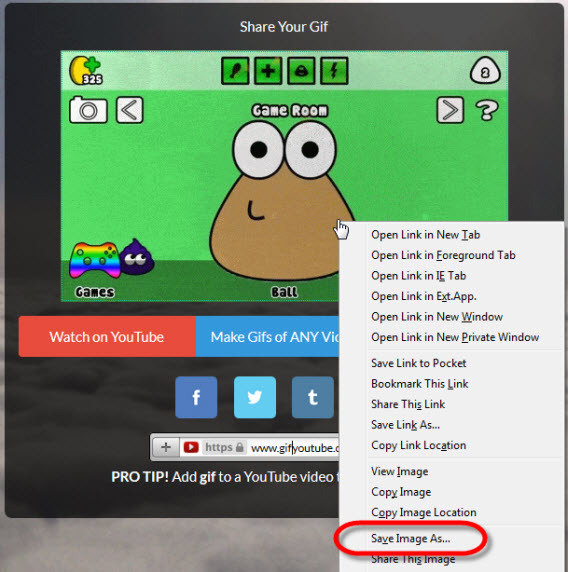
Pour sauvegarder le fichier GIF, il suffit de cliquer avec la touche droite de la souris et de sélectionner l’option correspondante dans le menu contextuel.

Sauvegarder le GIF animé

GIFYouTube est sans doute le convertisseur de YouTube en GIF le plus pratique parmi tous ceux disponibles sur le marché. Mais si vous souhaitez affiner les paramètres de résolution, de fréquence d’images, de dimensions du fichier ou créer des GIFs animés de plus de 10 secondes, vous pourrez choisir d’autres convertisseurs plus complexes destinés à des utilisateurs avancés.

A lire aussi:

Article original de Markus Kasanmascheff – Softonic.de. Traduit et adapté de l’allemand.

Windows: créer des gifs animés de chats pour Facebook, Twitter, les forums et les avatars

Voici comment transformer des clips vidéo en GIF animés sur PC ou via une application en ligne. Vous pouvez utiliser ces GIF pour vos avatars de forum ou bien sur Twitter et Facebook. De cette manière, vous ne serez plus le seul à rire des prouesses de votre chat, mais pourrez en faire profiter tous vos amis sur Internet.

Pour commencer, il vous faudra prendre une courte vidéo avec votre téléphone ou avec un appareil-photo. Ensuite, copiez-la sur votre ordinateur. La plupart des applications proposent une prévisualisation. Il vaut mieux ouvrir la vidéo avec une application comme VLC et sélectionner avec précision le début et la fin de la vidéo. Ensuite, convertissez la vidéo en GIF animé.

Télécharger VLC pour Windows

Créer des GIF sur Windows

Free Video to GIF - Cat and Dog

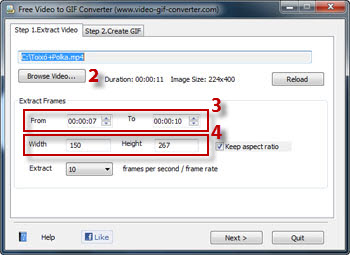
  1. Téléchargez gratuitement Free Video to GIF Converter et installez l’application.
  2. Dans le programme, cliquez ensuite sur Browse Video pour sélectionner votre vidéo de chat.
  3. Indiquez le point de départ et de fin de l’enregistrement. Ajouter les secondes de votre choix dans les champs From et To.
  4. Déterminez la taille d’exportation du GIF. Vous pouvez choisir la hauteur et la largeur. Pour info, la plupart des avatars de forum acceptent une taille de 100×100 pixels.
  5. Indiquez le nombre d’images par seconde.
  6. Par la suite, vous pouvez aussi supprimer les images indésirables, ajuster la qualité de l’image et la vitesse d’animation. Ensuite, cliquez sur Make GIF pour créer votre animation.

Free Video to GIF Converter

Free Video to GIF Converter ne propose pas de visualisation

Télécharger Free Video to GIF Converter

Créer un GIF animé avec une application Internet

Imgflip Gifgenerator

Outre les programmes sur PC, vous pouvez aussi créer votre GIF animé sur Internet. Le procédé fonctionne sur Mac, PC et Linux. Les outils proposent les mêmes fonctionnalités, mais au-dessus d’une certaine longueur ou taille, le GIF est doté d’un watermark.

C’est le cas de Imgflip Gifgenerator, qui propose des animations de 360 pixels et d’un maximum de 10 secondes avant d’ajouter un watermark.

Web-App - Imgflip Gifgenerator

Imgflip Gifgerenator propose de nombreuses options pour une application Web, mais là encore, pas de visualisation.

  1. Ouvrez le site Web de Imgflip Gifgenerator avec un navigateur tel que Firefox ou Chrome.
  2. Cliquez sur Upload pour charger votre vidéo de chat.
  3. Sur la barre de progression de l’animation, vous voyez deux flèches. La verte indique le début de votre animation, la rouge représente la fin.
  4. Pour avoir accès à d’autres outils, cliquez sur More Options.
  5. Dans le menu suivant, vous pouvez indiquer un maximum de 360 pixels, ajuster la vitesse de défilement et déterminer ce qui se passe à la fin de votre GIF animé. Par exemple, rajouter l’animation à l’envers une fois que celle-ci est terminée.
  6. Si vous le souhaitez, vous pouvez ajouter un rectangle de sélection et y insérer du texte.
  7. Pour une prévisualisation de votre animation, cliquez sur Generate GIF. Si vous êtes satisfait du résultat, cliquez sur Download Image pour sauvegarder le GIF sur votre disque dur. Sinon, optez pour Choose different settings et corrigez les options de votre choix.

Les GIF ainsi générés peuvent être envoyés par lien ou ajoutés sur les forums, les sites, les blogs et sur Facebook. L’application vous propose divers codes d’intégration, à moins que vous n’ayez coché la case pour un usage privé.

Aller sur Imgflip Gifgenerator

Conclusion : plusieurs options s’offrent aux amateurs de chats

Inutile d’avoir un diplôme d’ingénieur pour convertir des vidéos en GIF. Free Video to GIF Converter remplit son office sur Windows avec facilité, mais n’offre que des loops simples. Avec Imgflip Gifgenerator, l’utilisateur ne dépend pas de son système d’exploitation, mais le site n’est pas très rapide et affiche des watermarks disgracieux. La première option constitue donc la meilleure solution pour tous ceux qui souhaitent créer une animation adorable de leur chat avec une grande précision.

À lire:

Article original écrit par Jan-Hendrik Fleischer – Softonic.de – Traduit et adapté de l’allemand.

Mac: créer des gifs animés de chats pour Facebook, Twitter, les forums ou les avatars

Voici comment transformer des clips vidéo en GIF animés sur Mac ou via une application en ligne. Vous pouvez utiliser ces GIF pour vos avatars de forum ou bien sur Twitter et Facebook. De cette manière, vous ne serez plus le seul à rire des prouesses de votre chat, mais pourrez en faire profiter tous vos amis sur Internet.

Pour commencer, il vous faudra prendre une courte vidéo avec votre téléphone ou avec un appareil-photo. Ensuite, copiez-la sur votre ordinateur. La plupart des applications proposent une prévisualisation. Il vaut mieux ouvrir la vidéo avec une application comme VLC et sélectionner avec précision le début et la fin de la vidéo. Ensuite, convertissez la vidéo en GIF animé.

Télécharger VLC pour Mac

Créer des GIF de chats sur Mac avec Gif Brewery

Sur Mac, il existe deux applications. Gifrocket est facile à utiliser, mais ne propose que peu d’outils. Gif Brewery, en revanche, permet de nombreux ajustements.
Mac - Gif Brewery

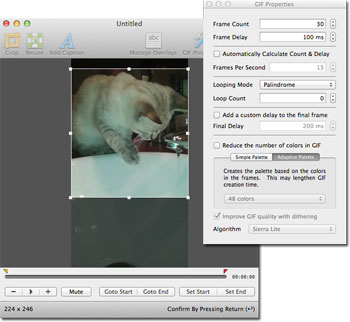
GIF Brewery : pour les amateurs de GIF

  1. Téléchargez GIF Brewery depuis l’Apple Store.
  2. Sélectionnez votre vidéo de chat.
  3. Sous la visualisation de la vidéo, vous pouvez ajuster la taille. Déplacez la flèche jaune pour indiquer le début de la vidéo et appuyez sur Set Start. Pour la fin, déplacez la flèche rouge et cliquez sur Set End.
  4. Si vous voulez rogner votre vidéo, sélectionnez une zone et cliquez sur Crop.
  5. Vous pouvez déterminer la taille du GIF grâce à la fonction Resize et indiquer le nombre de pixels souhaité. Gardez en tête qu’une animation plus petite nécessite moins de mémoire et mettra moins de temps à charger sur Internet. Les avatars de forum ont généralement une taille de 100×100 pixels.
  6. En cliquant sur GIF Properties, vous aurez accès à d’autres options. Frame Delay indique la vitesse de répétition de l’animation. La fonction Looping Mode répète le GIF en boucle. En revanche, Palindrome rejoue l’animation dans l’autre sens une fois qu’elle est terminée. De quoi garantir des GIF amusants et originaux.
  7. Sélectionnez ensuite Create GIF pour afficher une prévisualisation. En outre, GIF Brewery montre la taille de l’animation. Si elle est trop élevée, vous pouvez à nouveau effectuer des modifications pour la diminuer. Si elle vous convient, sauvegardez votre GIF.
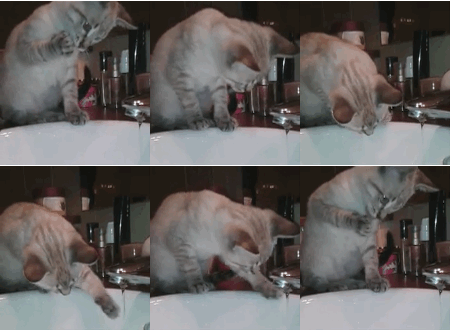
Mac - Gif Brewery Cat

GIF Brewery est l’application qui propose le plus de fonctionnalités de configuration. Grâce à la prévisualisation intégrée, nul besoin de passer par d’autres programmes ou lecteurs. Avant de sauvegarder le fichier sur votre disque, GIF Brewery vous propose de le partager sur Twitter, Facebook, sur des forums ou encore d’utiliser votre vidéo comme avatar. Les nombreuses options sont parfaites pour faire des expérimentations, mais elles peuvent se révéler encombrantes pour ceux qui souhaitent tout simplement créer un gif.

Télécharger GIF Brewery

Gifrocket: pour créer rapidement des GIF
Mac - Gifrocket - rolling cat

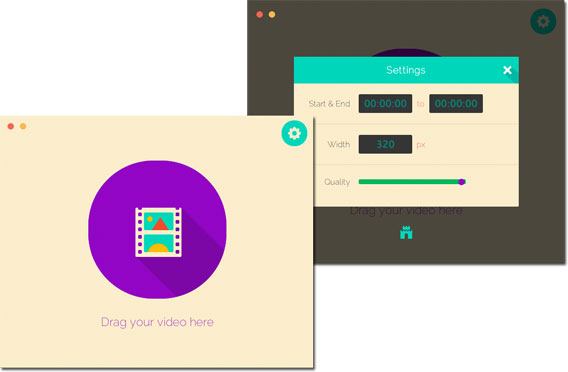
Ceux qui cherchent un programme simple et gratuit pour créer des GIF, sans fonctionnalités inutiles, trouveront leur bonheur avec Gifrocket. Glissez simplement votre vidéo dans l’application et Gifrocket s’occupe du reste.

L’icône d’engrenage dans le coin supérieur droit vous donne accès aux options. Vous pouvez déterminer la taille de l’animation, sa qualité, ainsi que le début et la fin. La vitesse ou le type de loops sont déjà prédéfinis et il est impossible de rogner la vidéo.
Mac - Gifrocket

Gifrocket est un programme complet et simple pour convertir des vidéos en GIF sur Mac.

Télécharger Gifrocket

Créer un GIF animé avec une application Internet

Imgflip Gifgenerator

Outre les programmes sur PC, vous pouvez aussi créer votre GIF animé sur Internet. Le procédé fonctionne sur Mac, PC et Linux. Les outils proposent les mêmes fonctionnalités, mais au-dessus d’une certaine longueur ou taille, le GIF est doté d’un watermark.

C’est le cas de Imgflip Gifgenerator, qui propose des animations de 360 pixels et d’un maximum de 10 secondes avant d’ajouter un watermark.
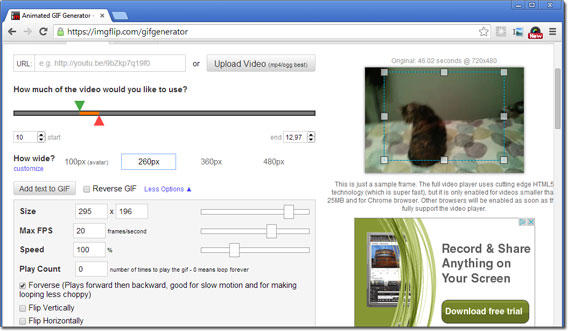
Web-App - Imgflip Gifgenerator

Imgflip Gifgerenator propose de nombreuses options pour une application Web, mais là encore, pas de visualisation.

  1. Ouvrez le site Web de Imgflip Gifgenerator avec un navigateur tel que Firefox ou Chrome.
  2. Cliquez sur Upload pour charger votre vidéo de chat.
  3. Sur la barre de progression de l’animation, vous voyez deux flèches. La verte indique le début de votre animation, la rouge représente la fin.
  4. Pour avoir accès à d’autres outils, cliquez sur More Options.
  5. Dans le menu suivant, vous pouvez indiquer un maximum de 360 pixels, ajuster la vitesse de défilement et déterminer ce qui se passe à la fin de votre GIF animé. Par exemple, rajouter l’animation à l’envers une fois que celle-ci est terminée.
  6. Si vous le souhaitez, vous pouvez ajouter un rectangle de sélection et y insérer du texte.
  7. Pour une prévisualisation de votre animation, cliquez sur Generate GIF. Si vous êtes satisfait du résultat, cliquez sur Download Image pour sauvegarder le GIF sur votre disque dur. Sinon, optez pour Choose different settings et corrigez les options de votre choix.

Les GIF ainsi générés peuvent être envoyés par lien ou ajoutés sur les forums, les sites, les blogs et sur Facebook. L’application vous propose divers codes d’intégration, à moins que vous n’ayez coché la case pour un usage privé.

Aller sur Imgflip Gifgenerator

Conclusion : plusieurs options s’offrent aux amateurs de chats

Inutile d’avoir un diplôme d’ingénieur pour convertir des vidéos en GIF. En plus de l’application web Imgflip Gifgenerator,  qui permet à l’utilisateur de ne plus dépendre de son système d’exploitation, mais dont les prestations restent somme toute assez limitées, deux solutions s’offrent à vous: Gifrocket, un convertisseur rapide, mais n’offrant que peu d’options de configuration, et Gif Brewery, bien plus performant et qui reste sans doute la meilleure application sur Mac pour tous ceux qui souhaitent immortaliser les prouesses de leur chat avec une grande précision.

À lire:

Article original écrit par Jan-Hendrik Fleischer – Softonic.de – Traduit et adapté de l’allemand.

Google+ autorise les GIF animés en photo de profil

Google autorise désormais sur son réseau social Google+ les GIF animés comme photo de profil, un souhait désiré par nombreux utilisateurs de Facebook. Peut-être l’occasion de s’intéresser plus au réseau social de Google qui petit  à petit s’enrichit de nouvelles fonctions.

Moins d’une semaine après avoir mis à jour sa fonction de recherche d’images sur le web et en facilitant  la recherche des gifs animés, Google a pris la décision d’autoriser les GIF sur Google Plus. Si vous ne savez pas ce qu’est un GIF, il s’agit essentiellement d’un fichier image qui reproduit une série d’images fixes en boucle. Parfait pour capturer une courte scène et illustrer de manière humoristique des propos. Continue reading “Google+ autorise les GIF animés en photo de profil”

Google facilite la recherche des GIF animés

Google a mis à jour sa fonction de recherche d’images sur le web et facilite désormais la recherche des gifs animés. Si vous ne savez pas ce qu’est un GIF, il s’agit essentiellement d’un fichier image qui reproduit une série d’images fixes en boucle. Parfait pour capturer une courte scène et illustrer de manière humoristique des propos.

Pour accéder à cette nouvelle fonctionnalité dans Google Images, tout ce que vous avez à faire est de cliquer sur le bouton “Outils de recherche” à côté du menu déroulant “Plus”. Puis cliquez sur “Tous les types” et sélectionnez “Images Animées”. C’est tout! Tous les résultats montreront alors les GIF animés pour vous. Continue reading “Google facilite la recherche des GIF animés”