
Convertir des vidéos YouTube en GIFs animés? Facile avec GIFYouTube!

Il existe de nombreux convertisseurs de vidéos YouTube au format GIF. Mais le tout nouveau service GIFYouTube les dépasse d’une bonne encolure. Comment? En brûlant les étapes. Le site Internet reproduit les vidéos YouTube directement comme des GIFs animés.

Convertir des vidéos en animations GIF est à la portée de tout le monde. De nombreux sites Internet vous proposent ce service. Mais GIFYouTube va encore plus loin dans la simplicité. Voyons comment.

1. Ouvrez une vidéo YouTube dans le site de YouTube

Chaque vidéo de YouTube peut être identifiée de manière univoque au travers de l’URL de la page Internet. GIFYouTube utilise justement cette caractéristique.
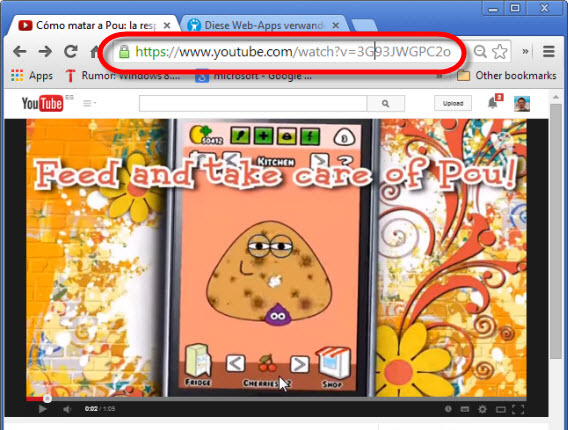
L'URL de la vidéo dans le site de Google

2. Créez une nouvelle URL

Avant youtube.com insérer le sigle gif dans la barre d’adresse, puis appuyer sur Envoi.

Ajouter "gif" devant "youtube"

3. Choisissez le titre et la durée

GIFYouTube ouvre la vidéo directement dans son propre convertisseur GIF. Là, vous pourrez sélectionner l’extrait désiré et en choisir la durée pour un maximum de 10 secondes. Il est possible d’y ajouter aussi un titre. En appuyant sur le bouton Create gif, la conversion est lancée.

Et voilà!

4. Vérifiez le fichier YouTube-GIF

Après quelques instants, l’animation GIF est créée sur la vidéo de YouTube. Si vous n’êtes pas satisfait du résultat, il est possible de sélectionner un autre extrait.

gifyoutube POU

5. Sauvegardez le fichier GIF

Pour sauvegarder le fichier GIF, il suffit de cliquer avec la touche droite de la souris et de sélectionner l’option correspondante dans le menu contextuel.
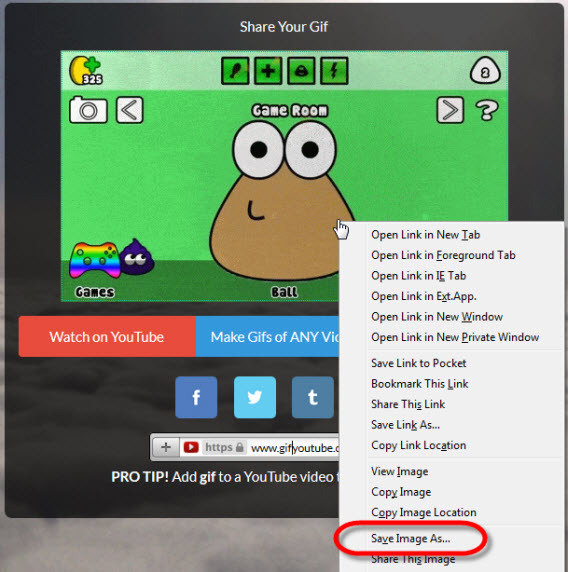
Sauvegarder le GIF animé

GIFYouTube est sans doute le convertisseur de YouTube en GIF le plus pratique parmi tous ceux disponibles sur le marché. Mais si vous souhaitez affiner les paramètres de résolution, de fréquence d’images, de dimensions du fichier ou créer des GIFs animés de plus de 10 secondes, vous pourrez choisir d’autres convertisseurs plus complexes destinés à des utilisateurs avancés.

A lire aussi:

Article original de Markus Kasanmascheff – Softonic.de. Traduit et adapté de l’allemand.

Convertir des vidéos YouTube en GIFs animés avec 3 applications web gratuites

Facebook, Twitter, forums… Les GIFs animés sont partout. Si, vous aussi, vous voulez créer un GIF rigolo, vous pouvez partir de zéro ou, plus simple, vous servir d’une vidéo de YouTube. Certains convertisseurs en ligne gratuits permettent de le faire.

Nous avions vu il y a quelques semaines comment créer des GIFs à partir de clips vidéos. Pour ce faire, vous avez le choix: soit vous convertissez des fichiers vidéos avec des programmes spéciaux pour Windows, Mac ou via des applications web dans votre navigateur, soit vous enregistrez directement vos vidéos avec votre Webcam. Néanmoins, il y a encore plus simple et plus rapide: convertir directement des vidéos de YouTube grâce à l’un des programmes suivants.

Gifsoup

Dans Gifsoup, il suffit de copier n’importe quelle adresse YouTube dans la zone de saisie, puis de cliquer sur Create Gifs.

Gifsoup

Ensuite, vous sélectionnez n’importe quelle section de la vidéo, d’une durée maximale de dix secondes, pour générer une animation GIF en cliquant sur Generate Animated GIF.

Générer un GIF animé avec GifSoup

Il n’y a aucune autre option, l’opération est extrêmement facile. Seul point négatif: Gifsoup insère d’office un filigrane. Mais avec un compte Premium payant, vous pourrez créer des GIFs de 30 secondes sans filigrane.

GIF animé créé par GifSoup

MakeaGIF

MakeaGIF fonctionne sur le même principe, mais offre un peu plus de possibilités. Un curseur vous permet de sélectionner l’heure de début et de spécifier la durée souhaitée de l’animation GIF. Si vous avez ouvert un compte sur le site, la durée maximale est de dix secondes, sinon la limite est fixée à cinq secondes.

Contrairement à Gifsoup, MakeaGIF n’applique pas de filigrane et crée plus de GIFs animés. Mais l’application web est beaucoup plus lente.

makeagif

GIF animé créé par MakeaGIF

IMGflip

Mais, le meilleur convertisseur de vidéos YouTube en GIF reste IMGflip, que vous pouvez utiliser en accès libre ou via un abonnement payant. La version gratuite va générer des Gifs de 10 secondes dans des dimensions de 260 x 360 pixels avec filigrane. Vous pouvez également créer des avatars carrés de 100 pixels.

Détail pratique: IMGflip affiche, avant de créer l’animation GIF, la fréquence et la taille du fichier qui sera généré. Si vous le souhaitez, vous pouvez ajouter des petits messages textes n’importe où dans l’animation. La version payante d’IMGflip Pro crée les clips dans la résolution souhaitée, jusqu’à 40 secondes et sans filigrane.

Imgflip Gifgenerator

GIF animé créé par imgFlip

Un GIF prêt-à-poster: rapide, facile et…. drôle!

Vous n’avez plus d’excuses! Ces trois applications web vous permettent de vous bricoler un GIF animé en deux temps trois mouvements, quel que soit votre système d’exploitation et sans rien enregistrer avec votre webcam. Il vous suffit de sélectionner une vidéo originale et marrante sur YouTube (le choix est vaste), en fonction de vos préférences et du message à transmettre à vos amis, de passer par l’appli et, en quelques clics, le tour est joué!

Et vous? Avez-vous cédé à la mode du GIF animé?

A lire:

Article original de Markus Kasanmascheff – Softonic.com. Traduit et adapté de l’allemand.

Google+ autorise les GIF animés en photo de profil

Google autorise désormais sur son réseau social Google+ les GIF animés comme photo de profil, un souhait désiré par nombreux utilisateurs de Facebook. Peut-être l’occasion de s’intéresser plus au réseau social de Google qui petit  à petit s’enrichit de nouvelles fonctions.

Moins d’une semaine après avoir mis à jour sa fonction de recherche d’images sur le web et en facilitant  la recherche des gifs animés, Google a pris la décision d’autoriser les GIF sur Google Plus. Si vous ne savez pas ce qu’est un GIF, il s’agit essentiellement d’un fichier image qui reproduit une série d’images fixes en boucle. Parfait pour capturer une courte scène et illustrer de manière humoristique des propos. Continue reading “Google+ autorise les GIF animés en photo de profil”

Google facilite la recherche des GIF animés

Google a mis à jour sa fonction de recherche d’images sur le web et facilite désormais la recherche des gifs animés. Si vous ne savez pas ce qu’est un GIF, il s’agit essentiellement d’un fichier image qui reproduit une série d’images fixes en boucle. Parfait pour capturer une courte scène et illustrer de manière humoristique des propos.

Pour accéder à cette nouvelle fonctionnalité dans Google Images, tout ce que vous avez à faire est de cliquer sur le bouton “Outils de recherche” à côté du menu déroulant “Plus”. Puis cliquez sur “Tous les types” et sélectionnez “Images Animées”. C’est tout! Tous les résultats montreront alors les GIF animés pour vous. Continue reading “Google facilite la recherche des GIF animés”