Convertir des vidéos YouTube en GIFs animés avec 3 applications web gratuites

Facebook, Twitter, forums… Les GIFs animés sont partout. Si, vous aussi, vous voulez créer un GIF rigolo, vous pouvez partir de zéro ou, plus simple, vous servir d’une vidéo de YouTube. Certains convertisseurs en ligne gratuits permettent de le faire.

Nous avions vu il y a quelques semaines comment créer des GIFs à partir de clips vidéos. Pour ce faire, vous avez le choix: soit vous convertissez des fichiers vidéos avec des programmes spéciaux pour Windows, Mac ou via des applications web dans votre navigateur, soit vous enregistrez directement vos vidéos avec votre Webcam. Néanmoins, il y a encore plus simple et plus rapide: convertir directement des vidéos de YouTube grâce à l’un des programmes suivants.

Gifsoup

Dans Gifsoup, il suffit de copier n’importe quelle adresse YouTube dans la zone de saisie, puis de cliquer sur Create Gifs.

Gifsoup

Ensuite, vous sélectionnez n’importe quelle section de la vidéo, d’une durée maximale de dix secondes, pour générer une animation GIF en cliquant sur Generate Animated GIF.

Générer un GIF animé avec GifSoup

Il n’y a aucune autre option, l’opération est extrêmement facile. Seul point négatif: Gifsoup insère d’office un filigrane. Mais avec un compte Premium payant, vous pourrez créer des GIFs de 30 secondes sans filigrane.

GIF animé créé par GifSoup

MakeaGIF

MakeaGIF fonctionne sur le même principe, mais offre un peu plus de possibilités. Un curseur vous permet de sélectionner l’heure de début et de spécifier la durée souhaitée de l’animation GIF. Si vous avez ouvert un compte sur le site, la durée maximale est de dix secondes, sinon la limite est fixée à cinq secondes.

Contrairement à Gifsoup, MakeaGIF n’applique pas de filigrane et crée plus de GIFs animés. Mais l’application web est beaucoup plus lente.

makeagif

GIF animé créé par MakeaGIF

IMGflip

Mais, le meilleur convertisseur de vidéos YouTube en GIF reste IMGflip, que vous pouvez utiliser en accès libre ou via un abonnement payant. La version gratuite va générer des Gifs de 10 secondes dans des dimensions de 260 x 360 pixels avec filigrane. Vous pouvez également créer des avatars carrés de 100 pixels.

Détail pratique: IMGflip affiche, avant de créer l’animation GIF, la fréquence et la taille du fichier qui sera généré. Si vous le souhaitez, vous pouvez ajouter des petits messages textes n’importe où dans l’animation. La version payante d’IMGflip Pro crée les clips dans la résolution souhaitée, jusqu’à 40 secondes et sans filigrane.

Imgflip Gifgenerator

GIF animé créé par imgFlip

Un GIF prêt-à-poster: rapide, facile et…. drôle!

Vous n’avez plus d’excuses! Ces trois applications web vous permettent de vous bricoler un GIF animé en deux temps trois mouvements, quel que soit votre système d’exploitation et sans rien enregistrer avec votre webcam. Il vous suffit de sélectionner une vidéo originale et marrante sur YouTube (le choix est vaste), en fonction de vos préférences et du message à transmettre à vos amis, de passer par l’appli et, en quelques clics, le tour est joué!

Et vous? Avez-vous cédé à la mode du GIF animé?

A lire:

Article original de Markus Kasanmascheff – Softonic.com. Traduit et adapté de l’allemand.

Windows: créer des gifs animés de chats pour Facebook, Twitter, les forums et les avatars

Voici comment transformer des clips vidéo en GIF animés sur PC ou via une application en ligne. Vous pouvez utiliser ces GIF pour vos avatars de forum ou bien sur Twitter et Facebook. De cette manière, vous ne serez plus le seul à rire des prouesses de votre chat, mais pourrez en faire profiter tous vos amis sur Internet.

Pour commencer, il vous faudra prendre une courte vidéo avec votre téléphone ou avec un appareil-photo. Ensuite, copiez-la sur votre ordinateur. La plupart des applications proposent une prévisualisation. Il vaut mieux ouvrir la vidéo avec une application comme VLC et sélectionner avec précision le début et la fin de la vidéo. Ensuite, convertissez la vidéo en GIF animé.

Télécharger VLC pour Windows

Créer des GIF sur Windows

Free Video to GIF - Cat and Dog

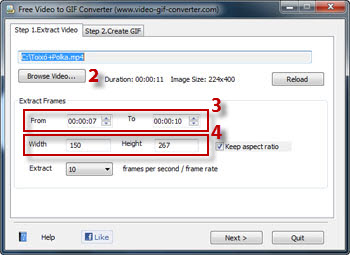
  1. Téléchargez gratuitement Free Video to GIF Converter et installez l’application.
  2. Dans le programme, cliquez ensuite sur Browse Video pour sélectionner votre vidéo de chat.
  3. Indiquez le point de départ et de fin de l’enregistrement. Ajouter les secondes de votre choix dans les champs From et To.
  4. Déterminez la taille d’exportation du GIF. Vous pouvez choisir la hauteur et la largeur. Pour info, la plupart des avatars de forum acceptent une taille de 100×100 pixels.
  5. Indiquez le nombre d’images par seconde.
  6. Par la suite, vous pouvez aussi supprimer les images indésirables, ajuster la qualité de l’image et la vitesse d’animation. Ensuite, cliquez sur Make GIF pour créer votre animation.

Free Video to GIF Converter

Free Video to GIF Converter ne propose pas de visualisation

Télécharger Free Video to GIF Converter

Créer un GIF animé avec une application Internet

Imgflip Gifgenerator

Outre les programmes sur PC, vous pouvez aussi créer votre GIF animé sur Internet. Le procédé fonctionne sur Mac, PC et Linux. Les outils proposent les mêmes fonctionnalités, mais au-dessus d’une certaine longueur ou taille, le GIF est doté d’un watermark.

C’est le cas de Imgflip Gifgenerator, qui propose des animations de 360 pixels et d’un maximum de 10 secondes avant d’ajouter un watermark.

Web-App - Imgflip Gifgenerator

Imgflip Gifgerenator propose de nombreuses options pour une application Web, mais là encore, pas de visualisation.

  1. Ouvrez le site Web de Imgflip Gifgenerator avec un navigateur tel que Firefox ou Chrome.
  2. Cliquez sur Upload pour charger votre vidéo de chat.
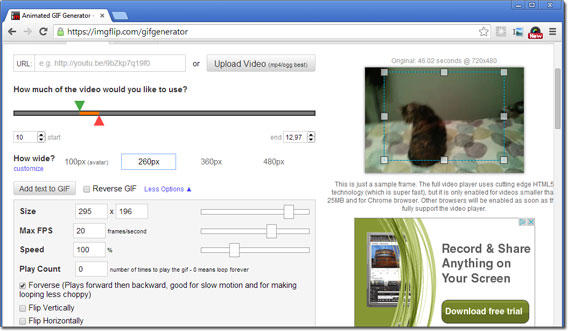
  3. Sur la barre de progression de l’animation, vous voyez deux flèches. La verte indique le début de votre animation, la rouge représente la fin.
  4. Pour avoir accès à d’autres outils, cliquez sur More Options.
  5. Dans le menu suivant, vous pouvez indiquer un maximum de 360 pixels, ajuster la vitesse de défilement et déterminer ce qui se passe à la fin de votre GIF animé. Par exemple, rajouter l’animation à l’envers une fois que celle-ci est terminée.
  6. Si vous le souhaitez, vous pouvez ajouter un rectangle de sélection et y insérer du texte.
  7. Pour une prévisualisation de votre animation, cliquez sur Generate GIF. Si vous êtes satisfait du résultat, cliquez sur Download Image pour sauvegarder le GIF sur votre disque dur. Sinon, optez pour Choose different settings et corrigez les options de votre choix.

Les GIF ainsi générés peuvent être envoyés par lien ou ajoutés sur les forums, les sites, les blogs et sur Facebook. L’application vous propose divers codes d’intégration, à moins que vous n’ayez coché la case pour un usage privé.

Aller sur Imgflip Gifgenerator

Conclusion : plusieurs options s’offrent aux amateurs de chats

Inutile d’avoir un diplôme d’ingénieur pour convertir des vidéos en GIF. Free Video to GIF Converter remplit son office sur Windows avec facilité, mais n’offre que des loops simples. Avec Imgflip Gifgenerator, l’utilisateur ne dépend pas de son système d’exploitation, mais le site n’est pas très rapide et affiche des watermarks disgracieux. La première option constitue donc la meilleure solution pour tous ceux qui souhaitent créer une animation adorable de leur chat avec une grande précision.

À lire:

Article original écrit par Jan-Hendrik Fleischer – Softonic.de – Traduit et adapté de l’allemand.
Mac: créer des gifs animés de chats pour Facebook, Twitter, les forums ou les avatars

Voici comment transformer des clips vidéo en GIF animés sur Mac ou via une application en ligne. Vous pouvez utiliser ces GIF pour vos avatars de forum ou bien sur Twitter et Facebook. De cette manière, vous ne serez plus le seul à rire des prouesses de votre chat, mais pourrez en faire profiter tous vos amis sur Internet.

Pour commencer, il vous faudra prendre une courte vidéo avec votre téléphone ou avec un appareil-photo. Ensuite, copiez-la sur votre ordinateur. La plupart des applications proposent une prévisualisation. Il vaut mieux ouvrir la vidéo avec une application comme VLC et sélectionner avec précision le début et la fin de la vidéo. Ensuite, convertissez la vidéo en GIF animé.

Télécharger VLC pour Mac

Créer des GIF de chats sur Mac avec Gif Brewery

Sur Mac, il existe deux applications. Gifrocket est facile à utiliser, mais ne propose que peu d’outils. Gif Brewery, en revanche, permet de nombreux ajustements.

Mac - Gif Brewery

GIF Brewery : pour les amateurs de GIF

  1. Téléchargez GIF Brewery depuis l’Apple Store.
  2. Sélectionnez votre vidéo de chat.
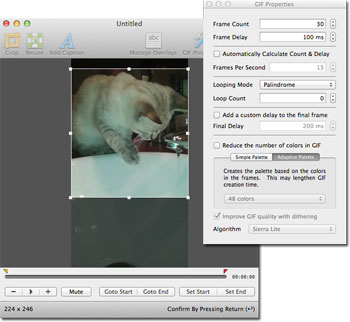
  3. Sous la visualisation de la vidéo, vous pouvez ajuster la taille. Déplacez la flèche jaune pour indiquer le début de la vidéo et appuyez sur Set Start. Pour la fin, déplacez la flèche rouge et cliquez sur Set End.
  4. Si vous voulez rogner votre vidéo, sélectionnez une zone et cliquez sur Crop.
  5. Vous pouvez déterminer la taille du GIF grâce à la fonction Resize et indiquer le nombre de pixels souhaité. Gardez en tête qu’une animation plus petite nécessite moins de mémoire et mettra moins de temps à charger sur Internet. Les avatars de forum ont généralement une taille de 100×100 pixels.
  6. En cliquant sur GIF Properties, vous aurez accès à d’autres options. Frame Delay indique la vitesse de répétition de l’animation. La fonction Looping Mode répète le GIF en boucle. En revanche, Palindrome rejoue l’animation dans l’autre sens une fois qu’elle est terminée. De quoi garantir des GIF amusants et originaux.
  7. Sélectionnez ensuite Create GIF pour afficher une prévisualisation. En outre, GIF Brewery montre la taille de l’animation. Si elle est trop élevée, vous pouvez à nouveau effectuer des modifications pour la diminuer. Si elle vous convient, sauvegardez votre GIF.

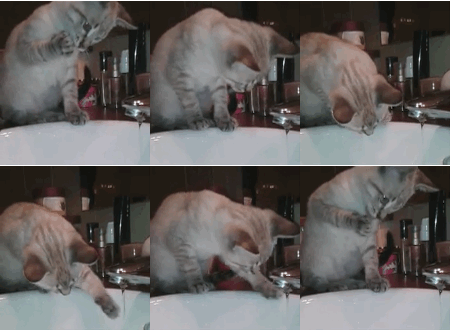
Mac - Gif Brewery Cat

GIF Brewery est l’application qui propose le plus de fonctionnalités de configuration. Grâce à la prévisualisation intégrée, nul besoin de passer par d’autres programmes ou lecteurs. Avant de sauvegarder le fichier sur votre disque, GIF Brewery vous propose de le partager sur Twitter, Facebook, sur des forums ou encore d’utiliser votre vidéo comme avatar. Les nombreuses options sont parfaites pour faire des expérimentations, mais elles peuvent se révéler encombrantes pour ceux qui souhaitent tout simplement créer un gif.

Télécharger GIF Brewery

Gifrocket: pour créer rapidement des GIF

Mac - Gifrocket - rolling cat

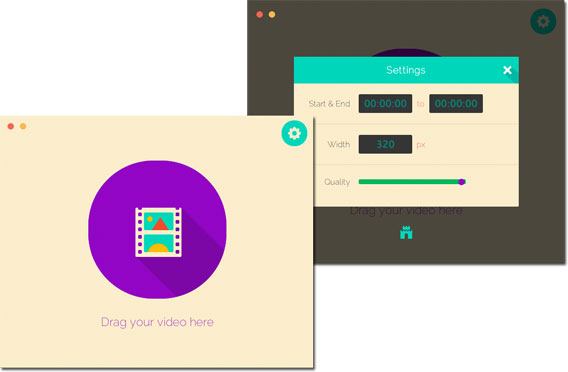
Ceux qui cherchent un programme simple et gratuit pour créer des GIF, sans fonctionnalités inutiles, trouveront leur bonheur avec Gifrocket. Glissez simplement votre vidéo dans l’application et Gifrocket s’occupe du reste.

L’icône d’engrenage dans le coin supérieur droit vous donne accès aux options. Vous pouvez déterminer la taille de l’animation, sa qualité, ainsi que le début et la fin. La vitesse ou le type de loops sont déjà prédéfinis et il est impossible de rogner la vidéo.

Mac - Gifrocket

Gifrocket est un programme complet et simple pour convertir des vidéos en GIF sur Mac.

Télécharger Gifrocket

Créer un GIF animé avec une application Internet

Imgflip Gifgenerator

Outre les programmes sur PC, vous pouvez aussi créer votre GIF animé sur Internet. Le procédé fonctionne sur Mac, PC et Linux. Les outils proposent les mêmes fonctionnalités, mais au-dessus d’une certaine longueur ou taille, le GIF est doté d’un watermark.

C’est le cas de Imgflip Gifgenerator, qui propose des animations de 360 pixels et d’un maximum de 10 secondes avant d’ajouter un watermark.

Web-App - Imgflip Gifgenerator

Imgflip Gifgerenator propose de nombreuses options pour une application Web, mais là encore, pas de visualisation.

  1. Ouvrez le site Web de Imgflip Gifgenerator avec un navigateur tel que Firefox ou Chrome.
  2. Cliquez sur Upload pour charger votre vidéo de chat.
  3. Sur la barre de progression de l’animation, vous voyez deux flèches. La verte indique le début de votre animation, la rouge représente la fin.
  4. Pour avoir accès à d’autres outils, cliquez sur More Options.
  5. Dans le menu suivant, vous pouvez indiquer un maximum de 360 pixels, ajuster la vitesse de défilement et déterminer ce qui se passe à la fin de votre GIF animé. Par exemple, rajouter l’animation à l’envers une fois que celle-ci est terminée.
  6. Si vous le souhaitez, vous pouvez ajouter un rectangle de sélection et y insérer du texte.
  7. Pour une prévisualisation de votre animation, cliquez sur Generate GIF. Si vous êtes satisfait du résultat, cliquez sur Download Image pour sauvegarder le GIF sur votre disque dur. Sinon, optez pour Choose different settings et corrigez les options de votre choix.

Les GIF ainsi générés peuvent être envoyés par lien ou ajoutés sur les forums, les sites, les blogs et sur Facebook. L’application vous propose divers codes d’intégration, à moins que vous n’ayez coché la case pour un usage privé.

Aller sur Imgflip Gifgenerator

Conclusion : plusieurs options s’offrent aux amateurs de chats

Inutile d’avoir un diplôme d’ingénieur pour convertir des vidéos en GIF. En plus de l’application web Imgflip Gifgenerator,  qui permet à l’utilisateur de ne plus dépendre de son système d’exploitation, mais dont les prestations restent somme toute assez limitées, deux solutions s’offrent à vous: Gifrocket, un convertisseur rapide, mais n’offrant que peu d’options de configuration, et Gif Brewery, bien plus performant et qui reste sans doute la meilleure application sur Mac pour tous ceux qui souhaitent immortaliser les prouesses de leur chat avec une grande précision.

À lire:

Article original écrit par Jan-Hendrik Fleischer – Softonic.de – Traduit et adapté de l’allemand.
Weather Kitty: quand les chatons présentent la météo sur iPhone

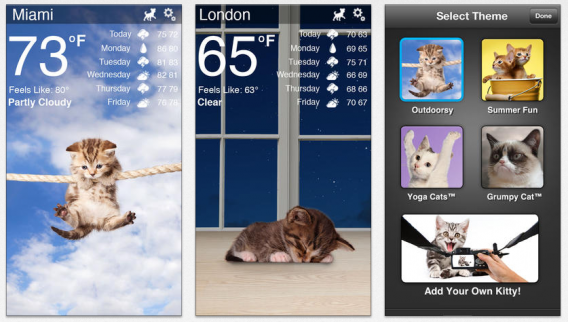
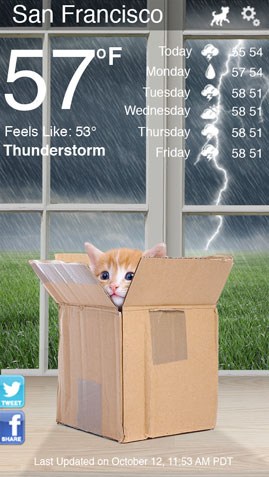
Un temps de chien? Non de chats. C’est tout du moins la promesse de Weather Kitty, une application amusante pour iPhone et iPad où les prévisions météorologiques sont illustrées par d’adorables chatons qui posent dans toutes les positions imaginables.

Internet est la maison des chats, c’est connu. De Facebook à YouTube en passant par Instagram, vous ne pouvez pas échapper au phénomène. La météo était jusqu’à présent l’un des rares territoires sans chat. Mais ça c’était avant Weather Kitty.

Les propriétaires d’un appareil iOS peuvent donc télécharger Weather Kitty et laisser les chats leur annoncer s’il pleut, si le soleil brille ou si l’orage gronde.

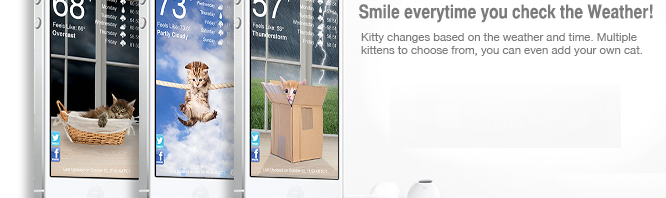
Les chatons adorables présents par défaut dans Météo Kitty sont plus de 100, soigneusement répartis en catégories: l’air libre, plaisirs de l’été, chats yoga et chats grincheux. Si vous avez peur de manquer de chats, l’application vous permet de télécharger des photos de votre chat, à utiliser comme arrière-plan, et que vous pouvez partager avec vos amis sur Facebook et Twitter.

Détail qui a son importance: l’appli donne bien la météo avec des prévisions jusqu’à 5 jours, l’identification automatique des emplacements via GPS,le taux d’humidité, l’heure du lever et du coucher du soleil et bien plus encore…

Météo Kitty est gratuit, amusant et fera sûrement le bonheur des amateurs de chat. Unique bémol à l’appli: la présence un peu trop envahissante de publicités.

Pour le moment, Weather Kitty n’est disponible que pour iOS. Mais vous pouvez laisser votre adresse email sur le site du développeur et être notifié lorsque les météorologues chats débarqueront aussi sur Google Play.

Lire aussi

Google Babble veut-il la peau de WhatsApp, Viber et Facebook?

Avec la prochaine arrivée de Google Babble, les services de messagerie comme WhatsApp, Viber ou Line peuvent se faire du souci. La guerre de la conversation unifiée a-t-elle commencé?

Trop de conversations sur trop d’applications, trop d’émoticônes, de carnet d’adresses disparates… Les services de messagerie représentent le nouvel eldorado de la communication mobile. Mais chaque application ne peut pas communiquer avec les autres avec des contacts perdus entre un ou plusieurs services. Difficiles dès lors de suivre les conversations… Du coup, faute de service unifié, on utilise le bon vieux SMS ou on appelle directement la personne avec qui on veut échanger…

Disponibilité et efficacité : c’est ce que nous attendons de la prochaine application de communication. Elle doit permettre de nous contacter avec un maximum de nos proches au moindre coût. Et qui détient toutes les cartes en main pour relever ce défi? WhatApp? Le nouveau Line? Facebook?  Et si c’était Google Babble?

Car finalement, ce qui importe, c’est de pouvoir communiquer avec tout le monde, non ? Quand une application ne contient pas dans son carnet d’adresses toutes les personnes qui nous sont proches, nous l’abandonnons rapidement. Et ce n’est pas le catalogue d’émoticônes qui change quelque chose à la donne. Sans les contacts qui nous importent, l’application perd de son utilité.

Certes, la France dispose d’opérateurs téléphoniques qui proposent des offres avec les SMS illimités et très bon marché contrairement à de nombreux voisins européens. Mais les outils de chats sont tout de même très utilisés dans une conversation de plus en plus globale qui dépasse souvent, dans notre quotidien, les frontières de l’Hexagone.

Un écosystème fragmenté? Tant Mieux!

WhatsApp, ViberLINE, Facebook Messenger, Cubie… Toutes ses applications se sont battues pour la suprématie du marché de la messagerie instantanée sous le regard attentif de Google. La firme de Mountain View n’avait pas pour l’instant dédié des ressources pour se positionner sur un marché qu’elle considérait comme immature, se contentant de  prendre de la hauteur, à la manière du scientifique observant le bouillon de culture dans son éprouvette et notant les différentes évolutions de l’écosystème.

Google a laissé se développer ses propres outils de communication mais, avec un léger déficit d’attention peut-on dire…  Talk, Voice et Hangout se sont améliorées doucement. Aucune d’entre elles a reçu un appui significatif au cours de la dernière année laissant les développeurs indépendants et Facebook développés leurs propres services.

Cette stratégie de la part de Google est très intelligente. Alors qu’on observe une croissance impressionnante d’Android, que les tarifs pour utiliser l’Internet mobile ont chuté, le marché des messageries s’est particulièrement fragmentée. Personne en ressort vraiment gagnant pour l’instant.

Expérience terminée: le résultat sera Google Babble

Google semble désormais prêt pour le prochain mouvement: Google Babble, une application qui utilisera le meilleur  de Talk, Voice et Hangout et le fusionnera dans une seule solution pour toutes les plateformes, Windows incluse. C’est pour Google le lancement de produit le plus important depuis Gmail.

Google Talk, Mesenger, Hangout et Voice fusionneront dans un seul produit (image de MobilesHub)

Qui contrôle le marché des systèmes d’exploitation mobile contrôle aussi d’une certaine manière les carnets d’adresses. Et utiliser Android et avoir un compte Google sont deux actions indissociables. Google Babble n’aura pas besoin d’intermédiares.

Babble ne pouvait pas arriver à un meilleur moment. Les grandes applications de messagerie se battent dans une lutte où personne ne ressortira véritablement gagnant. Et Android domine le marché des OS mobiles. Du coup, avec une application de conversation unifiée et puissante, Google pourrait bien laisser loin derrière elle  WhatsApp, Skype et, surtout, Facebook, qui n’a jamais pu pour l’instant s’appuyer sur son immense base d’utilisateurs pour offrir un service de messagerie différenciateur.

Deux stratégies possibles pour contrer Google: l’isoler ou collaborer

S’ils ne veulent pas perdre la bataille du chat, la réaction la plus logique pour  WhatsApp, Facebook et Skype pourrait être la coopération. Les rumeurs d’achat de WhatsApp par Facebook circulent depuis des mois et la collaboration entre Skype y Facebook est une réalité depuis déjà longtemps.

Mais Facebook en a assez d’être le carnet d’adresses de toutes les autres solutions sans en tirer un bénéfice: son récent blocage de la fonctionnalité “Rechercher des amis”  de l’application MessageMe semble être un avertissement. De son côté,  Facebook Messenger s’améliore chaque fois et le nombre d’utilisateurs potentiels est immense. Facebook pourrait être le principal concurrent à venir de Google Babble

Error 500 en MessageMe

Le message d’erreur de  MessageMe en essayant de rechercher des amis dans Facebook (image de The Verge)

Skype, pour sa part, a du mal à convaincre, et surtout pas les utilisateurs en provenance du bientôt disparu MSN, furieux de se voir obliger d’utiliser le très austère Skype. Une piste pourrait être la fusion avec Lync avec une offre grand publique et une offre pour les entreprises.

Autre stratégie pour isoler Babble, se concentrer sur un protocole de communication unifié entre toutes les solutions de messageries et déplacer la bataille sur le terrain des services offerts à l’utilisateur. Fini dès lors la course effrénée pour attirer un maximum d’utilisateurs. Et l’utilisateur final y gagnerait certainement.

Babble le nouveau roi de la conversation?

Babble fait peur à ses futurs concurrents. Il pourrait bien être la solution ultime qui permet d’unifier chats, SMS et e-mails dans une seule application. Elle permettrait une communication synchrone et asynchrone suivant vos besoins et la situation dans laquelle vous vous trouvez et à qui vous voulez parler. Et tout cela avec un carnet d’adresses commun grâce au compte Google. Qui peut lutter contre ça?

Pensez-vous que Google Babble pourrait être le nouveau roi de la conversation en ligne?

Adaptation de l’article en espagnol de mon confrère Fabrizio Ferri-Benedetti