Multifonctionnel, gratuit et open source, le célèbre VLC media player ne se contente pas de lire n’importe quel format audio ou vidéo. Ce lecteur multimédia a aussi d’autres cordes à son arc: il est capable de lire les flux réseau des WebTV et prend maintenant en charge les liens YouTube, Vimeo, Koreus et MKV.
Mais la particularité qui nous intéresse surtout aujourd’hui, c’est que VLC peut convertir en quelques clics vos vidéos dans d’autres formats, MP4 par exemple. Très pratique quand on veut regarder des films sur des dispositifs portables comme l’iPhone ou l’iPad.
On vous explique comment faire.
1. Cliquez sur Média, puis Convertir/Enregistrer.
2. Dans l’onglet Fichier, utilisez le bouton Ajouter pour sélectionner la ou les vidéos à convertir sur votre disque dur. N’oubliez pas de cocher la case Utiliser un fichier de sous-titres si vous en avez un. Il n’est pas nécessaire de paramétrer d’autres réglages, donc vous pouvez laisser décocher la case Afficher plus d’options. Une fois votre ou vos fichiers sélectionnés, appuyez sur Convertir/Enregistrer.
Le lecteur multimédia VLC convertit sans problème plusieurs vidéos à la fois. Les formats des fichiers d’origine peuvent être différents, comme dans l’exemple ci-dessous.
3. Renseignez, dans la zone Destination du fichier, le dossier de destination et le nom du nouveau fichier vidéo.
4. Sélectionnez le format de vidéo pour la conversion. Dans Profil, choisissez le format cible souhaité parmi tous les formats proposés.
Si vous voulez créer des vidéos pour un type de dispositif spécifique, un certain nombre de profils spécialement optimisés sont proposés et utilisent des meilleurs réglages possibles pour la résolution, le frame rate et les codecs.
5. Paramètres avancés (Optionnel): en cliquant sur le bouton des outils, vous pouvez ajuster les paramètres pour le format de destination.
Ici, vous pouvez choisir les codecs audios et vidéos pris en charge et accéder à tous les paramètres importants, tels que le débit binaire, la résolution, le frame rate et la qualité audio.
Des filtres spéciaux peuvent isoler la piste audio ou vidéo lors de la conversion ou encore l’optimiser. Vous pouvez par exemple faire pivoter les vidéos enregistrées de 90° ou insérer un filigrane ou un logo.
6. Les vidéos sont prêtes à être enregistrées dans le format cible! Une fois que vous avez défini tous les paramètres, vous pouvez cliquer sur Start pour démarrer la conversion. VLC Media Player enregistre le film au format désiré, dans le dossier que vous avez sélectionné. La durée de la conversion dépend de la longueur de la vidéo, des réglages que vous avez choisis et de la performance de votre ordinateur.
Pour tout savoir sur le logiciel VLC media player, consultez nos articles et tutoriels:
Dans ce dossier spécial Softonic, nous avons mis au banc d’essai trois des applis d’appareil photo les plus populaires pour Android, en les testant dans des conditions réelles pour savoir quelle est la meilleure.
L’œil nu n’étant pas infaillible, nous avons voulu compléter nos impressions par un comparatif technique, afin d’examiner la qualité des images prises dans les moindres détails.
Imatest est habituellement utilisé en conditions de laboratoire, ce qui signifie que ses résultats sont avant tout une estimation, plutôt que des “données exactes”. Cependant, la puissance de ce logiciel est tout à fait indiquée pour se faire une idée fidèle de la qualité des photos. Pour faire simple, nous allons déterminer quelle appli produit les photos les plus nettes, avec les meilleures couleurs et la meilleure exposition.
Netteté
En utilisant l’outil d’analyse SFR (Fréquence de Réponse Spatiale) d’Imatest, nous avons pu mesurer ce qu’on appelle le nombre de “lignes par trame”, ainsi que la quantité d'”aberrations chromatiques”.
Les lignes par trames servent à évaluer le nombre de lignes d’une photo. Plus il y a de lignes, plus l’image est nette.
Une aberration chromatique, dans sa forme basique, signifie que vous pouvez distinguer des lignes plus ou moins violettes autour d’un objet, lorsque vous zoomez dessus. Ces lignes rendent l’objet moins net, de près comme de loin. Bien que les aberrations chromatiques soient le résultat de la saisie des couleurs par la lentille, la façon dont le logiciel -en l’occurrence, l’appli d’appareil photo pour Android- traite ces données joue un rôle certain dans la quantité d’aberrations chromatiques d’une photo.
Ce graphique montre la quantité d’aberrations chromatiques dans la photo en bas à droite.
Couleur et exposition
Il existe de nombreuses façons de mesurer l’intensité des couleurs et la gamme d’exposition d’une image.
Pour tester la couleur des photos que nous avons prises, nous nous sommes penchés sur le bruit numérique des canaux de trois couleurs: rouge (R), vert (G) et bleu (B). Plus il y a de bruit -qui se traduit par du grain dans l’image-, plus l’image paraît atténuée et moins éclatante. Ce n’est pas forcément un défaut rédhibitoire, car une photo trop éclatante peut paraître artificielle.
Pour ce qui est de l’exposition, nous avons mesuré la plage dynamique, qui permet d’évaluer la capacité de l’appareil photo à saisir les zones d’ombre et de lumière d’un sujet en même temps.
Résultats
Ci-dessous, vous pouvez observer les résultats du comparatif technique pour chaque application d’appareil photo, testées sur les critères de l’aberration chromatique, des lignes par trame, de la plage dynamique et du bruit numérique.
Conclusions
Netteté
Si l’on observe les lignes par trame, Appareil Photo de Google est en tête, avec A Better Camera solidement installé en deuxième position. En revanche, c’est Focal qui a les meilleures statistiques pour les aberrations chromatiques.
D’un autre côté, si l’on compare les photos de la plage zoomées de A Better Camera et de ProCapture, on peut voir que l’image de ProCapture est bien plus floue, à cause de son faible nombre de lignes par trame.
Vu son meilleur score en aberrations chromatiques et un nombre de lignes par trame plus que correct, c’est Focal -notre appli préférée lors du test en conditions réelles- qui nous semble produire les photos les plus nettes.
Couleurs et exposition
Pour ce qui est de la plage dynamique, Focal est un peu en retrait, ce qui se traduit par une photo surexposée. Les images prises avec ProCapture et A Better Camera ont une meilleure plage dynamique, mais dans la faible lumière du bar, la photo semble en fait un peu trop sombre à l’œil nu.
Moins de bruit numérique sur les canaux RGB signifie des couleurs plus vives, ce qui est le cas des photos d’objets prises avec A Better Camera et ProCapture. Les couleurs de ces images sont très vivantes, comme vous pouvez le voir ci-dessous.
A Better Camera et ProCapture sont les vainqueurs de ce test comparatif si l’on ne se fie qu’aux chiffres, mais est-ce que des couleurs vives font toujours une bonne photo? La réponse est avant tout une question de choix personnel. Les photos de Focal (notre vainqueur du test en conditions réelles) offrent un rendu des couleurs moins vif, mais dans ce cas, un bruit numérique élevé peut donner des couleurs plus naturelles.
Un comparatif à interprétation libre
Les résultats du comparatif peuvent être interprétés de différentes manières. Être le meilleur selon nos tests techniques ne garantit pas faire les meilleures photos. Mais ça ne coûte rien de comparer ces trois applis sur des critères purement techniques pour démontrer preuves à l’appui que mêmes subtiles, il y a bien des différences.
Cependant, tout comme notre dossier spécial Softonic, pour le photographe amateur, ces résultats sont avant tout à prendre comme des éléments de décision au moment de choisir la meilleure appli d’appareil photo.
ProCapture Free, Focal ou A Better Camera? Laquelle de ces trois applis pourrait le mieux se substituer à l’application native de votre appareil Android, la caméra de Google? Trois rédacteurs de Softonic, Zuzanna Blaszkiewicz, Tim Vüllers et Niek Leermakers, ont testé troisapplis d’appareil photo Android en conditions réelles pour vous guider dans votre choix.
Le but de l’expérience n’a pas été de déterminer la meilleure appli photo pour les professionnels ou les photographes chevronnés, mais plutôt de définir la plus facile à utiliser pour un usage quotidien, dans n’importe quelle situation, avec les meilleurs résultats. En incluant l’application par défaut d’Android, Appareil photo Google, comme base à notre comparatif, nous avons évalué trois critères :
1) La qualité d’image dans diverses conditions (forte et faible luminosité et lumière brillante d’intérieur);
2) La vitesse de l’appareil photo pour prendre des photos en mouvement;
3) L’ergonomie de l’appareil photo en termes de fonctionnalité et d’interface.
Alors: ProCapture Free, Focal ou A Better Camera? Laquelle est la meilleure? Et puis, faut-il vraiment installer une application tierce en plus de L’appareil photo Google? Notre réponse ici-même avec, en avant-goût, une vidéo pour retracer l’expérience en images:
brightcove.createExperiences();
L’environnement de test
Pour pouvoir comparer les performances de chaque appli dans des conditions diverses, nous avons choisi trois environnements différents dans notre belle ville de Barcelone. Nous sommes allés près de la plage pour prendre des photos en mouvement avec une lumière naturelle, dans un bar pour tester les photos avec peu de lumière, puis dans les bureaux de Softonic pour prendre des photos saturées de couleurs en lumière artificielle. La vitesse de l’appareil photo et son ergonomie ont été évaluées tout au long de nos tests.
Nous avons utilisé un Motorola Moto G pour prendre les photos, mais nous avons répété l’expérience avec un téléphone de meilleure qualité, un HTC One, pour être certains que la qualité du matériel n’a pas influé sur les résultats du comparatif (ce qui n’a pas été le cas).
Nous avons fixé le smartphone à un trépied avant de prendre toutes les images à la suite, dans les mêmes conditions, avec chacune des applis, pour assurer la fiabilité et la cohérence de la démarche.
De plus, nous avons effectué un comparatif technique pour évaluer en détail la qualité des images: les résultats sont ici basés sur nos impressions, et le test technique était là pour les valider, ou pas.
Pour en savoir plus sur la méthodologie que nous avons suivie, cliquez ici.
Le Test
La plage : lumière naturelle et mouvement
Nous avons commencé par nous rendre à la plage, pour tester deux critères : les photos en lumière naturelle et en mouvement. La lumière naturelle était garantie par un ciel dégagé. Pour tester la vitesse de l’appareil photo et réaliser une photo en mouvement, nous avons mis Suzie sur un vélo en libre-service de Barcelone, et l’avons prise en photo tandis qu’elle slalomait entre les palmiers. Tim a pris une photo à chaque fois qu’elle passait au même endroit : la roue arrière à la base du palmier.
Une des fonctionnalités les plus importantes pour prendre une photo en mouvement est le Tap to focus, une mise au point manuelle et rapide, qui s’active en tapotant sur l’écran.
ProCapture était nettement en retard sur ce plan, car sa fonction de mise au point manuelle est réservée à la version payante de l’appli. Cela signifie que ProCapture fait le point après avoir pressé l’obturateur. Même si Suzie pédalait lentement, le retard de ProCapture la met quasiment en dehors du cadre au moment où la photo est prise.
Appareil Photo Google, Focal et A Better Camera, en revanche, offrent à peu près les mêmes performances en termes de mise au point et de vitesse d’obturateur, avec de bien meilleurs résultats par rapport à la photo recherchée.
En termes de rendu final, les images apparaissent nettes et propres, avec très peu de flou, mais rappelons que nous étions aussi là pour tester la réponse des appareils photos dans des conditions de lumière naturelle.
Dans ce contexte, A Better Camera nous a semblé, comme son nom l’indique, un meilleur appareil photo, pour la couleur comme pour le contraste. ProCapture offre aussi un bon niveau de coloration, bien que Suzie soit hors du champ dans la plupart des photos. Les photos prises avec Focal semblent légèrement surexposées, mais la balance et la netteté était très convenables, ce qui est confirmé par notre test comparatif. Appareil Photo Google, en revanche, arrive dernier, avec des photos surexposées offrant une saturation et un contraste mineurs.
Verdict : la mise au point avant tout
Si on prend en compte la fonction de mise au point manuelle et la netteté de l’image, deux critères primordiaux pour les photos de mouvement, Focal est au-dessus des autres à l’issue de notre premier round de tests. Ses images offrent peut-être moins de saturation et sont légèrement surexposées, mais Focal est excellent au niveau de l’ergonomie. Les animations lors de la mise au point manuelle ou de la prise d’image rendent l’appli très agréable à utiliser. ProCapture, qui n’a pas de mise au point instantanée en version gratuite, prend la dernière place.
Vainqueur: Focal
Le bar : faible luminosité
Après la plage, nous nous sommes dirigés vers le quartier Gotic de Barcelone pour prendre des photos à faible lumière dans un des bars tendance de la ville. Nous avons mis en scène Niek avec un café et un journal, une composition parfaite pour Instagram. Il était éclairé par une lampe en contre-jour, et nous avons pris les photos sans flash.
En espérant qu’Appareil Photo Google allait améliorer les faibles performances du test précédent, nous avons été légèrement déçus de voir que les trois applis ont des problèmes pour réussir de bonnes photos avec une faible lumière d’intérieur.
Au niveau de l’ergonomie, la mise au point prend plus de temps que prévu, et la prise d’image bloque l’appli, que ce soit Focal, A Better Camera ou ProCapture, le temps que la lentille du téléphone réalise la photo. Ici, c’est A Better Camera qui nous a le plus déçu: l’animation de mise au point, ainsi que celle de la prise de vue, était si fugace qu’on l’a à peine aperçue. Difficile de dire si la photo a été prise ou pas.
Au niveau de la qualité d’image, la surexposition de Focal pendant les tests à la plage s’est montrée utile dans un intérieur faiblement éclairé. La photo présente un rendu chaleureux, et le contraste parvient à distinguer nettement Niek du reste du décor.
Les photos prises avec la caméra de Google sont lumineuses, mais les couleurs paraissent peu naturelles. A Better Camera a le même problème avec la couleur, mais au lieu de les rendre trop lumineuses, elle offre une image trop sombre. Les deux images nous semblent peu naturelles, même si le comparatif technique a montré que les images prises avec A Better Camera et Google Camera bénéficient, en fait, d’une bonne exposition.
Quant à ProCapture, une fois de plus, il se montre peu convaincant avec une image beaucoup trop sombre.
Le verdict : la chaleur gagne
Malgré les résultats du comparatif technique, Focal nous paraît toujours la meilleure appli. Même avec un blocage momentané dû au matériel, la prévisualisation en plein écran et le large bouton d’obturateur rendent les photos à basse lumière moins difficiles, et l’image nous est apparue plus chaleureuse que les autres dans un environnement faiblement éclairé.
Les photos de A Better Camera sont réussies, mais ses animations minimalistes lors de la prise de vue la rendent moins confortable à utiliser.
Vainqueur: Focal
Les bureaux de Softonic : des couleurs vives… Et vivantes
Finalement, nous sommes retournés dans les bureaux de Softonic pour faire d’autres photos d’intérieur avec des couleurs vives. Nous avons mis en scène une sélection d’objets divers et variés du bureau, éclairés par une lumière vive et artificielle. Les objets colorés incluent une gourde de couleur rose bonbon, une manette de PS3 et le drapeau d’Assassin’s Creed.
Il s’est avéré que Focal, en tête jusqu’ici, a montré une de ses limites. Bien qu’il utilise tout l’écran pour prévisualiser l’image, avec une interface nette et claire, il ne permet pas de voir la photo en entier. C’est assez frustrant lorsque vous essayez de cadrer précisément une photo si vous ne savez pas ce qu’elle va inclure. Il en résulte que la composition d’une photo avec Focal n’est pas vraiment agréable.
Étonnamment, ProCapture arrive en tête sur le plan de la fonctionnalité. L’interface, qui nous paraissait banale, est en fait adaptée à la composition d’un bon cadrage en montrant exactement ce qui apparaîtra dans l’image, y compris la coloration et le contraste attendus. C’est cette appli qui propose la prévisualisation la plus fidèle au rendu final.
Au niveau de la couleur, pour nous, il n’y a pas vraiment de vainqueur. Toutes les images parviennent à restituer les couleurs vives, même si l’image de Focal semble plus naturelle que les autres.
Notre comparatif technique, en revanche, a montré des résultats différents: la mesure précise des niveaux de couleur indique que A Better Camera, Appareil Photo Google et ProCapture proposent des couleurs très vives avec très peu d’interférences, alors que les images de Focal sont moins brillantes ou saturées que les autres.
Le verdict : résultat mitigé
Bien que décevant au niveau de la prévisualisation, Focal nous a fait une fois de plus la meilleure impression en termes de qualité d’image produite. ProCapture est en tête en ce qui concerne l’ergonomie.
L’image de Focal n’est peut-être pas la meilleure selon le comparatif technique, mais elle présente le meilleur aspect du point de vue de l’utilisateur. La prévisualisation de ProCapture, en revanche, montre exactement ce que sera la photo finale, ce qui rend la composition de vos photos bien plus facile. La caméra de Google et A Better Camera restent un peu en retrait. Sans vainqueur net sur ce critère, c’est ProCapture et Focal qui se partagent le point.
Vainqueurs: Focal et ProCapture
Le comparatif technique
Pour se une idée précise des capacités techniques de chacune de ces applis, nous avons mené un comparatif technique afin de voir comment elles se comportent en termes de qualité d’image. Pour réaliser ces tests, nous avons utilisé un logiciel d’analyse pour mesurer des aspects techniques tels que le bruit numérique ou la gamme dynamique.
Le comparatif technique nous a surtout servi à valider ou à infirmer nos résultats, mais il n’a pas interféré sur la désignation de l’appli gagnante. Pour lire un récapitulatif de ce comparatif technique, vous pouvez consulter notre article consacré à la méthodologie du test.
Et la meilleure application tierce est…
Après avoir testé ces trois applis en conditions réelles, le meilleur appareil photo alternatif pour Android est Focal.
ProCapture a été notre plus grande déception, même si son plus gros défaut, l’absence de mise au point manuelle, est corrigé dans la version payante. A Better Camera, en revanche, échoue de peu à nous convaincre. L’appli parvient à prendre des bonnes photos, mais l’absence d’animation la rend moins agréable à utiliser que ses concurrentes.
Bien que Focal ne produise pas les photos les plus parfaites techniquement (selon notre comparatif technique), son aptitude à réussir les photos en mouvement, à basse lumière et avec un rendu naturel nous a convaincus de lui décerner le prix de la meilleure application tierce d’appareil photo pour Android.
Facebook, Twitter, forums… Les GIFs animés sont partout. Si, vous aussi, vous voulez créer un GIF rigolo, vous pouvez partir de zéro ou, plus simple, vous servir d’une vidéo de YouTube. Certains convertisseurs en ligne gratuits permettent de le faire.
Nous avions vu il y a quelques semaines comment créer des GIFs à partir de clips vidéos. Pour ce faire, vous avez le choix: soit vous convertissez des fichiers vidéos avec des programmes spéciaux pour Windows, Mac ou via des applications web dans votre navigateur, soit vous enregistrez directement vos vidéos avec votre Webcam. Néanmoins, il y a encore plus simple et plus rapide: convertir directement des vidéos de YouTube grâce à l’un des programmes suivants.
Gifsoup
Dans Gifsoup, il suffit de copier n’importe quelle adresse YouTube dans la zone de saisie, puis de cliquer sur Create Gifs.
Ensuite, vous sélectionnez n’importe quelle section de la vidéo, d’une durée maximale de dix secondes, pour générer une animation GIF en cliquant sur Generate Animated GIF.
Il n’y a aucune autre option, l’opération est extrêmement facile. Seul point négatif: Gifsoup insère d’office un filigrane. Mais avec un compte Premium payant, vous pourrez créer des GIFs de 30 secondes sans filigrane.
MakeaGIF
MakeaGIF fonctionne sur le même principe, mais offre un peu plus de possibilités. Un curseur vous permet de sélectionner l’heure de début et de spécifier la durée souhaitée de l’animation GIF. Si vous avez ouvert un compte sur le site, la durée maximale est de dix secondes, sinon la limite est fixée à cinq secondes.
Contrairement à Gifsoup, MakeaGIF n’applique pas de filigrane et crée plus de GIFs animés. Mais l’application web est beaucoup plus lente.
IMGflip
Mais, le meilleur convertisseur de vidéos YouTube en GIF reste IMGflip, que vous pouvez utiliser en accès libre ou via un abonnement payant. La version gratuite va générer des Gifs de 10 secondes dans des dimensions de 260 x 360 pixels avecfiligrane. Vous pouvez également créer des avatars carrés de 100 pixels.
Détail pratique: IMGflip affiche, avant de créer l’animation GIF, la fréquence et la taille du fichier qui sera généré. Si vous le souhaitez, vous pouvez ajouter des petits messages textes n’importe où dans l’animation. La version payante d’IMGflip Pro crée les clips dans la résolution souhaitée, jusqu’à 40 secondes et sans filigrane.
Un GIF prêt-à-poster: rapide, facile et…. drôle!
Vous n’avez plus d’excuses! Ces trois applications web vous permettent de vous bricoler un GIF animé en deux temps trois mouvements, quel que soit votre système d’exploitation et sans rien enregistrer avec votre webcam. Il vous suffit de sélectionner une vidéo originale et marrante sur YouTube (le choix est vaste), en fonction de vos préférences et du message à transmettre à vos amis, de passer par l’appli et, en quelques clics, le tour est joué!
Et vous? Avez-vous cédé à la mode du GIF animé?
A lire:
Créer des GIFs animés de chats pour Facebook, Twitter, les forums et les avatars sur Windows et Mac
Comment tirer le maximum de profit de YouTube? Grâce à ces 9 astuces, vous aurez l’impression d’avoir changé de télévision virtuelle… et d’avoir gagné au change!
YouTube, c’est la TV du 21e siècle. Nous l’utilisons pour nous divertir, apprendre et nous émouvoir. Mais comme avec une télévision classique, la télécommande YouTube n’est pas facile à dominer et il lui manque un « bouton » pour mieux contrôler ce que nous regardons ou nous faciliter la tâche.
Les neuf astuces que je vous présente ci-dessous m’aident à profiter de YouTube, car je contrôle mieux la lecture des vidéos. Si vous êtes de ceux qui passent des heures devant la plus célèbre des télévisions d’Internet, cette liste ne pourra que vous être utile.
Regardez YouTube comme si c’était une TV (Leanback)
Si vous allez sur https://www.youtube.com/tv, YouTube se lancera en mode Leanback: grand écran, lecture continue et aléatoire et contrôles pratiques avec le clavier. Ce mode est idéal pour les soirées où vous ne savez pas quoi regarder ou quand vous souhaitez découvrir de nouveaux contenus en zappant.
YouTube TV peut être contrôlée à partir du clavier (s’il est sans fil, c’est encore mieux)
Cachez les commentaires sur toutes les vidéos
Certains aiment lire les commentaires sur YouTube, d’autres les trouvent énervants (pour dire les choses gentiment). Si vous souhaitez profiter de YouTube sans les commentaires, il existe une extension pour Chrome très pratique: Hide YouTube Comments. Pour Firefox, essayez No YouTube Comments.
YouTube sans commentaires. C’est mieux, non?
Testez les fonctions expérimentales de TestTube
YouTube est en constant développement, mais pour essayer les dernières nouveautés, passez par sa section TestTube. Vous y trouverez des fonctions comme YouTube Light –un YouTube allégé, idéal pour les connexions lentes– ou l’outil de découverte de musique. Sachez que ces fonctions peuvent disparaître au bout de quelques mois.
YouTube Light est une version alternative pour les connexions lentes
Modifiez la vitesse de lecture des vidéos (HTML5)
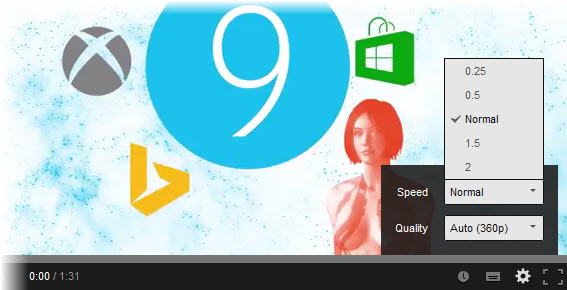
Regarder une vidéo plus lentement peut faciliter sa compréhension ou vous aider à noter les détails qui vous auraient échappés. YouTube vous permet d’augmenter ou diminuer la rapidité de lecture des vidéos depuis le menu d’options du lecteur.
Pour ce faire, activez d’abord le lecteur HTMl5 en cliquant ici. Sur la page, sollicitez le lecteur HTML5. Vous n’utiliserez alors plus Flash sur YouTube. Vous pouvez retourner sur cette page si vous souhaitez réactiver l’ancien lecteur.
Après avoir activé le lecteur HTML5, vous pouvez modifier la vitesse de n’importe quelle vidéo en cliquant sur l’icône des paramètres, puis sur «Vitesse».
C’est si drôle d’entendre les gens parler en accéléré…
Arrêtez la lecture automatique des vidéos
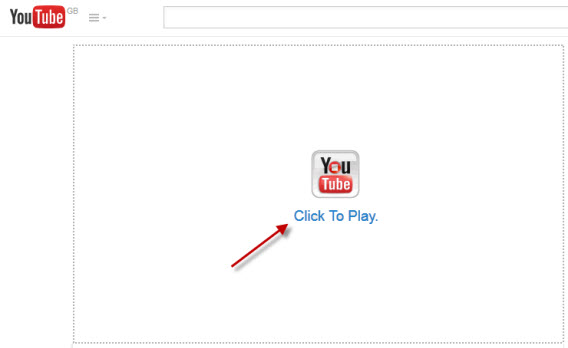
L’un des aspects les plus pénibles de YouTube, surtout lorsque nous ouvrons plusieurs vidéos sur plusieurs onglets, c’est la lecture automatique des vidéos: vous ouvrez la page et voilà la vidéo qui se lance toute seule. Heureusement, il existe des extensions pour tous les petits défauts de YouTube: par exemple Stop Autoplay for YouTube (Chrome) et Stop Tube (Firefox).
Maintenant, il faut cliquer pour lancer la vidéo
Activez la lecture en boucle de vos vidéos
Vous souhaitez réentendre une chanson que vous adorez encore et encore? Ou écouter le clapotis de la pluie toute la nuit? Avec YouTube, ce n’est pas toujours possible, mais certaines extensions permettent cette fonction très pratique. Sur Chrome, vous pouvez utiliser Auto Replay for YouTube, et pour Firefox YouTube Auto Replay.
Avec YouTube Auto Replay, vous pouvez programmer la répétition de toute la vidéo ou d’une partie seulement
Ajoutez la vidéo à la liste «à regarder plus tard»
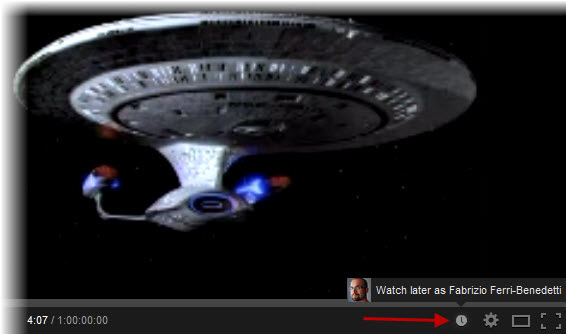
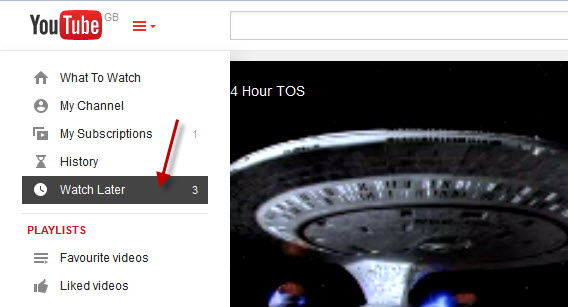
Il arrive souvent que quelqu’un vous envoie un lien que vous n’ayez pas le temps d’ouvrir. Ne perdez pas ce lien! L’une des fonctions les plus utiles de YouTube est «Regarder plus tard», un bouton en forme d’horloge qui vous permet d’ajouter la vidéo à une liste d’attente.
La liste de vidéos que vous souhaitez regarder plus tard se trouve dans le menu principal de YouTube.
Configurez les options de lecture
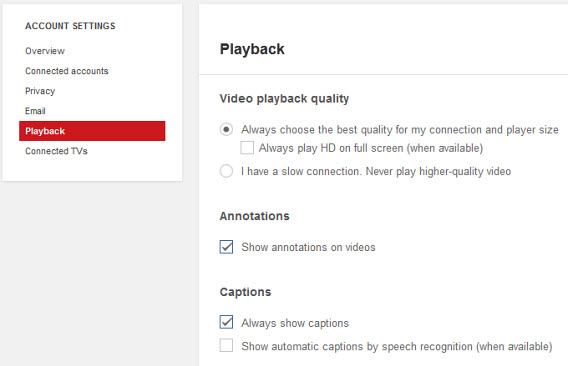
Vous devez absolument jeter un œil aux options de lecture de YouTube. Vou pouvez choisir de lire les vidéos en haute ou basse définition, désactiver les annotations sur toutes les vidéos ou afficher automatiquement les sous-titres (qui sont générés grâce à l’option de reconnaissance de la langue).
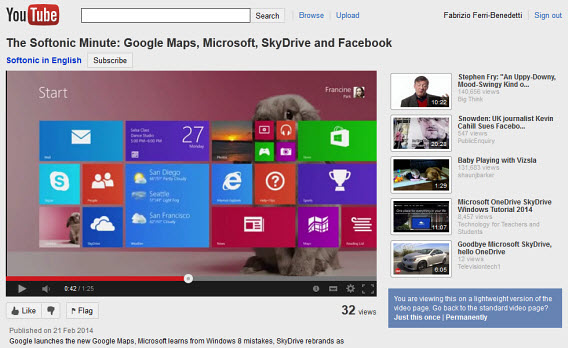
Lisez les vidéos YouTube sans distractions parasites
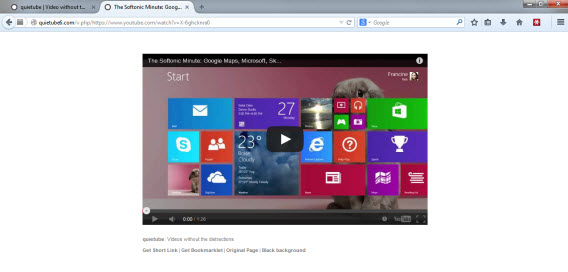
QuietTube est un site Web qui ouvre une vidéo YouTube et la lance sur une page blanche, sans commentaires, ni publicités ou autres interférences. Vous pouvez l’installer sous la forme d’un bouton dans votre barre de favoris, mais il existe une extension pour Chrome qui charge les vidéos dans un environnement sans distraction.
«Je veux juste regarder cette vidéo et rien de plus…»
Restez à l’écoute, d’autres astuces arrivent…
En fonction de l’évolution de YouTube, certaines des astuces que nous vous avons indiquées seront intégrées et d’autres disparaitront. Pour nous aider à enrichir cet article, je vous invite à indiquer vos propres astuces dans les commentaires. Partager nos connaissances sera bénéfique pour tout le monde!
Et vous, quelles sont vos astuces préférées pour YouTube?
Voici comment transformer des clips vidéo en GIF animés sur PC ou via une application en ligne. Vous pouvez utiliser ces GIF pour vos avatars de forum ou bien sur Twitter et Facebook. De cette manière, vous ne serez plus le seul à rire des prouesses de votre chat, mais pourrez en faire profiter tous vos amis sur Internet.
Pour commencer, il vous faudra prendre une courte vidéo avec votre téléphone ou avec un appareil-photo. Ensuite, copiez-la sur votre ordinateur. La plupart des applications proposent une prévisualisation. Il vaut mieux ouvrir la vidéo avec une application comme VLC et sélectionner avec précision le début et la fin de la vidéo. Ensuite, convertissez la vidéo en GIF animé.
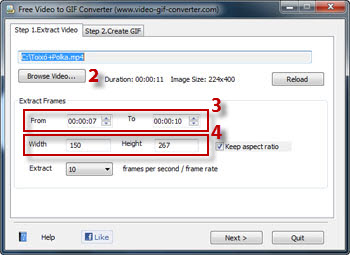
Dans le programme, cliquez ensuite sur Browse Video pour sélectionner votre vidéo de chat.
Indiquez le point de départ et de fin de l’enregistrement. Ajouter les secondes de votre choix dans les champs From et To.
Déterminez la taille d’exportation du GIF. Vous pouvez choisir la hauteur et la largeur. Pour info, la plupart des avatars de forum acceptent une taille de 100×100 pixels.
Indiquez le nombre d’images par seconde.
Par la suite, vous pouvez aussi supprimer les images indésirables, ajuster la qualité de l’image et la vitesse d’animation. Ensuite, cliquez sur Make GIF pour créer votre animation.
Free Video to GIF Converter ne propose pas de visualisation
Outre les programmes sur PC, vous pouvez aussi créer votre GIF animé sur Internet. Le procédé fonctionne sur Mac, PC et Linux. Les outils proposent les mêmes fonctionnalités, mais au-dessus d’une certaine longueur ou taille, le GIF est doté d’un watermark.
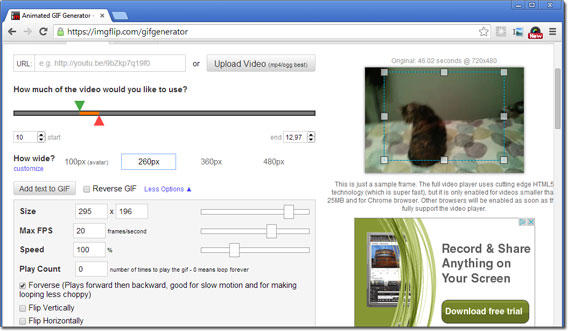
C’est le cas de Imgflip Gifgenerator, qui propose des animations de 360 pixels et d’un maximum de 10 secondes avant d’ajouter un watermark.
Imgflip Gifgerenator propose de nombreuses options pour une application Web, mais là encore, pas de visualisation.
Cliquez sur Uploadpour charger votre vidéo de chat.
Sur la barre de progression de l’animation, vous voyez deux flèches. La verte indique le début de votre animation, la rouge représente la fin.
Pour avoir accès à d’autres outils, cliquez sur More Options.
Dans le menu suivant, vous pouvez indiquer un maximum de 360 pixels, ajuster la vitesse de défilement et déterminer ce qui se passe à la fin de votre GIF animé. Par exemple, rajouter l’animation à l’envers une fois que celle-ci est terminée.
Si vous le souhaitez, vous pouvez ajouter un rectangle de sélection et y insérer du texte.
Pour une prévisualisation de votre animation, cliquez sur Generate GIF. Si vous êtes satisfait du résultat, cliquez sur Download Image pour sauvegarder le GIF sur votre disque dur. Sinon, optez pour Choose different settings et corrigez les options de votre choix.
Les GIF ainsi générés peuvent être envoyés par lien ou ajoutés sur les forums, les sites, les blogs et sur Facebook. L’application vous propose divers codes d’intégration, à moins que vous n’ayez coché la case pour un usage privé.
Conclusion : plusieurs options s’offrent aux amateurs de chats
Inutile d’avoir un diplôme d’ingénieur pour convertir des vidéos en GIF. Free Video to GIF Converter remplit son office sur Windows avec facilité, mais n’offre que des loops simples. Avec Imgflip Gifgenerator, l’utilisateur ne dépend pas de son système d’exploitation, mais le site n’est pas très rapide et affiche des watermarks disgracieux. La première option constitue donc la meilleure solution pour tous ceux qui souhaitent créer une animation adorable de leur chat avec une grande précision.
Voici comment transformer des clips vidéo en GIF animés sur Mac ou via une application en ligne. Vous pouvez utiliser ces GIF pour vos avatars de forum ou bien sur Twitter et Facebook. De cette manière, vous ne serez plus le seul à rire des prouesses de votre chat, mais pourrez en faire profiter tous vos amis sur Internet.
Pour commencer, il vous faudra prendre une courte vidéo avec votre téléphone ou avec un appareil-photo. Ensuite, copiez-la sur votre ordinateur. La plupart des applications proposent une prévisualisation. Il vaut mieux ouvrir la vidéo avec une application comme VLC et sélectionner avec précision le début et la fin de la vidéo. Ensuite, convertissez la vidéo en GIF animé.
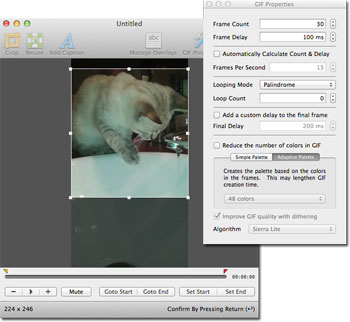
Sur Mac, il existe deux applications. Gifrocket est facile à utiliser, mais ne propose que peu d’outils. Gif Brewery, en revanche, permet de nombreux ajustements.
Sous la visualisation de la vidéo, vous pouvez ajuster la taille. Déplacez la flèche jaune pour indiquer le début de la vidéo et appuyez sur Set Start. Pour la fin, déplacez la flèche rouge et cliquez sur Set End.
Si vous voulez rogner votre vidéo, sélectionnez une zone et cliquez sur Crop.
Vous pouvez déterminer la taille du GIF grâce à la fonction Resize et indiquer le nombre de pixels souhaité. Gardez en tête qu’une animation plus petite nécessite moins de mémoire et mettra moins de temps à charger sur Internet. Les avatars de forum ont généralement une taille de 100×100 pixels.
En cliquant sur GIF Properties, vous aurez accès à d’autres options. Frame Delay indique la vitesse de répétition de l’animation. La fonction Looping Mode répète le GIF en boucle. En revanche, Palindrome rejoue l’animation dans l’autre sens une fois qu’elle est terminée. De quoi garantir des GIF amusants et originaux.
Sélectionnez ensuiteCreate GIFpour afficher une prévisualisation. En outre, GIF Brewery montre la taille de l’animation. Si elle est trop élevée, vous pouvez à nouveau effectuer des modifications pour la diminuer. Si elle vous convient, sauvegardez votre GIF.
GIF Brewery est l’application qui propose le plus de fonctionnalités de configuration. Grâce à la prévisualisation intégrée, nul besoin de passer par d’autres programmes ou lecteurs. Avant de sauvegarder le fichier sur votre disque, GIF Brewery vous propose de le partager sur Twitter, Facebook, sur des forums ou encore d’utiliser votre vidéo comme avatar. Les nombreuses options sont parfaites pour faire des expérimentations, mais elles peuvent se révéler encombrantes pour ceux qui souhaitent tout simplement créer un gif.
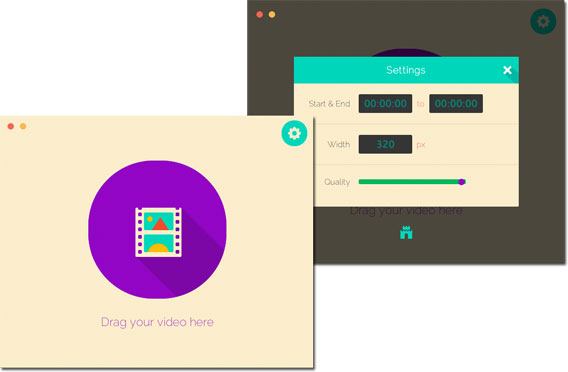
Ceux qui cherchent un programme simple et gratuit pour créer des GIF, sans fonctionnalités inutiles, trouveront leur bonheur avec Gifrocket. Glissez simplement votre vidéo dans l’application et Gifrocket s’occupe du reste.
L’icône d’engrenage dans le coin supérieur droit vous donne accès aux options. Vous pouvez déterminer la taille de l’animation, sa qualité, ainsi que le début et la fin. La vitesse ou le type de loops sont déjà prédéfinis et il est impossible de rogner la vidéo.
Gifrocket est un programme complet et simple pour convertir des vidéos en GIF sur Mac.
Outre les programmes sur PC, vous pouvez aussi créer votre GIF animé sur Internet. Le procédé fonctionne sur Mac, PC et Linux. Les outils proposent les mêmes fonctionnalités, mais au-dessus d’une certaine longueur ou taille, le GIF est doté d’un watermark.
C’est le cas de Imgflip Gifgenerator, qui propose des animations de 360 pixels et d’un maximum de 10 secondes avant d’ajouter un watermark.
Imgflip Gifgerenator propose de nombreuses options pour une application Web, mais là encore, pas de visualisation.
Cliquez sur Uploadpour charger votre vidéo de chat.
Sur la barre de progression de l’animation, vous voyez deux flèches. La verte indique le début de votre animation, la rouge représente la fin.
Pour avoir accès à d’autres outils, cliquez sur More Options.
Dans le menu suivant, vous pouvez indiquer un maximum de 360 pixels, ajuster la vitesse de défilement et déterminer ce qui se passe à la fin de votre GIF animé. Par exemple, rajouter l’animation à l’envers une fois que celle-ci est terminée.
Si vous le souhaitez, vous pouvez ajouter un rectangle de sélection et y insérer du texte.
Pour une prévisualisation de votre animation, cliquez sur Generate GIF. Si vous êtes satisfait du résultat, cliquez sur Download Image pour sauvegarder le GIF sur votre disque dur. Sinon, optez pour Choose different settings et corrigez les options de votre choix.
Les GIF ainsi générés peuvent être envoyés par lien ou ajoutés sur les forums, les sites, les blogs et sur Facebook. L’application vous propose divers codes d’intégration, à moins que vous n’ayez coché la case pour un usage privé.
Conclusion : plusieurs options s’offrent aux amateurs de chats
Inutile d’avoir un diplôme d’ingénieur pour convertir des vidéos en GIF. En plus de l’application web Imgflip Gifgenerator, qui permet à l’utilisateur de ne plus dépendre de son système d’exploitation, mais dont les prestations restent somme toute assez limitées, deux solutions s’offrent à vous: Gifrocket, un convertisseur rapide, mais n’offrant que peu d’options de configuration, et Gif Brewery, bien plus performant et qui reste sans doute la meilleure application sur Mac pour tous ceux qui souhaitent immortaliser les prouesses de leur chat avec une grande précision.
Pour ce quatrième épisode de notre dossier spécial Instagram, la vidéo est à l’honneur. Voici les meilleurs trucs et astuces pour enregistrer, éditer et publier des vidéos sur le réseau social Instagram.
Voici quelques conseils pour enregistrer des vidéos à succès avec votre iPhone ou de votre Android.
Nota Bene: Ce tutoriel a été réalisé à partir d’un iPhone. Les étapes présentées ne diffèrent que très légèrement d’une plate-forme à l’autre.
Dans un prochain épisode de notre guide “Tout savoir sur Instagram”, nous vous expliquerons comment importer une vidéo sauvegardée sur votre ordinateur dans Instagram.
La stabilisation des images, un prérequis pour faire de votre courte vidéo une publication à succès
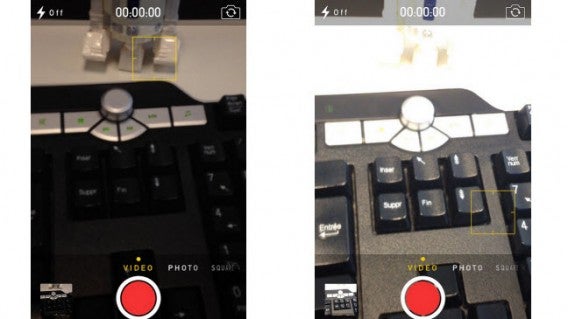
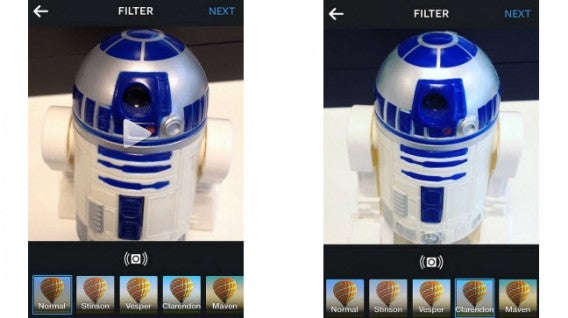
Pour ne pas donner le vertige à vos followers, il est important de tout faire pour bien stabiliser l’image du clip. C’est l’une des clés pour propulser votre vidéo au sommet. En l’absence de stabilisateur automatique, il est important de soutenir votre smartphone à deux mains pour limiter les vibrations. Plus que la qualité de votre photophone, c’est la fluidité et l’absence de flou qui importent sur Instagram. Prenons tout de suite un exemple concret:
Comme vous pouvez le voir ci-dessus, la stabilisation présente un avantage important. Si le smartphone est bien maintenu, la mise au point s’effectue de manière fluide, ce qui limite considérablement les effets de flou.
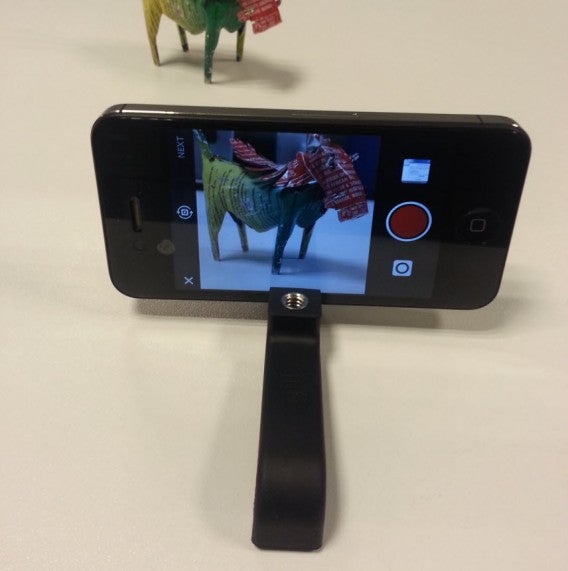
Notez qu’il existe différents accessoires pour Android ou iPhone spécialement conçus pour supprimer les tremblements.
Un accessoire très utile pour stabiliser l’image de votre smartphone
La capture des images en tant que telle
La durée des clips Instagram est comprise entre 3 à 15 secondes. Pour mémoire, avec Vine, vous ne disposez que de 6 secondes maximum.
Avant d’enregistrer, il est toujours bon de penser à un mini-scénario. Les followers le ressentiront à la lecture du clip. Pensez aussi à rechercher le meilleur angle possible avant de passer à l’enregistrement.
La plupart des règles de composition expliquées dans notre article “Les astuces pour que vos photos obtiennent 10000 j’aime” s’applique également au format vidéo. On pense notamment à la règle des tiers ou encore au réglage de la luminosité.
Comme pour l’appareil photo, le réglage de la mise au point s’effectue à l’aide d’une simple pression tactile.
Modifiez la mise au point à l’aide d’une pression tactile
On note également que le mode Vidéo propose moins d’options d’édition que le mode Photo. La grille de composition n’est malheureusement pas disponible. On se demande d’ailleurs pourquoi l’éditeur ne l’a pas intégrée au mode Vidéo. Il n’est pas non plus possible de contrôler manuellement le flash au moment d’enregistrer.
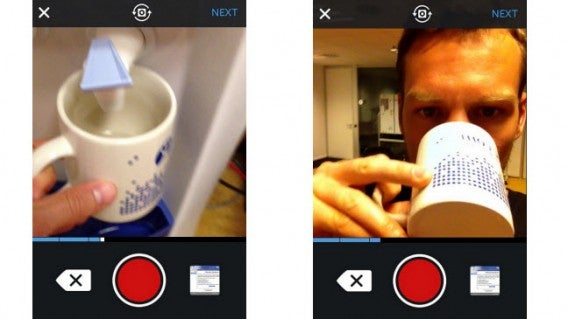
Pour faire parler votre créativité, vous pouvez créer des effets de surprise en alternant caméra principale et frontale.
Créez des effets de surprise en alternant caméras dorsale et frontale
Dans Instagram, vous pouvez lâcher et appuyer à nouveau sur le bouton rouge pour créer une succession de scènes. Avant de vous lancer, sachez qu’il ne vous sera pas possible de modifier l’ordre des scènes à posteriori.
Vous pouvez créer des vidéos stop motion en prenant une succession de courts extraits vidéo.
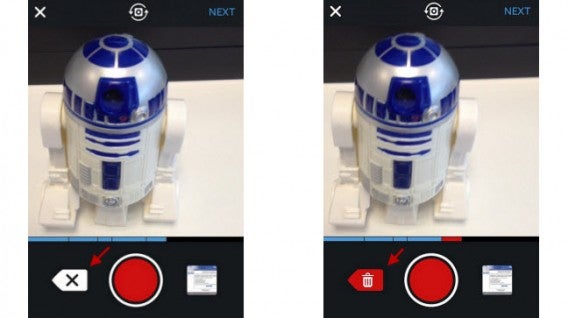
Une fois les différentes séquences enregistrées, vous pouvez effacer une scène indésirable en appuyant sur le bouton marqué d’une croix situé à gauche de l’écran. Vous ne pouvez supprimer qu’une scène à la fois, de la plus récente à la plus ancienne.
Appuyez une deuxième fois sur le même bouton pour supprimer la dernière scène enregistrée définitivement.
Vous ne pouvez supprimer qu’une scène à la fois, de la plus récente à la plus ancienne
Si vous laissez votre doigt appuyé sur la croix de suppression, Instagram vous propose de supprimer l’intégralité du clip.
Un autre paramètre important concerne la partie audio. Instagram a en effet accès au micro du téléphone et toutes les vidéos Instagram sont sonores. Il n’existe aucune option permettant de désactiver le son.
Une fois votre enregistrement terminé, appuyez sur le bouton Suivant situé en haut à droite de l’écran – une simple flèche sous Android – pour accéder à l’étape suivante.
La post-production
La deuxième étape va vous permettre de prévisualiser votre vidéo sans la publier. Cliquez sur l’icône de la vidéo en mouvement pour lire le clip. Profitez également de cet écran pour soigner les détails. C’est ici que vous allez pouvoir écouter, pour la première fois, la piste sonore de la vidéo. Si vous n’êtes pas satisfait du résultat, retournez en arrière pour supprimer la séquence qui ne vous convient pas.
C’est également dans la partie post-production d’Instagram Video que vous pouvez appliquer à votre création l’un des 13 filtres disponibles. Ces derniers portent des noms différents bien que les effets proposés soient globalement les mêmes (noir et blanc, sepia, tungstène, etc.) que dans la partie Photo.
Faites défiler les miniatures situées en bas de l’écran vers la gauche et sélectionnez le filtre de votre choix en appuyant dessus. Notez que vous pouvez sélectionner le filtre Normal, si vous ne souhaitez pas appliquer d’effet particulier à votre vidéo.
13 filtres sont à votre disposition
Une fois cette étape terminée, il est temps de passer au choix de la couverture et au partage du clip.
Partagez les bonnes vidéos avec les bonnes personnes
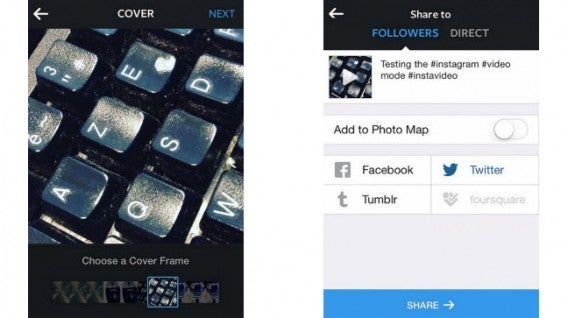
L’écran suivant ne présente aucune complication. Instagram vous propose de choisir la couverture de votre clip – comprenez la photographie que verront vos followers avant que la vidéo ne se lance. La couverture par défaut correspond à la première scène de votre vidéo. Nous vous conseillons de choisir l’image la plus représentative de la vidéo pour générer le plus de “likes” possible.
Le dernier écran, destiné au partage de votre média sur Instagram, Twitter, Facebook, Tumblr ou Foursquare, est identique au mode Photo. En liant votre compte Facebook à Instagram, il vous est possible de publier la vidéo sous forme de lien sur votre mur Facebook.
Choix de la couverture et partage de la vidéo
Alternez photos et vidéos sur Instagram
Le mode Vidéo ouvre de nouvelles possibilités sur Instagram. Les marques ne s’y sont d’ailleurs pas trompées puisque plus de 40% des 1000 vidéos les plus partagées sur le réseau sont le fait de professionnels. (source: UnrulyMedia). La vidéo permet d’offrir des contenus originaux; c’est sans aucun doute l’un des meilleurs moyens pour vous démarquer des autres utilisateurs.
Et vous, combien de “likes” a généré votre dernière vidéo sur Instagram?
C’était un secret de polichinelle que Facebook travaillait sur la lecture automatique des vidéos publicitaires mais la compagnie n’avait jamais reconnu cette expérience jusqu’à maintenant. Le réseau social a annoncé aujourd’hui qu’elle allait commencer à tester les pubs vidéo qui débuteront automatiquement lorsque l’utilisateur fera défiler son fil d’actualité.
L’audio est coupé par défaut jusqu’à ce qu’un utilisateur clique sur l’annonce. Cela fonctionne exactement comme la lecture des vidéos automatiques que postent vos amis.
Facebook espère que les annonces vidéo permettront aux annonceurs d’accroître l’engagement de leurs annonces, citant une “augmentation de plus de 10 pour cent” pour les likes, les commentaires et les partages.
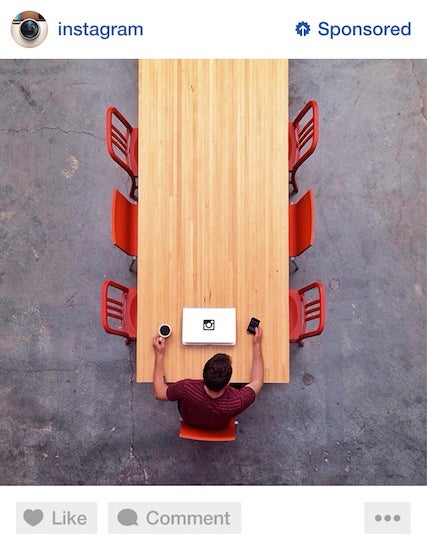
Une fois que l’annonce vidéo se termine, Facebook affichera deux vidéos supplémentaires pour amener les utilisateurs à découvrir plus de contenus grâce à la publicité. Instagram verra probablement le même système de lecture automatique des pubs vidéo à l’avenir. L’application photo sociale a récemment présenté ses premières annonces dans ses applications mobiles.
Pour ceux qui s’inquiètent, Facebook a une solution intelligente. L’application met en cache les publicités vidéo lorsque que les utilisateurs sont connectés au WiFi. Cela permet à l’application d’afficher l’annonce sans connexion à Internet.
Facebook déploie progressivement les pubs vidéos pour “un petit nombre de personnes” afin d’évaluer la réaction de l’utilisateur et pour s’assurer que tout soit prêt pour un déploiement mondial.
Regardez la vidéo ci-dessous pour voir les annonces vidéo en action.
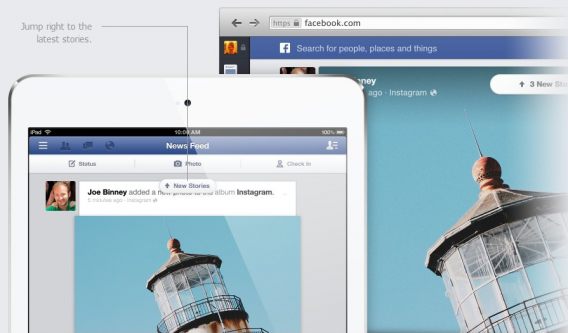
Facebook introduit désormais la lecture automatique des vidéos pour ses utilisateurs sur mobile. Toute vidéo présente dans votre fil d’actualité démarre donc automatiquement. La fonction était en test depuis quelque temps et le réseau social l’a donc généralisé.
L’objectif de Facebook est de permettre aux utilisateurs de consulter rapidement tout le contenu offert par les contacts. Ce qui n’est pas mentionné cependant, c’est que ce changement est probablement du à la possibilité d’introduire prochainement des publicités avant les vidéos.
Cependant, pour que la fonctionnalité soit un succès, Facebook devrait améliorer l’expérience vidéo. Le réseau social n’a jamais été connu pour ce type de contenus et a maintenant une bonne occasion de ré-imaginer la manière d’offrir des vidéos… et des publicités.