Comment publier un GIF animé dans Facebook?

    Facebook ne permet pas l’édition de GIF animé et c’est bien dommage. Mais, grâce à Giphy, c’est possible! Softonic vous explique comment faire.

      1. Rechercher dans Giphy le GIF à publier

      Giphy est un excellent moteur de recherche de GIFs. Pour l’utiliser, il suffit d’écrire les mots clés dans la barre de recherche et apparaît d’excellents GIFs.

      2. Cliquer sur le bouton Facebook

      Après avoir choisi votre GIF, il suffit de cliquer sur le bouton Facebook qui se trouve en bas du GIF sélectionné.

      3. Personnaliser la publication

      En cliquant, la fenêtre classique de Facebook va s’ouvrir dans laquelle vous pouvez définir à qui vous voulez envoyer le message et y ajouter quelques mots.

      4. Partager

      Un clic sur Partager ce lien de Facebook et votre GIF sera publié sur votre mur. L’animation néanmoins n’est pas visible du premier coup:

      Etant donné que Facebook ne permet pas d’insérer des animations GIF,  Giphy a trouvé une parade: il va inclure le GIF dans un lecteur Flash à la manière de Youtube. En cliquant sur le lien, la vidéo se lance:

      Si vous voulez créer vos propres GIFs, voici un petit tutoriel pour vous expliquer la marche à suivre:

      Article original écrit par Fabrizio Ferri-Benedetti – Softonic.com. Adapté de l’espagnol.

      Comment créer un GIF animé avec Face to GIF (tutoriel)

      Comment créer un GIF animé? Avec Face to GIF, votre visage devient un GIF animé ! Vous n’avez besoin que d’une webcam ! Il n’est même pas nécessaire d’installer un programme : tout le processus a lieu en ligne, directement dans votre navigateur.

      Un vieux proverbe dit qu’une image vaut mieux qu’un long discours. A l’ère de l’informatique, on peut même ajouter qu’un GIF vaut mieux que mille images ! Optez donc pour un GIF animé en guise d’avatar sur les forums ou pour répondre de manière ironique à un post (GIF de réaction).

      Voici la marche à suivre pour créer votre GIF via Face to GIF :

      Voici le résultat avec Pico, un journaliste de l'équipe italienne de Softonic

      1. Si vous ne possédez pas de webcam intégrée, connectez une webcam externe à votre ordinateur.

      2. Veillez à ce que votre navigateur soit compatible avec getUserMedia, comme Google Chrome (version 21.0), Firefox (version 17.0) o Opera (version 12.0 o 12.1).

      3. Rendez-vous sur le site Face to GIF.

      4. Cliquez sur le bouton gris indiquant Put your face here (à savoir : positionnez votre visage ici) et autorisez le site à utiliser votre webcam.

      Créer un GIF animé : cliquez sur le bouton Put your Face Here

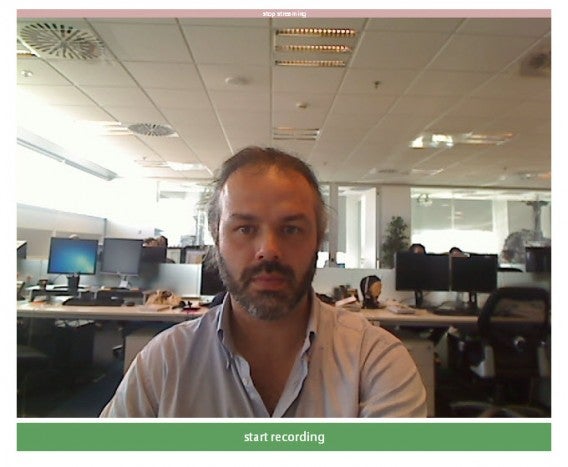
      5. Positionnez correctement votre webcam. Quand vous êtes prêt, cliquez sur start recording (« commencer l’enregistrement »). L’enregistrement commence après un décompte de 3 secondes.

      Créer un GIF animé: débuter l'enregistrement

      6. Lorsque vous aurez fini d’enregistrer, cliquez sur make GIF (« créer un GIF ») et attendez la fin du processus. .

      7. Choisissez ensuite si vous voulez sauver le GIF animé sur votre ordinateur (cliquez alors sur le bouton download gif, le supprimer en appuyant sur « X » ou le mettre en ligne sur le site Imgur.

      Créer un GIF animé: Téléchargement du GIF

      Si vous choisissez de le publier en ligne, Face to GIF optimise votre image afin de respecter la limite de taille (2 GB) imposée par Imgur. Une fois le téléchargement terminé, cliquez sur le bouton Uploaded (pour voir l’animation, vous devez passer votre souris sur la vidéo que vous avez enregistrée).

      Créer un GIF animé: upload

      Vous serez alors redirigé vers la page Imgur de votre GIF animé, où vous trouverez les codes d’intégration pour utiliser votre GIF sur Internet.

      Les GIF animés créés avec Face to GIF font 320×240 pixels et comptent 10 images par seconde.

      A lire aussi:

      Google+ autorise les GIF animés en photo de profil

      Google autorise désormais sur son réseau social Google+ les GIF animés comme photo de profil, un souhait désiré par nombreux utilisateurs de Facebook. Peut-être l’occasion de s’intéresser plus au réseau social de Google qui petit  à petit s’enrichit de nouvelles fonctions.

      Moins d’une semaine après avoir mis à jour sa fonction de recherche d’images sur le web et en facilitant  la recherche des gifs animés, Google a pris la décision d’autoriser les GIF sur Google Plus. Si vous ne savez pas ce qu’est un GIF, il s’agit essentiellement d’un fichier image qui reproduit une série d’images fixes en boucle. Parfait pour capturer une courte scène et illustrer de manière humoristique des propos. Continue reading “Google+ autorise les GIF animés en photo de profil”

      Google facilite la recherche des GIF animés

      Google a mis à jour sa fonction de recherche d’images sur le web et facilite désormais la recherche des gifs animés. Si vous ne savez pas ce qu’est un GIF, il s’agit essentiellement d’un fichier image qui reproduit une série d’images fixes en boucle. Parfait pour capturer une courte scène et illustrer de manière humoristique des propos.

      Pour accéder à cette nouvelle fonctionnalité dans Google Images, tout ce que vous avez à faire est de cliquer sur le bouton “Outils de recherche” à côté du menu déroulant “Plus”. Puis cliquez sur “Tous les types” et sélectionnez “Images Animées”. C’est tout! Tous les résultats montreront alors les GIF animés pour vous. Continue reading “Google facilite la recherche des GIF animés”