Rooter Android c’est libérer le potentiel caché de votre téléphone ou tablette. Cela permet de faire revivre d’anciens appareils, d’accomplir des choses que vous n’auriez jamais cru possibles, de récupérer des fichiers supprimés ou de changer la police de l’interface.
Par une opération de root, vous obtenez des superpouvoirs d’utilisateur. Il vous devient alors possible de contrôler le  système et les applications de manière beaucoup plus complète et d’éviter les limitations imposées par Google et les fabricants de téléphones.
Il est très simple de “rooter” son téléphone ou sa tablette Android. Des utilitaires comme SuperOneClick ou Unrevoked effectuent l’opération en quelques minutes. Il existe d’excellents tutoriels sur Internet pour apprendre la manière de rooter des modèles spécifiques de tablettes ou de téléphones.
Il est parfaitement légal de rooter Android, même si certains fabricants annulent la garantie de votre appareil si vous venez le faire réparer après l’avoir rooté. Il est toutefois possible d’annuler cette opération manuellement ou avec des applications comme Universal Unroot, par exemple.
Si vous avez entendu parler du root sur Android mais que vous n’êtes pas certain qu’il vaille la peine, voici 12 “superpouvoirs” qui vous convaincront peut-être de passer à un Android rooté, plus ouvert et plus puissant.
Récupérer des photos et des vidéos effacées de votre appareil
Imaginez que vous voulez récupérer une photo ou une vidéo supprimée de votre téléphone. Vous êtes loin de votre ordinateur, et les outils intégrés à Android ne vous sont pas d’une grande aide. Il vous faudrait un miracle… ou DiskDigger.

DiskDigger pour Android est un récupérateur de fichiers incroyablement efficace, qui nécessite d’avoir rooté son téléphone pour fonctionner. Sans root, l’accès de base au système de fichiers d’Android serait impossible et les fichiers seraient donc perdus.
Utiliser la tablette en plein écran, sans la barre de système
Tous les utilisateurs de tablette Android savent à quel point la barre de système omniprésente peut se révéler embêtante, surtout au moment de jouer un jeu, de regarder des vidéos, de naviguer sur Internet ou de lire un livre. Heureusement, il existe full!screen !
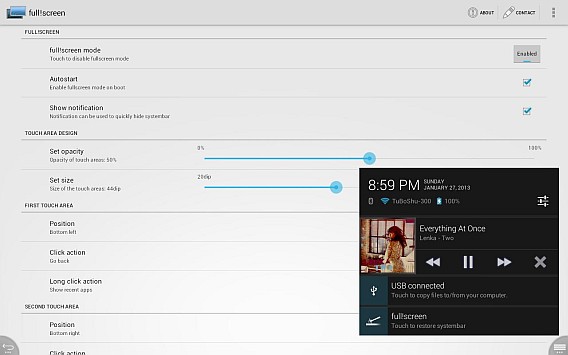
full!screen remplace la barre de système d’Android par une barre invisible qui fonctionne exactement de la même manière, mais qui ne recouvre pas les autres applications. Le seul inconvénient est que le programme ne montre pas les notifications, mais ce problème est résolu en mode automatique dans la version Pro.
Se faire passer pour un iPhone, un iPad ou Windows
Chrome pour Android, contrairement à la version bureau de Google Chrome, n’offre aucune option pour changer l’agent d’utilisateur du navigateur, ce qui permet un camouflage très pratique qui protège la vie privée des utilisateurs.
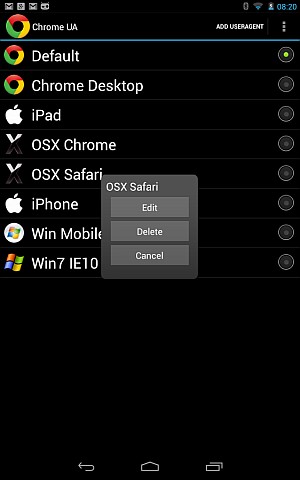
L’application Chrome User Agent, très pratique, permet de changer l’identité de Chrome pour Android et à se faire passer pour un iPhone, un iPad ou un autre système d’exploitation. Les résultats sont impressionnants, notamment pour visualiser correctement certaines pages.
Convertir votre téléphone en disque de démarrage d’urgence
Pensez-y : votre téléphone est un petit disque dur portable avec port USB. Votre PC est justement capable de démarrer depuis une clef USB. Vous voyez où je veux en venir ? Exactement : il est possible d’utiliser votre appareil Android comme un disque de démarrage.

DriveDroid convertit votre Android en un disque de démarrage. Vous pouvez aussi télécharger les versions les plus populaires de Linux depuis son interface et créer des images de disque vierges pour écrire les données depuis votre PC. De quoi avez-vous besoin ? Un root et un câble USB feront très bien l’affaire !
Supprimer la publicité des applications (AdBlock Plus / AdFree)
La publicité de certaines applications consomme non seulement de la place et de la batterie, mais elle est aussi agaçante. Si vous ne cliquez jamais dessus, pourquoi ne pas la supprimer définitivement ? Comme vous l’avez compris, cette option n’est accessible que si vous avez rooté votre Android.

AdBlock Plus pour Android bloque les annonces publicitaires sur le WiFi et sur les réseaux mobiles (3G et 4G). Les listes de l’application sont mises à jour régulièrement. Etant donné que ADB+ n’est pas disponible sur le marché officiel, il doit être installé comme un fichier APK.
Changer la police (de base) d’Android
Certains appareils Android permettent de changer la police de base du système (comme les tablettes Samsung, par exemple). Cette option n’existe pas par défaut sur Android, et il vous faudra avoir recours à une application tierce, comme Font Installer (qui nécessite un root) pour le faire.

Font Installer vous donne le choix entre des centaines de polices. L’application dispose d’une option d’aperçu et s’installe sur la carte SD. Outre le côté “personnalisation ultime”, Font Installer permet aussi de choisir une police plus lisible.
Calibrer la batterie du téléphone pour des mesures plus précises
L’indicateur du niveau de la batterie de votre Android est-il réellement fiable ? Peut-être est-il temps de calibrer la batterie, une opération nécessaire après avoir installé une nouvelle ROM sur votre téléphone. Bien sûr, vous pouvez le faire à n’importe quel moment si vous suspectez un dysfonctionnement.
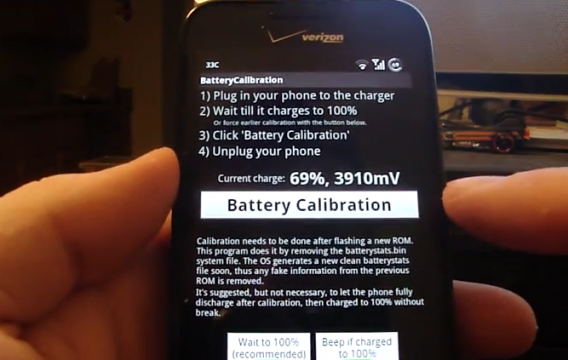
Battery Calibration est compatible à partir d’Android 2.1 et versions plus récentes. C’est un outil de calibrage de batterie très facile à utiliser : déchargez la batterie, rechargez-la à 100%, appuyez sur le bouton et attendez. L’application inclut également un indicateur de voltage.
Décider quel type de connexion utilise chaque application
Par défaut, les applications Android qui nécessitent une connexion Internet utilisent n’importe laquelle (à moins d’avoir le choix d’en décider autrement). Ainsi, il est par exemple impossible d’indiquer à jeu de se connecter uniquement au WiFi.
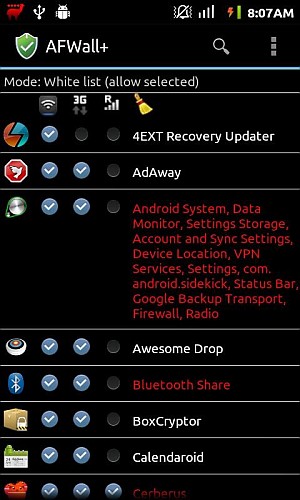
La plupart des pare-feu pour Android, en plus de protéger votre système contre les intrusions, permettent de définir le type de connexion de chaque application. Mon préféré est AFWall+, mais DroidWall est également très bon. Tous les pare-feu pour Android nécessitent un root.
Eteindre l’écran sans désactiver les applications
Vous savez ce qui se passe quand on éteint l’écran alors qu’on écoute une chanson YouTube ? Elle s’arrête. C’est la même chose quand vous affichez une vidéo via le streaming HDMI et votre téléphone se met à surchauffer.
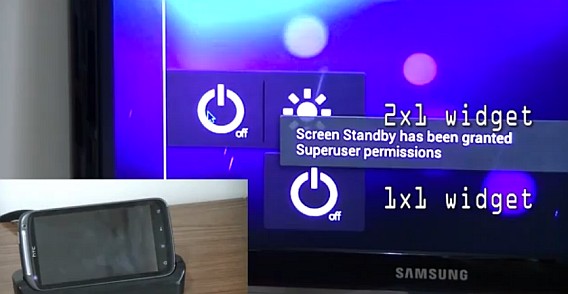
Screen Standby est une application qui vous donne un contrôle total sur votre écran Android : il est possible d’éteindre l’écran sans désactiver le téléphone pour pouvoir continuer à utiliser les morceaux et les télécommandes via le WiFi.
Fermez les appliations pour qu’Android tourne mieux
La gestion de la mémoire d’Android s’est beaucoup améliorée au fil des versions, mais elle n’est toujours pas optimale : il y a des applications qui ne se ferment jamais, ce qui implique que la batterie se décharge plus vite et que le téléphone est moins performant.
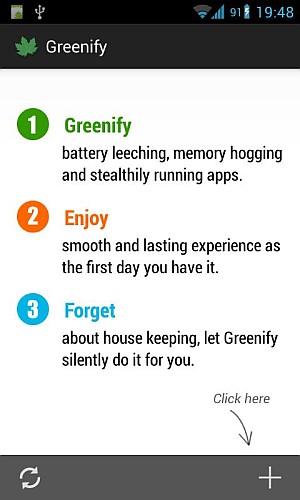
Greenify surveille les applications en mémoire et les “gèle” lorsqu’elles ne sont pas utilisées. Le programme évite ainsi que les applications continuent à consommer des ressources inutiles. Selon son auteur, Greenify rapproche Android d’iOS en termes de multitâches.
Brancher une clef USB pour transférer des fichiers
Voyez comme il est pratique de connecter une clef USB à votre tablette ou votre téléphone pour transférer les vidéos et les photos que vous venez de prendre. Ou même pour effectuer une sauvegarde de vos fichiers importants. Cette fonction, appelée Stockage de masse, n’est pas toujours disponible sur Android.

StickMount active la fonctionnalité de stockage de masse sur les appareils Nexus et les autres téléphones et tablettes Android. Si vous possédez un câble USB / OTG, vous pouvez connecter directement un support USB à Android.
Effectuer une copie de sauvegarde complète de votre téléphone
Même les meilleurs gestionnaires de fichiers n’arrivent pas à obtenir une copie complète de ce qui se trouve sur votre téléphone s’il n’a pas été rooté. Après le root, bien sûr, tout est plus facile, mais il vous faut quand même une application pour faire le travail.

La plus populaire est Titanium Backup et elle a probablement contribué à l’augmentation de téléphones Android rootés. Ce n’est pas la seule application de sauvegarde pour Android, mais c’est la plus populaire. Sans compter qu’elle peut être synchronisée avec Dropbox, Box et Google Drive.
Et beaucoup d’autres options mais… méfiez-vous de la garantie !
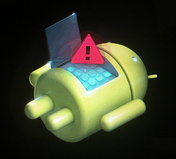
La liste des options est encore longue. Une montagne de possibilités s’ouvrent à vous après avoir rooté votre téléphone : désinstaller des applications natives, installer une nouvelle ROM, augmenter la vitesse du processeur (opération dangereuse si vous ne faites pas attention), etc.
Avant de rooter votre téléphone ou votre tablette, il faut estimer si l’opération en vaut vraiment la peine. Le root n’est pas évident et parfois, il peut mal tourner. En outre, le fabricant peut annuler la garantie s’il découvre que votre téléphone a été rooté.
Voici donc mon conseil : rootez uniquement les appareils dont la garantie a expiré et qui commencent à montrer des signes de faiblesse. Ça vaut le coup d’essayer de le rooter avant de le mettre à la casse.
Pourquoi rootez-vous votre téléphone ou votre tablette ?
Adapté de l’espagnol. Article original écrit par Fabrizio Ferri-Benedetti – Softonic.com.
Articles similaires:

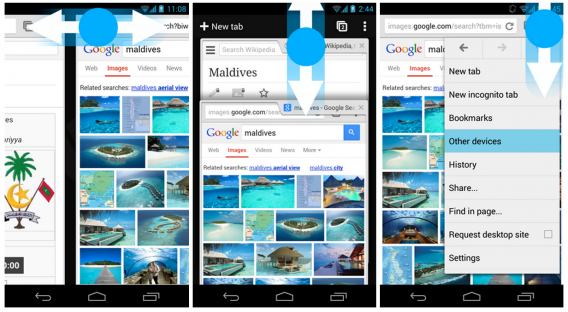
 près la mise à jour de Chrome pour Android