
OS X 10.9 Mavericks propose deux innovations majeures, Plans et iBooks, empruntées à l’iOS. Après avoir eu Mavericks entre les mains, j’ai essayé de me rappeler de la dernière fois qu’Apple avait conçu une version de Mac OS X véritablement révolutionnaire. Peut-être la transition de Tiger vers Leopard en 2007 ?
Depuis, chaque nouvelle version du système d’exploitation n’était qu’une sorte de grand service pack, qui améliorait la précédente et ajoutait quelques nouvelles fonctionnalités. La transition de Mountain Lion à Mavericks respecte cette tendance. Outre la mise en place des tags pour mieux organiser votre Mac et votre Finder, la nouveauté la plus remarquable est l’arrivée des iBooks et de Plans, deux applications qui existaient seulement sur iOS et qui ont été adoptées pour Mac, rapprochant encore un peu plus les deux mondes, qui sont maintenant sur le point de converger. Découvrons Mavericks de plus près.
iBooks
Les Ebooks arivent sur Mac. Bien sûr, il existe d’autre appareils pour lire ce type de livres (certains de la trempe de Kindle par exemple). Mais l’expérience que nous avons vécue sur iOS est maintenant disponible sur Mac. Nous aurons donc accès à l’iBook Store et aux fichiers multimédias créés avec iBooks Authors.

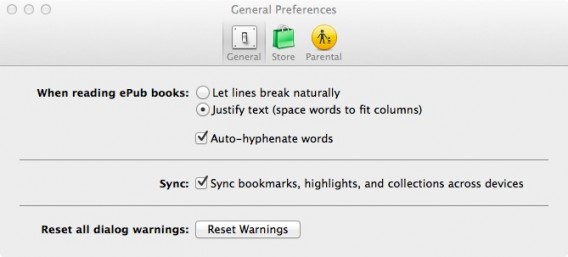
Il s’agit d’une innovation assez logique en soit, compte tenu de la facilité de transport offerte par certains modèles Apple, comme le MacBook Air ou MacBook Pro 13 pouces, de petite taille et légers et donc facilement utilisables en tant que liseuse, si vous vous déplacez fréquemment. Vous utilisez pour iBooks le même identifiant Apple que pour iTunes ou pour l’AppStore sur votre iPhone ou iPad : ainsi, les livres que vous avez déjà achetés à partir d’autres appareils mobiles seront immédiatement disponibles sur votre Mac. Ce type de synchronisation (qui se fait via iCloud ) est déjà utilisée pour les autres produits Apple et est quasi instantanée. Bien sûr, le mécanisme fonctionne également en sens inverse (si vous achetez un livre sur votre Mac, vous le retrouverez sur votre iPad et iPhone), mais dans ce cas, le téléchargement n’est pas automatique. Vous verrez tout de suite la couverture dans votre bibliothèque virtuelle, mais devrez cliquer sur l’ebook pour le télécharger. Un dispositif qui est utilisé pour économiser de l’espace sur les tablettes et les smartphones, en évitant le téléchargement automatique des livres que vous ne voudrez peut-être que sur votre Mac. Pour tester le service ; nous avons téléchargé le livre de Steve Jobs sur un iPad et l’avons retrouvé sur notre MacBook Air seulement quelques secondes après. Vous pouvez également synchroniser les signets et notes entre vos différents appareils. Pour activer cette fonction, allez dans les préférences de iBooks sur votre Mac et cochez l’option “Synchroniser les signets, notes et collections entre les appareils”.
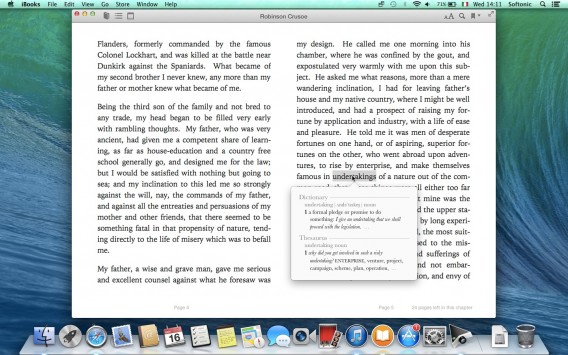
L’interface de iBooks pour Mac est quasiment identique à celle de la version mobile, respectant ce désir de vouloir rapprocher OS X et iOS.

Pour tourner les pages, comme s’il s’agissait d’un vrai livre, il vous suffit d’appuyer sur le trackpad avec vos deux doigts. Pour voir la définition d’un mot, surlignez-le.
 Quand vous surlignez le texte, une série d’outils apparaît : un surligneur (avec cinq couleurs disponibles), un post-it et un menu Plus, qui vous permet de rechercher la partie en surbrillance dans le livre, sur le web, sur Wikipédia ou de la partager sur Facebook, Twitter, par message ou par courriel. Vous pouvez aussi demander au Mac de vous faire la lecture, à haute voix.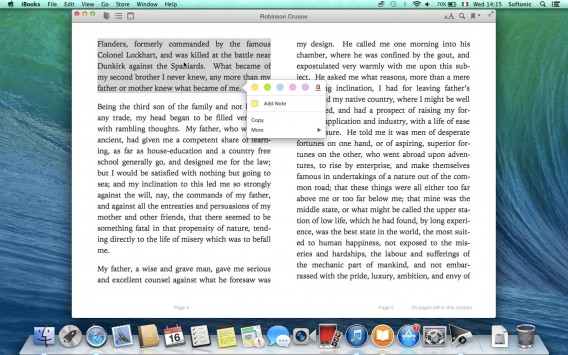
Vous pouvez également ouvrir plusieurs livres en même temps, un outil spécialement conçu pour les étudiants préparant un examen.
Plans
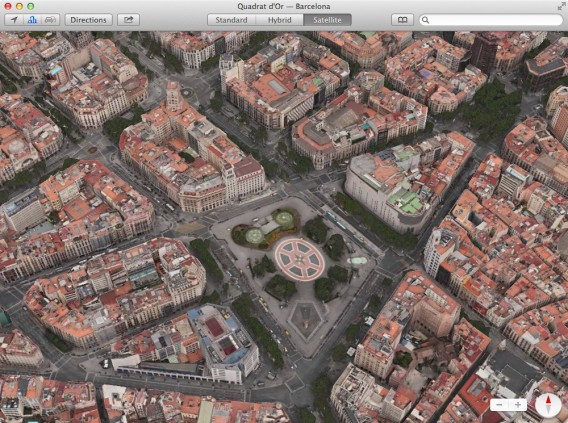
Plans pour Mac est très pratique et magnifique d’un point de vue esthétique. Le mode Flyover est impressionnant. Vous pouvez l’activer en cliquant sur la deuxième icône en haut à gauche des cartes. Ensuite, activez la vue Satellite et zoomez sur une zone de la carte (cette option fonctionne particulièrement bien pour les grandes villes). Vous aurez l’impression d’être dans un hélicoptère qui survole la ville et le niveau de détail est extrêmement élevé.
Les signets, qui indiquent les lieux d’intérêt culturel ou commercial, sont des sources inépuisables d’informations. Cliquez sur l’un d’eux, comme un restaurant et vous trouverez des informations telles que des commentaires des internautes, des photos, gamme de prix, heures d’ouverture et bien plus encore.
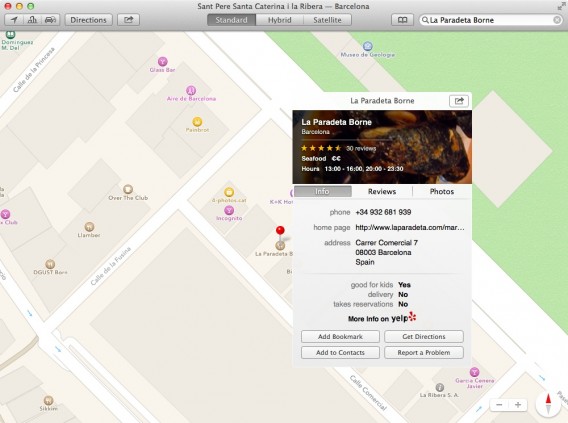
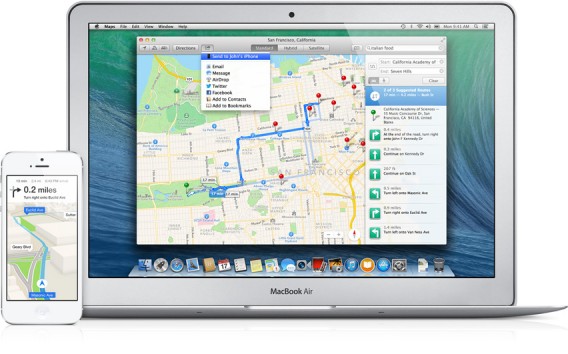
En cliquant sur “Obtenir des directions”, vous obtiendrez un itinéraire détaillé pour rejoindre le lieu où vous souhaitez aller. Vous pouvez également chercher un itinéraire sur votre Mac et l’envoyer à votre iPhone : il vous suffit de cliquer sur le bouton de partage (à côté de Directions) et choisir “Envoyer à… iPhone”.
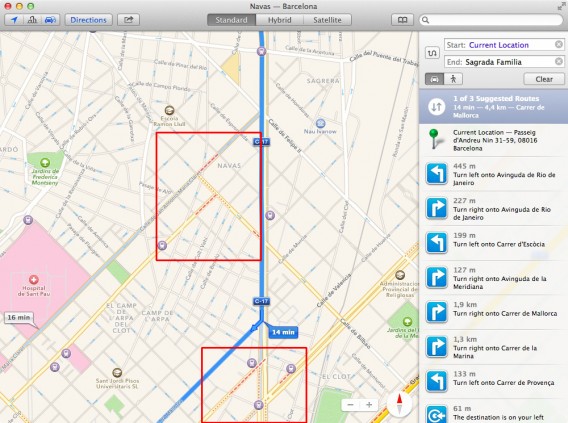
 Comme avec Google Maps, Plans vous donne également des informations sur la circulation en temps réel via des pointillés jaunes ou rouges, selon l’ampleur et la gravité de la situation, et vous recommande les meilleurs détours pour éviter les embouteillages.
Les options de partage sont également nombreuses : vous pouvez choisir d’envoyer l’itinéraire par email, via l’application Mail, ou via AirDrop, Twitter ou Facebook.
Un pas en avant
Plans pour Mac OS X est particulièrement intuitif. L’interface est simplifiée et très compréhensible, et parcourir les cartes est extrêmement facile. Comparée à Google Maps, l’application propose quelques options de moins (par exemple en termes de planification de voyage), mais elle se rattrape dans la facilité d’utilisation. Il est également intéressant de noter que Google Maps et Plans fonctionnent tous les deux de manière intégrée à un système. Dans le cas de la marque de Cupertino, nous avons les deux mondes (et plus) d’iOS et OS X, de nombreux appareils (Mac, iPhone, iPad, iPod touch). La marque de Mountain View déploie son Android, Chrome Book, le Chrome Apps et tout un monde de services qui se rapprochent de plus en plus les uns des autres. Et c’est probablement ce que nous pouvons attendre de l’avenir de la technologie grand public : l’intégration des services et l’interconnexion de plus en plus importante entre les appareils et logiciels. Ce qui veut dire également toujours plus de “puissance” dans les mains de moins en moins de personnes. Une dérive qui n’est sans doute pas souhaitable mais qui est inhérente au système économique occidental de notre époque.
Lire aussi:
OS X 10.9 Mavericks au banc d’essai
[Article original de Pier Francesco Piccolomini – Softonic IT]