
Google Maps, comment ça marche? Disponible sur Android et iOS, l’appli GPS de Google est parfois dure à déchiffrer. Je vous dévoile 10 astuces pour en tirer le maximum.
Je n’ai plus honte de l’avouer. Sans Google Maps, je serais aujourd’hui incapable de m’orienter convenablement. Je l’utilise tous les jours pour planifier mes itinéraires à pied, organiser mes voyages à l’étranger ou préparer des déplacements en voiture.
Or, de versions en versions, la version mobile de Google Maps s’est dotée de nouvelles fonctionnalités toujours plus poussées. Plus complète, mais aussi plus complexe, l’application mobile du service est aujourd’hui un véritable couteau suisse de la navigation. Mais si Google Maps brille par le nombre de ses fonctions annexes, l’appli pèche par son interface un peu trop épurée qui occulte souvent certaines des options les plus utiles.
J’utilise quotidiennement les 7 astuces qui suivent. Si vous suivez ces petits conseils simples à mettre en œuvre, vous utiliserez rapidement Google Maps au maximum de ses capacités sur votre smartphone.
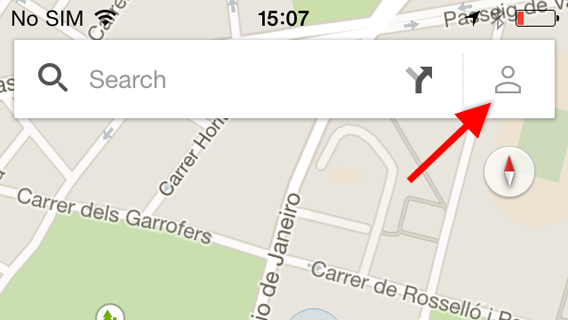
Attention: sur iPhone, vous devrez vous connecter à votre compte Google pour pouvoir enregistrer des adresses et télécharger des cartes hors ligne. Il vous suffira d’appuyer sur le bouton représentant une silhouette en haut à droite de l’écran pour vous identifier et accéder à votre compte Google Maps.
Se localiser et trouver son orientation
Une fois sur la carte, pressez le bouton situé en bas à droite de l’écran pour vous localiser. La carte se recentre alors sur votre position. Ce point bleu, c’est vous. La flèche (ou le triangle, c’est selon) de la même couleur indique votre direction.
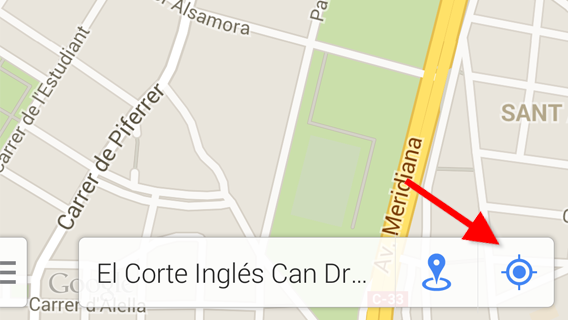
Pour faire en sorte que la carte s’oriente automatiquement dans la bonne direction, il suffit de presser le bouton une seconde fois. La carte tournera alors pour suivre votre orientation en temps réel. Pratique pour se repérer durant un itinéraire à pied.
Attention: une troisième pression sur le même bouton fera que la carte reviendra à son mode initial.
Rechercher un itinéraire
Google Maps permet de trouver rapidement des itinéraires à pied, en voiture et en transports en commun. Il existe une façon rapide d’accéder à cette fonction sur l’application Google Maps.
Appuyez sur le bouton représentant une flèche qui bifurque en haut à droite de votre écran. Vous êtes directement transporté sur la page de sélection des itinéraires.
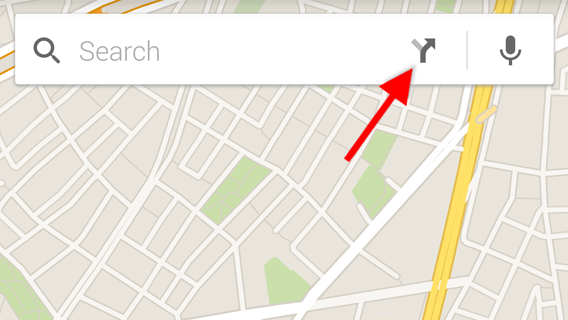
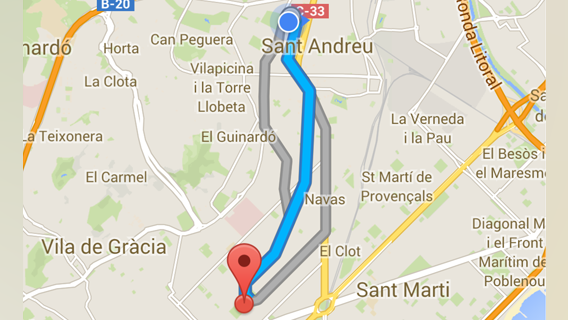
Choisissez votre mode de déplacement en appuyant sur un des boutons du haut et entrez votre destination dans le champ de texte du bas. Appuyez ensuite sur l’itinéraire qui vous convient le mieux pour retourner à l’écran principal.
L’épingle rouge indique votre destination, tandis que le point bleu signale votre position.
Enregistrer les cartes
Google Maps permet de télécharger des portions de cartes pour une consultation sans connexion de données ou à l’étranger. Malheureusement, cette fonction est peut-être la mieux cachée de toutes.
Effectuez une recherche de la région que vous souhaitez enregistrer sur votre téléphone. Une fois sur la carte, faites glisser le volet situé au bas de l’écran vers le haut.
Cliquez ensuite sur Enregistrer pour accès hors connexion tout en bas de l’écran. Suivez les indications qui s’affichent à l’écran et terminez en pressant sur Enregistrer. Il vous reste à donner un nom à votre carte pour finaliser l’enregistrement. La portion de carte sera alors téléchargée sur votre smartphone.
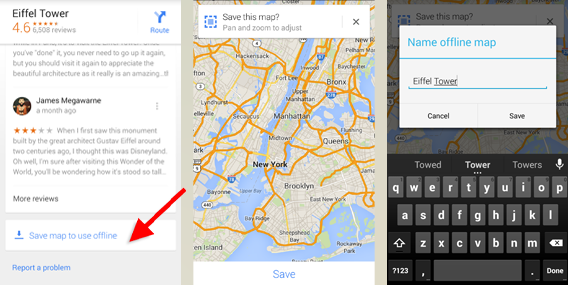
Pour retrouver vos cartes sauvegardées sur Android, accédez au menu des options de Google Maps en appuyant sur le bouton en bas à gauche de l’écran. Cliquez ensuite sur Vos Adresses. Vos cartes sauvegardées sont dans la rubrique Cartes en mode hors connexion. Pour les supprimer, appuyez sur Tout afficher et gérer.
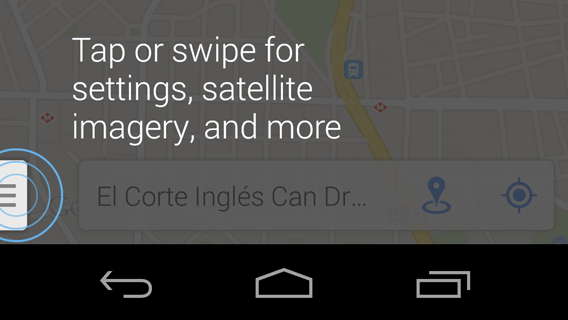
Sur iPhone, accédez à votre compte Google Maps en appuyant sur le bouton représentant une silhouette en haut à droite de l’écran. Vos cartes sauvegardées sont dans la rubrique Cartes en mode hors connexion. Pour les supprimer, appuyez sur Tout afficher et gérer.
Attention: certaines zones du globe ne sont pas couvertes par ce service. Consultez la liste officielle des pays couverts sur la page d’aide de Google.
Placer des repères et enregistrer des adresses
Google Maps permet de mettre des adresses en favoris pour les retrouver plus tard. Pour sauvegarder un lieu, il vous suffit de laisser votre doigt appuyé à l’endroit en question sur votre carte. L’application placera alors un repère sur la carte.
Pour enregistrer l’adresse, faites glisser le volet situé au bas de l’écran vers le haut. Appuyez ensuite sur Enregistrer. Google Maps placera alors une étoile dorée sur la carte que vous pourrez retrouver d’un coup d’œil.
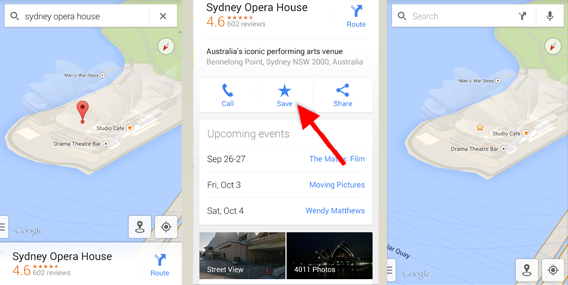
Si vous souhaitez sauvegarder l’endroit où vous vous trouvez, vous pouvez appuyer sur le point bleu représentant votre position pour faire apparaître une liste des lieux à proximité ou laisser votre doigt appuyé pour placer un repère. Il ne vous restera qu’à faire glisser le volet situé au bas de l’écran vers le haut et à appuyer sur Enregistrer pour sauvegarder votre trouvaille.
Vous pourrez également utiliser le moteur de recherche de Google Maps pour sauvegarder des adresses. Une fois votre recherche effectuée, faites glisser le volet situé au bas de l’écran vers le haut, puis appuyez sur Enregistrer pour sauvegarder l’adresse.
Pour consulter la liste complète de vos adresses favorites sur Android, accédez au menu des options en appuyant sur le bouton en bas à gauche de l’écran. Cliquez ensuite sur Vos Adresses.
Sur iPhone, appuyez sur le bouton représentant une silhouette dans l’angle supérieur droit de l’écran.
Vos étoiles sont listées dans la rubrique Adresses enregistrées.
Pour supprimer une adresse sauvegardée, il vous suffit d’appuyer une deuxième fois sur le bouton Enregistrer.
Sauvegarder son adresse pour aller plus vite
Vous pouvez enregistrer les adresses de votre domicile et de votre lieu de travail pour gagner du temps dans Google Maps. Ainsi, il vous suffira d’entrer les mots Maison et Travail dans le moteur de recherche de l’application pour retrouver les adresses correspondantes.
Pour réaliser cette opération depuis votre smartphone Android, il vous suffit d’accéder au menu des options en appuyant sur le bouton en bas à gauche de l’écran. Appuyez ensuite sur Vos Adresses.
Sur iPhone, cela se passe dans la fenêtre de votre compte Google Maps. Appuyez sur le bouton représentant une silhouette en haut à droite de l’écran pour y accéder.
Cliquez sur Domicile et entrez votre adresse. Réitérez l’opération pour votre lieu de travail.
Utiliser Street View
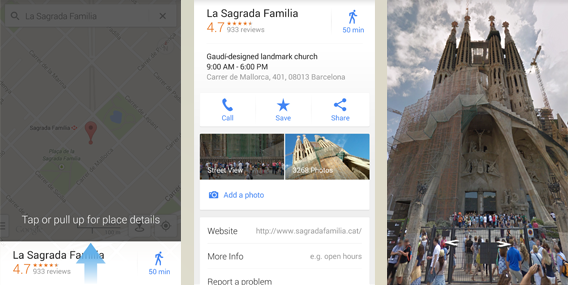
Pour utiliser Street View avec la version mobile de Google Maps, vous devez d’abord faire une recherche du lieu à afficher.
Une fois sur la carte, faites glisser le volet situé au bas de l’écran vers le haut. Appuyez ensuite sur la fenêtre Street View. Une fonction pratique pour avoir un aperçu de l’endroit où l’on souhaite se rendre sans quitter son canapé.
Changer l’inclinaison de la carte
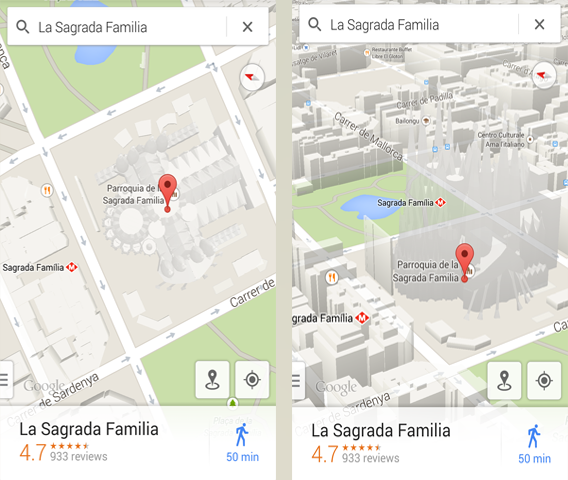
Glissez de bas en haut avec deux doigts sur la carte pour en changer l’inclinaison. Couplée à l’affichage des bâtiments en trois dimensions, cette fonction s’avère très pratique en agglomération et m’aide à me repérer dans l’espace.
Ces 7 astuces devraient vous aider à devenir un as de Google Maps. Votre smartphone en main, vous ne risquez plus de vous perdre. Le monde est à vous! Et n’hésitez pas à nous laisser un commentaire si vous avez d’autres doutes sur la version mobile de Google Maps. Je me ferai un plaisir de vous ouvrir la voie.
Vous n’êtes pas convaincu que Google Maps soit la meilleure application GPS disponible sur iOS et Android? Nous avons pensé à vous! Baptiste, Markus et moi avons testé Apple Maps, Nokia HERE et Google Maps sur le terrain pour trouver l’application la plus efficace dans la vie de tous les jours.
Suivez-moi sur Twitter: @SamSoftonic
![La meilleure application GPS sur Android [Le choix de Sam]](https://articles-img.sftcdn.net/auto-mapping-folder/sites/9/2014/08/Sams-Choice-Map-940x198.jpg)
 Avec 9 ans au compteur, Google Maps reste
 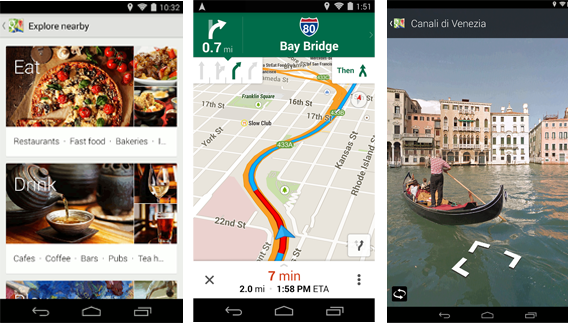 Recommandations, navigation étape par étape, Street View… La force de Maps réside dans ses fonctions additionnelles.
 La spécialité de Moovit, ce sont les transports en commun. Reposant sur le standard de cartes libres
  Waze est le meilleur ami des automobilistes. En effet, l’application propose des cartes routières enrichies d’alertes générées par les utilisateurs. Accidents, embouteillages ou contrôles de police… Ce sont les membres de la communauté Waze qui signalent les évènements susceptibles de vous faire perdre du temps.