Astuce iPhone : Ecran et boutons cassés? Il y a une appli pour ça aussi!

Vous venez de briser l’écran de votre iPhone flambant neuf et un des boutons de votre smartphone a pris un mauvais coup? Pas de panique, il y a une solution économique à vos problèmes. Parfait pour patienter en attendant une réparation ou le remplacement de votre téléphone.

Le menu d’accessibilité d’iOS donne en effet la possibilité de créer un bouton Home virtuel qui peut dépanner en remplaçant les boutons physiques de l’appareil. Je vous explique tout de suite comment activer ce raccourci en toute simplicité.

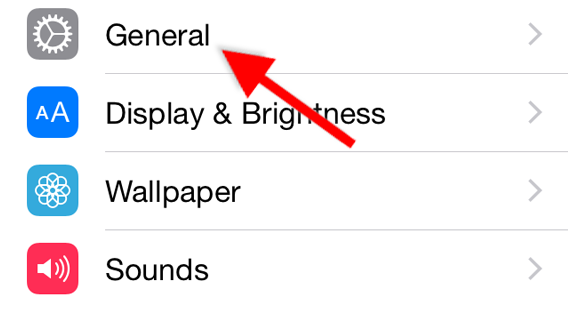
1. Rendez-vous dans les réglages de votre iPhone.

2. Rendez-vous dans la rubrique Général.


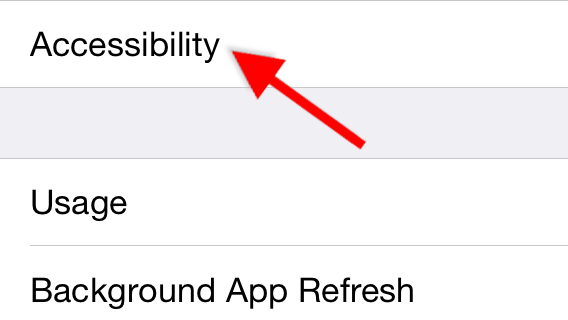
3. Appuyez sur Accessibilité.


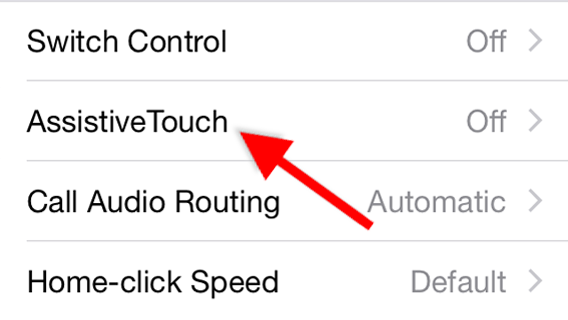
4. Appuyez sur AssistiveTouch tout en bas de la liste.

4

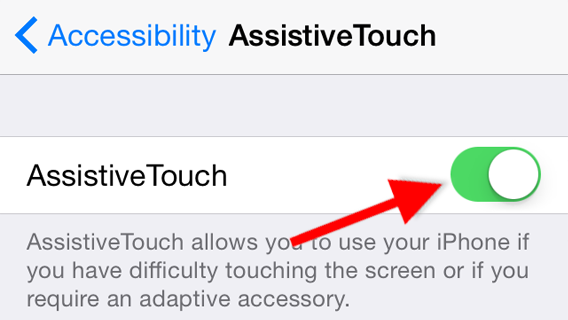
5. Dans la fenêtre suivante, activez l’option AssistiveTouch.


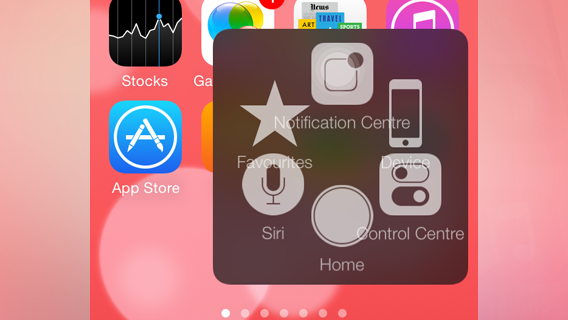
6. Un nouveau bouton virtuel repositionnable apparaît en surimpression sur votre écran. En le pressant, vous pourrez utiliser de nombreuses fonctions de votre téléphone habituellement accessibles via les boutons physiques de l’appareil.

En plus du bouton Home, vous pourrez par exemple simuler un geste du haut de l’écran vers le bas (et vice versa) pour lancer le centre de notification et le centre de contrôle. Pratique en cas de bris d’écran.

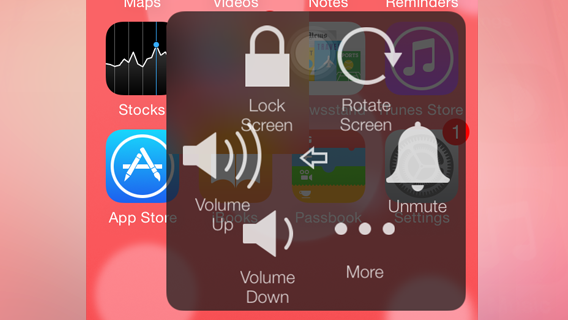
En pressant le bouton Appareil, vous pourrez simuler les boutons de verrouillage, de volume et de silencieux de votre téléphone. Et pour éteindre votre iPhone, il vous suffira de laisser votre doigt appuyé sur le bouton Verrouiller l’écran. Mais attention. En cas d’extinction, vous devrez recourir au bouton physique de votre téléphone pour rallumer le téléphone.

Vous savez à présent comment dépanner un iPhone dont l’écran serait cassé ou qui aurait des boutons défectueux. Et si, par malheur, votre smartphone était bon pour la casse, vous pouvez toujours le recycler en un babyphone, en minuteur ou en lampe torche de fortune grâce à notre sélection d’applications parfaites pour donner un second souffle son vieil iPhone.

Suivez-moi sur Twitter: @SamSoftonic

OS X Yosemite: problèmes de connexion Wi-Fi? Plusieurs solutions sont possibles

Vous avez mis à jour le système d’exploitation de votre Mac à la version 10.10 Yosemite et maintenant vous avez des problèmes de connexion au réseau Wi-Fi? Voici quelques solutions possibles.

Les mises à jour des OS d’Apple se font généralement sans accrocs. Sauf rares exceptions. Comme cette fois-ci. Certains utilisateurs se sont plaints que le passage à OS X 10.10 Yosemite ait entraîné des problèmes de connexion Wi-Fi: impossibilité de se connecter, connexion lente ou très instable.

Immédiatement, les solutions possibles ont circulé sur la toile. En voici quelques-unes, à tester pour rétablir cette connexion Wi-Fi capricieuse et profiter à fond du nouveau système d’exploitation de votre Mac.

Eliminez et créez à nouveau le service Wi-Fi

Pour ce faire, il faut redémarrer le Mac et le déconnecter momentanément d’Internet. Copiez et collez ces instructions sur un document de texte. Allez sur Préférences de système > Réseau (System Preferences > Network) et sélectionnez à l’aide d’un clic, dans la colonne de gauche, la connexion Wi-Fi. Cliquez ensuite sur l’icône de l’engrenage en bas à gauche et, à partir du menu déroulant, Désactivez le service (Make Service Inactive). Cliquez ensuite sur Appliquer (Apply). Désactiver le service Wi-Fi

Maintenant, sélectionnez à nouveau, à l’aide d’un clic, ce même service que vous venez de désactiver et effacez-le en cliquant sur le signe se trouvant à côté de l’icône de l’engrenage que vous venez d’utiliser. Redémarrez le Mac. Retournez alors sur Préférences de système > Réseau (System Preferences > Network) et créez un nouveau service Wi-Fi à l’aide de la touche +. Donnez-lui un nom différent du précédent (par exemple Wi-Fi nouveau). Remplissez tous les champs nécessaires et, à la fin, cliquez sur Créer (Create) et voyez si vous pouvez naviguer.

Le Mac ne veut rien savoir? Pas de panique, il existe d’autres solutions.

Routeur à double bande: basculez d’une bande à l’autre

Il semble que Yosemite n’apprécie guère les connexions Wi-Fi à 5 GHz. Si vous possédez un routeur à double bande (en général 2,5 et 5 GHz), et que vous utilisez cette dernière, vous pourriez résoudre le problème en passant à la première.

Il ne nous est pas possible ici d’expliquer comment basculer d’une bande à l’autre, parce que chaque routeur a son propre fonctionnement. Lisez les instructions de votre modèle dans la partie expliquant comment sélectionner la bande à utiliser et, si vous avez des problèmes, tentez d’appeler l’assistance technique de votre fournisseur d’accès Internet.

Une autre option est d’utiliser, si vous en êtes doté, Apple AirPort Extreme ou Time Capsule, qui communiquent parfaitement avec tous les produits Apple. Moi, par exemple, j’utilise avec profit ma Time Capsule avec mon routeur Wi-Fi et je dispose ainsi d’une connexion stable.

Effacez le fichier Bluetooth.plist

Il semble que, dans certains cas, la connexion Bluetooth cause des problèmes de fonctionnement au Wi-Fi de Yosemite. Une option pourrait consister à désactiver le Bluetooth mais, de cette manière, vous ne pourrez utiliser ni le clavier ni la souris BT, pas plus que vous ne pourrez bénéficier de Continuity.

Ce que vous pouvez en revanche tenter sans conséquence est d’effacer le fichier .plist du service. Sélectionnez la recherche (Finder), puis le menu Aller > Ordinateur > Macintosh HD > Librairie > Préférences (Finder > Go > Computer > HD > Library > Preferences) et effacer le fichier com.apple.Bluetooth.plist. Après quoi, vous devrez redémarrer le Mac et contrôler si le Wi-Fi fonctionne. Eliminer le fichier Bluetooth plist

Dans le cas contraire, nous pouvons essayer quelques redémarrages.

Redémarrez la PRAM

La PRAM est une mémoire non volatile (c’est-à-dire qu’elle ne s’efface pas lorsque l’ordinateur s’éteint) et que le système utilise pour conserver les réglages de certains composants matériels, par exemple le volume du son de lancement du Mac ou l’indication du disque de lancement par défaut.

Son redémarrage a résolu, dans certains cas,  le problème de connexion Wi-Fi de Yosemite. Pour l’effectuer, relancez votre Mac et, immédiatement après avoir entendu le jingle du démarrage, appuyez simultanément sur les touches Alt–Command–P–R. Maintenez le tout jusqu’à ce que vous entendiez de nouveau le jingle de démarrage du Mac, puis relâchez les quatre touches. Rappelez-vous que certains paramètres, après un redémarrage de la PRAM, reviennent à leur état par défaut. C’est le cas du volume du lancement, du volume du système, des services de localisation, de la résolution et de l’illumination de l’écran, des paramètres d’iCloud et de la vitesse du curseur de la souris.

Redémarrez le SMC

L’assistance Apple propose également, comme possible solution du problème de connexion Wi-Fi de Yosemite, le redémarrage du System Management Controller (SMC). La procédure à suivre est décrite de manière détaillée dans cette page de support Apple. Pour l’exécuter correctement, il est bon de la suivre pas à pas. Il pourrait être utile d’imprimer les instructions, attendu que seront nécessaires des redémarrages du Mac.

Mettez Handoff… sur off!

Il existe un dernier élément qui semble créer des problèmes de connexion aux réseaux Wi-Fi: Handoff. La technologie qui permet l’intégration totale d’iOS et d’OS X semble en effet causer sporadiquement l’impossibilité d’utiliser le réseau Internet sans fil tant sur les dispositifs mobiles Apple que sur les Mac.

Pour vérifier si c’est votre cas, déshabilitez-la sur votre iPhone ou iPad à partir de Réglages> Général > Handoff et applications conseillées (Settings > General > Handoff & Suggested Apps), puis testez la connexion Wi-Fi. Handoff - désactiver

Si le problème de Wi-Fi persiste, ne désespérez pas!

Vous avez tout essayé et rien n’y fait? Pas de panique: le problème est suffisamment important pour être entendu d’Apple qui va d’empresser d’y remédier dans ses prochaines mises à jour.

D’ici là, essayer quelques solutions alternatives peut donner de bons résultats et vous remettre en selle. Ou mieux, en réseau.

A lire aussi:

Article original de Pier Francesco Piccolomini – Softonic.it. Traduit et adapté de l’italien.


«Comment réactiver le wifi sur mon ordinateur portable?» La clinique de l’informatique vous répond

Le PC portable de Lucas ne parvient plus à se connecter à Internet via wifi quand il est réactivé après une mise en veille. La seule solution est alors de redémarrer l’ordinateur:

Chaque fois que je réactive l’ordinateur portable, il ne se connecte pas à Internet de façon automatique. La touche d’activation du wifi ne fonctionne plus. Si je veux me connecter, je dois redémarrer le PC. Que puis-je faire?

Lucas

Le problème est classique chez beaucoup d’adaptateurs wifi, notamment sur les PC portables Sony Vaio (j’en ai un qui a le même problème). L’antenne entre dans une sorte de coma profond lorsque le PC est suspendu.

Plusieurs solutions s’offrent à l’utilisateur sous Windows, quelle que soit la version utilisée:

Réactiver le wifi à travers le panneau de configuration

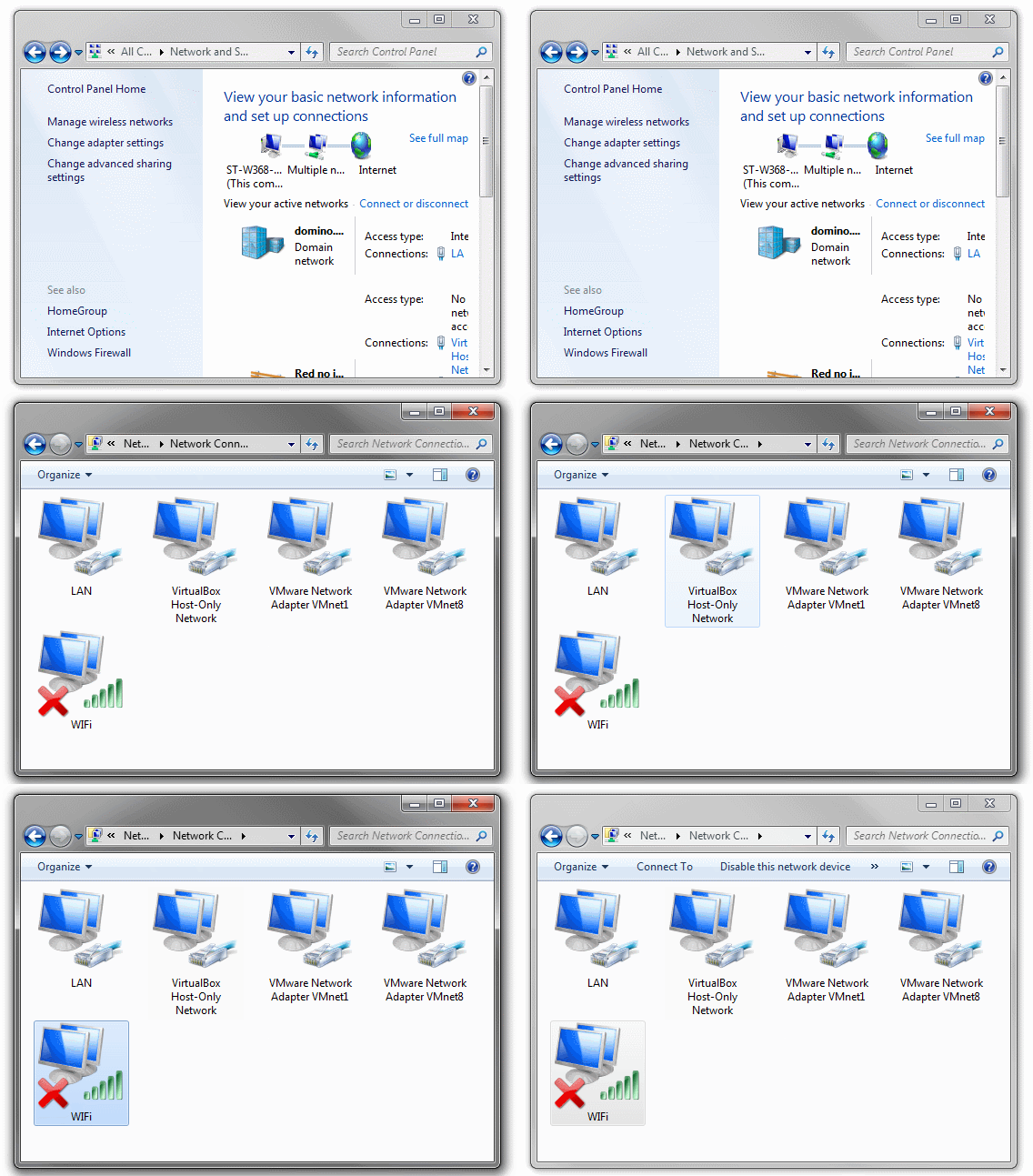
La solution la plus rapide sans redémarrer l’ordinateur consiste à désactiver et à réactiver l’adaptateur de réseau. Accédez au Panneau de configuration > Connexions réseau et cliquez sur Changer la configuration de l’adaptateur. Vous verrez apparaître une liste de dispositifs connectés à un réseau.

Changez la configuration

Le nom de votre dispositif peut varier. Celui du wifi a toujours 4 barres vertes

Faites glisser l’icône du wifi sur le bureau. Un raccourci sera généré. Lorsque vous n’aurez pas de connexion après avoir réactivé l’ordinateur, faites un clic droit sur l’icône et sélectionnez Désactiver. Attendez quelques secondes, puis faites un nouveau clic droit et cliquez sur Activer.

Faites glisser l'icône sur le bureau pour désactiver puis activer la connexion

Désactiver le Bluetooth depuis l’administrateur de dispositifs

Sur la plupart des ordinateurs portables, l’antenne wifi est également une antenne Bluetooth, qui sert à connecter des appareils tels que des claviers ou des souris sans fil, des casques ou des imprimantes. Parfois, c’est le Bluetooth qui empêche le wifi de fonctionner à nouveau.

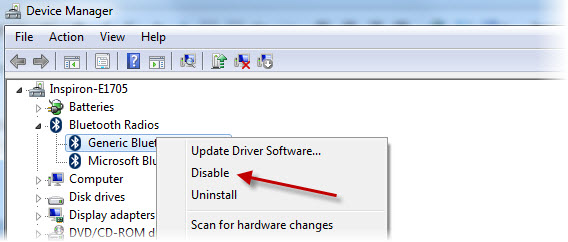
Si vous n’utilisez pas le Bluetooth, désactivez-le depuis l’administrateur de dispositifs (Panneau de configuration > Système). Un clic droit sur le dispositif Bluetooth, un clic sur Désactiver: l’antenne Bluetooth ne fera plus d’interférences avec le wifi.

Système: désactiver le Bluetooth

Si vous souhaitez relancer l’antenne Bluetooth, effectuez la même opération

Changer une option cachée de Windows

Il existe un paramètre peu connu qui fait que le wifi s’éteint selon le programme d’économie d’énergie. Par défaut, ce paramètre est occulté. Pour changer cela, accédez au Panneau de configuration > Système > Administrateur de dispositifs.

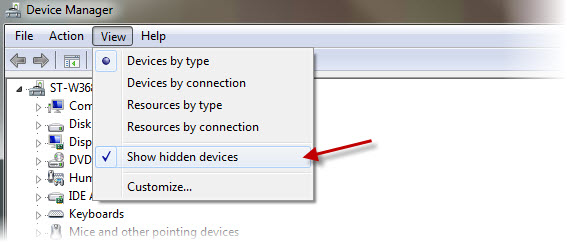
Ouvrez le menu Voir et sélectionnez Montrer les dispositifs cachés. Sur la branche Adaptateurs réseau, retrouvez le Microsoft Wi-Fi Direct Virtual Adapter. Faites un clic droit dessus et sélectionnez les Propriétés. Cliquez sur l’onglet Gestionnaire d’énergie.

Gestionnaire d'énergie

Décochez l’option Permettre que l’ordinateur éteigne ce dispositif pour économiser de l’énergie, ce qui l’empêchera de se mettre en veille avec le PC.

Décochez l'option de mise en veille

Réparer la pile TCP/IP

Parfois, les problèmes ne sont pas liés aux programmes d’économie d’énergie, mais à la configuration du réseau, plus précisément à ce que Windows appelle la “pile TCP/IP”. La réparer est très simple: exécutez ce Fix-it de Microsoft sous Windows Vista ou 7.

Fix-it, support de microsoft

Si cela ne fonctionne pas ou si vous utilisez Windows 8.1, il faut réparer le TCP/IP manuellement. Suivez les instructions du tutoriel de Microsoft. Cette réparation est à considérer en ultime recours au cas où toutes les autres solutions auraient échoué.

Actualiser les pilotes de l’antenne wifi

Une dernière opération consiste à actualiser les pilotes de votre dispositif wifi. Utilisez un outil de recherche et d’actualisation des pilotes, comme Ma-Config ou DriverMax, ou cherchez directement le pilote sur le site web du fabricant.

Gestion des drivers

Ma-Config permet de détecter, de télécharger et d’actualiser les pilotes

A lire aussi:

Article original écrit par Fabrizio Ferri-Benedetti – Softonic.com. Traduit et adapté de l’espagnol.