Vous venez de briser l’écran de votre iPhone flambant neuf et un des boutons de votre smartphone a pris un mauvais coup? Pas de panique, il y a une solution économique à vos problèmes. Parfait pour patienter en attendant une réparation ou le remplacement de votre téléphone.
Le menu d’accessibilité d’iOS donne en effet la possibilité de créer un bouton Home virtuel qui peut dépanner en remplaçant les boutons physiques de l’appareil. Je vous explique tout de suite comment activer ce raccourci en toute simplicité.
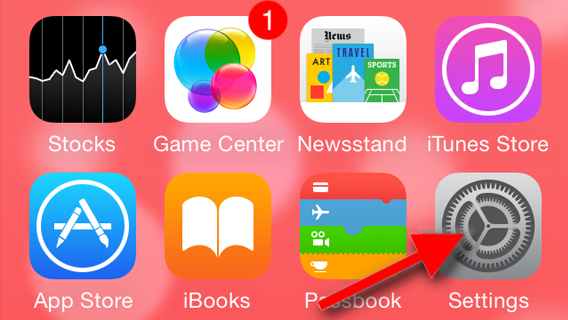
1. Rendez-vous dans les réglages de votre iPhone.
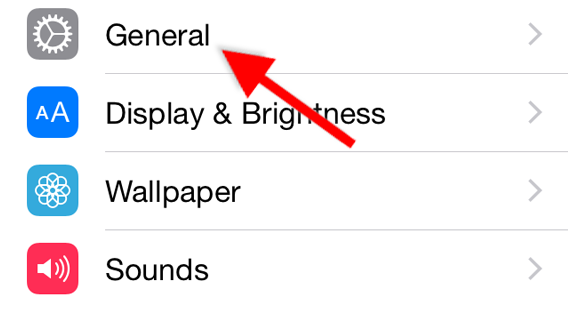
2. Rendez-vous dans la rubrique Général.
3. Appuyez sur Accessibilité.
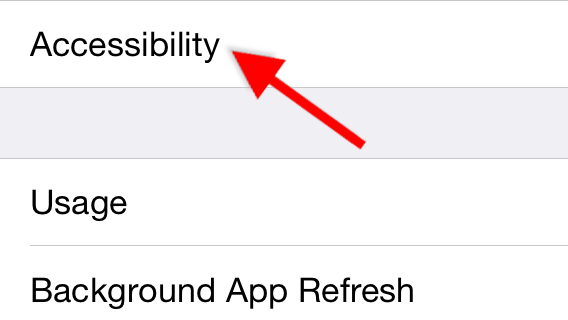
4. Appuyez sur AssistiveTouch tout en bas de la liste.
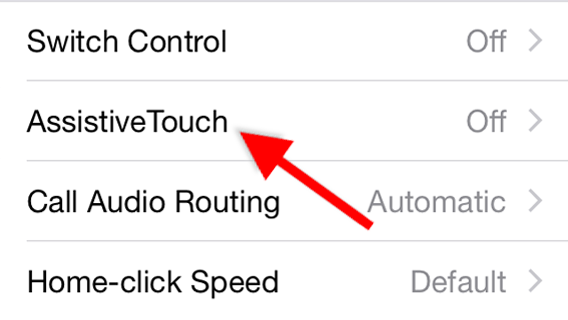
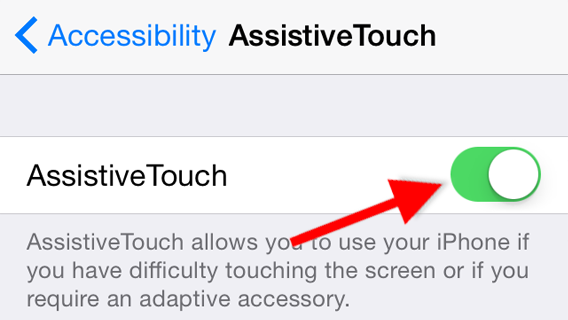
5. Dans la fenêtre suivante, activez l’option AssistiveTouch.
6. Un nouveau bouton virtuel repositionnable apparaît en surimpression sur votre écran. En le pressant, vous pourrez utiliser de nombreuses fonctions de votre téléphone habituellement accessibles via les boutons physiques de l’appareil.
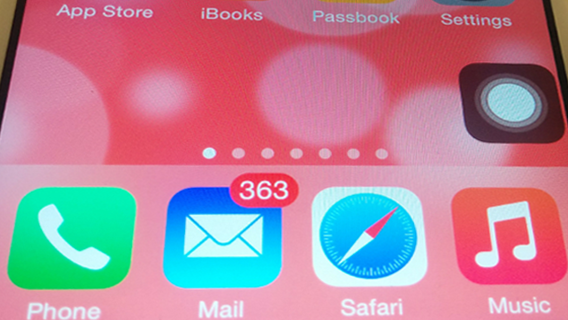
En plus du bouton Home, vous pourrez par exemple simuler un geste du haut de l’écran vers le bas (et vice versa) pour lancer le centre de notification et le centre de contrôle. Pratique en cas de bris d’écran.
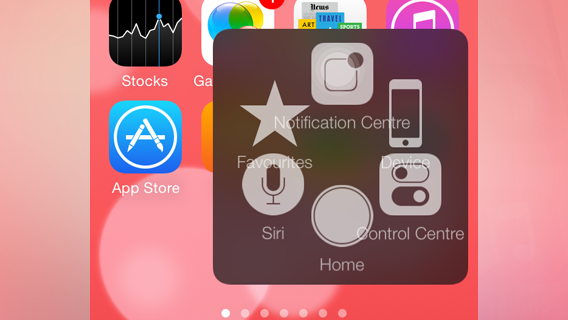
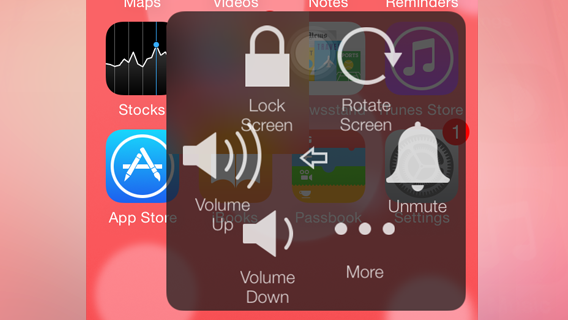
En pressant le bouton Appareil, vous pourrez simuler les boutons de verrouillage, de volume et de silencieux de votre téléphone. Et pour éteindre votre iPhone, il vous suffira de laisser votre doigt appuyé sur le bouton Verrouiller l’écran. Mais attention. En cas d’extinction, vous devrez recourir au bouton physique de votre téléphone pour rallumer le téléphone.
Vous savez à présent comment dépanner un iPhone dont l’écran serait cassé ou qui aurait des boutons défectueux. Et si, par malheur, votre smartphone était bon pour la casse, vous pouvez toujours le recycler en un babyphone, en minuteur ou en lampe torche de fortune grâce à notre sélection d’applications parfaites pour donner un second souffle son vieil iPhone.
Suivez-moi sur Twitter: @SamSoftonic

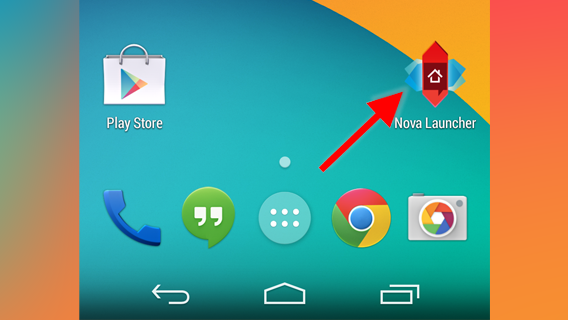 3. Pour choisir Nova Launcher comme nouveau lanceur par défaut, appuyez sur le bouton Accueil de votre smartphone:
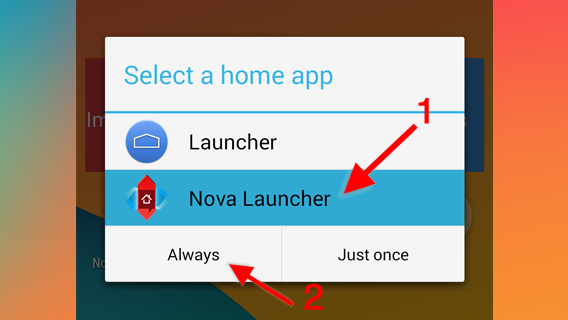 Attention: vous pourrez toujours retrouver le lanceur installé par défaut sur votre smartphone en désinstallant Nova Launcher ou en changeant les actions par défaut de l’application dans les réglages.
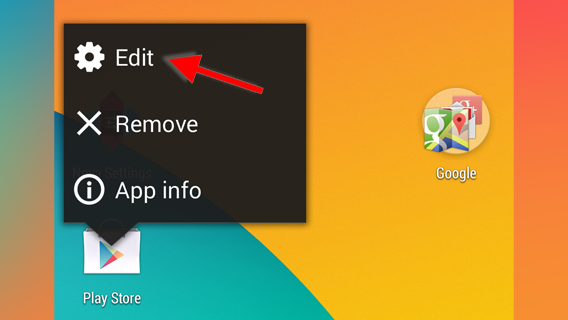 3. Appuyez sur l’icône de l’application pour modifier cette dernière.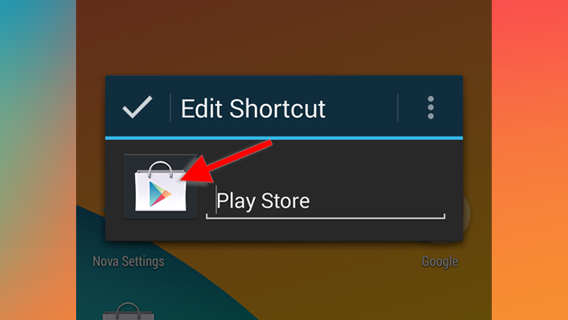
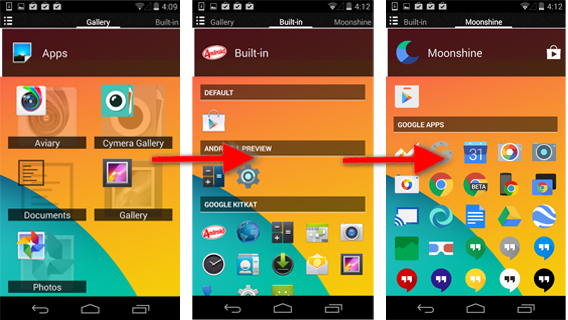 5. Défilez jusqu’à l’icône de votre choix et appuyez dessus pour la sélectionner.
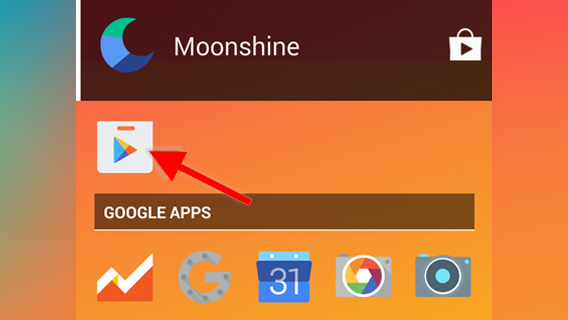 6. Appuyez sur le bouton situé dans le coin supérieur gauche de la fenêtre pour valider votre choix.