OS X Yosemite: problèmes de connexion Wi-Fi? Plusieurs solutions sont possibles

Vous avez mis à jour le système d’exploitation de votre Mac à la version 10.10 Yosemite et maintenant vous avez des problèmes de connexion au réseau Wi-Fi? Voici quelques solutions possibles.

Les mises à jour des OS d’Apple se font généralement sans accrocs. Sauf rares exceptions. Comme cette fois-ci. Certains utilisateurs se sont plaints que le passage à OS X 10.10 Yosemite ait entraîné des problèmes de connexion Wi-Fi: impossibilité de se connecter, connexion lente ou très instable.

Immédiatement, les solutions possibles ont circulé sur la toile. En voici quelques-unes, à tester pour rétablir cette connexion Wi-Fi capricieuse et profiter à fond du nouveau système d’exploitation de votre Mac.

Eliminez et créez à nouveau le service Wi-Fi

Pour ce faire, il faut redémarrer le Mac et le déconnecter momentanément d’Internet. Copiez et collez ces instructions sur un document de texte. Allez sur Préférences de système > Réseau (System Preferences > Network) et sélectionnez à l’aide d’un clic, dans la colonne de gauche, la connexion Wi-Fi. Cliquez ensuite sur l’icône de l’engrenage en bas à gauche et, à partir du menu déroulant, Désactivez le service (Make Service Inactive). Cliquez ensuite sur Appliquer (Apply). Désactiver le service Wi-Fi

Maintenant, sélectionnez à nouveau, à l’aide d’un clic, ce même service que vous venez de désactiver et effacez-le en cliquant sur le signe se trouvant à côté de l’icône de l’engrenage que vous venez d’utiliser. Redémarrez le Mac. Retournez alors sur Préférences de système > Réseau (System Preferences > Network) et créez un nouveau service Wi-Fi à l’aide de la touche +. Donnez-lui un nom différent du précédent (par exemple Wi-Fi nouveau). Remplissez tous les champs nécessaires et, à la fin, cliquez sur Créer (Create) et voyez si vous pouvez naviguer.

Le Mac ne veut rien savoir? Pas de panique, il existe d’autres solutions.

Routeur à double bande: basculez d’une bande à l’autre

Il semble que Yosemite n’apprécie guère les connexions Wi-Fi à 5 GHz. Si vous possédez un routeur à double bande (en général 2,5 et 5 GHz), et que vous utilisez cette dernière, vous pourriez résoudre le problème en passant à la première.

Il ne nous est pas possible ici d’expliquer comment basculer d’une bande à l’autre, parce que chaque routeur a son propre fonctionnement. Lisez les instructions de votre modèle dans la partie expliquant comment sélectionner la bande à utiliser et, si vous avez des problèmes, tentez d’appeler l’assistance technique de votre fournisseur d’accès Internet.

Une autre option est d’utiliser, si vous en êtes doté, Apple AirPort Extreme ou Time Capsule, qui communiquent parfaitement avec tous les produits Apple. Moi, par exemple, j’utilise avec profit ma Time Capsule avec mon routeur Wi-Fi et je dispose ainsi d’une connexion stable.

Effacez le fichier Bluetooth.plist

Il semble que, dans certains cas, la connexion Bluetooth cause des problèmes de fonctionnement au Wi-Fi de Yosemite. Une option pourrait consister à désactiver le Bluetooth mais, de cette manière, vous ne pourrez utiliser ni le clavier ni la souris BT, pas plus que vous ne pourrez bénéficier de Continuity.

Ce que vous pouvez en revanche tenter sans conséquence est d’effacer le fichier .plist du service. Sélectionnez la recherche (Finder), puis le menu Aller > Ordinateur > Macintosh HD > Librairie > Préférences (Finder > Go > Computer > HD > Library > Preferences) et effacer le fichier com.apple.Bluetooth.plist. Après quoi, vous devrez redémarrer le Mac et contrôler si le Wi-Fi fonctionne. Eliminer le fichier Bluetooth plist

Dans le cas contraire, nous pouvons essayer quelques redémarrages.

Redémarrez la PRAM

La PRAM est une mémoire non volatile (c’est-à-dire qu’elle ne s’efface pas lorsque l’ordinateur s’éteint) et que le système utilise pour conserver les réglages de certains composants matériels, par exemple le volume du son de lancement du Mac ou l’indication du disque de lancement par défaut.

Son redémarrage a résolu, dans certains cas,  le problème de connexion Wi-Fi de Yosemite. Pour l’effectuer, relancez votre Mac et, immédiatement après avoir entendu le jingle du démarrage, appuyez simultanément sur les touches Alt–Command–P–R. Maintenez le tout jusqu’à ce que vous entendiez de nouveau le jingle de démarrage du Mac, puis relâchez les quatre touches. Rappelez-vous que certains paramètres, après un redémarrage de la PRAM, reviennent à leur état par défaut. C’est le cas du volume du lancement, du volume du système, des services de localisation, de la résolution et de l’illumination de l’écran, des paramètres d’iCloud et de la vitesse du curseur de la souris.

Redémarrez le SMC

L’assistance Apple propose également, comme possible solution du problème de connexion Wi-Fi de Yosemite, le redémarrage du System Management Controller (SMC). La procédure à suivre est décrite de manière détaillée dans cette page de support Apple. Pour l’exécuter correctement, il est bon de la suivre pas à pas. Il pourrait être utile d’imprimer les instructions, attendu que seront nécessaires des redémarrages du Mac.

Mettez Handoff… sur off!

Il existe un dernier élément qui semble créer des problèmes de connexion aux réseaux Wi-Fi: Handoff. La technologie qui permet l’intégration totale d’iOS et d’OS X semble en effet causer sporadiquement l’impossibilité d’utiliser le réseau Internet sans fil tant sur les dispositifs mobiles Apple que sur les Mac.

Pour vérifier si c’est votre cas, déshabilitez-la sur votre iPhone ou iPad à partir de Réglages> Général > Handoff et applications conseillées (Settings > General > Handoff & Suggested Apps), puis testez la connexion Wi-Fi. Handoff - désactiver

Si le problème de Wi-Fi persiste, ne désespérez pas!

Vous avez tout essayé et rien n’y fait? Pas de panique: le problème est suffisamment important pour être entendu d’Apple qui va d’empresser d’y remédier dans ses prochaines mises à jour.

D’ici là, essayer quelques solutions alternatives peut donner de bons résultats et vous remettre en selle. Ou mieux, en réseau.

A lire aussi:

Article original de Pier Francesco Piccolomini – Softonic.it. Traduit et adapté de l’italien.


iOS 8 bêta 5 maintenant disponible en téléchargement gratuit

Apple a publié la dernière bêta d‘iOS 8. Cette cinquième bêta rapproche plus que jamais cette version de la version finale.

La firme de Cupertino prépare notamment le terrain pour la fonction de continuité très attendue.

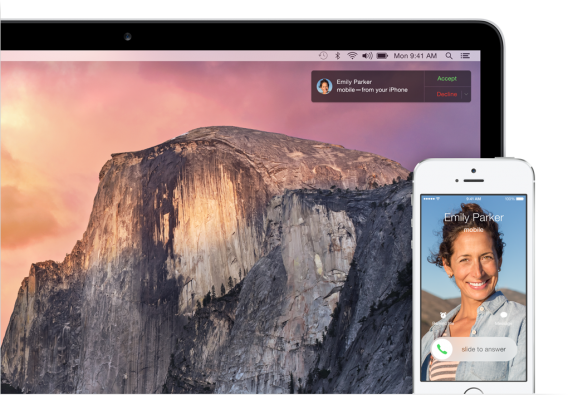
Continuité permet aux utilisateurs de faire fonctionner un Mac et un terminal iOS main dans la main. Par exemple, vous pouvez débuter la rédaction d’un e-mail sur votre iPhone et terminer celui-ci sur votre Mac.

La fonctionnalité offrira également d’autres services comme la réception d’appels, la lecture de pages web ou encore les SMS. Il faut bien entendu donner au préalable son autorisation à Apple pour que ces fonctions soient actives.

iOS 8 bêta 5 est disponible pour l’iPhone 5, iPhone 5s, iPhone 4, iPad Air, iPad 2, iPad 3ème et 4ème génération, iPad Mini et iPod Touch 5ème génération. Les mises à jour peuvent être téléchargées à partir du centre de développement d’Apple ou par la mise à jour logicielle si vous possédez la bêta précédente.

source: MacRumors

A lire:

Apple invente ou copie? Les curieux emprunts d’OS X Yosemite et iOS 8

WWDC 2014: iOS 8, la force tranquille selon Apple

WWDC 2014: Apple présente Mac OS X 10.10 Yosemite

Suivez-moi sur Twitter: @pierrevitre

Mac OS X Yosemite: la bêta publique disponible en téléchargement gratuit

Disponible pour les développeurs depuis sa présentation lors de la WWDC, la bêta publique de Mac OS X Yosemite est enfin accessible pour tous les utilisateurs pré-inscrits sur son site.

Attention cependant, seul le premier million de personnes inscrites pourront la télécharger. On ignore encore si le quota a déjà été atteint.

Les personnes intéressées doivent posséder un compte Apple ID pour ainsi tester en exclusivité la nouvelle version de Mac OS en la téléchargeant directement depuis le Mac App Store.

Les bêta-testeurs devront ensuite donner leur ressenti à travers l’outil “Feedback Assistant”.

Mac OS X 10.10 Yosemite apporte plus de synchronisation entre iOS et Mac OS et un design encore plus plat et transparent. De nouvelles versions de Safari, Mail, Messages et iCloud Drive sont au programme.

Télécharger la bêta de Mac OS X 10.10 Yosemite

A lire:

iOS 8 bêta 3 et Mac OS X Yosemite Developer Preview 3 disponibles au téléchargement

Apple invente ou copie? Les curieux emprunts d’OS X Yosemite et iOS 8

WWDC 2014: iOS 8, la force tranquille selon Apple

WWDC 2014: Apple présente Mac OS X 10.10 Yosemite

Suivez-moi sur Twitter: @pierrevitre

iOS 8 bêta 4, Mac OS X Yosemite bêta 4 et iTunes 12 disponibles

Apple a publié les deux dernières bêtas d‘iOS 8 et Mac OS X 10.10 Yosemite et en a profité aussi pour lancer la nouvelle version d’iTunes en bêta.

Les mises à jour peuvent être téléchargées à partir du centre de développement d’Apple ou par la mise à jour logicielle.

iOS 8 bêta 4

iOS 8 bêta 4 est disponible pour l’iPhone 5, iPhone 5s, iPhone 4, iPad Air, iPad 2, iPad 3ème et 4ème génération, iPad Mini et iPod Touch 5ème génération. Outre une meilleure stabilité, la mise à jour apporte plusieurs innovations par rapport aux versions précédentes.

Un des faits marquants est l’introduction de Conseils (Tips), un programme qui vise à montrer aux utilisateurs tous les secrets cachés de leurs terminaux.

Il y a aussi des améliorations pour l’application santé d’Apple, l’intégration d’iOS avec OS X, les notifications interactives, Safari, Mail, Messages ou le clavier QuickType.

Mac OS X Yosemite Developer Preview 4

En ce qui concerne la Developer Preview 4 de Yosemite, peu de changements encore sont à noter. L’essentiel des modifications concerne des retouches esthétiques dans les paramètres.

iTunes 12

Enfin, notons l’arrivée d’iTunes 12 en bêta. Le lecteur musical d’Apple reçoit une nouvelle interface et des améliorations dans les listes de lecture.

A lire:

iOS 8 bêta 3 et Mac OS X Yosemite Developer Preview 3 disponibles au téléchargement

Apple invente ou copie? Les curieux emprunts d’OS X Yosemite et iOS 8

WWDC 2014: iOS 8, la force tranquille selon Apple

WWDC 2014: Apple présente Mac OS X 10.10 Yosemite

Suivez-moi sur Twitter: @pierrevitre

iOS 8 bêta 3 et Mac OS X Yosemite Developer Preview 3 disponibles au téléchargement

Apple a publié les deux dernières bêtas d‘iOS 8 et Mac OS X 10.10 Yosemite. Les mises à jour peuvent être téléchargées à partir du centre de développement d’Apple ou par la mise à jour logicielle.

iOS 8 bêta 3

iOS 8 bêta 3 est disponible pour l’iPhone 5, iPhone 5s, iPhone 4, iPad Air, iPad 2, iPad 3ème et 4ème génération, iPad Mini et iPod Touch 5ème génération. Outre une meilleure stabilité, la mise à jour apporte plus de fluidité et intègre quelques nouveautés.

Parmi les changements majeurs, on notera la possibilité d’accéder à la fonctionnalité Continuité qui permet de synchroniser vos tâches ente tous vos appareils Apple. iCloud Drive arrive également dans les menus, mais ne semble pas encore opérationnel.

De nouveaux fonds d’écran sont disponibles et une option pour activer et désactiver le clavier prédictif fait aussi son apparition.

Mac OS X Yosemite Developer Preview 3

En ce qui concerne la Developer Preview 3 de Yosemite, peu de changements sont à noter. On retiendra tout de même l’apparition d’un mode sombre qui permet de changer la couleur de contraste de la barre des menus.

Source: Cult of Mac

Lire aussi:

Suivez-moi sur Twitter: @pierrevitre

iOS 8 bêta 2 et Mac OS X Yosemite Developer Preview 2 disponibles au téléchargement

Apple a publié aujourd’hui les deux dernières mises à jour d‘iOS 8 et Mac OS X 10.10 Yosemite. Les mises à jour peuvent être téléchargées à partir du centre de développement d’Apple ou par la mise à jour logicielle.

iOS 8 bêta 2 est disponible pour l’iPhone 5, iPhone 5s, iPhone 4, iPad Air, iPad 2, iPad 3ème et 4ème génération, iPad Mini et iPod Touch 5ème génération. Il s’agit d’une mise à jour mineure visant principalement à corriger les bugs.

Parmi les changements, l’application Podcast apparaît maintenant comme une application native. Le clavier Quick Type sur iPad est désormais disponible et de nouveaux réglages pour les notifications ont été ajoutés.

En ce qui concerne la Developer Preview 2 de Yosemite, Photo Booth est de retour (il était absent dans la première version) et Time Machine gagne une nouvelle interface. L’icône des Préférences Système change également.

Source: MacRumors

Lire aussi:

Suivez-moi sur Twitter: @pierrevitre

Apple invente ou copie? Les curieux emprunts d’OS X Yosemite et iOS 8

On prend les mêmes et on recommence! Lors de sa keynote d’ouverture du WWDC à San Francisco, le 2 juin dernier, Apple présentait l’OS X Yosemite et l’iOS 8 comme des innovations destinées à supplanter en toute logique des systèmes d’exploitation que les utilisateurs, éblouis par tant d’innovation, s’empresseraient de jeter aux orties.

En y regardant de plus près, il s’avère que cette sensation de “jamais vu” vire rapidement au “déjà vu”. En effet, de nombreuses applications et fonctionnalités d’OS X 10.10 Yosemite et iOS 8 sont des clones de produits qui existent déjà.

Étonnant? Pas tant que ça. Apple invente rarement. La spécialité de l’entreprise a toujours été de deviner quelles inventions présentaient un grand potentiel, se les approprier et les rendre irrésistibles.

Un exemple? La souris, que Xerox avait inventée et que Steve Jobs, comprenant son potentiel de l’outil, a transformée en l’outil le plus utilisé de l’histoire de l’informatique.

Autre exemple? L’interface utilisateur divisée en fenêtres, une autre invention de Xerox. Ou l’iPod lui-même.

En somme, s’il est vrai que les médiocres s’inspirent et que les génies copient, alors le génie de la firme de Cupertino est indéniable. Le nouveau système d’exploitation d’Apple contient en effet un grand nombre d’idées et de concepts empruntés, dirons-nous, à des applications existantes. Le voir, c’est le croire.

Spotlight et Alfred

Alfred est une alternative à Spotlight sortie il y a quelques années et qui, depuis, occupe le haut du classement du Mac App Store. Sa principale caractéristique est que, en plus de rechercher dans le Mac, il parcourt aussi le web et vous offre un service de recherche intégré très complet et facile à utiliser.

Interface Alfred

Et c’est exactement ce que fait le nouveau Spotlight d’OS X 10.10 Yosemite, plus riche et plus complet que son prédécesseur (il présente également des extraits), mais qui s’inspire beaucoup du bon majordome Alfred.

Interface Spotlight

Mail et Mailbox

Mailbox est un client de messagerie qui, au moment de sa sortie en avril 2013, avait fait beaucoup parler de lui. L’idée à la base était de créer une nouvelle façon de lire et de stocker des e-mails.

Interface Mailbox

La nouveauté c’est que vous pouvez, par des gestes sur l’écran tactile pensés avec intelligence, archiver, supprimer, enregistrer vos messages pour les pour lire plus tard ou entrer dans une liste les e-mails que vous recevez. La méthode, qui  offrait de multiples options, était vraiment pratique.

Si pratique qu’elle est maintenant intégrée directement à Mail dans l’iOS 8. Son succès est assuré.

Interface de Mail pour iOS

SwiftKey Note est le nouveau clavier d’iOS 8

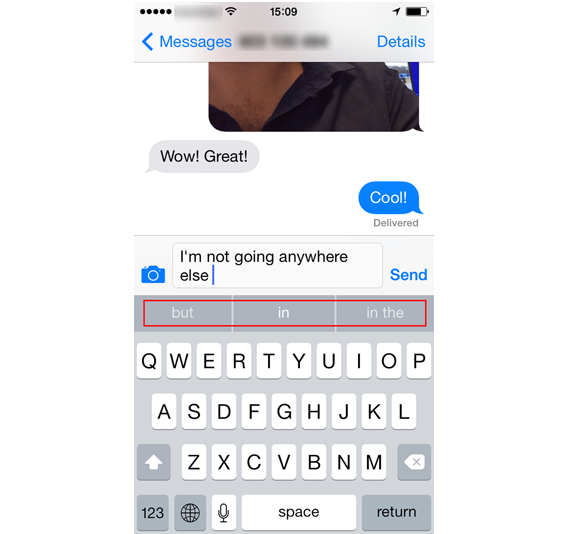
Un clavier prédictif bien fait est un outil utile qui avait longtemps fait défaut à l’iOS. Cette lacune était compensée par SwiftKey Note, une application qui offrait des suggestions de mots pendant que vous tapiez et qui, grâce à un algorithme étonnant, vous permettait de composer des messages à une vitesse impressionnante.

Interface Swiftkey Note

Cupertino a aimé l’idée et l’a adoptée, dans iOS 8, sous la forme d’un clavier par défaut, parfaitement identique à celui de Swiftkey Note, et qui fonctionne avec la technologie Quick Type.

Clavier prédictif iOS 8

Snapchat, WhatsApp et Messages

La nouvelle application Messages d’iOS 8 est un centre de communication très complet, mais qui n’apporte finalement aucun outil innovant.

Interface Messages iOS 8

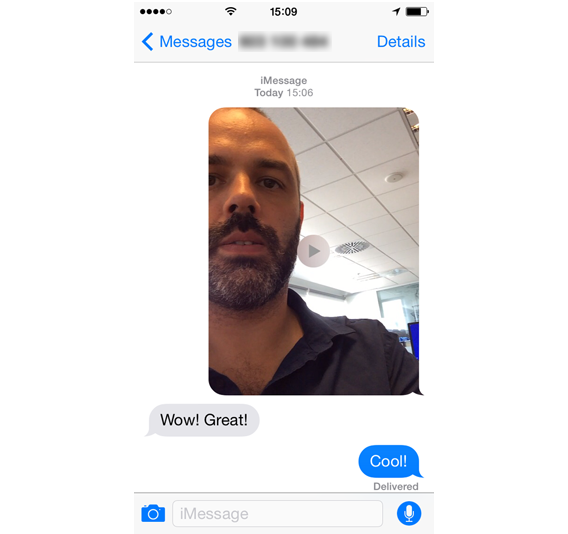
Des messages vidéo qui s’autodétruisent, des messages audio, la géolocalisation «facile» et l’option vidéo à portée de main. “Déjà vu?”, disions-nous? En fait, toutes ces options sont empruntées aux grands noms de la messagerie mobile de WhatsApp à WeChat, en passant par LINE et Snapchat.

C’est vrai, rien de nouveau ici, mais l’idée novatrice consiste peut-être à rassembler toutes ces options dans une méga-application.

iCloud Drive et Dropbox

Le service de cloud d’Apple n’a finalement pas eu le succès escompté. En effet, bon nombre d’utilisateurs n’en comprennent pas bien le fonctionnement (que nous abordions dans cet article), tout simplement parce que la gestion de cet espace est différente de tout ce à quoi ils ont été habitués.

Dans OS X 10.10 Yosemite, Apple a bien compris la leçon. S’inspirant de Dropbox, les développeurs ont transformé iCloud Drive en son quasi-clone, avec des dossiers pouvant être gérés de manière semblable à ceux du Finder. Cette fois-ci, oui, on peut parier que le succès sera assuré.

Interface iCloud

Copier, pourquoi pas, à condition que cela ait un sens

En bref, fidèle à ses habitudes, Apple continue de parcourir le monde à la recherche des meilleures technologies pour transformer en succès planétaire les bonnes idées glanées ici et là.

Que la méthode soit douteuse ou non -il est difficile d’en juger-, beaucoup de ces idées seraient restées au placard si la firme de Cupertino (o “Copiertino”) ne s’y était intéressée. D’autres ont bien rencontré un certain succès, c’est vrai, mais Apple a su en tirer un meilleur profit, les optimiser pour le plus grand bonheur de ses utilisateurs. Dommage que la firme mette autant de réticence à admettre ses emprunts et ne rende à la Pomme ce qui vraiment lui appartient.

Qu’en pensez-vous? Apple innove ou fait du neuf avec du vieux?

A lire:

Article original de Pier Francesco Piccolomini – Softonic.com. Traduit et adapté de l’italien.