Air France et Orange s’associent pour proposer du Wi-Fi dans les avions

Du Wi-Fi dans l’avion, vous en rêviez? Air France et Orange vous ont (enfin) entendus et vont exaucer votre vœu.

Dès l’été 2015, Air France et Orange proposeront en effet, en expérimentation pendant trois mois, un accès Wi-Fi à bord de deux Airbus A320 court et moyen-courriers.

Les heureux passagers de ces deux avions auront alors le privilège de naviguer sur le web, consulter leurs emails, accéder à des infos pratiques sur le vol et même regarder la TV en direct ou profiter de leur série préférée grâce à une offre payante de connexion à bord proposée par Orange.

“Rester connecté en permanence est devenu un impératif pour beaucoup de nos clients, notamment les voyageurs d’affaires de nos réseaux court et moyen-courriers.” s’est justifié Frédéric Gagey, président-directeur général d’Air France. Preuve à l’appui, selon une étude BVA, 78% des clients de la compagnie souhaiteraient disposer d’une connexion Internet à bord.

Côté technique, c’est Orange Business Services qui supervisera l’ensemble de l’opération en fournissant un réseau satellite et un portail web accessible par les passagers.

Pour le moment, on ignore les vols concernés par l’opération ni même les tarifs du service. Ce dernier point s’avèrera d’ailleurs crucial, car hormis la clientèle professionnelle, peu de particuliers seront enclin à payer une surcharge pour bénéficier du Wi-Fi.

Source: Orange

A lire:

Auto: le constat à l’amiable débarque sur smartphone le 1er décembre

Suivez-moi sur Twitter: @pierrevitre

Guide iTunes : comment synchroniser son iPhone, iPad ou iPod sans douleur [Partie 3]

Le troisième et dernier volet de notre Guide spécial iTunes porte sur la synchronisation d’iTunes sur tous vos dispositifs Apple. Après avoir vu comment installer iTunes et personnaliser l’interface, puis, dans un second temps, comment gérer sa bibliothèque de contenus, il est maintenant temps de voir comment profiter du logiciel sur tous ses appareils.

La synchronisation des appareils Apple (iPhone, iPad , iPod) avec iTunes  peut paraître un peu compliquée la première fois. Voici comment elle se réalise et comment régler les paramètres.

La synchronisation, c’est quoi?

La synchronisation permet de transférer du contenu de votre ordinateur vers votre dispositif Apple et vice-versa.

Comment se réalise la synchronisation?

Elle se réalise avec iTunes par câble USB ou Wi-Fi et de façon automatique ou manuelle.

Que peut-on synchroniser avec iTunes?

La synchronisation avec iTunes permet de transférer entre votre ordinateur et votre iPhone, iPad ou iPod: applications, musique, films et séries TV, podcasts, photos, contacts, calendriers, comptes Mail, signets et notes.

Prêts à synchroniser iTunes sur tous vos dispositifs? Alors, c’est parti!

Connectez votre iPhone, iPad ou iPod à votre ordinateur

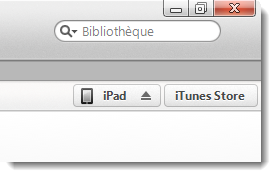
Vous avez deux options pour synchroniser votre dispositif: la synchronisation USB ou la synchronisation Wi-Fi. Lorsque vous connectez votre dispositif Apple à votre ordinateur avec un câble USB, iTunes reconnait automatiquement votre appareil (une fois ses pilotes installés) et lance la connexion. L’appareil connecté apparaît en haut à droite de l’interface (image ci-dessous). Vous pouvez effectuer un clic sur son nom pour y accéder. Pour synchroniser votre iPhone, iPad ou iPod en Wi-Fi, les conditions suivantes doivent être remplies:

1. Votre dispositif doit être branché à une source d’alimentation (pas forcément votre ordinateur).
2. iTunes doit être ouvert.
3. Votre dispositif doit être sur le même réseau Wi-Fi que votre ordinateur.

La manipulation à effectuer pour activer la synchronisation Wi-Fi est la suivante:

1. Connectez votre dispositif avec son câble USB.
2. Allez sous l’onglet Résumé.
3. Cochez: Synchroniser avec cet [nom du dispositif] en Wi-Fi.
4. Cliquez sur Appliquer.

Réglez les options de synchronisation

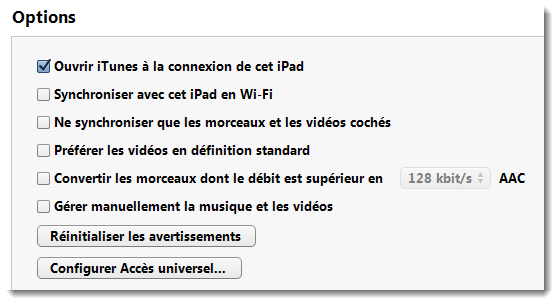
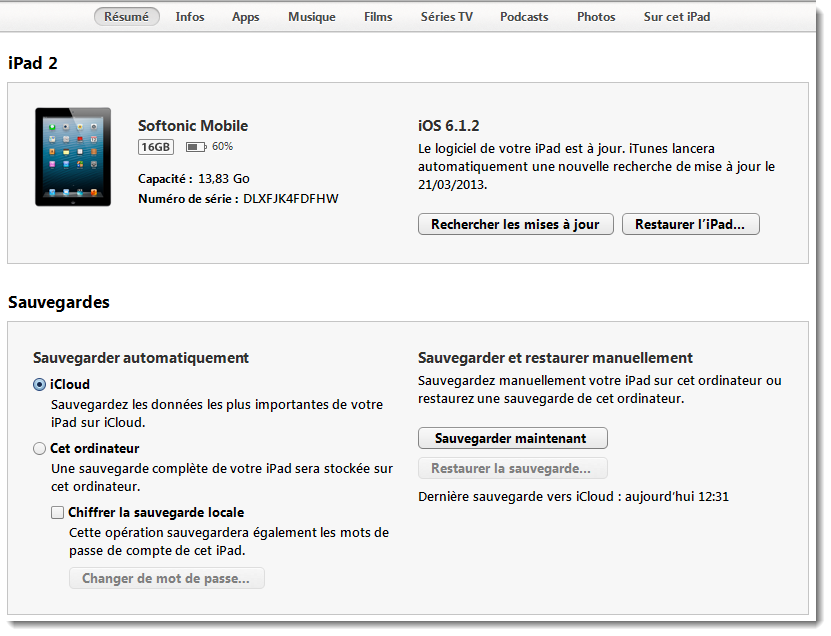
Les options de synchronisation sont accessibles depuis l’onglet Résumé. Voici ce  qu’iTunes propose option par option:

  • Ouvrir iTunes à la connexion de cet [nom du dispositif]: iTunes se lance automatiquement lorsque vous connectez vos dispositifs et peut réaliser la synchronisation de façon automatique dans la foulée.
  • Synchroniser avec cet [nom du dispositif] en Wi-Fi: active la synchronisation sans fil (comme vu ci-dessus).
  • Ne synchroniser que les morceaux et les vidéos cochés: iTunes ne synchronisera pas toute votre bibliothèque mais seulement les éléments voulus.
  • Préférer les vidéos en définition standard: iTunes ne synchronisera avec votre dispositif que les vidéos de qualité SD (basse définition).
  • Convertir les morceaux dont le débit est supérieur en  … AAC: iTunes convertira automatiquement les titres dépassant un certain débit (niveau de qualité) avant de les synchroniser. Cette option est intéressante dans le cas où votre bibliothèque musicale serait importante.
  • Gérer manuellement la musique et les vidéos: vous avez le contrôle sur la synchronisation de ces contenus. iTunes ne s’occupe de rien tant que vous ne lui demandez pas.

Lorsque vous modifiez l’une de ces options, n’oubliez pas de cliquer sur Appliquer en bas à droite de l’interface d’iTunes.

Modifiez les options de synchronisation par contenu

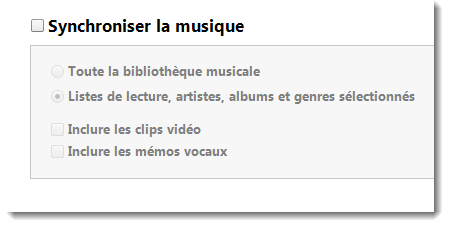
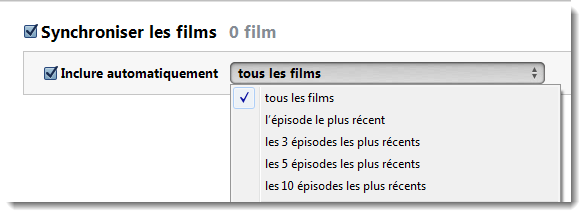
Dans iTunes, vous pouvez régler les options de synchronisation pour chaque type de contenu. La barre de navigation (image ci-dessus) vous y donne un accès facile. Exemple avec la musique: iTunes vous propose des options propres à ce contenu. Même chose avec les films:

Comment empêcher la synchronisation automatique de son iPhone, iPad ou iPod

Vous préférez avoir le contrôle sur la synchronisation de votre dispositif? Une option d’iTunes permet d’empêcher la synchronisation automatique.

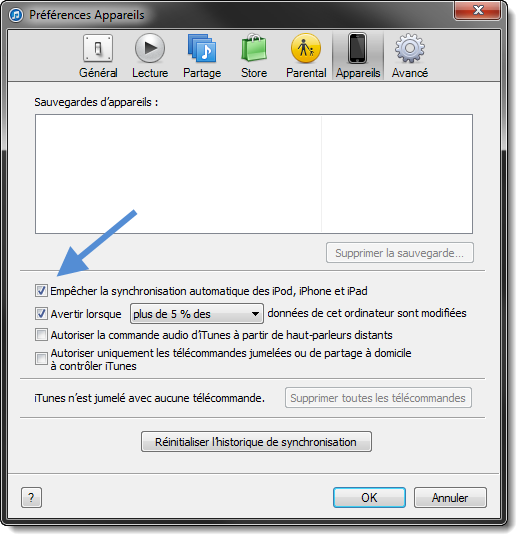
1. Allez dans les Préférences iTunes: Edition > Préférences…
2. Allez dans l’onglet Appareils et cochez la case Empêcher la synchronisation automatique des iPod, iPhone et iPad.

Lancez la synchronisation

Quand tout est prêt, il ne vous reste plus qu’à passer à l’action et à cliquer sur Synchroniser à côté de la barre d’état, en bas à droite de l’interface d’iTunes.

Zoom sur les paramètres de votre iPhone, iPad ou iPod

Plus ou moins en relation avec la synchronisation, mais indispensables, ces options (accessibles depuis l’onglet Résumé) permettent de réaliser des actions bien pratiques:

  • Mettre à jour le logiciel de votre iPhone / iPad (mini) / iPod (touch): vous n’avez qu’à cliquer sur Rechercher les mises à jour.
  • Restaurer votre dispositif: cliquez sur Restaurer l'[nom de l’appareil]. La restauration est utile lorsque vous rencontrez un problème avec votre dispositif (plantage, démarrage impossible, etc.).
  • Réaliser des sauvegardes et restaurations de données de vos appareils: iTunes peut sauvegarder automatiquement ou manuellement les données les plus importantes de votre appareil ou tout son contenu. Réaliser une sauvegarde est essentiel pour récupérer vos fichiers en cas de coup dur!

Vous savez désormais tout sur la synchronisation de votre produit Apple avec iTunes. Si vous avez des questions concernant la synchronisation, n’hésitez pas à les poser dans les commentaires ci-dessous.

A lire aussi:

[Mise à jour : 11 novembre 2014]

5 applications pour transformer votre ordinateur en un hotspot WiFi (point d’accès)

  • Transformer votre ordinateur en un hotspot WiFi (point d’accès), c’est possible! Voici 5 logiciels fonctionnant sous Windows qui vont vous faciliter la vie pour que tous vos appareils soient connectés.

Vous êtes dans un hôtel et vous venez d’acheter un accès Internet Wifi, pour une journée, à un prix exorbitant. Vous voilà connecté à votre ordinateur portable sans problèmes, mais au moment de connecter votre smartphone …. Malédiction! “Utilisateur déjà enregistré“. Cela ne vous dit pas quelque chose?

Heureusement, si votre PC fonctionne sous Windows 7 ou Windows 8, et qu’il se trouve connecté au Wi-Fi, vous pouvez le transformer en un point d’accès mobile en utilisant des routeurs WiFi virtuels. En voici cinq:

Virtual WiFi Router

Virtual WiFi Router

Virtual Wifi Router est une solution qui remporte un joli succès. La dernière version améliore l’interface (assez moderne et agréable) et a incorporé toutes sortes d’offres à son installateur.

Il affiche le nombre de clients connectés et peut être configuré pour démarrer avec Windows.

VirtualRouter Plus

VirtualRouter Plus

VirtualRouter Plus est plutôt simple. Il se compose seulement d’une fenêtre, avec le nom de réseau SSID, le mot de passe, le menu déroulant pour choisir la connexion à partager et un bouton.

Il n’affiche pas d’informations sur les clients connectés.

MyPublicWiFi

MyPublicWiFi

MyPublicWiFi offre quelques options qui n’existent pas dans d’autres programmes comme le pare-feu pour empêcher l’utilisation de programmes P2P et l’enregistrement de sites Web.

De plus, il peut démarrer avec Windows et affiche des informations sur les périphériques connectés.

Connectify

Connectify

Ce programme, qui nécessite NET Framework 4.5 pour fonctionner, s’est trop concentré à essayer de faire de l’argent en faisant payer certaines fonctions que d’autres programmes proposent gratuitement. Aujourd’hui, il est disponible en deux variantes: la version gratuite limitée et la version Pro

Tu devras sûrement payer pour renommer le réseau ou partager des réseaux 3G. Étant donné que Windows permet de le faire, il ne semble pas très juste d’avoir à payer pour une auto-limitation.

En tout cas, c’est un bon programme, avec des options intéressantes dans la version payante.

Maryfi

Maryfi

Maryfi est l’un des plus simples: sélectionne le nom du réseau, mot de passe et commence le partage.

De plus, il occupe peu d’espace à l’écran

Conclusions

En réalité, tous ces programmes sont presque identiques en termes de fonctionnalités et de performances. Nous vous recommandons d’en essayer quelques-uns et d’utiliser celui qui vous semblera le plus pratique.

Rappellons que votre PC ne dispose pas d’antenne puissante comme les vrais routeurs, il ne faut pas s’attendre à la même stabilité et portée d’action. Dans tous les cas, les points d’accès virtuels créés avec ces outils sont utiles pour partager la connexion de manière ponctuelle.

Tous ces programmes nécessitent Windows 7 ou Windows 8 pour fonctionner.

Avez-vous déjà utilisé une de ses solutions. Partagez votre expérience dans les commentaires!

A lire aussi:

Numérique: La France n’est pas championne du monde QUE du pessimisme

Le Gouvernement vient de dévoiler un classement amusant qui reprend les 5 éléments dans lesquels la France excelle. Oubliez les grèves et les jours de congé. On parle ici de Wi-Fi, MOOC, Big Data et de connexions.

En cet automne déprimant, rien de mieux que de se mettre un peu de baume au cœur avec des chiffres positifs et encourageants. En ce sens, le site Internet du Gouvernement vient de publier un article qui reprend « 8 chiffres qui vont vous étonner sur la France et le #numérique ».

1 : La France maitrise l’E-gouv

Selon l’ONU, l’Hexagone est premier du classement européen de l’e-gouvernement. Trois critères sont pris en compte : les services en ligne proposés par l’administration, les infrastructures de télécommunications et le niveau d’éducation des habitants. Et en termes de services en ligne, elle est même championne du monde.

2 : Le pays de la borne Wi-Fi

Comme nous vous le révélions en début de semaine, la France est le pays qui compte le plus de bornes Wi-Fi au monde. Bientôt dépassée par la Chine, c’est le moment de le célébrer.

3 : Le big-data voit grand

Entre le Royaume-Uni et l’Allemagne, la France se défend bien en termes d’utilisation de techniques évoluées visant un traitement analytique des données pour doper l’efficacité des entreprises et gagner du temps.

4 : La formation continue toujours

Les MOOC et autres cours à distance sont à la fois très populaires et très nombreux en France. Softonic a réalisé de nombreux articles à ce sujet. Vous pouvez les découvrir en cliquant ici.

5 : Sur-connectée

« 83% des Français utilisent Internet, contre 75% en moyenne en Europe, selon l’Insee (2012). L’Internet mobile a le vent en poupe : près de 40% des personnes l’utilisaient en 2012 contre seulement 10% en 2007 » note toujours le site.

Si ce bilan n’est pas l’occasion d’être chauvin…

A lire aussi:

Suivre l’auteure sur Twitter : @zariaurore

La France a le plus de bornes WI-FI au monde

Record pour l’Hexagone devant les Etats-Unis et le Royaume-Uni. En 2014, nous sommes devenus « le pays du Wi-Fi » avec le plus de bornes déployées au monde. En 2018, les prévisions annoncent 1 borne pour 20 personnes: dites adieu aux problèmes de réseau.

Après le foie gras, le Roquefort et les milliardaires, la France est aussi le pays au monde où l’on trouve le plus de bornes Wi-Fi en rue. Gratuites ou payantes, elles séduisent de plus en plus de mobinautes. Des résultats impressionnants au point qu’en 2014, l’Europe est clairement le continent du Wi-Fi avec près de 50% du parc mondial sur son territoire. Talonné par les Etats-Unis, les prévisions annoncent néanmoins que l’Asie dépassera tout le monde dès 2018. D’ailleurs aujourd’hui, la Chine compte cinq fois plus de bornes Wi-Fi commerciales que n’importe quel autre pays. Pour 2018, les prévisions augurent la présence de 340 millions de bornes sur terre.

« Ces dernières années ont vu l’émergence de la première génération du Wi-Fi. Le Wi-Fi séduit à nouveau, il est considéré comme un service essentiel, comme l’eau ou l’électricité », explique Evan Kaplan, président-directeur général d’iPass le plus grand réseau Wi-Fi commercial au monde et à l’origine de l’étude. « La plupart des appareils que nous utilisons sont des périphériques Wi-Fi. Et même sur les téléphones 4G les plus perfectionnés, 78 % des données passent par le Wi-Fi. Autrement dit, c’est le réseau privilégié des consommateurs. Et bientôt, ils pourront profiter de ce réseau grâce à plusieurs millions de bornes. »

Il n’y aura pas que les utilisateurs cloués au sol qui verront l’offre des bornes Wi-Fi s’intensifier. Les moyens de transports tels que les avions ne seront pas épargnés. Le réseau sans fil sera disponible dans 60 % des appareils et 11 % des trains en 2018. À titre de comparaison, seuls 16 % des avions et 3 % des trains proposent le Wi-Fi en 2014.

Cocorico !

A lire:

Suivez-moi sur Twitter: @zariaurore

Windows : mot de passe Wi-Fi oublié? Retrouvez-le rapidement avec cette astuce

Ordinateurs portables, tablettes, smartphones: tous ces appareils sont connectés à votre routeur sans fil. Pour brancher un nouveau dispositif, rien de plus simple: il suffit d’introduire votre mot de passe Wi-Fi.

Là, vous devez faire appel à votre mémoire. Si vous ne vous y fiez pas trop, vous serez sans doute tenté d’écrire ce mot de passe sur un fichier texte dans l’ordinateur ou sur une note adhésive collée à côté du PC. Mais si vous perdez ce bout de papier, numérique ou réel, vous serez obligé de réinitialiser le routeur à sa configuration initiale et redéfinir un mot de passe.

Voilà une tracasserie que l’on peut aujourd’hui s’épargner. En effet, il est désormais possible de retrouver son mot de passe Wi-Fi depuis un ordinateur déjà connecté.

1. Ouvrez les connexions de réseau

Depuis Windows, faites une recherche avec les mots “connexion réseau”, puis cliquez sur Afficher les connexions réseau. Sur Windows 7, vous pouvez effectuer cette recherche depuis le menu Démarrer. Avec Windows 8, activez l’écran de Démarrage et saisissez votre recherche n’importe où.

Recherche des connexions de réseau

2. Sélectionnez la connexion sans fil

Dans la fenêtre qui s’ouvre, sélectionnez le nom du point d’accès Wi-Fi. Normalement, il porte le même nom que le réseau de votre routeur.

Point d'accès Wi-Fi

3. Affichez les détails de connexion sans fil

Faites un clic droit sur l’icône et sélectionnez Statut.

Clic droit: statut

Une nouvelle fenêtre s’ouvre alors. Cliquez sur Propriétés sans fil.

Cliquer sur Propriétés sans fil

Ceci devrait ouvrir une nouvelle fenêtre. Cliquez sur l’onglet Sécurité.

onglet sécurité

4. Affichez le mot de passe sans fil

Dans l’onglet Sécurité, le mot de passe réseau est accessible. Par défaut, il est caché, mais vous pouvez cliquer sur Montrer les caractères pour l’afficher. Les droits d’administrateur sont nécessaires pour cela, donc préparez-vous à entrer votre mot de passe.

Montrer les caractères du mot de passe

Vous pourrez ensuite voir le mot de passe du réseau sans fil auquel cet ordinateur est connecté.

Mot de passe

A lire aussi:

Article original de Markus Kasanmascheff – Softonic.de. Traduit et adapté de l’allemand.

Windows 9 pourrait recevoir le Wifi Sense et son stockage importé du Windows Phone 8.1

Selon les premières fuites, Microsoft pourrait ajouter l’une des meilleures fonctionnalités du Windows Phone 8.1, Wifi Sense, à son nouveau système d’exploitation appelé jusqu’à présent Windows 9.

Selon le site allemand WinFuture, les utilisateurs du futur Windows 9, tout comme les propriétaires d’un Windows Phone 8.1, pourront utiliser la connexion Wifi gratuite Sense pour stocker les noms d’utilisateur et mots de passe des hotspots Wifi publics. L’idée est qu’ils n’aient plus à se connecter manuellement lors de leur prochain passage. Wifi Sense permet également aux propriétaires de smartphones de partager leurs informations d’identification Wifi avec d’autres personnes sans révéler les mots de passe.

Un aperçu technique pourrait être publié dans le courant du mois d’octobre. Mais la sortie officielle du système d’exploitation ne devrait pas avoir lieu avant le printemps 2015.

A lire:

Suivez-moi sur Twitter: @zariaurore

Problèmes de connexion Wifi? 7 astuces pour tout résoudre, ou presque

Que de problèmes avec ce Wifi! Il se déconnecte, il est lent, il est victime d’intrusions, bref, on a souvent de quoi s’en plaindre. On prend son mal en patience, mais entre les chargements qui s’éternisent, les problèmes de signaux, la faible sécurité des réseaux, les interférences multiples, les raisons de s’énerver ne manquent pas.

Heureusement, toutes ces contrariétés, liées à des problèmes de connexion, ont une solution. Les astuces que j’ai rassemblées ici sont à conserver bien soigneusement dans votre caisse à outils informatiques. Ne les perdez pas, vous en aurez sûrement besoin un jour.

Récupérer le mot de passe d’un réseau Wifi

Cela a dû vous arriver souvent: vous vous rendez chez des parents ou des amis et leur demandez d’utiliser leur Wifi, mais personne ne se souvient du nouveau mot de passe. Comme vous ne pouvez plus utiliser l’ancien, ni  faire un reset complet du routeur (ce n’est pas poli), mieux vaut recourir à une application bien pratique, WirelessKeyView, qui lit les mots de passe de tous les réseaux Wifi stockés sur le PC. Une vraie bouée de sauvetage.

wkeyview

Si votre antivirus détecte WirelessKeyView, dites-lui d’ignorer l’alerte: c’est totalement sûr

Créer un plan du signal Wifi chez soi

Les ondes Wifi sont invisibles, c’est vrai, mais il existe quelques applications qui les dessinent pour vous sur le plan de votre appartement. C’est ce que fait Ekahau HeatMapper, que j’utilise pour résoudre les problèmes de réception. D’abord, j’importe un plan scanné de l’appartement, ensuite j’active Ekahau sur mon ordinateur portable et à mesure que j’avance dans l’appartement, j’actualise le plan. De cette façon, je vois où le signal est le plus puissant.

ekahau

Ce que fait Ekahau semble magique, mais c’est seulement un usage ingénieux de l’antenne Wifi

Effectuer un scan anti-intrusion de temps en temps

Mon réseau est configuré pour empêcher les intrusions, mais parfois on découvre des failles qui rendent vulnérable le meilleur des routeurs, et l’allure où avancent les technologies d’analyse Wifi, je pourrais me retrouver un beau jour avec un voisin en train d’utiliser ma connexion. Pour me protéger, je passe des détecteurs d’intrusions comme Fing et Zamzom.

Interface de Fing

Fing est mon scanner de réseau favori, surtout dans sa version pour Android (source: Tech2)

Convertir le PC en un routeur Wifi pour le téléphone ou la tablette

La connexion de nombreux hôtels est décevante et le Wifi est parfois payant même quand on dit que c’est gratuit. Heureusement, certains hôtels continuent d’offrir des connexions par câble. Mais du coup, comment dois-je connecter la tablette et le téléphone? Si vous utilisez Virtual WiFi Router ou Marify, vous transformerez votre PC en un routeur Wifi et passerez outre les restrictions.

Interface de maryfi

Simple mais efficace, Marify est une application qui convertit votre PC en routeur Wifi

Scanner les réseaux Wifi du voisinage

Scanner les réseaux voisins, oui, mais pas avec l’utilitaire du système d’exploitation. Mieux vaut recourir à des applications professionnelles comme InSSIDer ou Xirrus Wi-Fi Inspector. Vous allez vérifier deux données utiles: l’intensité du signal et le canal Wifi utilisé. Des réseaux avec beaucoup d’intensité qui utilisent le même canal Wii que le vôtre pourraient causer des interférences dans votre connexion.
Interface de Xirrus

Utile, Xirrus Wi-Fi Inspector est aussi agréable à regarder. J’adore le petit radar.

Utiliser un gestionnaire de profils de réseau

Les réseaux ne sont pas tous identiques: certains possèdent une configuration différente. Si vous devez définir des paramètres de réseau à chaque fois que vous passez d’un réseau Wifi à un autre, il est alors préférable que vous utilisiez un gestionnaire de profils de réseau. NetSetMan, gratuit à usage personnel, permet de définir jusqu’à six profils pour que changer de réseau ne vous prenne que quelques secondes.

Interface NetSetMan

NetSetMan est une appli gratuite à usage personnel. Un must pour tous les utilisateurs de PC portables

Activer, réactiver le Wifi depuis le Bureau

Inutile de déconnecter l’antenne ou d’utiliser le bouton de votre PC portable pour redémarrer le Wifi. Allez sur le Panneau de configuration et cherchez l’icône de votre connexion Wifi. Faites-le glisser sur le Bureau pour créer un lien.
Panneau de configuration Wifi

Vous pouvez trouver l’icône de votre connexion Wifi dans le Panneau de configuration

Grâce à l’accès direct du Wifi, toujours sous la main, il suffit de faire un clic droit et de choisir Désactiver, puis Activer pour que le Wifi de votre PC redémarre complètement (à condition que l’antenne soit allumée, évidemment).

Activer /Réactiver le Wifi depuis le bureau

Redémarrer le Wifi depuis le Bureau, c’est si pratique…

N’oubliez pas que le routeur n’est pas votre ennemi!

Comme vous le voyez, la plupart des problèmes Wifi se résolvent en appliquant la solution adéquate. Si ces astuces ne vous apportent aucun résultat, alors il est probable que vous ayez affaire à un problème de drivers et de configuration. Dans les cas les plus difficiles, il se peut que le problème vienne du hardware: vous devrez appeler le service d’assistance clientèle de votre fournisseur.

A lire:

Article original de Fabrizio Ferri-Benedetti – Softonic.com. Traduit et adapté de l’espagnol.

«Comment réactiver le wifi sur mon ordinateur portable?» La clinique de l’informatique vous répond

Le PC portable de Lucas ne parvient plus à se connecter à Internet via wifi quand il est réactivé après une mise en veille. La seule solution est alors de redémarrer l’ordinateur:

Chaque fois que je réactive l’ordinateur portable, il ne se connecte pas à Internet de façon automatique. La touche d’activation du wifi ne fonctionne plus. Si je veux me connecter, je dois redémarrer le PC. Que puis-je faire?

Lucas

Le problème est classique chez beaucoup d’adaptateurs wifi, notamment sur les PC portables Sony Vaio (j’en ai un qui a le même problème). L’antenne entre dans une sorte de coma profond lorsque le PC est suspendu.

Plusieurs solutions s’offrent à l’utilisateur sous Windows, quelle que soit la version utilisée:

Réactiver le wifi à travers le panneau de configuration

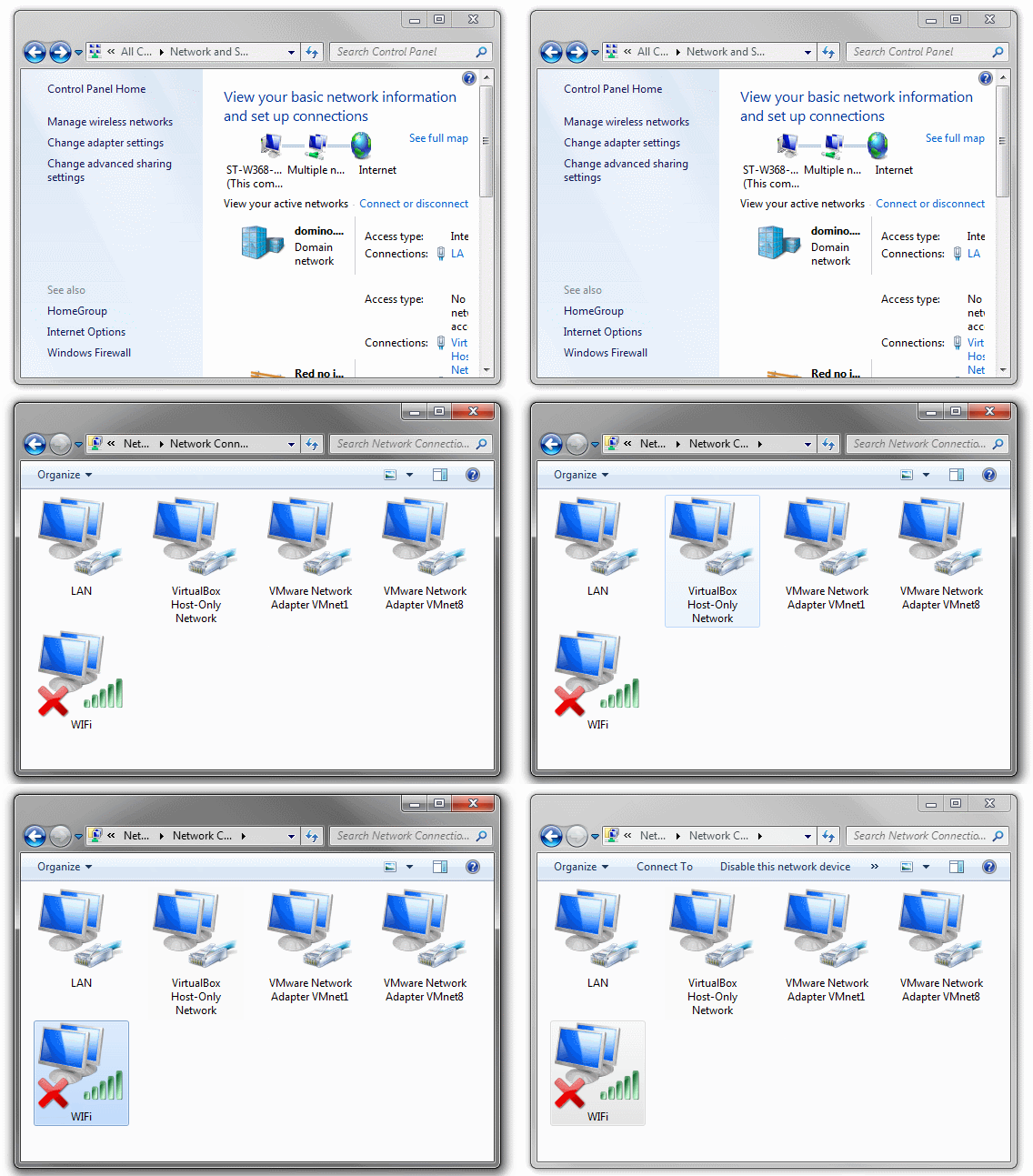
La solution la plus rapide sans redémarrer l’ordinateur consiste à désactiver et à réactiver l’adaptateur de réseau. Accédez au Panneau de configuration > Connexions réseau et cliquez sur Changer la configuration de l’adaptateur. Vous verrez apparaître une liste de dispositifs connectés à un réseau.

Changez la configuration

Le nom de votre dispositif peut varier. Celui du wifi a toujours 4 barres vertes

Faites glisser l’icône du wifi sur le bureau. Un raccourci sera généré. Lorsque vous n’aurez pas de connexion après avoir réactivé l’ordinateur, faites un clic droit sur l’icône et sélectionnez Désactiver. Attendez quelques secondes, puis faites un nouveau clic droit et cliquez sur Activer.

Faites glisser l'icône sur le bureau pour désactiver puis activer la connexion

Désactiver le Bluetooth depuis l’administrateur de dispositifs

Sur la plupart des ordinateurs portables, l’antenne wifi est également une antenne Bluetooth, qui sert à connecter des appareils tels que des claviers ou des souris sans fil, des casques ou des imprimantes. Parfois, c’est le Bluetooth qui empêche le wifi de fonctionner à nouveau.

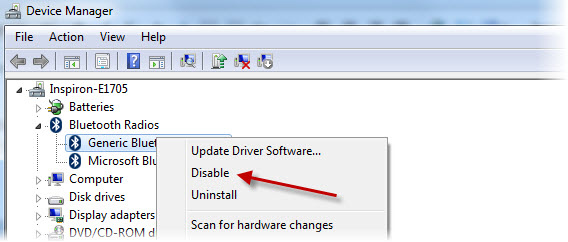
Si vous n’utilisez pas le Bluetooth, désactivez-le depuis l’administrateur de dispositifs (Panneau de configuration > Système). Un clic droit sur le dispositif Bluetooth, un clic sur Désactiver: l’antenne Bluetooth ne fera plus d’interférences avec le wifi.

Système: désactiver le Bluetooth

Si vous souhaitez relancer l’antenne Bluetooth, effectuez la même opération

Changer une option cachée de Windows

Il existe un paramètre peu connu qui fait que le wifi s’éteint selon le programme d’économie d’énergie. Par défaut, ce paramètre est occulté. Pour changer cela, accédez au Panneau de configuration > Système > Administrateur de dispositifs.

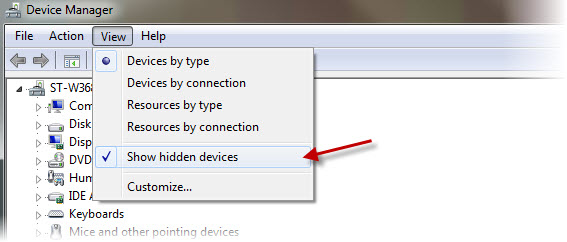
Ouvrez le menu Voir et sélectionnez Montrer les dispositifs cachés. Sur la branche Adaptateurs réseau, retrouvez le Microsoft Wi-Fi Direct Virtual Adapter. Faites un clic droit dessus et sélectionnez les Propriétés. Cliquez sur l’onglet Gestionnaire d’énergie.

Gestionnaire d'énergie

Décochez l’option Permettre que l’ordinateur éteigne ce dispositif pour économiser de l’énergie, ce qui l’empêchera de se mettre en veille avec le PC.

Décochez l'option de mise en veille

Réparer la pile TCP/IP

Parfois, les problèmes ne sont pas liés aux programmes d’économie d’énergie, mais à la configuration du réseau, plus précisément à ce que Windows appelle la “pile TCP/IP”. La réparer est très simple: exécutez ce Fix-it de Microsoft sous Windows Vista ou 7.

Fix-it, support de microsoft

Si cela ne fonctionne pas ou si vous utilisez Windows 8.1, il faut réparer le TCP/IP manuellement. Suivez les instructions du tutoriel de Microsoft. Cette réparation est à considérer en ultime recours au cas où toutes les autres solutions auraient échoué.

Actualiser les pilotes de l’antenne wifi

Une dernière opération consiste à actualiser les pilotes de votre dispositif wifi. Utilisez un outil de recherche et d’actualisation des pilotes, comme Ma-Config ou DriverMax, ou cherchez directement le pilote sur le site web du fabricant.

Gestion des drivers

Ma-Config permet de détecter, de télécharger et d’actualiser les pilotes

A lire aussi:

Article original écrit par Fabrizio Ferri-Benedetti – Softonic.com. Traduit et adapté de l’espagnol.

SNCF: du WiFi gratuit dans 128 gares à partir de juin

Annoncé en juillet dernier par la SNCF, le lancement du WiFi gratuit dans les gares françaises a pris un peu de retard sur son calendrier. Il faudra attendre le mois de juin prochain pour que soit déployé le WiFi gratuit dans 128 gares en France.

Pour ce faire, la SNCF s’est associé avec les sociétés Nomosphère et Wifi Metropolis pour mettre en place son offre qui utilise le réseau de l’opérateur SFR. Le déploiement débutera dès le mois de mars dans deux gares pilotes, Lille-Flandres et Avignon-TGV, avant de se généraliser progressivement dans les 128 plus grandes gares françaises jusqu’en février 2015. D’autres gares, notamment en Ile-de-France, devraient s’ajouter à la liste par la suite selon la SNCF.

Pour profiter du WiFi gratuit dans les gares avec son smartphone, sa tablette ou son ordinateur, il faudra que l’utilisateur regarde une publicité. C’est le moyen trouvé par la SNCF pour financer le projet.

Et le TGV ?

La prochaine étape reste désormais la mise en place du WiFI dans les TGV. Sur ce point, de nouveaux services et de nouvelles offres pourraient arriver dans les mois qui viennent mais il y a peu de chances que celles-ci soient gratuites.

Précision importante pour les voyageurs, et notamment les professionnels, se connecter à un réseau Wi-Fi public accentue le risque d’être piraté. Il convient donc d’être prudent lorsqu’on utilise ce type de connexion.

Source: Le Monde

A lire:

Flappy Bird définitivement supprimé de l’App Store et du Google Play !