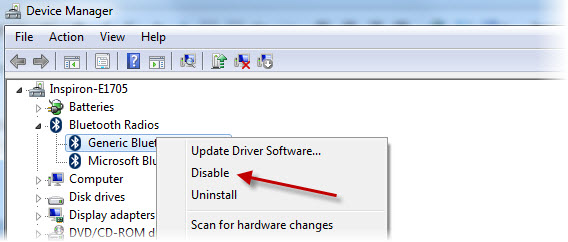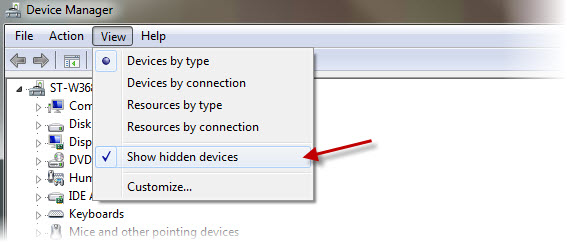
Que de problèmes avec ce Wifi! Il se déconnecte, il est lent, il est victime d’intrusions, bref, on a souvent de quoi s’en plaindre. On prend son mal en patience, mais entre les chargements qui s’éternisent, les problèmes de signaux, la faible sécurité des réseaux, les interférences multiples, les raisons de s’énerver ne manquent pas.
Heureusement, toutes ces contrariétés, liées à des problèmes de connexion, ont une solution. Les astuces que j’ai rassemblées ici sont à conserver bien soigneusement dans votre caisse à outils informatiques. Ne les perdez pas, vous en aurez sûrement besoin un jour.
Récupérer le mot de passe d’un réseau Wifi
Cela a dû vous arriver souvent: vous vous rendez chez des parents ou des amis et leur demandez d’utiliser leur Wifi, mais personne ne se souvient du nouveau mot de passe. Comme vous ne pouvez plus utiliser l’ancien, ni faire un reset complet du routeur (ce n’est pas poli), mieux vaut recourir à une application bien pratique, WirelessKeyView, qui lit les mots de passe de tous les réseaux Wifi stockés sur le PC. Une vraie bouée de sauvetage.
Si votre antivirus détecte WirelessKeyView, dites-lui d’ignorer l’alerte: c’est totalement sûr
Créer un plan du signal Wifi chez soi
Les ondes Wifi sont invisibles, c’est vrai, mais il existe quelques applications qui les dessinent pour vous sur le plan de votre appartement. C’est ce que fait Ekahau HeatMapper, que j’utilise pour résoudre les problèmes de réception. D’abord, j’importe un plan scanné de l’appartement, ensuite j’active Ekahau sur mon ordinateur portable et à mesure que j’avance dans l’appartement, j’actualise le plan. De cette façon, je vois où le signal est le plus puissant.
Ce que fait Ekahau semble magique, mais c’est seulement un usage ingénieux de l’antenne Wifi
Effectuer un scan anti-intrusion de temps en temps
Mon réseau est configuré pour empêcher les intrusions, mais parfois on découvre des failles qui rendent vulnérable le meilleur des routeurs, et l’allure où avancent les technologies d’analyse Wifi, je pourrais me retrouver un beau jour avec un voisin en train d’utiliser ma connexion. Pour me protéger, je passe des détecteurs d’intrusions comme Fing et Zamzom.
Fing est mon scanner de réseau favori, surtout dans sa version pour Android (source: Tech2)
Convertir le PC en un routeur Wifi pour le téléphone ou la tablette
La connexion de nombreux hôtels est décevante et le Wifi est parfois payant même quand on dit que c’est gratuit. Heureusement, certains hôtels continuent d’offrir des connexions par câble. Mais du coup, comment dois-je connecter la tablette et le téléphone? Si vous utilisez Virtual WiFi Router ou Marify, vous transformerez votre PC en un routeur Wifi et passerez outre les restrictions.
Simple mais efficace, Marify est une application qui convertit votre PC en routeur Wifi
Scanner les réseaux Wifi du voisinage
Scanner les réseaux voisins, oui, mais pas avec l’utilitaire du système d’exploitation. Mieux vaut recourir à des applications professionnelles comme InSSIDer ou Xirrus Wi-Fi Inspector. Vous allez vérifier deux données utiles: l’intensité du signal et le canal Wifi utilisé. Des réseaux avec beaucoup d’intensité qui utilisent le même canal Wii que le vôtre pourraient causer des interférences dans votre connexion.
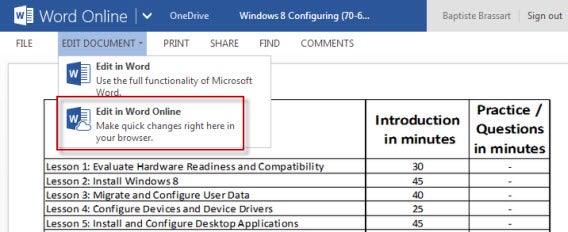
Utile, Xirrus Wi-Fi Inspector est aussi agréable à regarder. J’adore le petit radar.
Utiliser un gestionnaire de profils de réseau
Les réseaux ne sont pas tous identiques: certains possèdent une configuration différente. Si vous devez définir des paramètres de réseau à chaque fois que vous passez d’un réseau Wifi à un autre, il est alors préférable que vous utilisiez un gestionnaire de profils de réseau. NetSetMan, gratuit à usage personnel, permet de définir jusqu’à six profils pour que changer de réseau ne vous prenne que quelques secondes.
NetSetMan est une appli gratuite à usage personnel. Un must pour tous les utilisateurs de PC portables
Activer, réactiver le Wifi depuis le Bureau
Inutile de déconnecter l’antenne ou d’utiliser le bouton de votre PC portable pour redémarrer le Wifi. Allez sur le Panneau de configuration et cherchez l’icône de votre connexion Wifi. Faites-le glisser sur le Bureau pour créer un lien.
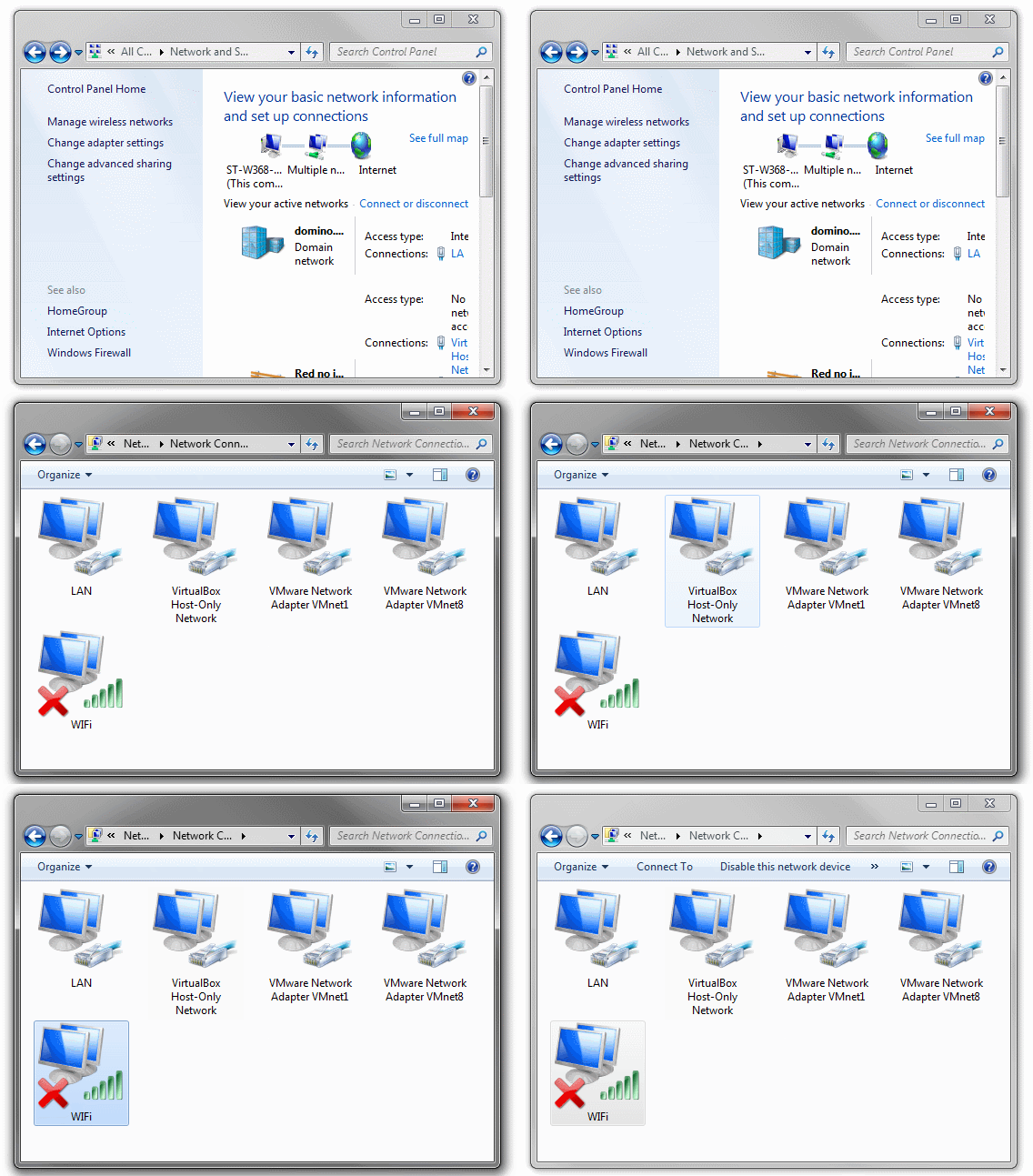
Vous pouvez trouver l’icône de votre connexion Wifi dans le Panneau de configuration
Grâce à l’accès direct du Wifi, toujours sous la main, il suffit de faire un clic droit et de choisir Désactiver, puis Activer pour que le Wifi de votre PC redémarre complètement (à condition que l’antenne soit allumée, évidemment).

Redémarrer le Wifi depuis le Bureau, c’est si pratique…
N’oubliez pas que le routeur n’est pas votre ennemi!
Comme vous le voyez, la plupart des problèmes Wifi se résolvent en appliquant la solution adéquate. Si ces astuces ne vous apportent aucun résultat, alors il est probable que vous ayez affaire à un problème de drivers et de configuration. Dans les cas les plus difficiles, il se peut que le problème vienne du hardware: vous devrez appeler le service d’assistance clientèle de votre fournisseur.
A lire:
- «Comment réactiver le wifi sur mon ordinateur portable?» La clinique de l’informatique vous répond
- 8 conseils pour renforcer la sécurité de sa connexion WiFi
- 5 applications pour transformer votre ordinateur en un hotspot WiFi (point d’accès)
Article original de Fabrizio Ferri-Benedetti – Softonic.com. Traduit et adapté de l’espagnol.