Threshold 2: ecco cosa introduce il primo aggiornamento di Windows 10

Dopo circa 3 mesi in circolazione, arriva il primo grande aggiornamento di Windows 10, Threshold 2, che potranno installare gli oltre 100 milioni di PC e dispositivi con l’ultimo sistema operativo di Microsoft.

Quest’aggiornamento si installa immediatamente, una volta ricevuto l’OK da parte dell’utente, e porta con sé alcuni cambiamenti e migliorie.

Inoltre, se ancora possiedi un Windows 7 o 8.1 e aggiorni a Windows 10, il nuovo OS si installerà direttamente con l’ultimo aggiornamento.

Ti elenchiamo i 3 aspetti principali dell’aggiornamento Threshold 2. Per maggiori informazioni su Windows 10, leggi la nostra mini-guida.

Cambiamenti nell’interfaccia

Con Threshold 2 arrivano migliorie già previste nel lancio iniziale di Windows 10 e che non sono arrivate in tempo. Windows 10 avrà nuovi colori per le applicazioni desktop, che ora somiglieranno sempre più alle app create specificatamente per Windows 10.

Inoltre, il limite di tile passa da 512 a 20148. Potrai inoltre vedere più tile allo stesso tempo, aggiungendo una quarta colonna al menu Start.

Infine, sono migliorate la visibilità e le dimensioni dei menu contestuali… potere all’usabilità!

Cortana, molto meglio

Cortana vanta varie migliorie, tra cui la più gettonata è quella che la rende capace di riconoscere le note scritte a mano. Ideale per salvare i numeri di telefono o gli indirizzi, in modo più rapido.

Edge migliorato

Il browser di default di Windows 10 riceve dei miglioramenti in generale nella stabilità e alcune novità. Per esempio, potremo finalmente sincronizzare password, utenti, favoriti e le liste di lettura con l’account Windows, di modo da avere i nostri dati sempre disponibili su Windows 10, Windows 10 Mobile e Xbox One.

Integrazione totale con Skype

Con quest’update debutta anche l’aggiornamento di Skype, che sarà integrato con le nuove app di messaggeria e video. In questo modo potrai mandare messaggi Skype, registrare un audio o fare videochiamate senza usare la versione completa di Skype.

Cosa ci manca?

Questi aggiornamenti sono molto utili, ma sicuramente Windows 10 ha molto altro da migliorare. Ad esempio, rimarremo con la voglia di vedere finalmente disponibili delle estensioni per Microsoft Edge, previste per il 2016.

A proposito, se Edge proprio non ti piace, potrebbe interessarti questo.
Non trovo l’icona per aggiornare a Windows 10. Come faccio?

Windows 10 è arrivato tra noi il 29 luglio. Gratuito e compatibile con quasi tutti i PC Windows 7 e Windows 8, è possibile averlo in tutta facilità grazie ad un’icona presente sulla task bar del tuo computer.

Ciò nonostante non a tutti gli utenti appare quest’icona. Se sei uno di quelli, troverai qui la soluzione al tuo problema. Ti aiutiamo a recuperare l’icona necessaria per aggiornare il tuo sistema a Windows 10.

In quali casi non appare l’icona di aggiornamento?

1. Se il tuo PC non ha installata una versione nativa di Windows.

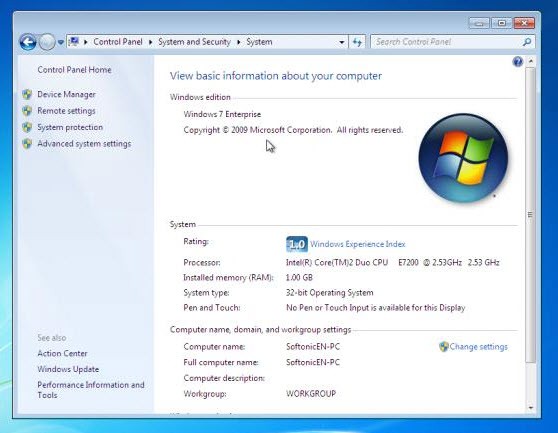
2. Se sul tuo computer gira Windows 7 Enterprise, Windows 8/8.1 Enterprise o Windows RT / RT 8.1, che sono esclusi dalla promozione.

Se non rientri in nessuno di questi casi appena elencati, continua a leggere!

Perché non appare l’icona sulla task bar e come posso recuperarla?

Se il tuo caso non rientra in nessuno dei precedenti, è probabile che:

1. Il PC non sia aggiornato all’ultima versione: SP1 per Windows 7 o l’ultimo update di Windows 8.1.

2. Windows Update sia disattivato o non sia configurato per ricevere aggiornamenti automatici.

3. Abbia bloccato o disinstallato la funzionalità di Windows Update necessaria.

Se il motivo per cui non visualizzi l’icona è uno di questi, la soluzione al tuo problema è la seguente: vai su Control Panel> System and Security> Windows Update> Check for Updates (se hai Windows 7); oppure vai su Control Panel> Windows Update> Search Updates (se hai Windows 8).

Accedendo a questo menu potrai cercare l’ultima versione di Windows. Segui gli step indicati e installala. Nella maggior parte dei casi ti apparirà il pulsante di Windows 10 dopo aver eseguito quest’operazione.

Non visualizzi ancora l’icona? C’è un’ultima possibilità…

Esiste un metodo più avanzato per recuperare l’icona di aggiornamento a Windows 10. Se il procedimento sopra descritto non ha funzionato, segui passo passo questa procedura.

1. Apri il Blocco note

2. Copia questo blocco di testo e incollalo nel Blocco note

REG QUERY “HKLM\SOFTWARE\Microsoft\Windows NT\CurrentVersion\AppCompatFlags\UpgradeExperienceIndicators” /v UpgEx | findstr UpgEx if “%errorlevel%” == “0” GOTO RunGWX reg add “HKLM\SOFTWARE\Microsoft\Windows NT\CurrentVersion\AppCompatFlags\Appraiser” /v UtcOnetimeSend /t REG_DWORD /d 1 /f schtasks /run /TN “\Microsoft\Windows\Application Experience\Microsoft Compatibility Appraiser” :CompatCheckRunning schtasks /query /TN “\Microsoft\Windows\Application Experience\Microsoft Compatibility Appraiser” schtasks /query /TN “\Microsoft\Windows\Application Experience\Microsoft Compatibility Appraiser” | findstr Ready if NOT “%errorlevel%” == “0” ping localhost >nul &goto :CompatCheckRunning :RunGWX schtasks /run /TN “\Microsoft\Windows\Setup\gwx\refreshgwxconfig”

3. Fai click su File e poi su Salva come…

4. Salva il file con il nome ReserveWin10.cmd

5. Seleziona Tutti i file come tipo di file per il salvataggio.

6. Seleziona quindi la cartella in cui salvare il file e salvalo.

7. Nella schermata iniziale o nel menu scrivi Command Prompt nello spazio di ricerca. Quindi dai risultati fai click destro su Command prompt e scegli Run as administrator.

8. Apri il file creato nel passo 6. Digita il percorso del file. Noi, avendolo salvato in C:/Temp, abbiamo digitato C:/Temp/ReserveWin10.cmd.

Not exciting cmd prompt

Il gioco è fatto.

Se vuoi saperne di più su Windows 10, leggi tutti gli articoli del nostro speciale!