Il computer del tuo amico ha un virus? Aiutalo a distanza!

Quante volte, un amico o un familiare ci ha chiesto una mano per rimettergli a posto il PC? E quante volte c’era una distanza, anche se piccola, che rendeva difficile l’operazione? Hai mai provato a usare 360 Total Security?

Abbiamo scoperto che 360 Total Security, oltre ad essere un buon antivirus per Windows, ha anche quest’opzione molto utile: ti consente di entrare in remoto nel PC dal telefono, permettendoti di eseguire una scansione e risolvere problemi di virus. Se il PC non è proprio a portata di mano, è una funzione molto utile.

Per eseguire 360 Total Security in remoto, basta usare l’app mobile 360 Connect. Ecco tutti i passaggi da seguire.

Come fare la scansione del PC in remoto con 360 Connect

  1. Installa e configura 360 Connect sul tuo smartphone

Scarica 360 Connect. È disponibile sia per Android, che per iOS. Installa l’app e segui i passaggi che ti verranno indicati per la registrazione.

2. Sincronizza il telefono con il computer

Quindi è arrivato il momento di collegare lo smartphone ai PC che vuoi riparare. Per farlo devi aprire 360 Total Security sul PC che vuoi associare e andare all’opzione Strumenti > 360 Connect.

Qui devi introdurre il numero del tuo telefono Android. A questo punto riceverai una richiesta di autorizzazione sul telefono. Una volta accettata, computer e smartphone saranno connessi.

Puoi realizzare l’operazione con un massimo di 5 PC. Per esempio, puoi collegarti al tuo computer, a quello dei tuoi genitori, di un tuo amico…

3. Usa 360 Total Security dal telefono

Una volta portato a termine il collegamento, devi solo chiedere che il proprietario del PC su cui devi intervenire accenda il dispositivo. Fatto ciò, potrai gestire dallo smartphone tutte le opzioni di 360 Total Security: accelerare il PC, fare la scansione alla ricerca di virus e ripulire il sistema.

Quando hai finito, puoi mandare un messaggio dalla stessa app per avvisare la persona che hai terminato.

Leggi anche:

Parallel Access: usa qualunque applicazione del Mac o del PC accedendovi dallo smartphone
5 motivi per usare Windows dal tuo iPad, iPhone e Android

Google Foto non ti convince? Scopri questi 11 trucchi e cambierai idea

Google Foto, l’applicazione che ha sostituito il mitico Picasa, compie un anno. Si tratta di un’app molto potente per gestire le nostre foto, ma a volte non è così facile da usare come vorremmo e finiamo per perderci alcune delle sue caratteristiche migliori.

Oggi ti mostriamo 11 funzioni interessanti di questa applicazione, 11 funzioni che non sono molto conosciute, ma che la rendono uno strumento estremamente utile.

Ricorda che Google Foto è disponibile per iOS e Android, e sotto forma di web-app e client desktop.

1. Risparmia mega e batteria

Google esegue il backup di tutte le foto e i video generati sul tuo telefono o tablet. Puoi farlo al momento o, meglio ancora, quando si è collegati a una rete Wifi. Per attivare questa funzione vai su Settings > Backup photos. Quindi seleziona Backup Photos over Wi-Fi only.

1-bkacupwifi

Inoltre, nella versione per Android di Google Photo puoi fare in modo che i dati si sincronizzino solo quando il tuo telefono è sotto carica, una saggia scelta se non si vuole rischiare di esaurire la batteria.

1-charging

2. Libera spazio su disco

Google Foto esegue il backup di foto e video sul cloud, ma per impostazione predefinita le mantiene salvate anche sullo smartphone. Se sei a corto di spazio, cosa ne pensi se eliminassi tutto quello che è già salvato sulla nube?

Per fare questo, vai su Settings e seleziona l’opzione Freeup device storage. Dopo la scansione, l’applicazione ti mostrerà lo spazio che potresti risparmiare se elimini dal telefono ciò che è già in Google Foto. I contenuti saranno accessibili ogni volta che l’app è collegata alla rete.

2-delete

3. Salva le vecchie foto

Google Foto fa una copia automatica delle foto dal dispositivo, ma serve anche per memorizzare e ordinare le foto che probabilmente hai sparse tra i vari dispositivi. Sul PC, è sufficiente accedere all’applicazione web di Google Foto dal browser e caricare le foto facendo click sull’icona di caricamento.

Una volta caricate, è possibile spostare agli album che desideri o crearne di nuovi. Si prega di notare che queste foto saranno organizzate da Google in ordine cronologico (dello scatto), quindi non stupirti se una foto delle vacanze del 2007 non appare immediatamente; bisognerebbe cercarla nell’anno corrispondente.

4. Salva le foto di tutte le tue app

Di default, Google Foto salva sul tuo cellulare una copia di backup delle foto presenti nella fotocamera, che dovrebbero essere le più interessanti; ma cosa succede se volessi una copia delle foto di WhatsApp, Instagram, MSQRD o qualsiasi altra applicazione?

Per gestire le cartelle che desideri copiare su Google Foto, vai all’opzione Device folders e tocca l’icona con la nuvoletta nella parte superiore a destra dello schermo.  Se è barrata, vuol dire che le foto di quell’app non si sincronizzano. Se è blu, vuol dire che sì.

4-folders

5. Seleziona le foto con un solo tocco

Necessità di selezionare solo alcune foto da un album? È molto semplice, basta toccare una delle immagini che si desidera selezionare e trascinare il dito sullo schermo per selezionare il resto. Per deselezionare esegui il processo inverso.

7-arrastrar

Nell’applicazione web e per il client per Windows, il funzionamento è simile, solo che devi tenere premuto il tasto Shift e spostare il cursore sopra le immagini che si desidera selezionare.

Selezionare le immagini in gruppo è molto utile per condividerle tutte in uno stesso posto o spostarle in un determinato album.

6. Recupera le foto cancellate

Quando si elimina un’immagine da Google Foto, questa va nel cestino dell’app. Hai fino a 60 giorni per decidere se eliminarla o non in modo permanente. Te ne sei pentito? Vai al cestino, seleziona le immagini con un tocco prolungato, quindi clicca sulla freccetta a sinistra. Il file viene recuperato come se nulla fosse accaduto.

5-tras

7. Utilizza Google Foto come editor fotografico

Non è Photoshop, ma Google Foto ha comunque alcune caratteristiche interessanti per il fotoritocco fotografico. Per modificare qualsiasi immagine dal telefono, selezionala con un tocco, quindi vai sull’icona della penna. Questo ti dà un paio di funzioni: correzione dei valori (brillantezza, luminosità, ecc.) e filtri, oltre alla possibilità di ritagliare l’immagine.

Sul web funziona allo stesso modo: seleziona la foto che preferisci, clicca sulla penna e avvia la modifica.

6-edit

8. Condividi con facilità

Vuoi condividere con i tuoi amici le foto delle ultime vacanze o di una festa? Per farlo, seleziona le foto, i video o gli album che desideri e tocca il pulsante Condividi. Ma la cosa interessante non è questa, piuttosto il fatto che le opzioni di Google Foto consentono di avere il controllo totale di ciò che si condivide.

Puoi scegliere di rendere visibili a chiunque le foto con un link generato o di rendere un album collaborativo. Inoltre, dall’app puoi controllare chi vede le foto.

8-sharing

Se in qualsiasi momento si desidera fare alcune foto private, basta deselezionare Share. Google rende questo ancora più facile, se accedi all’opzione Shared. Da lì puoi vedere cosa hai condiviso e gestirlo.

8-shared

Per una maggiore sicurezza, puoi rimuovere da Google Foto il geotag delle foto condivise. In questo modo nessuno vedrà dove è stata scattata la foto. Per farlo, entra in Settings >Location > Remove geo location.

8-geo

9. Sempre sincronizzato con Google Drive

È possibile avere una copia di foto e video di Google foto in Google Drive. Per fare questo, vai a Google Drive dal tuo browser, vai a Settings >General > Automatically put your Google Photos into a folder in My Drive.

9-drive

Da quel momento in poi apparirà la sezione Google Fotos in Google Drive.

9-drive-fotos

10. Carica video direttamente su YouTube

Se hai dei video in Google Foto è possibile caricarli direttamente su YouTube. Per fare questo, nella versione web di Youtube, seleziona l’opzione Import Videos da Google Foto. Questa funzione è particolarmente utile per caricare video che hai fatto con il telefono o che ti hanno inviato: è possibile caricarli dal PC su YouTube senza dover collegare alcun cavo né trasferire il video sul computer.

10-youtube

11. Scarica tutte le tue foto in un click

Vuoi scaricare tutti i tuoi backup salvati in Google Foto? Google ti consente di farlo molto facilmente. Basta entrare in Google Takeout loggato con il tuo account e selezionare in Google Foto Include all photo albums. Questo creerà un file compresso con tutte le informazioni.

Takeout ha più usi, ma non mancherà occasione di parlarne!

Leggi anche:

Google Foto: 8 motivi per preferirlo a Photos di Apple o a Dropbox

Contactless, come funziona: il malloppo è al sicuro?

Un titolo un po’ provocatorio quello che abbiamo scelto oggi, ma d’altronde lo sai, ci piace parlare chiaro: usando la carta di credito contactless, i tuoi risparmi sono al sicuro o no? La tecnologia che permette di pagare senza strisciare la carta, è sicura? Sì, lo è e ti spieghiamo perché, ma non prima di averti chiarito le idee su questa tecnica di pagamento.

Francesca Oliva web writerSull’autrice Francesca Oliva

Digital strategist e fondatrice di Palestra Writer

La passione per la scrittura e la passione per il mondo digitale hanno fatto di Francesca Oliva (aka Checcao), una professionista capace di vedere oltre Word. La scrittura in ottica SEO è la sua migliore alleata, ma anche i social media non scherzano.

Seguila su Francescaoliva.it e su Palestrawriter.com

Contactless cos’è, una moda?

Non esattamente. Sì, va di moda, ma non è una moda. È una metodologia che permette, attraverso l’uso della tecnologia RFID (letteralmente Radio Frequency Identification), di pagare senza strisciare la carta nel POS né inserirla per la lettura del microchip. Una tecnologia che semplifica il pagamento e lo rende rapidissimo.

In sostanza come funziona il contactless? Il POS emette delle frequenze che vengono captate dal dispositivo interno alla carta non appena questa viene avvicinata al lettore. Alla ricezione delle frequenze, la carta emette una trasmissione che fornisce al POS stesso i dati relativi al numero di carta e alla scadenza per attivare il pagamento. Tutto senza che la carta tocchi il POS né che passi dalle tue mani a quelle del commesso. Il significato di contactless è infatti proprio questo: senza contatto.

Quindi abbiamo appurato che si tratta di una tecnologia che snellisce drasticamente il momento del pagamento e rende più semplice e sicuro il processo. Ho detto semplice e sicuro? Semplice perché basta avvicinare la carta per attivare il pagamento, con un solo gesto e senza dover né digitare il pin né firmare cedole nel caso in cui la spesa sia inferiore ai 25 euro. Sicuro perché la carta rimane nelle tue mani, svantaggiando tutti i truffatori che sono soliti clonare attraverso i dispositivi POS.

Ma la domanda nasce spontanea: quanto è sicuro?

Contactless: sicurezza vera o fittizia?

Ok, la carta di credito resta in mano tua, nessuno la tocca e quindi nessuno la ruba (fisicamente parlando), ma il dispositivo ha delle piccole falle. Affinché funzioni tutto correttamente, è necessario che POS e carta siano a soli 4 cm di distanza. Questo significa che se una persona malintenzionata avvicina al tuo portafoglio un POS dotato di tecnologia contactless, può approvare pagamenti inferiori a 25 euro e rubare il tuo denaro? Sì. La risposta è sì. Ma niente panico: esistono diversi metodi per risolvere il problema.

Prima di tutto una persona che si avvicina a soli 4 cm dal tuo portafoglio, qualche sospetto lo desta, no? Inoltre il POS emette un segnale acustico ogni volta che viene effettuato un pagamento contactless… probabilmente te ne accorgeresti e quindi la possibilità che vengano rubati i tuoi dati è inferiore, in termini di probabilità, rispetto a quella di essere derubati, cioè che ti scippino direttamente il portafoglio o la borsa.

In commercio sono disponibili dei portafogli e delle custodie porta carte di credito schermati, cioè rivestiti con una pellicola di metallo finissima, ma sufficiente per non consentire la trasmissione delle frequenze indispensabile per il pagamento facilitato.

Con contactless il furto può avvenire tramite un pagamento “per errore”?

Un aspetto è molto importante: la carta avvicinata al POS effettua una sola transazione! In che senso? Se per sbaglio si avvicina la carta più volte al dispositivo per il pagamento, questo non calcolerà X pagamenti, ma solo il primo per cui è stato indicato l’importo.

Infatti questo tipo di carta di credito funziona esattamente come tutte le altre, cioè sfruttando un codice crittografato di sicurezza. Ogni singolo pagamento emette un singolo codice, il che evita la possibilità di “pagare per sbaglio” più di una transazione semplicemente avvicinando POS e carta (paura di alcuni consumatori che si trovano a usare il sistema nei negozi).

Ok, lo sappiamo, la tecnologia è nuova, non siamo abituati a usarla e ne abbiamo paura visto tutto quello che si sente in giro, ma i modi per proteggersi ci sono e le banche stanno lavorando sempre di più nella
direzione della sicurezza.

Continua a seguirci, ti aggiorneremo su tutte le novità riguardanti i pagamenti contactless e la loro protezione!

Leggi anche:

Mastercard introduce l’autenticazione mediante selfie

Pagare con PayPal ti spaventa? Ecco tre risposte ai tuoi dubbi

8 cose che non dovresti mai condividere su Facebook

Facebook è un social network che permette di condividere informazioni e dati in molteplici modi: in pubblico, solo con gli amici, solo con alcuni amici… Nonostante questa flessibilità, ci sono delle cose che non dovresti mai e poi mai condividere su Facebook (così come in nessun’altra rete sociale, né su Twitter, né su Instagram). E il motivo è molto semplice: puoi aggiungerci tutti i filtri che vuoi, ma la sicurezza tua e dei tuoi cari può essere sempre e comunque in pericolo.

Ti raccomandiamo di non condividere mai questi 8 dati o informazioni. Te ne vengono in mente delle altre?

1. La tua data di nascita

Ti chiederai che problema c’è nel pubblicare la tua data di nascita su Facebook (oltre alla ricezione di migliaia di messaggi di auguri da gente che a mala pena conosci il giorno del tuo compleanno)… A prima vista nessuno. Ma se pensi che altri servizi come Gmail, Outlook e lo stesso Facebook chiedono proprio la data di nascita come dato per recuperare la password, capirai che non è proprio conveniente condividere questo dato su Facebook.

Se non lo fai, infatti, crei un ostacolo in più ai malintenzionati che vogliono hackeare uno dei tuoi account. In fin dei conti i tuoi amici e famigliari sanno già quand’è il tuo compleanno e, se così non fosse, ci sono modi più sicuri per ricordarglielo.

security-questions-1_

2. Dove sei in ogni momento

Non ci stancheremo mai di ripeterlo, i servizi di geolocalizzazione possono essere utili in ambito privato, ma non altrettanto in profili a cui possono accedere centinaia di persone. Per non parlare del fatto di non dare informazioni dettagliate su dove ci rechiamo.

Cosa vuol dire? Che una cosa è pubblicare la geolocalizzazione dell’ultimo concerto in cui sei stata, un’altra è pubblicare in tempo reale dove ti trovi in ogni momento (soprattutto se sei fuori di casa per vari giorni). Stai praticamente aprendo la porta di casa a possibili malintenzionati!

holidays

3. Foto dei tuoi figli o di minori

In rete bisogna fare molta attenzione alle foto personali che pubblichiamo, soprattutto quando di mezzo ci vanno bambini e adolescenti. Non è un NO assoluto alla pubblicazione di foto di minori in internet, bensì un “fai attenzione”.

Puoi mostrare le foto di tuo figlio, ma con le dovute precauzioni, cioè con le opzioni di privacy alte. Su Facebook assicurati che solo i tuoi amici possano vedere le foto dei tuoi bambini e, se ci tagghi qualcuno, disattiva l’opzione di visibilità agli amici dei tuoi amici.

Quando carichi la foto per pubblicarla, vai su Who should see this? e seleziona Custom.

minors

Disattiva la casella Friends of tagged.

minors2

Un’altra opzione è condividere le foto dei tuoi bambini in forma privata, solo con i tuoi famigliari. Per farlo, crea gruppi specifici di utenti o usa la nuova app di Facebook Moments. Se non sai cosa sia, leggi la nostra descrizione di Moments.

4. Dettagli sul lavoro

Non succede nulla se pubblichi su Facebook qualcosa sul tuo lavoro, ma non esagerare con commenti negativi o con dettagli di conversazioni spiacevoli con il tuo capo, di un collega insopportabile o di quello senza scrupoli. Le tue opinioni espresse in rete potrebbero arrivare in un men che non si dica alla persona sbagliata.

Evita anche di parlare di informazioni confidenziali interne alla tua azienda. La confidenzialità va trattata come tale e divulgare queste informazioni potrebbe portarti seri problemi con il tuo lavoro.

work_facebook

Se proprio hai bisogno di sfogarti sul tuo lavoro, fallo per Facebook Messenger o WhatsApp con i tuoi amici, oppure incontrali direttamente davanti a un buon caffè.

5. Conversazioni private sul tuo muro

“Ciao! Da quanto tempo! Grazie per avermi aggiunto a Facebook. Non ci vediamo da tanti anni, come stai? Ci vediamo un giorno di questi? Ti lascio il mio numero: xxx xx xx xxx”.

È facile vedere questo tipo di conversazioni, però è altamente sconsigliabile dare i tuoi dati personali o di contatto sul muro di un amico. Per non parlare del luogo esatto in cui vi incontrerete!

conversation

Facebook Messenger esiste per qualche motivo… perché complicarsi la vita?

6. Elementi che possono portare alla tua password

Come si chiama il tuo cane? Qual è il cognome di tua madre? Queste domande sono molto abituali per recuperare la password di un servizio web. Ovviamente se usi una di queste domande per il recupero della chiave, evita di pubblicare il nome del tuo cane Tobby nella foto che pubblichi di lui.

Evita di divulgare informazioni apparentemente innocue ma che hai usato per il recupero della password. Così facendo, come succede per la data di compleanno, renderai la vita difficile a qualche hacker.

security-questions-2

7. Informazioni false e catene di Sant’Antonio

Regola numero 1 di ogni social network: non credere a tutto quello che leggi. E questo vale soprattutto per gli articoli di allarmismo sociale o quelli che affermano che Facebook sparirà presto. In genere la veridicità di questi articoli può essere subito messa in discussione con una piccola ricerca in Google.

Non succede nulla di grave se condividiamo per sbaglio una notizia falsa, ma perché riempire la rete di bugie, falsità e informazioni fuorvianti?

hoax

8. In generale qualsiasi informazione di carattere personale

È ovvio, ma mai superfluo specificarlo: non è conveniente pubblicare l’indirizzo di casa su Facebook, così come altri dati (numeri di conto, di telefono, ecc.).

Se hai bisogno di passare a qualcuno questi dati, fallo per messaggeria privata.

Facebook_2482983c

Un consiglio valido per tutti

In generale ti raccomandiamo di fare un uso consapevole di Facebook e dei social network, nello specifico di tutte le informazioni che pubblichi e sono viste da più persone.

Le configurazioni di privacy, tra l’altro, a volte cambiano e bisogna sempre controllare che quelle impostate siano ancora valide.

who-can-see

Cos’altro credi che sarebbe meglio non condividere sui social? Hai avuto qualche esperienza personale sgradevole? Raccontacela!

Come localizzare il cellulare di una persona o dei tuoi figli

Se hai bisogno di sapere in ogni momento dove sia tuo figlio o un tuo parente, Android offre un paio di modi per avere traccia degli spostamenti di un telefono.

Quando si tratta dei tuoi figli, o di persone a te care, stare tranquilli non è facile come sembra. Quante volte sei preoccupato e pensi “Chissà dove saranno o cosa stanno facendo in questo momento!”. O semplicemente ci stuzzica la curiosità! Quindi perché non prendere in considerazione la possibilità di rintracciare la persona in questione tramite smartphone? Tutti ne hanno uno oggigiorno, anche i più piccoli. Se vuoi provarci, continua a leggere.

I sensori GPS, assieme al WiFi e ai segnali del cellulare, semplificano enormemente oggi l’operazione di geolocalizzazione di un telefono. Ovviamente lo scopo di queste funzioni era in primis semplicemente di navigazione, per trovare posti vicino a noi.

Come rintracciare un cellulare con Android Device Manager

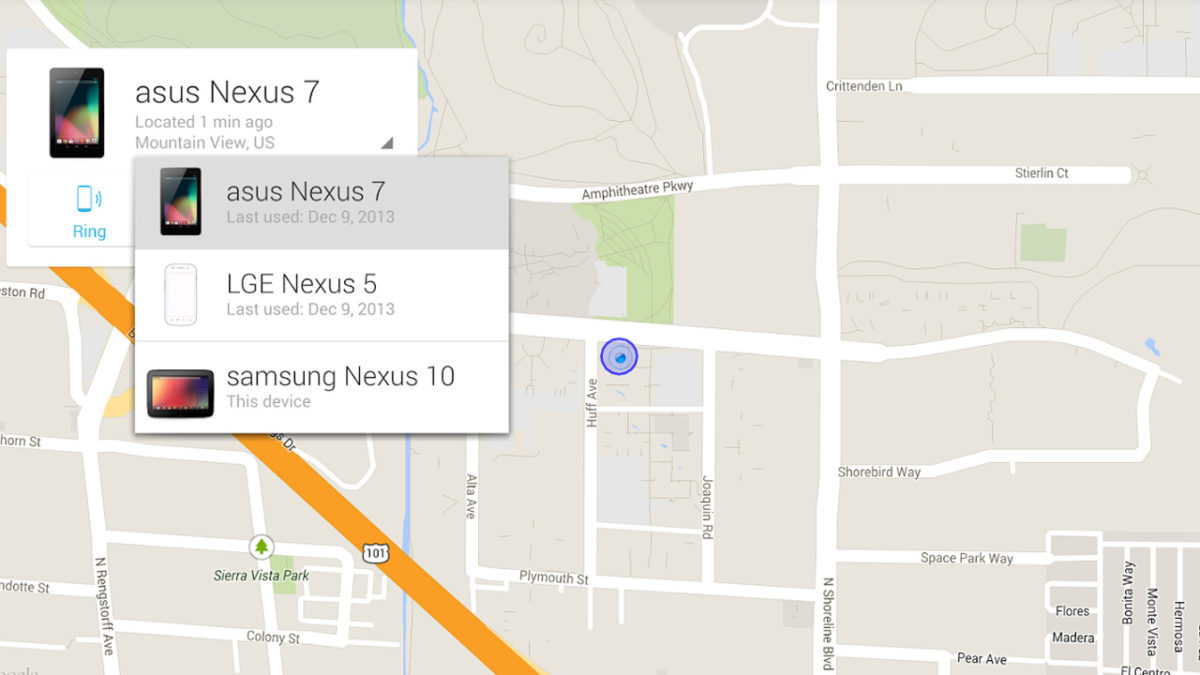
Google ha creato un servizio che permette facilmente di ritrovare il tuo smartphone Android, perso o rubato, quindi di localizzarlo. Il servizio si chiama Android Device Manager ed è l’ideale per i nostri scopi, giacché può permettere anche di localizzare un cellulare per il mero scopo di sapere dove si trova un amico o un familiare. Accedi al servizio con l’account Google configurato sul tuo smartphone!

Preoccupato per la privacy?

Tenere il tracking di un telefono, eccetto se è il tuo, può risultare un po’ invasivo, questo è vero. Tuttavia avendo bisogno dell’account Google per usare questo strumento, potrai solo farlo con il consenso dell’altra persona.

Configurazione dell’account ADM

Innanzitutto devi accedere alla configurazione dell’account Google della persona che vuoi rintracciare.

Nel caso in cui volessi tenere traccia degli spostamenti dei tuoi figli, puoi creare un account extra e configurarlo per Android Device Manager sul loro cellulare Android.

Se desideri sapere dove si trova l’altra persona, usa l’applicazione usando lo stesso account configurato sul suo telefono. Puoi farlo sia tramite web che tramite app.

Vedrai quindi una mappa che mostra la posizione del telefono in quel preciso momento (con un’approssimazione d’errore di 25 metri).

Ovviamente puoi localizzare un cellulare con quest’app solo se esso è collegato a internet e se la geolocalizzazione è attiva.

Come rintracciare i cellulari di tutta la famiglia con un’app

Se le tue esigenze vanno al di là della semplice conoscenza del luogo in cui si trova un determinato dispositivo in un preciso momento, puoi optare per un’app esterna all’ecosistema Google chiamata Family Tracker: Locate Phones.

Quest’app deve esser installata sul cellulare che vuoi rintracciare. Family Tracker: Locate Phones ti consente non solo di sapere dove si trova un telefono (quindi uno o più membri della tua famiglia), ma anche dove è stato. Potrai avere lo storico dei movimenti per più telefoni, quindi è adatto per tutta la famiglia (da lì il nome).

Come feature extra, è possibile inviare anche messaggi gratuiti tra 2 dispositivi che usano l’app.

Puoi stare tranquillo!

La tecnologia può farci stare sereni? A volte sì e questa ne è la prova. Questi due metodi appena descritti saranno un valido aiuto per rintracciare i tuoi cari ogni qualvolta ne avrai bisogno. Basta mettersi d’accordo!

Leggi anche:

Smartphone perduto o rubato? Ritrovalo con queste app