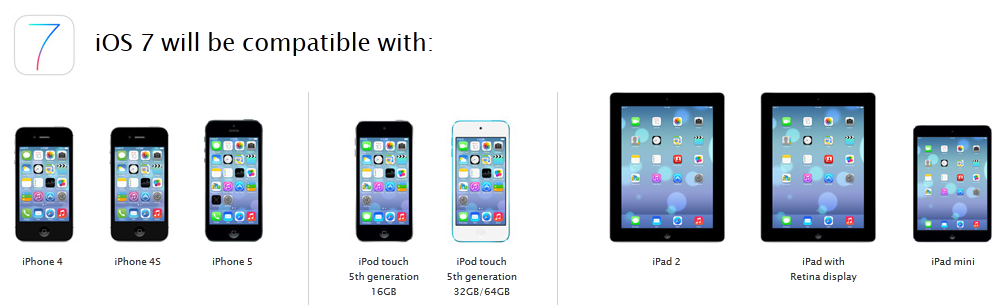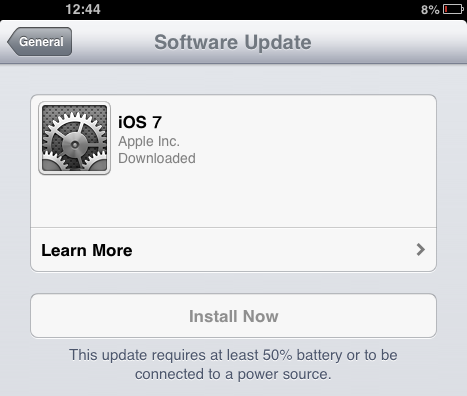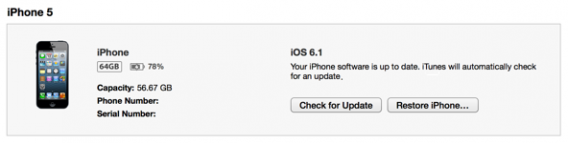
Non lasciarti ingannare dal suo candido aspetto: iOS 7 nei vecchi iPhone e iPad ha problemi di rendimento e di batteria. Però non disperare, perché ci sono alcune cose che puoi fare per migliorare la situazione.
I trucchi che spiegherò qui di seguito ti aiuteranno a migliorare il rendimento e la durata della batteria dei tuoi dispositivi con iOS 7. Alcuni di essi sono un eredità di iOS 6, il cui arrivò generò a suo tempo una serie di problemi simili.
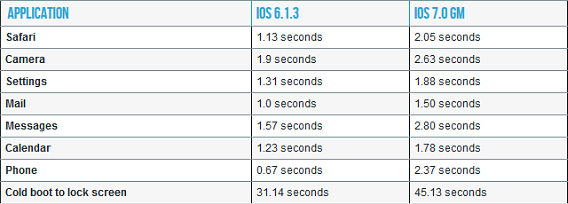
Rendimento in un iPhone 4 con iOS 6 e iOS 7. I dati parlano da soli (fonte)
Prima di cominciare, un consiglio…
Prima di cominciare con i trucchi voglio darti un consiglio: non ossessionarti!
Quando un cambio è così radicale è normale sentirsi disorientati. L’aspetto è differente, ci sono nuove funzioni … Datti un po’ di tempo per abituartici e non sentirti un incapace: è vero invece che continuare a provare tutto il giorno ha un forte impatto sulla batteria.
Aggiorna le app (però solo via WiFi)
Se sei uno di quelli che non aggiornano mai le loro app, adesso è il momento di farlo. Perché? Perché le nuove versioni sono ottimizzate per funzionare su iOS 7 (almeno in teoria). Aggiorna via WiFi per consumare meno batteria.
Disattiva le attualizzazioni automatiche
Sempre sulle attualizzazioni: disattiva l’aggiornamento automatico delle app. È una caratteristica nuova di iOS 7. Se vuoi risparmiare batteria, spegni subito gli updates automatici.
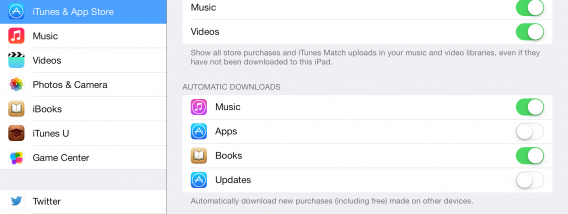
Puoi disattivare i download automatici dalle opzioni di iTunes
Diminuisci la luminosità dello schermo
Un classico: non fidarti dell’efficacia della luminosità in automatico. Se usi l’iPad in ambienti poco illuminati, imposta la luminosità al minimo accettabile. Il suo impatto sulla batteria è stato sempre notevole e continua ad esserlo anche su iOS 7.

Disattiva il refresh automatico delle app
Quella che in teoria è una caratteristica utile – mantenere attualizzate le tue app per non perdere secondi preziosi per riaprirle – è diventata una ciucciabatteria di prima categoria. Vai al pannello delle opzioni generali e chiudilo. Però fallo subito!
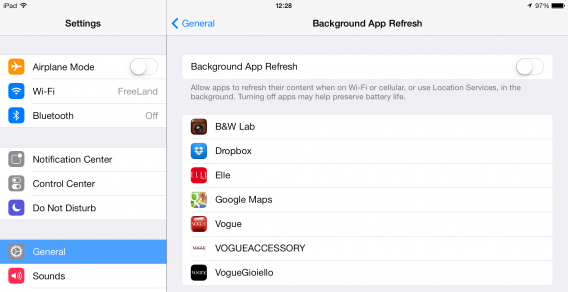
Chiudi le app in secondo piano (GPS, WiFi)
Ah, il multitasking, questa meraviglia della tecnica. Che ne dici di cominciare a chiudere le 30 app che hai in secondo piano? Su iOS 7 puoi usare il nuovo switcher per chiuderle: trascina le miniature verso l’alto e voilá, le app si sono chiuse. Ricorda che lo switcher delle app si apre trascinando quattro dita verso l’alto.
 Un movimento verso l’alto e avrai chiuso le app in questione
Disattiva il Centro di Controllo nelle app
Mettiamo che stai giocando a Infinity Blade III: dai una mazzata verso l’alto e si apre il Centro di Controllo, questa cosa così nuova e carina di iOS 7. Fastidioso? Sì. Perdita di tempo? Anche. Disattivalo dal nuovo menù Centro di Controllo.
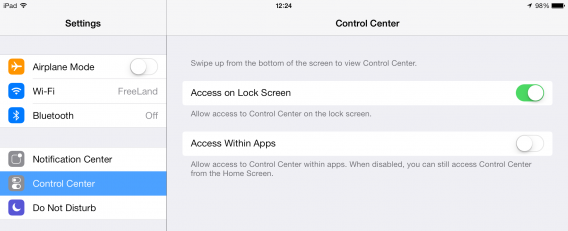
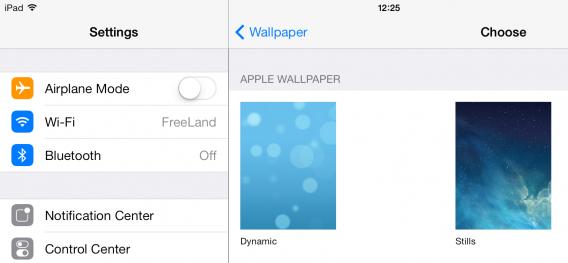
Non usare sfondi dinamici
Ci sono effetti visivi su iOS 7 che non sono disponibili per iPhone 4 e iPad 2 e 3 , mentre lo sono su altri dispositivi più recenti. Il mio consiglio è che, se proprio non muori dalla voglia di farli vedere agli amici, non attivare i nuovi sfondi dinamici.
Disattiva i servizi che non usi
In uno degli angoli più nascosti dell’iOS c’è un menù che permette disattivare servizi di localizzazione e altri servizi di sistema che consumano batteria e energia in secondo piano. Quelli di localizzazione li trovi sotto Opzioni > Privacy.

L’ultima voce della lista è quella dei Servizi di sistema. Qui stai attento qui a quello che disattivi perché alcuni sono molto importanti. Quelli che dipendono dal GPS si possono disattivare senza grossi problemi.
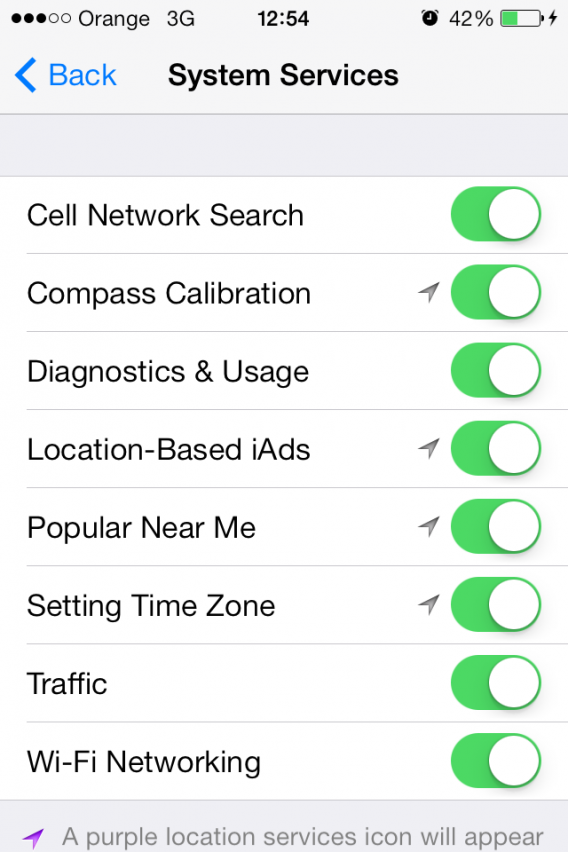
Disattiva il traffico dati per alcune app
Su iOS 7 non solo puoi sapere quali app stanno consumando più dati, ma puoi anche stabilire quali possono usare la connessione dati del cellulare per scaricare dati mentre sei fuori di casa. Puoi farlo da Opzioni > Telefono.
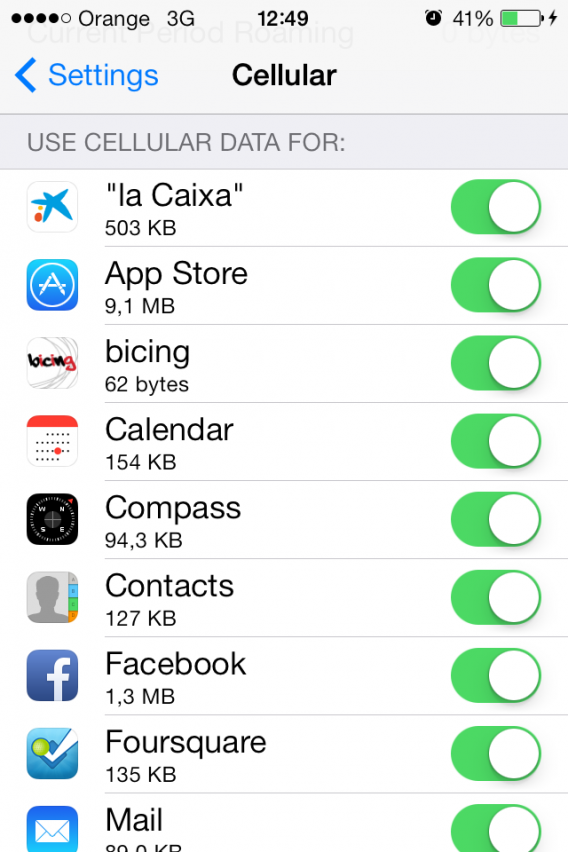
Non tutte queste app hanno bisogno di accedere al GPS. Disattivane alcune.
Scegli app alternative che siano più leggere
Chrome va troppo lento sul tuo iPad 2 dopo l’attualizzazione? Prova con Safari, che lo trovi già istallato. La app delle fotografie è troppo pesante e non si adatta bene? Cerca un’alternativa più leggera. Su Softonic possiamo darti qualche dritta.
Aspettando la patch di rigore …
Le app si attualizzeranno, gli utenti si abituano e Apple farà uscire entro alcune settimane la classica patch 7.0.1 per rimuovere quelle piccole cose che macchiano l’esperienza attuale con iOS 7. O la gente comprerà il 5S. E’ questione di tempo.
Hai avuto problemi con iOS 7 sul tuo iPhone o iPad?
[Adattamento di un articolo originale di Fabrizio Ferri-Benedetti su Softonic ES]