Come installare mod in Minecraft: ecco il metodo più semplice

Non c’è limite a quello che si può ottenere grazie alle mod in Minecraft. Ti spiego il modo più semplice per installare mod senza problemi.

Le mod sono modifiche che estendono o cambiano alcuni aspetti di Minecraft. Gli autori di queste modifiche sono giocatori che sentono la mancanza nel gioco standard di qualche caratteristica. I pacchetti di risorse, invece, sono delle immagini che sostituiscono quelle di Minecraft per farle apparire completamente differenti.

Un esempio di ciò che può essere raggiunto con le modifiche puoi vederlo in questa immagine, che mette a confronto il Minecraft classico senza mod con il Minecraft che usa una mod grafica. La differenza è incredibile.

Minecraft prima e dopo l’uso della mod SEUS e del pacchetto Chroma Hills (fonte)

Ma come vengono installate le mod? Minecraft non ha nessun menu apposito per questo: si deve ricorrere a strumenti non ufficiali che facilitano il processo.

Per questo motivo, ti spiego in quest’articolo il sistema più semplice per installare mod in Minecraft.

Minecraft Forge, il sistema all-in-one delle mod

Una volta le mod di Minecraft bisognava installarle manualmente: dovevi aprire i file originali del gioco (che stanno dentro minecraft.jar), copiare la mod e cancellare una cartella chiamata META-INF. Ciò non è più consentito nelle ultime versioni di Minecraft.

Minecraft Forge è un complemento che si aggiunge a Minecraft e facilita la creazione e l’installazione di tutti i tipi di mod. Si aggiorna regolarmente e ti evita la necessità di modificare i file originali.

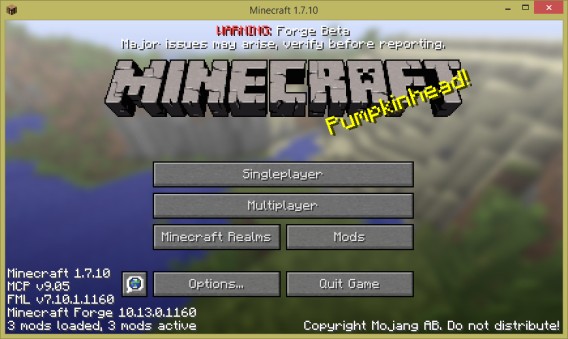
Il menu principale di Minecraft dopo l’installazione di Minecraft Forge

1. Fai un backup dei file

Prima di fare qualsiasi cosa, esegui un backup dei tuoi mondi di Minecraft. Apri il browser, digita % appdata%, premi Invio e poi entra in /Roaming/.minecraft/saves

Si aprirà una cartella con le sottocartelle corrispondenti ai tuoi mondi. Copiali in un’altra cartella: se qualcosa va storto, è sufficiente riportarli nella cartella originale.

2. Scarica e installa l’ultima versione di Minecraft Forge

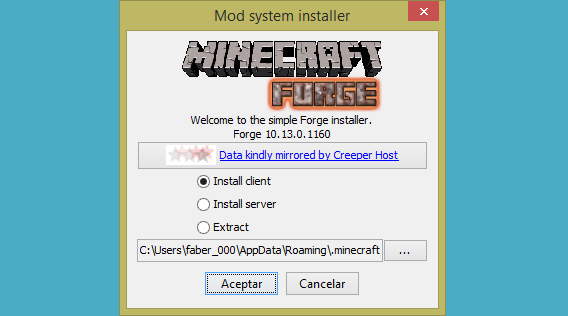
Scarica l’ultima versione di Minecraft Forge cliccando qui. Dopo aver scaricato il file, fai doppio click per aprirlo e cominciare l’installazione.

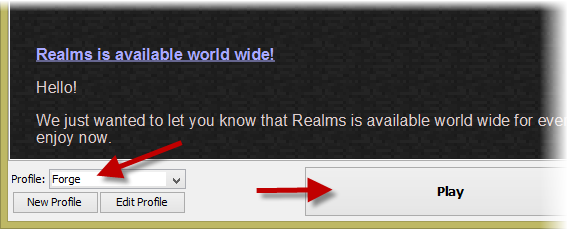
Seleziona la prima opzione (Install client) e clicca su OK. Dopo pochi minuti, l’installazione sarà completa. Per verificare che sia avvenuta correttamente, apri Minecraft, seleziona il profilo Forge e avvia il gioco.

3. Scarica e installa le mod e i pacchetti di risorse

Trovare le mod può essere difficile. Devi prestare attenzione ai virus e alle truffe. Per di più, molte mod sono obsolete o non funzionano su Minecraft e alcune entrano in conflitto con altre mod, bloccando il gioco. Se scarichi le mod solo per Forge, eviterai molti di questi problemi.

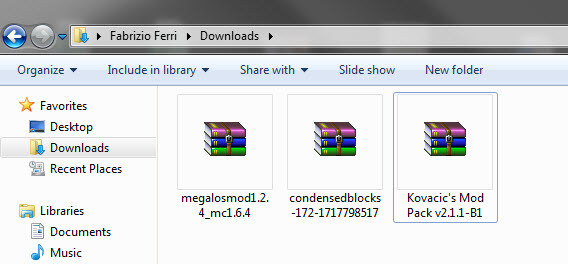
Tre mod appena scaricate. Con Forge non hai bisogno di decomprimere i file

siti migliori che conosco per scaricare mod e pacchetti di risorse per Minecraft Forge sono la lista della wiki ufficiale e le pagine PlanetMinecraftResourcePack. Tutti le mod e i pacchetti di risorse vengono archiviati in ZIP, RAR o in formato JAR.

4. Copia i file compressi in /mods/

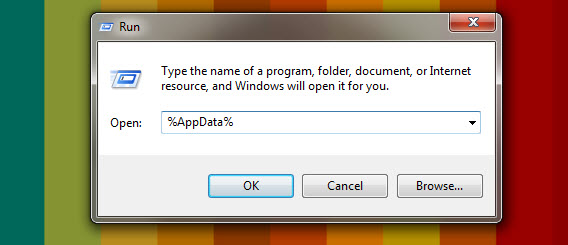
Digita Windows+R per aprire la finestra Run (Eseguire), scrivi %appdata%\.minecraft\ e premi OK. Adesso ti apparirà la cartella mods.

Copia i file che hai scaricato nella cartella mods. Quando aprirai nuovamente Minecraft, Forge esaminerà tale cartella per le modifiche.

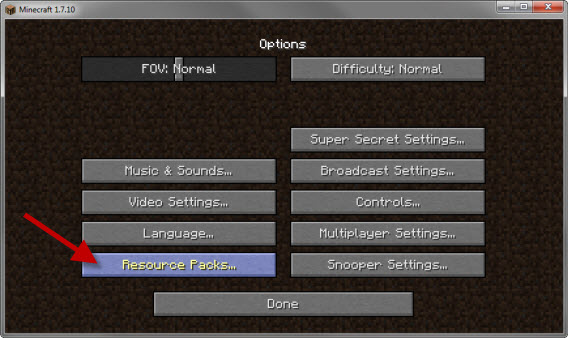
Per quanto riguarda i pacchetti di risorse, questi vengono aperti dal menu Options > Resource Packs (Opzioni> Pacchetti di risorse) di Minecraft. Alcune mod richiedono pacchetti specifici.

5. Avvia Minecraft e goditi le mod

Adesso puoi finalmente goderti le mod. Da notare che ogni mod ha controlli e interfacce diversi: leggi sempre le istruzioni che le accompagnano, spesso le trovi nel sito originale della mod o nei file di testo che vengono inclusi.

6. E se qualcosa va storto? Fortunatamente ci sono i profili

Uno dei punti di forza di Minecraft è che esistono i profili. Ciò che accade in ogni profilo non influenza l’altro, in modo che puoi avere un profilo con Forge e uno indipendente. Se quello di Forge si danneggia, è possibile crearne facilmente un altro.

Un metodo semplice e poco rischioso

Ci sono altri installer e gestori di mods come ModLoaderBukkit, che sono molto popolari, ma il più semplice da usare mi è sembrato Forge. Ecco perché l’ho scelto e te lo consiglio.

Se vuoi sapere di più su Minecraft:

Come trovare miniere di diamanti in Minecraft

Come trasmettere le tue partite Minecraft in diretta

Minecraft: le 8 migliori mod che puoi installare in un minuto

Come cambiare la skin in Minecraft

Quali sono le migliori mappe per Minecraft?

Fonte dell’immagine header: Numerical (Imgur)

Come eliminare le fastidiose app preinstallate nei dispositivi Android

Sono lì di fronte ai tuoi occhi, ogni volta che accendi il telefono o il tablet: sono le app preinstallate del tuo Android, giochi o utility che il fabbricante del dispositivo ha deciso per te di installare sul suo terminale. Ecco alcuni consigli su cosa puoi fare per disfartene.

Accendi il tuo telefono e guarda le icone. Molte le riconoscerai perché sono applicazioni che tu stesso hai installato. Altre, invece, quelle che in genere non apri mai, sei solito chiederti chi diamine le abbia installate sul tuo Android. Sono lì sin dagli inizi. Sono le app preinstallate.

Ci sono due tipi di app predefinite su un dispositivo Android: le app di sistema e quelle che il fabbricante del terminale ha deciso di inserirvi di default per accordi commerciali con terze parti. Nella pratica portano le stesse conseguenze: non possono essere disinstallate come il resto delle applicazioni.

Apps preinstaladas en un Samsung

S-Voice, ChatOn, Samsung Apps… Il “bloatware” di qualsiasi Galaxy (fonte)

Potremmo discutere ore e ore se le app predefinite di Samsung, LG, Sony, Huawei o Asus siano utili o meno, ciò che però è fuori discussione è che la loro presenza confonde parecchio e a volte consuma alcune risorse importantissime, come la connessione dati o la batteria.

È per l'”inquinamento visivo” da esse provocato, così come lo spazio occupato, che le app preinstallate di Android vengono soprannominate bloataware, un gioco di parole che riassume alla perfezione i fastidi provocati da questa categoria di software indesiderato.

Le app preinstallate possono essere cancellate?

Sì, ma è complicato. Puoi eliminare le app installate di default solo con permessi da “superutente” o con un root; entrambi si ottengono modificando il sistema. Fare un root è un’operazione azzardata che può arrecare dei danni al dispositivo.

Ciò nonostante, anche se volessi correre volentieri dei rischi ed eliminare le app preinstallate con app come NoBloat o Root App Delete, comunque lo spazio liberato non potrebbe essere riutilizzato per installarvi altre app o salvare documenti.

Perché non serve a nulla disinstallare le app di default?

Le app predefinite di Android si trovano in uno spazio protetto, la partizione di sistema (/system). Puoi pensare a questa partizione come una riserva naturale in cui risiedono Android e le sue app. Quando le cancelli con i permessi root, liberi spazio in /system.

Particiones de Android

Le app preinstallate si trovano nel sistema (arancione), mentre le altre tra i dati (verde)

Se le app preinstallate si trovassero nella partizione dei dati (/data) (che è quella che Android usa per salvare tutti i dati, le app e i giochi che scarichi), cancellandole potresti recuperare dello spazio riutilizzabile per altre app o file. Purtroppo, però, non è così.

Come dobbiamo comportarci con le app preinstallate?

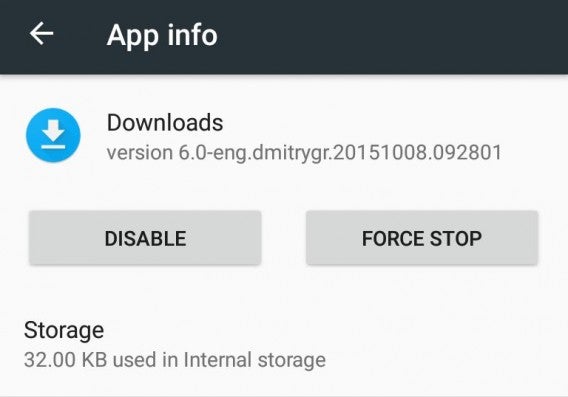
Da alcuni anni Android consente di disattivare le app predefinite e quelle di sistema. Disattivare un’app fa sì che questa sparisca dall’elenco delle applicazioni, pertanto non si caricherà in memoria, né userà risorse del dispositivo.

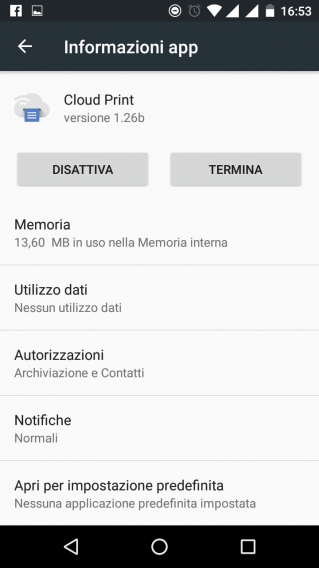
Per disabilitare un’app vai su Imposta > Applicazioni. Scegli un’app e premi il pulsante Disattiva. Conferma e l’app rimarrà disattivata. Per tornare a attivarla, basta visitare la sua pagina su Google Play o l’elenco delle app disattivate dalle impostazioni del telefono.

È possibile avere un Android senza app predefinite?

Dipende dal fabbricante. Alcuni optano per offrire un Android puro, costruito a partire dall’AOSP (Android Open Source Project), il codice pubblico, senza nessuna aggiunta. Altri, come il Nexus, sono un ottimo compromesso, giacché offre solo app di Google; è un terminale abbastanza pulito.

In altri casi potresti voler sostituire il sistema Android di fabbrica (ROM) con uno diverso. È come accade con il PC, puoi decidere di cambiare il sistema operativo installato. La ROM più popolare e più semplice da installare è CyanogenMod che, oltre a non contenere app preinstallate, ti offre anche il root e altre utili opzioni. Ti raccomandiamo però di provare prima con la disattivazione delle app, poiché cambiare la ROM è un’operazione più complessa e rischiosa.

Articolo tratto dal blog di Tools by Softonic

Leggi anche:

Aggiorna la ROM del tuo telefono Android con queste app

Installare app sulla scheda SD: 5 soluzioni a dei problemi comuni

Come rimuovere il malware che riempie di pubblicità le app

Lo sapevi che se stai vedendo un banner pubblicitario a tutto schermo sul tuo smartphone vuol dire che in esso c’è dell’adware? La buona notizia, però, è che scoprirlo ed eliminarlo richiede solo pochi minuti. Scopri come fare!

Adware: come eliminarli

Un amico mi ha contattato di recente con aria preoccupata dicendomi di vedere sullo schermo del suo Android, ogni qualvolta apriva un’applicazione, un banner pubblicitario pop-up. E questo gli succedeva anche su WhatsApp. “Ho preso un virus?”, mi ha chiesto. Chiudere ogni volta il banner pop-up era diventato insopportabile.

Ho sospettato subito che la causa di questa aggressiva pubblicità, che sembrava impossibile da bloccare, si dovesse a “un qualcosa” installato sul suo telefono, piuttosto che a un vero e proprio virus. Il mio amico purtroppo non ricordava cosa avesse installato ultimamente, che potesse essere la causa di tutto questo. Pertanto ho riesumato dal mio ABC della sicurezza un vecchio metodo che vi spiego qui di seguito.

1. Attendi la comparsa di un annuncio in un’app

Per bloccare la fastidiosa pubblicità per sempre, devi lasciarla per un attimo fare. Aspettala e quando arriva, non fare nulla, lasciala aperta sullo schermo.

Pop-up en una app
Ecco il fastidioso pop-up

2. Premi il pulsante menu o quello delle app recenti

Grazie alla funzione app recenti di Android, puoi vedere le applicazioni in ordine di apertura. Il pulsante, però, varia in base ai dispositivi.

Le varie forme e posizioni del pulsante del menu (fonte)

3. Guarda qual è l’ultima app dell’elenco

Una volta individuata l’ultima app della lista, nel corrispettivo logo vedrai una pubblicità o uno spazio bianco. Il malware usa icone o nomi generici dietro cui nascondersi.

Ecco il colpevole
Nome generico, icona predefinita, pubblicità... è l'adware!

4. Cancella l’app responsabile

Vai a Impostazioni > Gestione applicazioni e cerca l’app di prima di cui hai segnato il nome. Quindi disinstallala. Se per qualche motivo l’opzione non fosse disponibile, seleziona Disattiva.

5. Apri altre app e vedi se la pubblicità è scomparsa

Controlla se il procedimento ha risolto il problema. Potresti avere più di un’applicazione adware installata; in tal caso dovrai ripetere i passaggi 1-4 fino a quando non avrai ripulito il dispositivo.

Stai attento a quando installi delle app

La maggior parte delle app maliziose che portano a questo fenomeno vengono installate da fonti non sicure, cioè da altre pagine al di fuori del Google Play (che, ricordiamo, è lo store ufficiale). Installare un’applicazione scaricando un APK può essere rischioso. Quando lo fai, leggi attentamente quali autorizzazioni stai concedendo all’app.

Leggi anche:

Android è sicuro? Aumenta la sicurezza del tuo dispositivo in pochi passi

Scarica:

Malwarebytes Anti-Malware per Android

Articolo originale in inglese

Android è sicuro? Aumenta la sicurezza del tuo dispositivo in pochi passi

Il dispositivo Android che hai appena acquistato non è sicuro. È come una casa senza porte né finestre: chiunque può entrarci e vedere cosa succede tra le sue pareti. Chiunque può aprire le applicazioni, rubare o alterare i dati presenti. Per questo, ancor prima di iniziare a usare il tuo nuovo dispositivo, devi configurarlo del punto di vista della sicurezza.

Purtroppo gli Android vengono così di default: una parte delle opzione di sicurezza sono già attive, mentre altre bisogna configurarle manualmente. Per esempio, il cellulare non può scegliere per te una password, né stabilire chi userà il dispositivo.

Per rendere il tuo Android più sicuro, segui i passaggi che ti spiego qui di seguito. È un protocollo semplice, che consiglio sempre ad amici e famigliari quando mi mostrano i loro nuovi e fiammanti, nonché insicuri, smartphone.

1. Aggiorna il sistema all’ultima versione

A meno che non siano dispositivi di recente lancio sul mercato, la maggior parte dei cellulari e tablet acquistati hanno già molti mesi rispetto alla data di fabbricazione. Le versioni di Android che hanno installate possono essere obsolete.
I principali aggiornamenti per il sistema operativo Android (ad esempio da Android 4.4 a Android 5 o 6) non solo modificano l’aspetto del sistema, ma vi aggiungono anche miglioramenti alla sicurezza molto utili. Quindi, quando puoi, installa subito gli aggiornamenti ufficiali del sistema operativo.

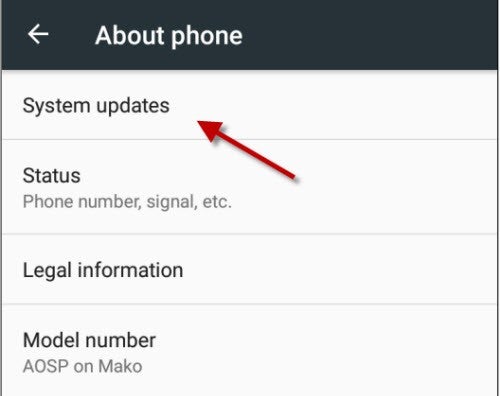
Per scaricare e applicare un aggiornamento del sistema Android, devi andare su Imposta > Info sul telefono > Aggiornamenti sistema. Puoi anche dare uno sguardo al forum online della pagina ufficiale del fabbricante, per vedere se sono previsti nuovi aggiornamenti.

2. Disattiva le app pre-installate che non userai

Una volta aggiornato il sistema operativo, vedrai che con lo smartphone vengono di default alcune applicazioni già installate. Alcune sono di Google, altre del fabbricante, altre ancora sono promozionali (come i giochi, ad esempio).

Se non le usi, possono supporre un rischio per la tua sicurezza. Sono programmi che si eseguono in background senza il tuo controllo. Basta che si crei una vulnerabilità in una di queste app, per mettere in pericolo i tuoi dati.

Per prevenire i problemi e, allo stesso tempo, diminuire il consumo di risorse e fare pulizia visiva, disattiva le applicazioni in questione da Imposta > Applicazioni.

3. Attiva l’antivirus integrato di Android

Google Play Services è il cuore della maggior parte dei dispositivi Android. Dà accesso ai servizi e alle app di Google, ma offre anche funzioni per la sicurezza molto utili. Senza di esso, si può usare ugualmente Android, ma non con la stessa comodità.

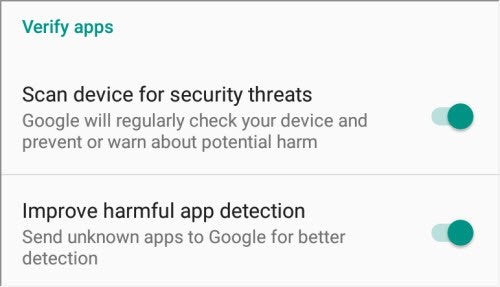
Una delle funzioni più utili, anche se la meno conosciuta, di Google Play Services è la protezione contro app dannose. Di solito non viene attivata di default nei dispositivi nuovi, ma io consiglio vivamente di farlo, piuttosto che installare un antivirus aggiuntivo.

Puoi attivare la verifica delle app, da Impostazioni Google (o Imposta > Google) > Sicurezza. Quindi attiva entrambe le opzioni della sezione Verifica app. Da questomomento in poi, Google eseguirà la scansione delle app e le bloccherà nel caso  in cui dovessero contenere malware.

4. Imposta il blocco e la cancellazione da remoto

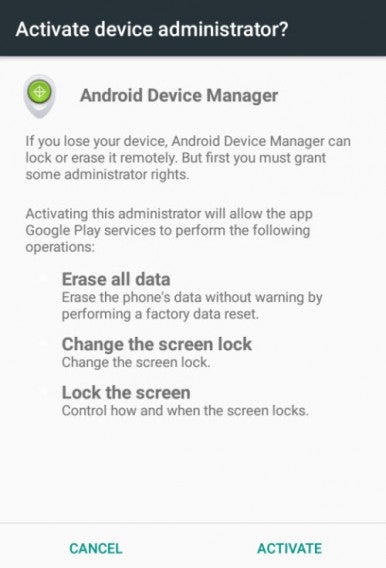
Android mette a tua disposizione uno strumento gratuito per trovare, bloccare e, nel peggiore dei casi, cancellare a distanza lo smartphone o tablet in caso di perdita o furto. Questo strumento di chiama Android Device Manager.

Se i dispositivi sono accesi e connessi a internet, ADM può localizzarli sulla mappa di Google e darti la possibilità di eseguire comandi essenziali per impedire l’uso delle app e dei dati presenti. Perché funzioni devi controllare che sia attivo.

Da Impostazioni Google (o Imposta > Google), apri la sezione Sicurezza e attiva le due opzioni presenti in Gestione dispositivi Android, che si riferiscono alla localizzazione da remoto e al blocco e cancellazione da remoto.

5. Attiva il blocco dello schermo

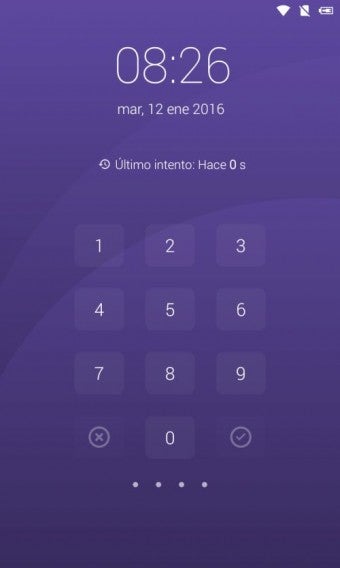
Bloccare lo schermo impedisce l’accesso allo smartphone e al tablet a persone non autorizzate, siano essi famigliari, amici o sconosciuti. Quasi un terzo degli utenti si dimentica di attivare questa funzione.

Ci sono vari sistemi di bloccaggio. Quello integrato in Android ha il vantaggio di non dover installare nulla, anche se non ha opzioni extra interessanti, come quella di fotografare l’intruso.

Se scegliessi di usare un’app a parte per bloccare lo schermo, come Screen Lock Guardian, ricorda di disattivare prima il sistema di blocco integrato di Android.

6. Crea account per utenti e ospiti

I tablet Android possono essere usati da tutta la famiglia e anche da invitati. È per questo motivo che Android consente di creare profili utenti e aggiungervi alcuni come invitati. Il loro funzionamento è simile a quello di un account Windows o Mac.

Un utente Android ha sul dispositivo lo spazio per salvare app e documenti, e i dati vengono protetti. Gli ospiti, invece, possono solo usare le app, ma non salvare dati in modo permanente.

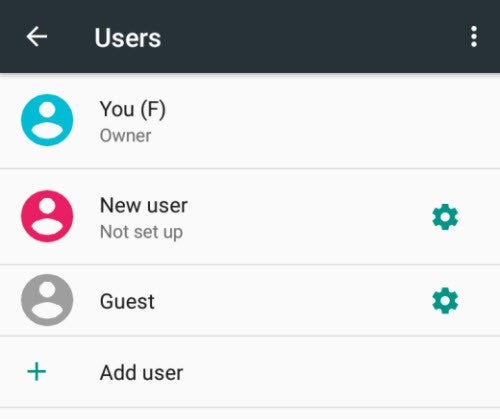
Per creare e gestire profili utente, vai a Imposta > Utenti. Puoi quindi aggiungere, modificare o cancellare utenti (se sei il proprietario del dispositivo), così come attivare profili ospite.

7. Configura la sicurezza delle app

Infine, non dimenticare di configurare le opzioni di sicurezza delle tue app favorite, una volta scaricare sul dispositivo. Basta entrare nelle impostazioni delle singole app. Telegram, ad esempio, ha un suo sistema interno di blocco dello schermo.

Non dimenticare di mantenere sempre aggiornate le app che utilizzi per evitare falle di sicurezza. Puoi impostare l’aggiornamento automatico dal Google Play se connessi al WiFi.

Articolo originale pubblicato su Tools by Softonic

Leggi anche:

Qual è l’OS mobile più sicuro?

7 app per potenziare la sicurezza del tuo smartphone e tablet Android

Comparativa antivirus 2016: scegli il miglior antivirus per Windows

Quali sono i migliori antivirus per Windows del 2016? Analizziamo i risultati delle comparative indipendenti più prestigiose per proclamare i 5 vincitori. E non perderti il video con il nostro riassunto!

Windows 10 sta guadagnando un bacino di utenti sempre più ampio. Il suo livello di sicurezza, assieme a quello dei browser, è sempre maggiore. Molti però continuano a chiedersi se è necessario installare un antivirus, quando Windows ne ha già uno integrato. Ebbene, la risposta è “Sì, bisogna usarne uno”.

Anche gli utenti più esperti, infatti, potrebbero cadere nel tranello di Cryptolocker. E il semplice fatto che Windows 10 abbia un antivirus integrato è la prova che ne abbiamo ancora bisogno!

La domanda, però, è sempre la stessa: “un antivirus buono e magari anche gratis?”

Il potere delle comparative indipendenti

Come l’anno scorso, abbiamo riunito e analizzato i risultati di quattro comparative indipendenti: AV-Comparatives, AV-TEST, Dennis Technology Labs e Virus Bulletin (VB100). Abbiamo selezionato solo gli antivirus per i quali fossero presenti dati in almeno due comparative e abbiamo ristretto la cerchia a quelli più popolari in Europa.

Se vuoi saperne di più sulle 4 comparative utilizzate per proclamare i vincitori della comparativa antivirus 2016, fai scroll fino in fondo alla pagina o clicca qui.

Risultati di protezione: quale antivirus è migliore nel rilevare i malware?

Qual è il livello di efficacia degli antivirus nell’identificare le minacce più recenti? La media tra le quattro comparative ci darà dei punteggi per la protezione fornita da ogni antivirus. Quest’anno gli antivirus che forniscono tutti i dati sono AVG, BullGuard, ESET e Kaspersky; probabilmente non vinceranno il premio per la miglior capacità di rilevamento, ma non ci sono dubbi che si meriterebbero uno per la trasparenza.

Tabla de datos de protección - Comparativa antivirus 2016

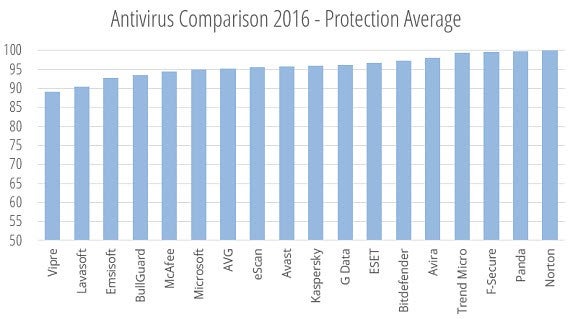
Punteggio di protezione da 0 a 100. Punteggio più alto equivale a migliore protezione.

Gli antivirus che si distinguono in quanto a protezione garantita sono Norton, Panda e F-Secure. Come nei risultati dell’anno scorso, Norton non partecipa a AV-Comparatives né a VB. Microsoft non è più il fanalino di coda, quest’anno è Vipre.

Antivirus classificati per media di protezione. Punteggio più alto equivale a migliore protezione.

Risultati di performance: quale antivirus sovraccarica meno il PC?

Gli antivirus possono pregiudicare le performance del PC? Per scoprirlo abbiamo convertito i punteggi di performance di AV-Comparatives e AV-TEST in percentuali e abbiamo calcolato la media. Nella tabella che segue puoi leggere i risultati corrispondenti agli antivirus analizzati.

Tabla de rendimiento - Comparativa antivirus 2016

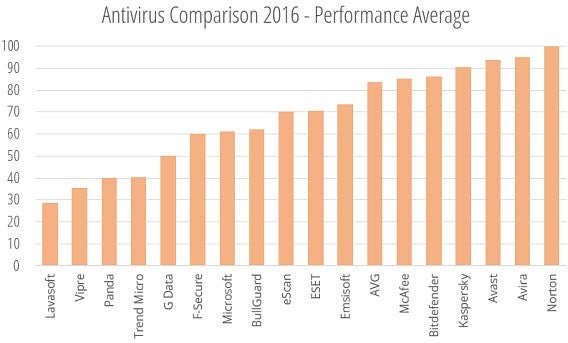
Punteggi di performance da 0 a 100. Punteggio più alto equivale a miglior performance.

Norton, che partecipa a una sola comparativa di performance, occupa il primo posto. È seguito da Avira e Avast. Quest’ultimo ha incredibilmente recuperato nella classifica. In coda, come l’anno scorso, si mantiene Vipre e Lavasoft.

Antivirus classificati per risultato medio di performance. Punteggio più alto equivale a miglior performance

Punteggi globali e vincitori della comparativa

Nella nostra comparativa ci serviamo esclusivamente di dati di protezione e di performance, i quali hanno entrambi lo stesso peso, un 50%. Siamo convinti che le ripercussioni sul sistema operativo sono importanti oggi tanto quanto il grado di sicurezza garantito.

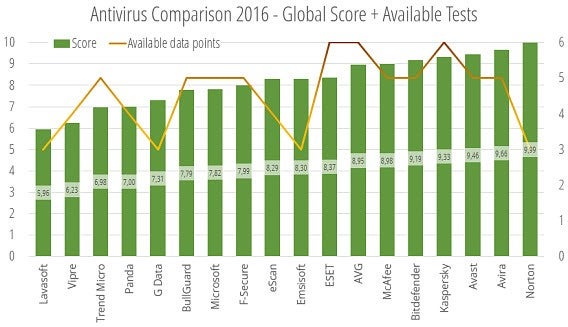
Mostriamo il risultato qui di seguito su una scala da 0 a 10 (in verde), assieme al numero di test di protezione e performance a cui è stato sottoposto ogni prodotto (linea arancione, fino ad un massimo di sei).

Punteggio finale di protezione e performance (verde) e numero di test disponibili (arancione)

Per premiare gli antivirus che hanno partecipato a tutte le comparative (rispetto a quelli che hanno partecipato solo ad un paio) abbiamo applicato un fattore di correzione: 1 – numero di test / 4. Gli unici antivirus che per questo motivo sono stati penalizzati sono quelli che hanno partecipato a tre test. I risultati finali variano leggermente e possono apprezzarsi in questa grafica finale:

Punteggi finali dopo aver applicato il fattore di correzione corrispondente al numero di test realizzati

I migliori: Avira, Kaspersky, Norton, Avast e AVG

Quest’anno nella top 5 dei migliori antivirus abbiamo due prodotti a pagamento, Norton e Kasperky, e tre classici gratuiti, Avast, AVG y Avira. Il migliore, per performance ed efficacia, è il tedesco Avira.

L’antivirus di Microsoft è migliorato notevolmente, costituendo una soluzione accettabile per chi non desidera investire del denaro né installare programmi aggiuntivi. È migliorato soprattutto nel rilevamento del malware.

In coda troviamo prodotti come Vipre e G Data, penalizzati soprattutto per una performance di gran lunga al di sotto della media, un dettaglio che oggi non può passare inosservato.


Quindi, qual è la Top 10 degli Antivirus comparata con quella dell’anno scorso? Si può vedere in questa tabella, assieme alle variazioni nel posizionamento, in meglio o in peggio.

Top 10 - Comparativa antivirus 2016

Quest’anno Avira recupera il primato, cosa che non era ancora successa nella nostra comparativa. Kaspersky, ad un solido secondo posto, preserva il ruolo del miglior alleato per la sicurezza a pagamento, mentre Norton sale di una posizione.

La crescita di Avast e AVG, invece, è fuori dal comune: è chiaro che quest’anno si sono dati una mossa, soprattutto in quanto a performance. Scendono leggermente Bitdefender e ESET; ricordiamo che a questi livelli bastano decimi di punteggio per perdere posizioni.

Anche se Windows 10 è un sistema più sicuro, e il suo antivirus è migliorato, avere una protezione in più è altamente consigliabile. Continueremo a consigliarlo l’anno prossimo? Tutto dipenderà da Microsoft…

Ecco le nostre fonti

Come accennato nei primi paragrafi di questa comparativa, per arrivare ai risultati sopra descritti ci siamo serviti dei dati forniti da quattro comparative indipendenti di software antivirus.

AV-Comparatives

AV-Comparatives è diventato il primo laboratorio certificato EICAR, un riconoscimento all’eccellente lavoro realizzato in tutti questi anni. Per questa comparativa ci siamo serviti dei dati di protezione in contesti reali risalenti al mese di ottobre 2015. Sono stati utilizzati anche i dati del test di performance, relativi sempre allo stesso mese.

AV-TEST

AV-TEST è un classico dei test indipendenti. Le sue prove sono simili a quelle realizzate da AV-Comparatives. Ci siamo serviti di dati relativi a ottobre 2015 in un sistema Windows 10. AV-TEST fornisce anche dati di performance relativi alla velocità a cui si realizzano le operazioni frequenti.

Dennis Technology Labs

È il laboratorio meno conosciuto, ma vanta una metodologia di scanning di alta precisione. Inoltre, è uno dei pochi test ad includere i risultati per Norton, un antivirus restìo per tradizione a lasciarsi analizzare. I risultati più recenti, relativi al periodo luglio-settembre 2015, comprendono punteggi per gli antivirus più popolari.

Virus Bulletin (VB100)

VB è dal 1989 una delle massime autorità in quanto a antivirus e analisi di malware. Il suo indice VB100 mette alla prova gli antivirus con un rigoroso test di rilevamento in cui non sono ammessi falsi allarmi, né tentativi falliti. Abbiamo preso in considerazione i dati di rilevamento reattivo e proattivo (RAP), che misura la percentuale di virus sconosciuti che sono stati bloccati con successo.

E tu quali antivirus raccomanderesti per il 2016?

Comparative precedenti:

Seguimi su Twitter: @remoquete

Cache Android: cos’è, quando cancellarla e come

La memoria cache dell’Android: gioia e dolore di qualsiasi utente Android! Ma che cos’è la cache esattamente? A cosa serve? E quando è necessario cancellarla?

La cache, in generale, ha degli effetti positivi sul nostro smartphone. Ciò che accade spesso, però, è che le app non la gestiscono bene, trasformandola in un tormento. È in questi casi che cancellare i dati e la cache dell’Android è un’operazione fondamentale per il buon funzionamento del dispositivo.

La parola cache si riferisce a qualsiasi dato salvato per un periodo di tempo limitato, con lo scopo di offrirlo, quando ce ne sia di nuovo bisogno, nel modo più rapido possibile.

La cache: a cosa serve?

Android consente alle applicazioni di salvare dati nella cache del dispositivo per diversi motivi. I principali sono relativi alle prestazioni e all’uso dei dati del telefono.

Infatti, grazie alla cache, le app possono:

  • Salvare dati offline senza il bisogno di doverli scaricare nuovamente
  • Caricare dati più velocemente, di modo che l’apertura delle app sia più rapida

Entrambi questi fattori fanno sì che, servendosi della cache “accumulata” dalle app, il tuo telefono o tablet consumi meno dati e meno batteria.

Il lato scuro della cache…

Ciò nonostante, la memoria cache causa anche qualche inconveniente. Può, ad esempio, occupare una grande quantità di spazio nel tuo dispositivo, che potrebbe quindi rimanere a corto di memoria e impedire il download di nuove applicazioni o file.

Inoltre, dati corrotti o danneggiati presenti nella cache possono ostacolare il corretto funzionamento di un’app. Questa cache danneggiata è spesso la causa di crash improvvisi di alcune app.

Infine la cache di alcune applicazioni può anche arrecare dei danni alla tua privacy. La cache del browser, ad esempio, contiene molti file dei siti visitati, immagini incluse.

Come e quando svuotare la cache di Android

Android cancella la cache quando il sistema rimane senza spazio libero, ma in genere arrivati a questo punto è già troppo tardi o non è sufficiente. È per questo motivo che è necessario ripulire la cache manualmente.

Ci sono vari modi per svuotare la memoria cache delle app su Android 4, 5 e 6.

1. Il procedimento più lento consiste in aprire ogni app da Imposta > Applicazioni. Una volta entrato nella singola app, fare click su Cancella Cache.

Clean app cache in Android 6.0

2. È possibile anche cancellare i dati della cache di tutte le app contemporaneamente. L’opzione è un po’ nascosta. Devi andare su Imposta > Memoria > Dati nella cache/dati memorizzati nella cache. Cancellare i dati nella cache? Fai click su OK.

Clean all the appcache in Android 6.0

3. Se invece hai bisogno di un modo più veloce ed efficiente, puoi provare una delle app in circolazione sul mercato. Softonic, ad esempio, offre Turbo Booster, un’app che libera l’Android da tutti i file spazzatura (cache inclusa) in un colpo solo. Basta premere un pulsante e hai liberato la memoria dell’Android da file inutili.

Clean cache with Turbo Booster

Come Turbo Booster, hai anche altre app a tua disposizione, come Clean Master, 360 Security e CCleaner per Android.

Tieni presente che Android 6.0 non lascia cancellare la cache a nessuna app, anche se Turbo Booster & Co. possono sempre e comunque ripulire il dispositivo da altri file spazzatura.

Se poi vuoi dimenticarti della manutenzione e fare in modo che tutto vada in automatico, scarica Turbo Booster PRO!

Articolo originale pubblicato su Tools by Softonic

Leggi anche:

Softonic Turbo Booster: l’aiuto efficace per un Android più veloce

5 applicazioni essenziali per ottimizzare un Android vecchio o di gamma bassa

Come misurare la performance del tuo Android

Comparativa dei browser per Android 2015: scegli il più adatto a te!

Qual è il miglior browser Android? Abbiamo messo a confronto quelli più popolari per eleggere quale meglio soddisfa le tue necessità.

Il browser è sicuramente l’app più interessante di un dispositivo Android. Lo usiamo per leggere notizie, cercare informazioni, giocare o scaricare file. Essendo una delle app che usiamo più spesso, è importante che abbia determinate caratteristiche. Un browser lento o poco efficiente, infatti, potrebbe cambiare notevolmente la nostra esperienza d’uso di smartphone o tablet. Trovare il browser più adatto a noi, però, non è di certo semplice.

Nel Google Play vi sono decine di browser; alcuni coprono il 30% del mercato, mentre altri passano quasi inosservati. Con test incentrati sull’uso quotidiano, ti aiutiamo a scegliere il navigatore più adatto a te.

Nove browser, nove stili diversi

I browser che abbiamo scelto di includere in questa comparativa sono i più popolari del momento in Google Play. Oltre ai grandi nomi (Chrome, Firefox, Opera e Opera Mini), vi partecipano altri browser indipendenti: UC Browser, Dolphin, Puffin, CM e Javelin. Questi ultimi usano tecnologie già esistenti, ma con funzioni e migliorie differenti.

Chrome browser: l’obiettivo da neutralizzare

Chrome è il browser ufficiale di Google, ma non necessariamente di Android, i cui dispositivi a volte vengono di default con altri browser installati. La popolarità di Chrome è innegabile: è presente in quasi tutti gli smartphone e tablet, ma solo a partire da Android 4.0 in su. Il suo punto forte: la sincronizzazione dei dati tra le varie versioni.

Chrome può contare sul vantaggio (ingiusto?) di essere un prodotto Google

Versione analizzata: 41.0.2272

Compatibile con: Android 4.0 o superiore

Spazio utilizzato: 73 megabytes

Download su Google Play: 500.000.000 – 1.000.000.000

Opera e Opera Mini: i più veterani

Opera è stato uno dei primi browser per mobile e la sua esperienza si nota nella qualità delle sue funzioni. Ha diverse funzioni per Android, però la più recente è il rinnovato Opera Mini. In questa comparativa abbiamo analizzato sia la normale sia la mini e rispondono a bisogni differenti.

Opera e Opera Mini hanno un aspetto praticamente identico

Versione analizzata: 28.0.1764 (normale) y 8.0.1807 (mini)

Compatibile con: Android 4.0 o superiore (normale) e Android 2.3 o superiore (mini)

Spazio utilizzato: 24,9 megabytes (normale) e 12,8 megabytes (mini)

Download su Google Play: 50.000.000 – 100.000.000

Firefox Browser: l’opzione veramente libera

Il browser firmato Mozilla è arrivato su Android da relativamente poco, ma ha già molti fan. La sua tecnologia è diversa, in bene e in male. Con le estensioni e gli strumenti offerti, Firefox ha tutto quello di cui ha bisogno per sfidare i veterani Chrome e Opera.

Se c’è un browser che può competere con Chrome e simili, quello è Firefox

Versione analizzata: 37.0.1

Compatibile con: Android 2.3 o superiore

Spazio utilizzato: 44,7 megabytes

Download su Google Play: 100.000.000 – 500.000.000

UC Browser: il navigatore indipendente più famoso

Lasciando da parte i grandi nomi, il browser per Android più scaricato è UC Browser, disponibile in diverse versioni. Qui analizziamo la versione standard che include interessanti funzioni, come una modalità di lettura notturna e i temi. È uno dei pochi con supporto Flash.

Ben disegnato e pieno di strumenti, così è UC Browser

Versione analizzata: 10.3.0

Compatibile con: Android 2.2 o superiore

Spazio utilizzato: 47,4 megabytes

Download su Google Play: 100.000.000 – 500.000.000

Dolphin Browser: quello che Chrome poteva essere, ma non è stato

Il classico Dolphin, uno dei primi browser alternativi per Android, è stabile, attraente, si può ampliare mediante estensioni e personalizzare con temi. Con l’installazione del motore Jetpack (opzionale) è possibile giocare online con la massima qualità possibile.

Estensioni, sincronizzazione, supporto Flash… a Dolphin Browser non manca nulla

Versione analizzata: 11.4.4

Compatibile con: Android 4.0 o superiore

Spazio utilizzato: 43,6 megabytes

Download su Google Play: 50.000.000 – 100.000.000

Puffin Web Browser: per i fan di Adobe Flash

Più popolare tra gli utenti iOS, per aprire pagine che usano Flash, Puffin per Android è un browser veloce e ottimizzato per aprire giochi web. Simula persino un pad per giocare. La versione gratuita ha qualche annuncio pubblicitario, ma in cambio si può usare quasi senza restrizioni.

Puffin apre le pagine web come sul PC, animazioni flash incluse

Versione analizzata: 4.1.4

Compatibile con: Android 2.3 o superiore

Spazio utilizzato: 24 megabytes

Download su Google Play: 5.000.000 – 10.000.000

CM Browser: il browser Android più sicuro

Gli autori di Clean Master hanno creato il loro proprio browser, anzi la loro propria versione di Chrome, basandosi praticamente sulla stessa tecnologia. Si chiama CM Browser-Fast e mette l’accento sulla sicurezza e la privacy nella navigazione: scansiona i download con un eccellente antivirus integrato e blocca i siti pericolosi.

La specialità di CM Browser è la sicurezza: l’antivirus integrato è uno dei migliori

Versione analizzata: 5.1.80

Compatibile con: Android 4.0 o superiore

Spazio utilizzato: 7,2 megabytes

Download su Google Play: 5.000.000 – 10.000.000

Javelin Browser: il più promettente e originale

Javelin è un browser diverso da tutti gli altri. Il nostro collega Sam lo aveva scelto l’anno scorso come il browser web rivelazione del 2014 per il design poco convenzionale e la modalità lettura, una feature che troviamo in pochi concorrenti. Provarlo è entrare in un mondo parallelo.

Javelin è diverso da tutti gli altri browser provati

Versione analizzata: 4.1.10

Compatibile con: Android 4.0 o superiore

Spazio utilizzato: 16,5 megabytes

Download su Google Play: 100.000 – 500.000

Performance e consumo di memoria

Abbiamo provato i browser appena descritti su un Nexus 5 con Android 5.1. Le versioni installate sono state le più recenti in data 14 aprile 2015.

Per le prove di misurazione del consumo di memoria abbiamo usato il pannello Apps che si trova nelle impostazioni di Android. Le cinque schede di prova sono state: Google.com, Yahoo!, Weather, eBay, Reddit e Softonic. I benchmark SunSpider e Browsermark sono stati caricati una volta eliminati i dati dai browser con il Nexus collegato alla presa.

memory-usage.png - Latest 16/Apr/15 11:50 - Fabrizio Ferri-Benedetti

Il browser più leggero in quanto a consumo di memoria è Opera Mini. La nuova versione ha superato a mala pena i 100 mega con 5 schede aperte. È stato seguito da UC e Firefox. All’ultimo posto Puffin, che di default apre le pagine in versione per PC. Il consumo di memoria dei browser con motore Webkit (Chrome, Opera, Dolphin, CM) è simile.

I benchmark per la misurazione delle prestazioni, invece, hanno prodotto risultati discordanti, e alcune prove sono state ripetute più volte per alcuni blocchi non previsti (è stato il caso di Dolphin e Puffin). Opera Mini non ha partecipato a questo test a causa della sua tecnologia di compressione che ce lo ha impedito.

In verde scuro i migliori (Sunspider: più basso è meglio, Browsermark: più alto è meglio)

Per quanto riguarda la performance, come si vede dalla tabella, i browser che usano il motore Webkit, Chrome in prima linea, vincono l’oro secondo Browsermark. Con SunSpider, invece, vincono Puffin e Firefox. Se consideriamo tutte e quattro le prove, i browser migliori per performance e consumo sono UC Browser, Firefox e Opera.

Funzionalità: cosa sono in grado di fare?

Le funzioni di un browser sono molto importanti e tale importanza può variare a seconda dell’uso che ne fai: leggi molto? Visiti soprattutto pagine che usano Flash? E così via.

Ogni browser ha la sua specialità.

Dolphin e UC Browser sono i browser più completi della comparativa. Dolphin in particolare racchiude tutto quello che puoi trovare in un browser per Windows. Lo segue nella classifica Firefox, l’unico browser che supporta estensioni e temi. Chrome, invece, non regge il paragone in quanto al ventaglio di opzioni che ci può offrire.

E i vincitori sono…

Non è stato facile arrivare ad una conclusione. Alla fine abbiamo deciso di premiare la completezza e la leggerezza. Pertanto per noi il browser vincitore è quello che mantiene un equilibrio tra questi due aspetti.

Il più completo: Dolphin Browser

Dolphin non solo ha tutto, ma lo integra anche in maniera elegante. Al supporto per Flash si aggiunge una sincronizzazione impeccabile, una lista di addon curata e uno store di applicazioni web. È vero, non dà le migliori prestazioni, ma è il miglior navigatore per un tablet potente (e i giochi si vedono una meraviglia con il motore Jetpack).

Il più leggero: Opera Mini

Tantissime persone navigano con connessioni lente e smartphone poco potenti. Opera è l’unica azienda che ha pensato a questa maggioranza silenziosa. Opera Mini ha funzioni moderne, ma è leggero e risparmia nel consumo di dati.

Il migliore del 2015: Firefox

Il miglior browser per Android del 2015 è per noi Firefox. E per svariati motivi. Innanzitutto la sua integrazione con Firefox per Desktop è impeccabile.

Tra i browser analizzati quello che ha il miglior layout è Firefox. Il design è pulito e risulta familiare a chi usa già il browser su PC e Mac. Non è sovraccarico, né estremamente vuoto.

Per quanto riguarda le prestazioni, nonostante Mozilla non eccella nel test di Browsermark, sí che invece lo fa nel classico Sunspider. Firefox ha inoltre il terzo miglior consumo di memoria, superato solo da UC e Opera Mini.

Infine Firefox significa indipendenza. Indipendenza dai grandi ecosistemi internet (Google, Microsoft, Apple) e da aziende patrocinanti (che abbondano nei browser alternativi).

In poche parole… vuoi un’alternativa solida ed elegante a Chrome? Scegli Firefox, senza dimenticare Opera Mini e Dolphin, che soddisfano dei bisogni in concreto.

Leggi anche:

Comparativa sulla privacy delle app di chat 2014

Comparativa 2015: ecco i migliori antivirus per Windows

La comparativa dei browser per PC luglio 2014: Chrome, Firefox, IE e Opera

I 10 dubbi più ricorrenti su WhatsApp

Il mio messaggio è stato letto? Appaio nella lista dei contatti di Pinco Pallino? Pinco Pallino mi ha bloccato? Tantissimi sono i dubbi che ci assalgono ogni giorno su WhatsApp e tantissime sono le risposte che vorremmo ricevere in un batter d’occhio. Siamo qui per aiutare!

Oltre la doppia spunta blu, WhatsApp ci dice molto poco sul destino dei nostri messaggi, e preferisce che sia così.

Noi però abbiamo deciso di risolvere alcuni di questi misteri una volta per tutte, abbiamo ricercato a fondo le domande più frequenti e più assillanti su WhatsApp e abbiamo cercato di dare loro una risposta.

Ecco le nostre faqs:

1. Voglio che un contatto non sappia che ho WhatsApp. È possibile?

2. Posso nascondere l’ultimo accesso effettuato a WhatsApp?

3. Se assegnano il mio vecchio numero a un nuovo utente, potrà scaricare i miei messaggi e vedere i miei contatti?

4. WhatsApp è gratis o a pagamento?

5. Esiste un modo per eliminare un contatto per sempre?

6. Esiste un modo per sapere se qualcuno ha letto i miei messaggi?

7. Se blocco una persona, può accorgersene?

8. Quando invito qualcuno ad un gruppo, questi potrà leggere i messaggi precedenti?

9. Posso chattare con WhatsApp per PC senza avere lo smartphone acceso?

10. Se cancello un messaggio o una foto nel mio telefono, si cancellerà anche in quello dell’altra persona?

Prima di cominciare la lettura, ricorda che WhatsApp è ormai disponibile su una miriade di sistemi operativi e dispositivi: Android, iPhone, Windows Phone, BlackBerry e Nokia.

1. Voglio che un contatto non sappia che ho WhatsApp. È possibile?

No.

Persino quando blocchi un contatto, questo continuerà ad averti nel suo elenco. E questo succede perché ti ha nella sua rubrica. L’unica maniera per non apparire più nella sua lista di contatti è che elimini il tuo numero dalla sua rubrica o che all’improvviso non abbia più WhatsApp.

La rubrica di WhatsApp è il riflesso di quella dello smartphone

Quindi, attenzione! Il fatto che tu non veda quella persona fra i tuoi contatti non vuol dire che lui/lei non veda te e viceversa. Ovviamente non si può manomettere in remoto la rubrica di un altro.

2. Posso nascondere l’ultimo accesso effettuato a WhatsApp?

Sì.

Per farlo basta andare su Impostazioni > Account > Privacy e selezionare Nessuno nella sezione Ultimo accesso.

Bisogna ricordare che questo non impedisce all’altra persona di vedere quando sei online, bensì solamente quand’è stata l’ultima volta in cui lo sei stato. Facendo questa scelta, neanche tu potrai vedere l’ora in cui gli altri hanno effettuato l’ultimo accesso.

3. Se assegnano il mio vecchio numero a un nuovo utente, potrà scaricare i miei messaggi e vedere i miei contatti?

No.

Non vedrà i tuoi contatti né potrà accedere a conversazioni precedenti. Tutto questo è salvato sul tuo telefono. Potrà però ricevere messaggi indirizzati al vecchio numero (senza sapere ovviamente chi li sta inviando).

Per evitare che un tuo contatto continui a scrivere sul tuo vecchio numero, consigliamo di fare questo:

1. Aggiungi un messaggio nel tuo stato con il tuo nuovo numero.

2. Informa del cambio di numero con un messaggio broadcast.

3. Cancella l’account. Questa è la procedura:

– Android: Impostazioni > Account > Elimina account

– iPhone: Impostazioni > Impostazioni chat > Avanzate > Elimina account

– Blackberry: Impostazioni > Account > Elimina account

– Nokia: Opzioni > About > Account > Opzioni > Elimina account

– Windows Phone: Impostazioni > Account > Elimina account

Eliminare l’account consente di eliminare tutto lo storico delle conversazioni dal tuo cellulare, i dati di pagamento e la partecipazione ai gruppi.

4. WhatsApp è gratis o a pagamento?

A pagamento.

Lo è stato e sempre lo sarà. È l’unico modo per poter godere di un’app senza pubblicità. Qui spieghiamo come pagare WhatsApp su Android.

È vero che i periodi di prova hanno una lunghezza abbastanza variabile, ma prima o poi finirai per pagare, anche se una cifra quasi irrisoria.

5. Esiste un modo per eliminare un contatto per sempre?

Sì.

Basta eliminarlo dalla tua rubrica del telefono. Se in più desideri che questa persona non ti contatti, puoi bloccarla.

Hai cancellato questi contatti, ma ancora ti appaiono nella lista? È perché hai attivata l’opzione Mostra tutti i contatti. Cambiala da Impostazioni > Contatti, dove puoi disattivare l’opzione Mostra tutti i contatti (Attiva l’utilizzo di contatti nascosti).

In questo modo non visualizzerai definitivamente i contatti bloccati. Ciò nonostante l’altra persona ti continuerà a vedere nel suo elenco, se non effettua la stessa tua operazione. La cosa positiva è che non vedrà se sei collegato o meno.

6. Esiste un modo per sapere se qualcuno ha letto i miei messaggi?

Sì.

Se vedi la doppia spunta blu accanto al messaggio, vuol dire che l’ha letto.

Ecco il significato di ogni simbolo:

: il messaggio è in uscita, ma non è stato ancora inviato. A volte succede per una mancanza di connessione stabile. Sei ancora in tempo a eliminare il messaggio prima che venga inviato.

: messaggio consegnato al server di WhatsApp. È stato inviato dal tuo telefono, ma ancora non è stato ricevuto dal telefono dell’altra persona (o perché non prende bene o perché spento. Oppure ti avrà bloccato, potrebbe anche succedere).

: messaggio consegnato al destinatario. Il messaggio è nel telefono della persona a cui l’hai inviato. Non devi preoccuparti di null’altro.

: messaggio letto dal destinatario. Il tuo contatto è entrato nella chat e ha letto il messaggio. Nelle chat di gruppo la doppia spunta blu appare solo quando tutti i partecipanti hanno letto il messaggio.

7. Se blocco una persona, può accorgersene?

No.

Esistono segnali del fatto che un contatto ti abbia bloccato. Ad esempio non vedrai più quando è online o l’ultimo accesso effettuato. Un altro sintomo è la mancata consegna dei messaggi, cioè quando rimangono con una sola spunta.

Ricordiamo che questi segnali non dimostrano al 100% che tu sia stato bloccato. L’ultimo accesso può essere stato volontariamente disabilitato, così come i messaggi possono non arrivare per problemi alla connessione.

Se tutti i segnali sopra descritti coincidono, allora la probabilità è alta, ma non assoluta.

8. Quando invito qualcuno ad un gruppo, potrà leggere i messaggi precedenti?

No.

Solo potrà leggere i messaggi che verranno scambiati a partire dal momento in cui viene aggregato. Non avrà accesso allo storico della conversazione precedente.

9. Posso chattare con WhatsApp per PC senza avere lo smartphone acceso?

No.

La versione web di WhatsApp si nutre del tuo telefono e solo funziona se WhatsApp è installato sul tuo smartphone e provvisto di connessione dati. Per conoscere tutti i dettagli, leggi il nostro tutorial.

10. Se cancello un messaggio o una foto nel mio telefono, si cancellerà anche in quello dell’altra persona?

No.

Magari fosse così semplice! Non appena appare la prima spunta, il messaggio è partito dal tuo telefono, quindi da quel momento perdi il controllo su di esso.

Sei ancora in tempo ad annullare l’azione quando appare il simbolo dell’orologio. In quel caso spegni la connessione dati ed eliminalo. Ancora non è stato consegnato ai server di WhatsApp.

Se ti risulta utile piuttosto un’app in cui i messaggi si eliminano anche dal cellulare del tuo interlocutore, prova Snapchat!

Leggi la Guida su WhatsApp

Office 2016, Office 2013, Office 2010, Office 2007 e Office 2003 messi a confronto

Il lancio di Microsoft Office 2016 è imminente. Dopo i primi passi compiuti da Office 2013 con il cloud, Office 2016 va oltre e ti permette ora di aprire, modificare e salvare file sul cloud. Offre anche un nuovo motore di ricerca interna per Word, Powerpoint e Excel che ti aiuterà a trovare più facilmente le funzioni che cerchi. E se ciò non bastasse, ti consente di vedere in tempo reale il lavoro che stanno realizzando i tuoi colleghi su Office Online.

Ma vale davvero la pena aggiornare a Office 2016?

È difficile dare una risposta netta ora, visto che Microsoft ha lanciato solo la versione Preview di Office 2016. Mentre aspettiamo la versione finale, però, possiamo ripassare assieme le caratteristiche e le novità apportate dalle versioni precedenti e quale sarebbe il loro uso attuale (pensi che Office 2003 sia ormai inutile ? Lasciati sorprendere!).

Un po’ di storia

L’Office più innovatore e anche il più criticato è stato Office 2007, introducendo l’interfaccia Ribbon (la fascia di pulsanti grandi dentro varie schede) e i nuovi formati DOCX, XLSX e PPTX, che hanno mandato in confusione una buona fetta di utenti.

E se Office 2007 è stato un po’ il Vista degli Office, Office 2010, invece, è stato il Windows 7 della suite di Microsoft, migliorando di gran lunga gli aspetti tanto criticati in Office 2007 (compresa l’interfaccia).

Ricerche su Google (da maggio a luglio 2015). Le versioni 2010 e 2013 di Office sono ancora molto popolari

L‘integrazione con il cloud ha fatto la sua prima comparsa in Office 2013, anche se con prestazioni non così rivoluzionarie. Questa versione ha saputo inoltre adattarsi a Windows 8 e ai suoi controlli touch. Ha rappresentato anche una scommessa su Microsoft OneDrive, il disco virtuale per lo storage online conosciuto agli inizi come SkyDrive.

Cosa succederà con Office 2016? Come verrà ricordato? Sarà una versione criticata come Office 2007, apporterà molte soluzioni ad errori come la 2010 o avrà una forte componente di integrazione come la 2013?

Manca poco per scoprirlo.

Quando conviene aggiornare?

L’uscita di Office 2016 si avvicina, ma è comunque ancora troppo presto per sapere cosa è meglio fare, se aggiornare o no. Possiamo però darti una mano. Come? Attribuendo a ciascun Office un tipo di utente a cui si rivolge. Se ti senti identificato con una di queste categorie di utente, allora hai trovato l’Office che fa per te. Non necessariamente il più recente è l’opzione migliore per tutti!

Office 2003: per PC vecchi e per chi odia il ribbon

Se il tuo computer ha ancora Windows 2000 o XP e ti basta un’esperienza di lavoro classica, Office 2003 è quello che fa per te. Non è connesso al cloud, ma è solido come una roccia.

La versione 11 di Office è quella più evoluta dell’Office classico, con le sue barre di pulsanti personalizzabili e un consumo di risorse minimo. Funziona molto bene su un vecchissimo Pentium II con Windows 2000. E se hai bisogno di aprire documenti DOCX, XLSX o PPTX, puoi sempre utilizzare il pacchetto di compatibilità di Microsoft Office 2007.

https://articles-images.sftcdn.net/wp-content/uploads/sites/2/2013/01/office2003sshot.png

Microsoft Word 2003 all’azione. Fu l’ultimo ad usare la barra classica

Non bisogna sottovalutare il fatto, però, che con Office 2003 ti starai perdendo tutte le novità degli ultimi anni, come il nuovo motore grafico di Powerpoint, la rimozione delle limitazioni in Excel e un correttore ortografico migliorato.

Office 2007: non ci sono motivi per continuare a usarlo

Office 12 è stato un rivoluzionario incompreso: ha introdotto il ribbon e gli stili in Word, ha migliorato l’editor delle equazioni, ha aggiunto l’autocompletamento in Excel e ha permesso il salvataggio dei documenti nei nuovi formati OpenDocument.

Ciò nonostante non c’è alcun motivo per continuare ad usarlo. Le versioni 2010 e 2013 riprendono tutto ciò che la versione 2007 ha introdotto e l’ha migliorato. La compatibilità e i requisiti della versione 2010, inoltre, sono praticamente identici.

Il criticato ribbon dell’interfaccia di Office 2007. È stato difficile abituarvisi.

Ovviamente non stiamo dicendo che Office 2007 non sia una valida versione, difatti dopo l’installazione del Service Pack 2, l’esperienza d’uso di Office 2007 è migliorata di molto (pensiamo ad esempio che grazie ad esso si è potuto salvare un documento come PDF).

In conclusione, rimani con Office 2007 solo se ti piace particolarmente il colorato tema ribbon o se non puoi applicare il Service pack 3 di Windows XP. Per il resto, Office 2010 e 2013.

Office 2010: ideale per chi cerca efficienza

https://articles-images.sftcdn.net/wp-content/uploads/sites/2/2013/01/office2010.pngDisponibile per sistemi a 32 e a 64 bit, Office 2010 è l’inno all’efficienza. Ha eliminato tutti i limiti in Excel, permette di integrare video in Powerpoint e ha cambiato in meglio Outlook.

http://screenshot.it.sftcdn.net/it/scrn/84000/84501/microsoft-office-2.jpg

Un ribbon molto più pulito e discreto quello di Office 2010

Sia che continuerai ad usare Windows XP, sia che tu sia passato a Windows 7 e vuoi rimanerci, Office 2010 dovrà essere la tua prima scelta, soprattutto se stai ancora usando Office 2003 (e senza necessità di passare per il 2007 in questo caso).

L’unico motivo veramente valido per non aggiornare a Office 2010, è un eventuale upgrade del tuo OS a Windows 8. In questo caso tocca parlare di una versione di Office successiva…

Office 2013: per chi usa Windows 8 come sistema operativo

Lavori molto con file PDF e hai bisogno di modificarli? Usi Windows 8? Hai un account OneDrive e lo utilizzi molto? Ti piace integrare video Youtube alle tue presentazioni? Lavori con tablet Windows RT?
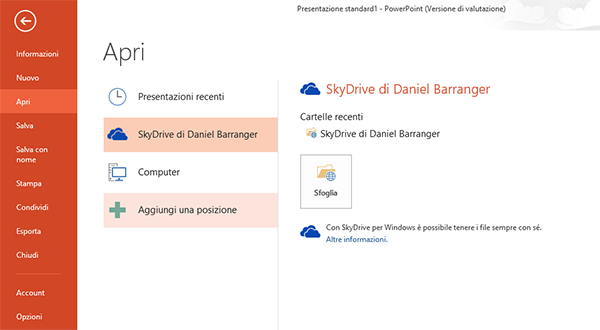

Se la risposta a tutte queste domande è affermativa, allora devi affidarti alla versione 2013 di Office. Questa, oltre alle migliorie, è pensata per integrarsi al cloud di Microsoft e a Windows 8 alla perfezione.

https://articles-img.sftcdn.net/sft/articles/auto-mapping-folder/sites/4/2013/01/1-28-2013-10-15-53-AM.png

SkyDrive e l’integrazione con il cloud

Il problema è che se stai leggendo quest’articolo molto probabilmente non starai usando Windows 8, un sistema operativo che non ha spiccato il volo. Se sei tra quelli che non riescono a dire addio a XP, togliti dalla testa di poter usare Office 2013 su un OS così obsoleto.

Se però stai valutando di passare a Windows 7, allora Office 2013 dovresti prenderlo in considerazione. Oltre alla modifica di PDF, infatti, hai un Outlook più simile a Gmail e tantissime migliorie.

Office 2016 Preview: per chi osa

Se sei pronto ad osare, la preview di Office 2016 è già disponibile per essere provata.

Office 2016 porta tante novità e riesce a semplificare quelle rivoluzioni che abbiamo visto nelle precedenti versioni. Ad esempio, in Outlook potrai vedere in automatico i file più recenti su cui hai lavorato quando vai ad aggiungere un allegato ad una mail. E se non sai dove si trova una funzione che stai cercando, la nuova ricerca interna di Office 2016 te la offrirà su un piatto d’argento.

https://articles-images.sftcdn.net/wp-content/uploads/sites/2/2013/01/Tell-Me-Bar-Office-2016.jpg

Usa la nuova ricerca interna se vuoi fare qualcosa ma non sai dove si trova la corrispondente funzione

Oggigiorno la collaborazione sul lavoro ha una rilevanza estrema. Office Online garantisce che tu sia sempre aggiornato sulle ultime modifiche realizzate su documenti condivisi dai tuoi compagni di lavoro.

Un maggior protagonismo del cloud, accesso facile a tutte le funzioni dei suoi programmi, Office Online… se stai fremendo dalla curiosità di provarlo, non ti resta altra scelta.

E tu? Farai l’upgrade a Office 2016?

Comparativa 2015: ecco i migliori antivirus per Windows

Qual è il miglior antivirus per proteggere Windows nel 2015? Abbiamo analizzato i risultati di quattro comparative indipendenti per proclamarne i vincitori.

Per molti il PC continua a essere il luogo in cui salviamo i documenti più importanti e in cui realizziamo la maggior parte delle attività, personali e lavorative. Proteggere il PC significa proteggere la capitale della nostra vita digitale.

Un buon antivirus è l’elemento principale della sicurezza di Windows. È vero che gli antivirus sono in crisi, soprattutto da quando Windows ha rinforzato le sue difese, ma per la maggior parte di noi continuano ad essere necessari.

Per facilitarti la scelta di un buon software per la sicurezza, abbiamo riunito i risultati delle comparative indipendenti di maggior prestigio, li abbiamo analizzati, interpretati, per presentarti uno strumento con cui scegliere facilmente il miglior antivirus 2015.

Ecco le quattro comparative indipendenti

AV-Comparatives

È dal 1999 che questo team austriaco analizza su base mensile gli antivirus più importanti. Il loro test di protezione consiste nel rilevare le capacità di protezione e i siti web infetti. Per questa comparativa ci siamo serviti dei dati relativi al periodo agosto-dicembre 2014. Abbiamo inoltre usato i risultati del test di performance che misura il tempo impiegato dal PC per eseguire varie operazioni.

AV-TEST

Nel suo laboratorio tedesco, il team di AV-TEST analizza decine di antivirus al giorno. Il test di protezione usa un programma proprio che controlla se il malware è stato bloccato e come. Ci siamo basati sui dati di dicembre 2014. AV-TEST analizza inoltre la performance, misurando la durata di 13 azioni tipiche, come il download di un file, l’installazione di un programma o l’apertura di Office.

Dennis Technology Labs

I laboratori Dennis si affidano ad una metodologia speciale per analizzare i migliori antivirus. Il loro test non solo misura la quantità di campioni individuati, ma anche il numero di falsi positivi. Il punteggio indica la precisione della scansione. I risultati più recenti, relativi al periodo ottobre-dicembre 2014, contengono i punteggi corrispondenti ai dieci antivirus più importanti.

Virus Bulletin (VB100)

Il “venerabile VB” è, dal 1989, una delle massime autorità in fatto di antivirus e analisi di malware. Il suo indice VB100 sottomette gli antivrus a una rigorosa analisi nella quale non sono ammessi falsi allarmi né tentativi fallimentari. Abbiamo preso in considerazione i dati di rilevazione reattiva e proattiva (RAP) che misura la percentuale di virus sconosciuti che sono stati bloccati con successo.

Protezione: chi è il migliore nel rilevare i malware?

Qual è il livello di efficacia degli antivirus nel bloccare le minacce più recenti? La media tra i dati delle quattro comparative ci fornisce già dei valori di protezione per ogni antivirus.

Ecco i risultati nel dettaglio per i 26 antivirus analizzati. Solo sei antivirus hanno dati corrispondenti in ogni comparativa: Avast, AVG, Bitdefender, ESET, Kaspersky e Microsoft.

Punteggio di protezione da 0 a 100. Un punteggio più alto è migliore

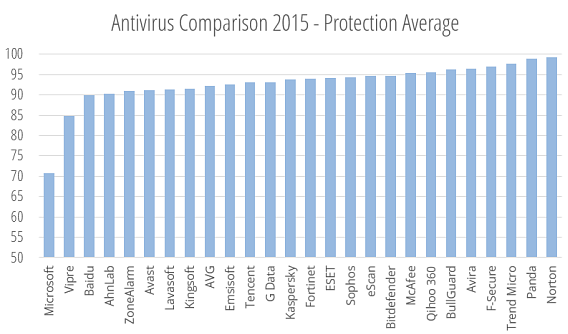
Gli antivirus di maggior efficacia in quanto a protezione risultano essere Norton, Panda e Trend Micro. Occorre segnalare che Norton non è incluso in AV-Comparatives, né in VB. All’ultimo posto della lista troviamo Microsoft, il cui Windows Defender si aggiudica un mediocre 70.

Antivirus in ordine di valore medio di protezione. Un punteggio più alto è migliore
Performance: chi influisce meno sul rendimento del PC?

Gli antivirus hanno delle conseguenze sulle performance del PC? Per scoprirlo, convertiamo in percentuali i punteggi sulla performance di AV-Comparatives e AV-TEST e ne calcoliamo la media.

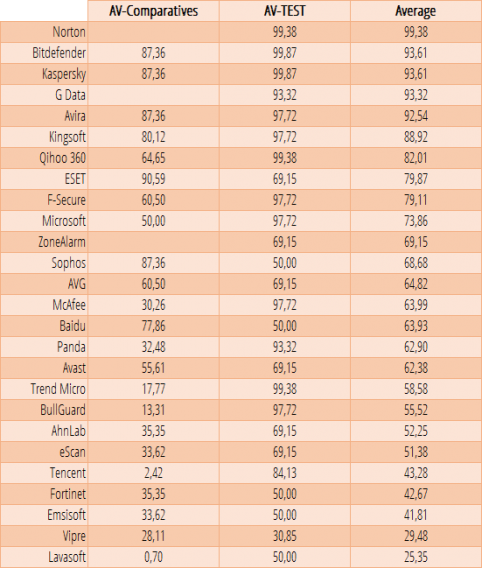
Nella tabella seguente puoi vedere i risultati per i 26 antivirus analizzati. Solo su G-Data, Norton e ZoneAlarm non ricaviamo dati sufficienti da AV-Comparatives.

Punteggi di performance da 0 a 100. Un punteggio più alto è migliore
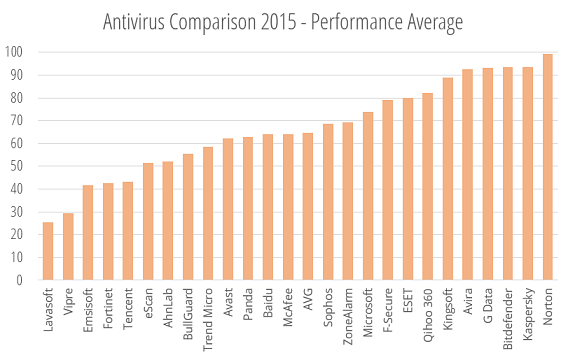
Norton appare di nuovo in testa, seguito da Kaspersky e Bitdefender. Microsoft si mantiene a metà della classifica, mentre in fondo a tutti troviamo Vipre e Lavasoft.

Antivirus in ordine di media di rendimento. Un punteggio più alto è migliore

Classifica globale e vincitori della comparativa

In questa edizione della comparativa antivirus abbiamo scelto di usare solo i dati di protezione e performance (un approccio che abbiamo già adottato nella comparativa dei browser). Il peso attribuito ai due valori è identico: un 50%.

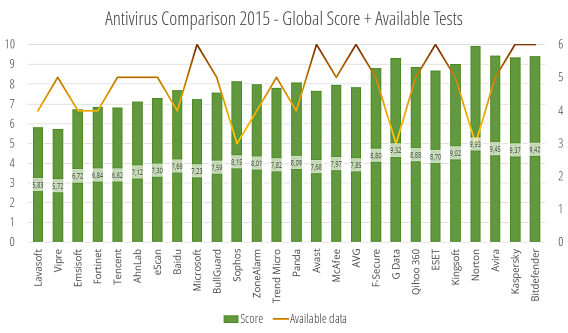
Punteggio finale su protezione e performance (verde) e numero di test disponibili (arancione)
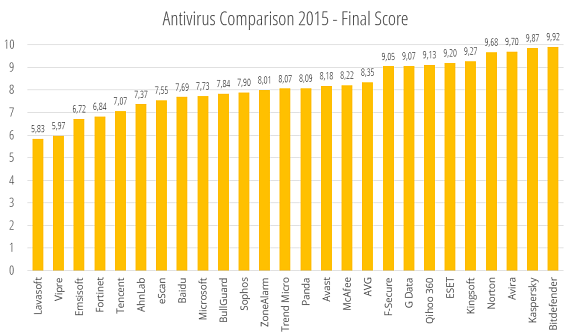
Partendo dal presupposto che non è corretto vincere con soli due test contro i sei di altri, applichiamo un fattore di correzione: 1 – numero di test / 4.

In questo modo, gli unici antivirus che verranno penalizzati sono quelli che hanno partecipato a tre test, G-Data, Sophos e Norton. Il risultato finale cambia leggermente.

Punteggio finale una volta applicato il fattore di correzione per quantità di test effettuati
Il vincitore è chiaramente Bitdefender. Seguono Kaspersky e Avira, due antivirus consolidati. La presenza di Qihoo non soprende: il suo 360 Total Security è uno degli antivirus più popolari del momento.

Posizionamento a metà nella classifica per Avast, AVG e Panda, mentre Microsoft dimostra di essere una soluzione accettabile in quanto a performance, ma non altrettanto nella lotta contro il malware.

Oro per Bitdefender, argento per Kaspersky e bronzo Avira. I tre sono antivirus eccellenti

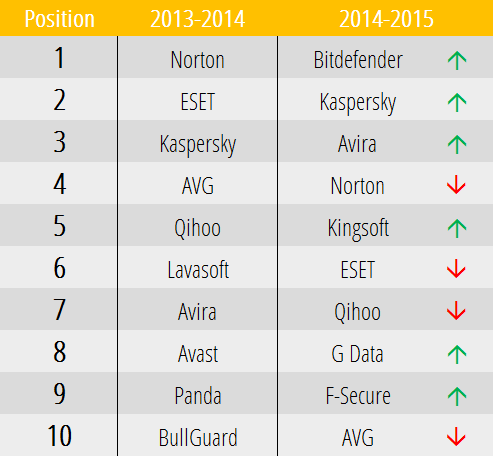
Quindi, come appare la top 10 degli antivirus rispetto all’anno scorso? Nella tabella seguente lo puoi vedere chiaramente:

L’avanzata di Bitdefender è stata incredibile. Kaspersky e Avira consolidano le loro posizioni, mentre Qihoo si mantiene nella prima divisione. Scendono AVG e ESET. Infine, dai numeri uno va via Avast, accompagnato da Lavasoft, Panda e Bullguard.

Nel contesto attuale di crisi degli antimalware, i prodotti che vediamo tra i vincitori sono quelli che hanno dato maggior rilevanza alla performance: l’utente d’oggi non vuole sacrificare la velocità a favore di una sicurezza non sempre efficace.

E tu, quali antivirus consigli per il 2015?

Comparative precedenti:

Comparativa antivirus 2014: scopri qual è il migliore!

Comparativa antivirus gratis 2012

Comparativa antivirus a pagamento 2012

Comparativa antivirus gratis 2011