Yahoo Mail per Android: ora puoi creare filtri direttamente dall’app

Importante aggiornamento per la versione Android di Yahoo! Mail, che ora permette di gestire i filtri direttamente dall’applicazione.

La versione 4.6.1 permette quindi di creare, modificare ed eliminare filtri dal proprio smartphone o tablet, senza bisogno di aprire la versione web di Yahoo! Mail.

Un passo avanti di Yahoo nei confronti del suo maggior concorrente, Gmail, la cui app non consente la gestione di filtri.

L’aggiornamento migliora anche la condivisione dei link nelle mail, che ora vengono visualizzati come schede.

Questo il changelog completo dell’update di Yahoo Mail per Android:

  • Link ottimizzati: i link vengono ottimizzati per essere visualizzati come schede quando condividi un link durante la composizione di un’email
  • Impostazioni aggiornate: abbiamo semplificato le impostazioni per rendere la personalizzazione della casella di posta più semplice
  • Filtri: crea, aggiorna ed elimina i filtri dell’email per organizzare meglio la tua casella di posta
  • Prestazioni migliorate
  • Correzione bug

Leggi anche:

La migliore app di posta per Android

Segui su Twitter @LauraCeridono

Yahoo! Mail: puoi riavere la vecchia interfaccia in meno di un minuto

Il restyling grafico di Yahoo! Mail non è piaciuto a tutti, specialmente agli utenti di vecchia data. Ecco come riavere la vecchia interfaccia in meno di un minuto.

Yahoo! Mail, si sa, è uno dei più antichi servizi di posta elettronica tuttora esistenti. Milioni di utenti lo hanno usato per anni, e ne erano soddisfatti. Ma tutto cambia, e qualche mese fa Yahoo! ha deciso di rinnovarlo graficamente.

I risultati estetici sono stati pregevoli, ma moltissimi affezionati hanno storto il naso per essere stati privati di alcune funzioni importanti. Prima tra tutte, i tab.

Per chi non si rassegna alla nuova interfaccia di Yahoo! Mail, però, ci sono buone notizie: è possibile riavere quella vecchia con una procedura semplicissima.

Come riavere la vecchia interfaccia di Yahoo! Mail se usi Internet Explorer

Per chi naviga col browser di Microsoft, la procedura è semplicissima. Accedi alla tua casella di posta di Yahoo, e poi dal menu Tools scegli Compatibility View Settings.
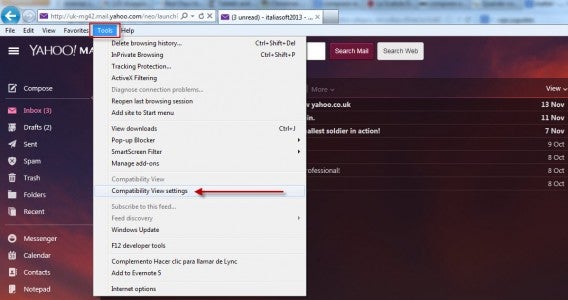
Attiva la modalità Compatibilità

Nel campo Add this website scrivi yahoo.com, clicca su Add e poi su Close.
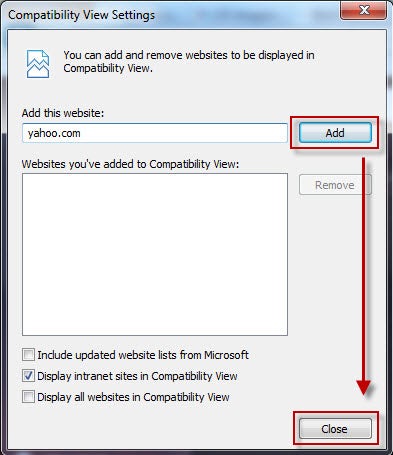
Clicca su Add e poi su Close

La pagina della tua posta si ricaricherà con la vecchia interfaccia, con tanto di tab!

Come riavere la vecchia interfaccia di Yahoo! Mail se usi Chrome

Se usi il browser di Google, puoi usare un’estensione che modifica lo user agent (non sai cos’è? Scoprilo nel nostro articolo!). La procedura è semplicissima e legale.

Per prima cosa entra nella tua casella di posta Yahoo! Mail. Poi installa User-Agent Switcher.

Clicca ora sull’icona con la mascherina nera che troverai a destra della barra degli indirizzi di Chrome.

Chrome UAS

Dalla lista dei browser emulabili, scegli Internet Explorer.
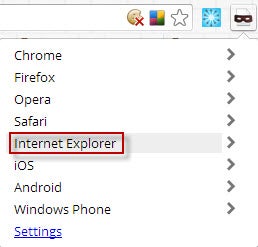
Chrome UAS - scegli il browser da emulare

Nella pagina successiva seleziona la versione 9. Automaticamente la pagina della posta si ricaricherà con la vecchia interfaccia.

Per tornare allo user agent di default, seleziona Chrome > Default dal menu di User-Agent Switcher.

Firefox e Opera

Con questi due browser, durante i nostri test, non siamo riusciti ad ottenere risultati apprezzabili.

Nel caso di Firefox, usando lo user agent di Internet Explorer 8 e 9 siamo riusciti ad ottenere la vecchia interfaccia di Yahoo! Mail, ma quasi nessuno degli elementi era cliccabile.

Con Opera invece (sempre utilizzando User-Agent Switcher) l’interfaccia è rimasta invariata indipendentemente dallo user agent selezionato.

Non è possibile prevedere se questo trucco durerà, ma per il momento è l’unico modo per riottenere subito la vecchia interfaccia di Yahoo! Mail. E milioni di utenti ritroveranno finalmente il sorriso.

Se anche tu sei un utente storico di Yahoo! Mail e ti stai cimentando con il redesign, in questo articolo potresti trovare qualche dritta per capire dove si trovano adesso alcune delle funzioni importanti che sono state spostate.

1 TB gratis per tutti. Yahoo Mail compie 16 anni e cambia faccia

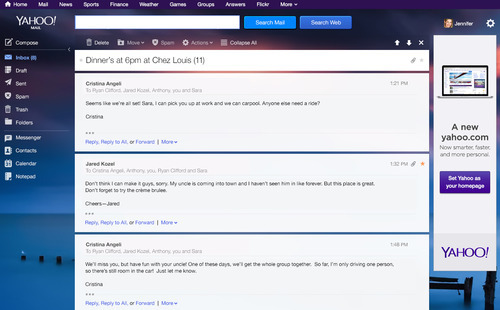
Yahoo Mail diventa oggi un vivace adolescente. Compie 16 anni uno dei servizi e-mail più longevi della storia. Per festeggiare l’evento, Yahoo Mail cambia (quasi) tutto e offre al pubblico il redesign più imponente della sua vita, con nuovi temi di Flickr, una nuova finestra di composizione e un sacco di spazio gratis per tutti. Per la precisione, la bellezza di 1 Terabyte, pari a 1000 GB.

E ancora: introduzione delle “conversazioni”, funzioni di ricerca rapida, filtri e classificazioni dei messaggi, nuovi temi (che si applicano automaticamente a tutti i dispositivi su cui si usa Yahoo Mail) e accesso offline. Inoltre, tutte le funzioni prima accessibili solo agli utenti “Mail Plus” (come gli indirizzi e-mail usa-e-getta) sono adesso disponibili per tutti.

yahoo mail

L’aspetto della finestra di composizione, così come il raggruppamento dei messaggi per conversazioni, sono chiaramente “ispirati” a Gmail, con qualche tocco di trasparenza in stile iOS 7.

Ma l’utilizzo di Flickr e il layout generale sono discendenza diretta di Yahoo Weather, bella applicazione meteo di Yahoo per iPhone e Android.

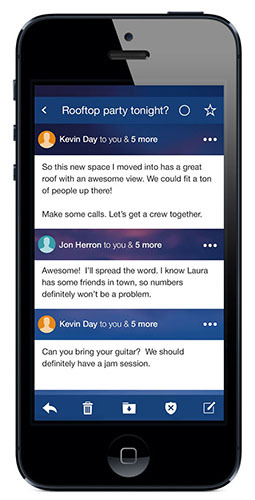
Il nuovo Yahoo Mail è disponibile da oggi negli Stati Uniti, in Canada, nel Regno Unito, nelle Filippine, in Malesia, in India, Irlanda, Nuova Zelanda e Sud Africa. Presto anche nel resto dei paesi. È invece già attivo globalmente per tutti il nuovo Yahoo Mail per Android e iPhone.

yahoo mail ios

Dopo il nuovo logo, Yahoo rinnova un altro caposaldo dei suoi servizi. Forse non riuscirà a strappare fette di mercato a Gmail, ma Yahoo Mail vanta un solido bacino di 100 milioni di utenti giornalieri. Con un redesign attraente, tanti nuovi servizi e 1TB di spazio gratis, la posta elettronica di Yahoo ha buone possibilità di fare contenti i suoi utenti e di conquistarne di nuovi.

<!–
By use of this code snippet, I agree to the Brightcove Publisher T and C
found at https://accounts.brightcove.com/en/terms-and-conditions/.
–>

<!–
This script tag will cause the Brightcove Players defined above it to be created as soon
as the line is read by the browser. If you wish to have the player instantiated only after
the rest of the HTML is processed and the page load is complete, remove the line.
–>
brightcove.createExperiences();