Come regalare un’app o un gioco

Regalare un’app o un videogioco per un’occasione speciale è facile, ed è un dono gradito. Ecco come farlo direttamente dal computer o dallo smartphone.

Quando vuoi fare un regalo, ci sono tante ragioni per considerare un gioco o un’app. Per prima cosa, sono regali utili. Tutti usiamo applicazioni per smartphone o computer, quindi il dono non rischia di finire nel dimenticatoio.

Secondo, la scelta è così vasta che è facilissimo trovare il regalo che piacerà al tuo partner, amico, parente o conoscente. Terzo: il rapporto prezzo/qualità può essere molto vantaggioso.

Ama la fotografia? Ha la passione della musica? Ha un iPad ed è un videogiocatore incallito? O ama i giochi per allenare la mente, o ne cerca per combattere lo stress? È un lavoratore instancabile? O un appassionato di gossip? Nessun problema: c’è il regalo giusto per ognuno.

Ma come si fa a regalare un gioco o un’app a qualcuno? In alcuni store è molto semplice: trovi il prodotto, clicchi sul bottone Regala a un amico e segui la procedura. In altri invece questa specifica opzione non è prevista ufficialmente, ma puoi usare delle strade alternative per raggiungere lo stesso risultato. Infine, in altri market, invece, ancora non è possibile.

Come regalare un’app iOS dall’iPad o dall’iPhone

Apri l’App Store e trova l’app che vuoi regalare usando il campo di ricerca, navigando, ad esempio, per categoria.

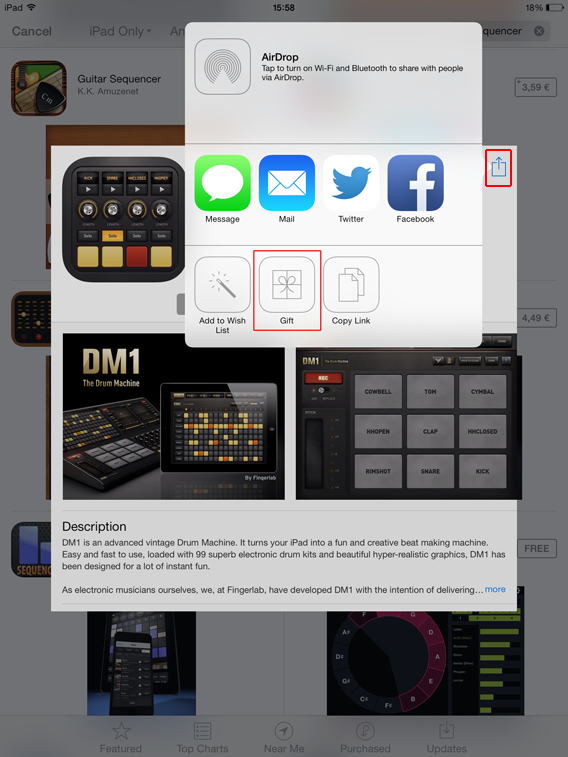
Apri poi la scheda dell’app, tocca il tasto di condivisione e scegli Regalo (Gift) dal menu.

Scegli Gift

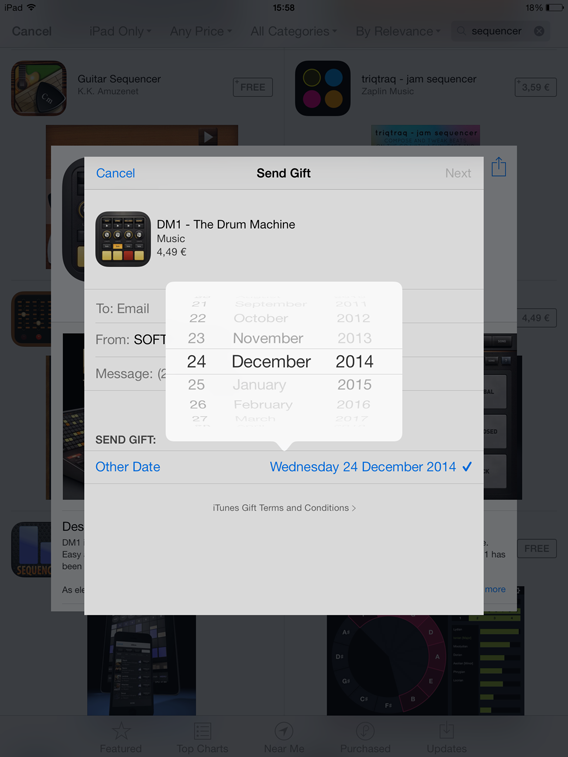
È il momento di creare il pacchetto regalo virtuale. Inserisci l’indirizzo email del destinatario del dono nell’apposito campo, scrivi il messaggio di auguri e poi indica la data in cui vuoi che il messaggio venga consegnato.

Scegli in che data debba essere inviato il dono

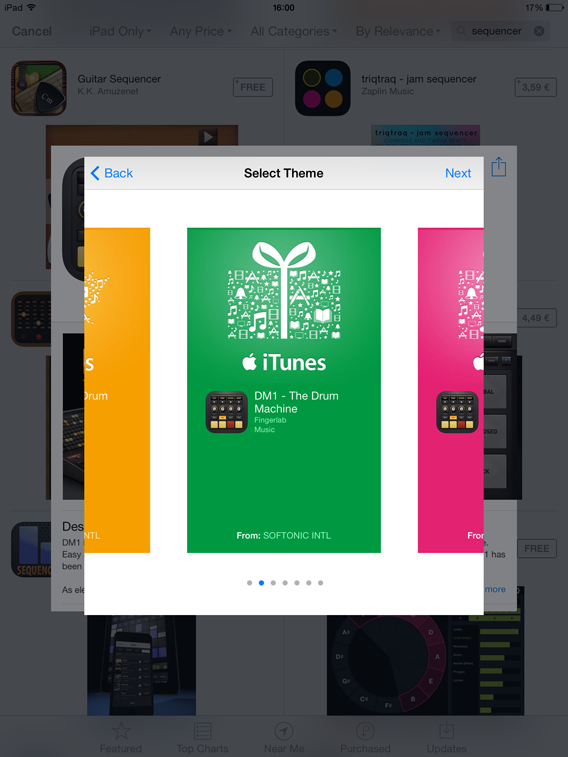
Nel passaggio successivo puoi selezionare il tema grafico del bigliettino. Ce ne sono di vari colori e per diverse occasioni (Natale, compleanno e così via).

Scegli un tema

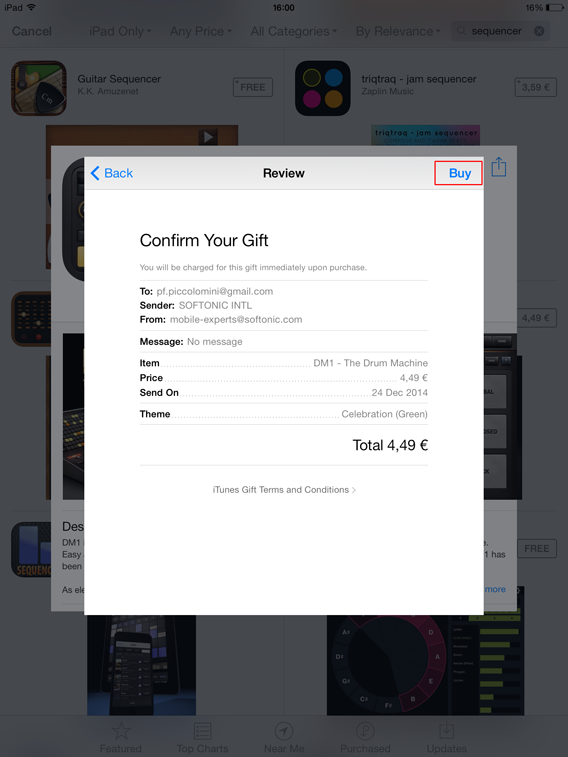
Alla fine del processo ti verrà mostrato il riepilogo dell’acquisto. Se tutto è corretto, clicca su Compra (Buy).

Compra

Ricorda che puoi regalare app solo ad amici il cui Apple ID sia legato all’iTunes Store dello stesso paese a cui è legato il tuo. Se il tuo è legato allo store italiano, per esempio, verifica che anche quello della persona che riceve il regalo lo sia.

Come regalare un’app iOS da Mac o da PC

Se non hai un iPad o un iPhone puoi comunque regalare un’app per iOS da iTunes per PC o Mac.

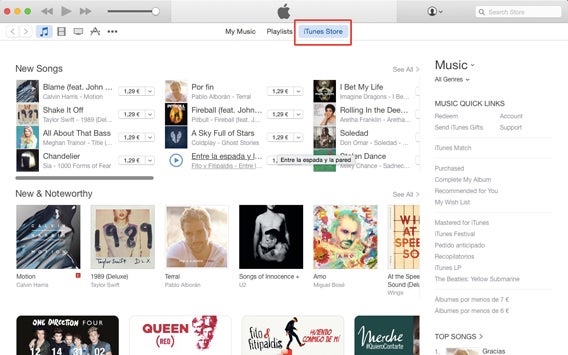
Apri iTunes e seleziona iTunes store.

Vai in iTunes Store

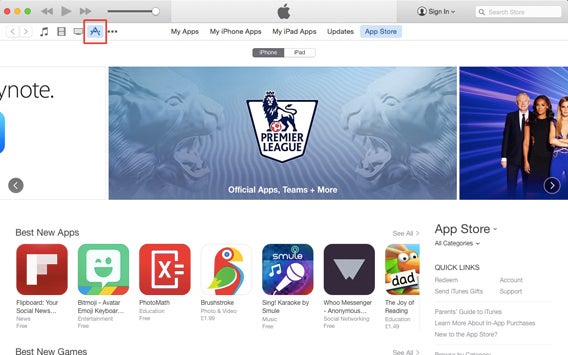
Ora tocca il tasto Apps.

Schiaccia il bottone App

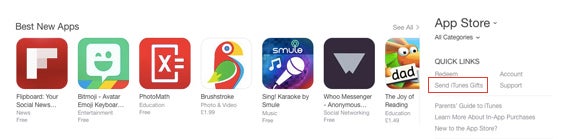
Dal menu Link veloci (Quick Links) scegli ora Invia regali iTunes (Send iTunes Gifts).

iTunes Gifts

Con questa procedura non regali direttamente un’app, ma del credito, che il destinatario può poi impiegare per comprare ciò che vuole.

Se però ci tieni a regalare un’app specifica, una volta completati i passaggi qui sopra descritti potresti fare così.

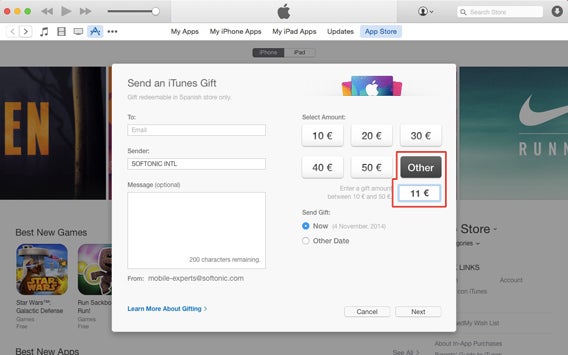
Intanto scegli come cifra da regalare quella che si avvicina di più al prezzo del regalo che vorresti inviare. Per farlo puoi usare il tasto Altro (Other). Dovrai arrotondare all’euro successivo alla somma, perché non puoi inserire frazioni di euro (centesimi).

Scegli una cifra a tuo piacere tra 10 e 50 euro

Nel messaggio che puoi inserire a sinistra scrivi quello che vuoi, e aggiungi che a te piacerebbe che il buono fosse usato per comprare l’app X.

Scegli poi la data di consegna del buono e segui la semplice procedura di acquisto fino alla fine.

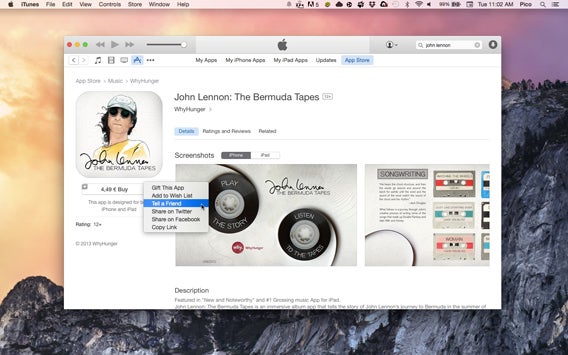
A questo punto, cerca nell’App Store l’app da donare e dal menu a tendina dove trovi il prezzo dell’app scegli Da consigliare (Tell a friend).

Dillo a un amico

Inserisci l’email del destinatario e scrivi nel campo del messaggio che quella è l’app che vorresti che lui comprasse col tuo buono. Ovviamente non sarà obbligato a farlo, e potrà spendere il suo credito come preferisce, ma tu avrai comunque fatto il possibile per fargli un dono pensato con la testa e con il cuore.

Come regalare un’app per Mac

Stranamente non esiste una procedura standard per regalare un’app del Mac App Store. Puoi però farlo usando il metodo che abbiamo descritto qui sopra per regalare un’app iOS da Mac o da PC, perché il credito iTunes comprato con il metodo spiegato sopra può essere usato anche per le app Mac.

In buona sostanza, acquisti una card dall’iTunes Store per computer desktop (menu Link veloci  – Quick Links > Invia regali iTunes – Buy iTunes Gifts) come se dovessi regalare credito per un’app per iPhone o iPad.

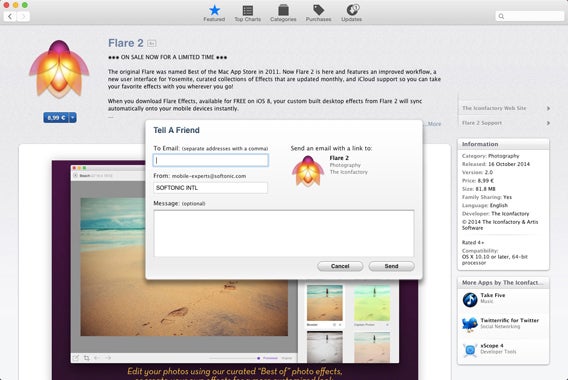
Dopo averla inviata al destinatario del regalo, vai nel Mac App Store (Applicazioni > App StoreApplications > App Store), scegli l’app che vorresti regalare, apri il menu a tendina sul bottone del prezzo e scegli Da consigliare (Tell a friend). Riempi i campi, scrivi nel messaggio che il buono iTunes è idealmente destinato a comprare quell’app e lo spedisci.

Consiglia un'app Mac

Il destinatario potrà usare quel credito nel Mac App Store.

Come regalare un’app Android del Google Play Store

Purtroppo per ora non esiste un metodo “virtuale” diretto per fare dono di un’app Android ad un amico. In altre parole, non puoi acquistarlo e inviarlo tramite web come puoi fare con l’iTunes Store di Apple.

Puoi però comprare un buono regalo in uno dei negozi autorizzati a venderlo. La persona che lo riceve può facilmente entrare poi nel Play Store e usare il credito per l’app che desidera.

Google Gift Card

Per sapere in quali negozi puoi trovare le card, vai alla pagina del Google Play Gift Cards. Potrai vedere lì l’elenco dei rivenditori autorizzati, tra cui ci sono FNAC, MediaMarkt, Game e Schlecker. Per visualizzare quelli specifici del tuo paese, seleziona la nazione dal menu a tendina in fondo alla pagina, a destra.

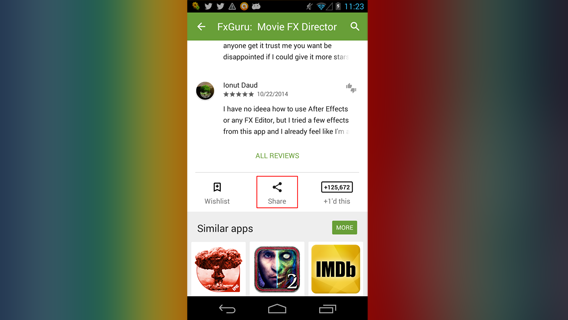
Se vuoi segnalare al destinatario del dono quale sia l’app che intendi regalargli, puoi poi entrare nel Google Play Store da un telefono Android, trovare l’app e inviarla al destinatario del dono tramite il tasto Condividi (Share).

Condividi con un amico

Come regalare un gioco tramite Steam

Se vuoi regalare un videogioco per PC o Mac a qualcuno, Steam è probabilmente la scelta migliore. Il catalogo infatti è ricchissimo, e la procedura per donare un gioco è semplice.

Accedi al tuo account Steam (o aprine uno) e cerca il gioco.

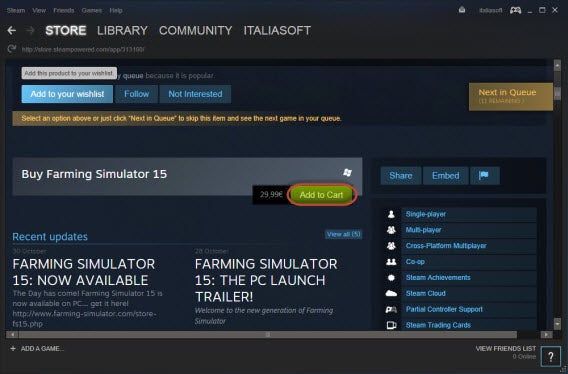
Aggiungilo al carrello con il tasto Aggiungi al carrello (Add to cart).

Steam - Add to cart

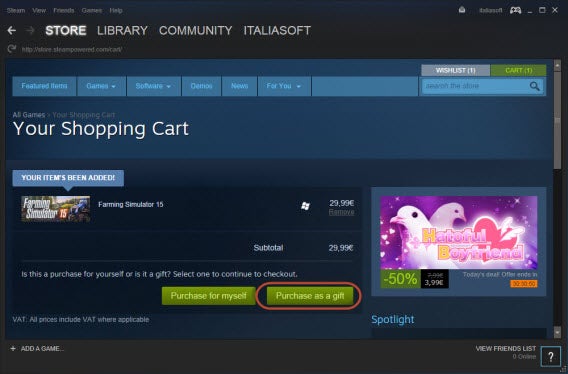
Segui la procedura e seleziona l’opzione Acquista come dono (Purchase as a gift).

Purchase as gift

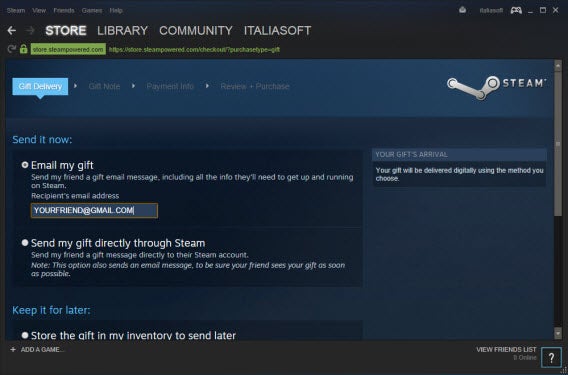
Puoi spedire il tuo regalo via email, o direttamente accreditandolo all’account di un tuo contatto Steam, oppure puoi metter il gioco nel tuo inventario Steam e spedirlo in un altro momento. Il metodo più semplice e “universale” è il primo.

Send now

Metti dunque il segno di spunta su Invia il dono via email (Email my gift) e poi assicurati di scrivere correttamente l’indirizzo email del destinatario, così che questi riceva il suo buono senza intoppi.

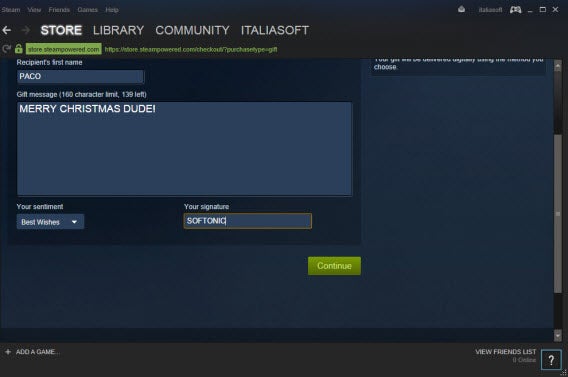
Aggiungi, se vuoi, un messaggio che accompagni l’invio dell’email.

Message

Il tuo amico lo riceverà ben confezionato in un formato grafico molto accattivante.

Alla fine della procedura procedi al pagamento, che si può fare tramite PayPal o tutte le più diffuse carte di credito e i più importanti metodi di pagamento online.

Come regalare un’app per Windows 8 e Windows Phone

Neppure Microsoft ha previsto la possibilità di regalare direttamente app per i propri sistemi operativi fissi e mobili, ma ha creato dei buoni regalo polivalenti che puoi usare per comprare qualsiasi prodotto nei market.

Ci sono due opzioni per acquistarle. La prima è online sul sito Microsoft, partendo da questa pagina. La seconda è il sito di Amazon, inserendo Windows Gift Cards come criterio di ricerca.

La procedura di acquisto è standard e la carta regalo viene inviata per posta e dovrebbe arrivare in 5/7 giorni lavorativi. Il buono non ha scadenza.

Per usare le card devi avere un computer o tablet con Windows 8.1 o uno smartphone Windows Phone 8.

Regalare un’app per PC o Mac con Origin? Non si può

Ebbene no, non esiste una procedura del genere! Electronic Arts non l’ha messa a disposizione, almeno per ora, e non abbiamo da suggerire strade alternative e al contempo semplici per poter aggirare questa limitazione.

Speriamo che in futuro EA pensi a qualche opzione in questo senso: giochi come FIFA 15, The Sims 4, Battlefield 4 o Titanfall sarebbero probabilmente regali ambiti, anche in versione download.

I regali nel mondo digitale

Nonostante viviamo da tempo immersi nella tecnologia 24 ore al giorno, quella del regalo virtuale è un’abitudine che non è (ancora) entrata a far parte della normalità.

Probabilmente è perché siamo molto legati alle gioie del pacchetto, al piacere di toccare con le mani il gesto d’affetto di cui un dono è simbolo, al rumore della carta che si strappa, e perfino al profumo che hanno alcuni oggetti quando li tiri fuori dalla loro confezione. Ed è giusto.

Da consumatore di tecnologia, però, so anche che se ricevessi per San Valentino il buono per scaricare un sequencer per il mio iPad che vorrei avere, o la licenza per un editor di foto professionale, sarei molto contento. E allora, perché non provare ad aggiungere un tocco di digitale alle occasioni importanti?

Sei a corto di idee? Scegli il regalo giusto per i tuoi amici usando i social network e le app

Il miglior programma per gestire le foto sul PC: la comparativa di Softonic

Qual è il miglior programma per gestire la tua libreria di foto con il PC? Abbiamo testato a fondo Adobe Photoshop Elements Organizer (PSE Organizer), ACDSee, Zoner Photo Studio e Picasa per scoprirlo. Ecco come è andata.

La rivoluzione della fotografia digitale ha fatto venire allo scoperto tantissimi appassionati di questa nobile forma d’arte. Ma nella loro vita arriva sempre il momento in cui la proliferazione di fotografie diventa ingestibile senza un software che metta un po’ d’ordine.

Per questo motivo abbiamo messo a confronto quattro photo manager, confrontandone le otto caratteristiche più importanti per gli utenti. Si tratta di Photoshop Elements Organizer 13, ACDSee 18, Zoner Photo Studio 17 Pro e Picasa 3.

Vi abbiamo già spiegato, nell’articolo introduttivo a questo Softonic Special, perché un programma per gestire la libreria fotografica è essenziale, e i criteri che abbiamo seguito per testare i quattro candidati. Ecco ora la comparativa vera e propria.

Importazione delle immagini

Durante l’importazione di nuove foto nel catalogo, spesso l’utente vuole fare due cose contemporaneamente: copiare le immagini della scheda SD della fotocamera nel disco rigido e importare le immagini nel database del programma che vuole usare per gestire la sua libreria fotografica.

Non solo: spesso vuole anche, in questa prima fase, aggiungere alcuni metadati e fare delle correzioni di base.

Selezione delle foto

Tutti i programmi testati offrono la possibilità di selezionare le immagini che si desidera importare e creare nuove sottocartelle sul disco rigido. Ogni programma, tranne Picasa, offre la possibilità di rinominare i file durante l’importazione con stringhe o nomi personalizzati e ad applicare i metadati.

In questa fase si notano già alcune differenze: ACDSee offre la maggior parte delle opzioni per aggiungere tutti i tipi di metadato, come parole-chiave, autore o titolo.

Zoner Photo Studio limita le opzioni a titolo, autore, copyright e parole chiave, mentre PSE Organizer consente, durante l’importazione, di aggiungere solamente creatore e autore. Le parole-chiave, quindi, non possono essere aggiunte in questa fase.

Modifica durante l’importazione

ACDSee e Zoner offrono la possibilità di ruotare automaticamente le immagini, mentre PSE Organizer elimina il problema degli occhi rossi durante l’importazione e inserisce automaticamente le immagini importate in un album, se lo si desidera. Picasa si distingue per la possibilità di condividere le immagini subito dopo l’importazione.

PSE Organizer, oltre alla finestra di dialogo di importazione avanzata con tutte le opzioni che abbiamo descritto più altre, offre una finestra di dialogo di importazione di base. Qui è possibile importare tutte le immagini da un qualsiasi supporto, creare una sottocartella e rinominare i file. L’interfaccia di questa finestra di dialogo è semplice e utile per l’importazione rapida di immagini da una sessione fotografica.

PSE Organizer Import
La finestra di dialogo di importazione avanzata di PSE Organizer è ricca di opzioni

Conclusione: “opzioni utili” batte “molte opzioni”

ACDSee e PSE Organizer sono quasi di pari livello in questa sezione. Il vincitore è comunque PSE Organizer. Abbiamo valutato la possibilità di rimuovere gli occhi rossi automaticamente come una funzione più importante rispetto all’enorme quantità di metadati che è possibile modificare in ACDSee durante l’importazione.

Per l’utente domestico medio questa sembra infatti essere l’opzione più utile, tenendo anche presente che il tagging in PSE, una volta che le immagini sono state importate, è molto agevole.

Se la modifica dei metadati è per te molto importante, ti consigliamo invece di optare per ACDSee.

Anche Zoner Photo Studio fa un buon lavoro in fase di importazione, ma non offre strumenti particolarmente utili. Picasa si posiziona invece ultima, perché non offre quasi nessuna opzione durante l’importazione.

Tag, categorie, keyword

Se gli album sono l’ossatura della libreria fotografica, i tag ne sono le vene e le arterie. Assegnare agli scatti parole chiave ed etichette serve a mantenere in salute e in ordine la propria collezione, e a ritrovare facilmente uno scatto anche quando il database ne conta molte migliaia.

Tutti i programmi testati sono in grado di leggere e trattare questo tipo di informazioni, anche se ciascuno ha un diverso modo di mostrarli e di gestirli.

PSE Organizer, ACDSee e Picasa sono, da questo punto di vista, molto convincenti, ed offrono approcci intuitivi.

In ACDSee, ad esempio, puoi assegnare i tag semplicemente trascinando una foto o un gruppo di foto sulla relativa parola chiave, nel pannello di destra. D’altronde, quando apri il programma per la prima volta, se vuoi taggare una foto, il primo metodo che ti verrà spontaneo provare è proprio questo. Ed è una bella sensazione prendere atto che funziona.

Un altro sistema di tagging rapido che quest’ultimo offre e che ci è piaciuto molto è Quick Tags, un tastierino con nove bottoni personalizzabili a cui assegnare tag, che puoi poi applicare alle foto con un semplice click.
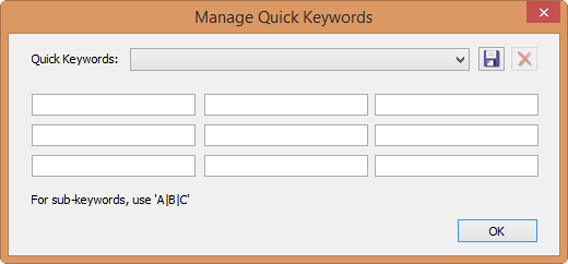
ACDSee Quick keywords

Anche Picasa ce l’ha, ed ha anche un sistema molto semplice ed efficace di gestire il geotagging e il riconoscimento facciale. D’altronde la principale caratteristica dei prodotti di Google è l’integrazione dei tanti tasselli che compongono il loro universo, e quindi era facile aspettarsi che Google Maps e la tecnologia di face recognition si integrassero perfettamente anche in Picasa.

In PSE Organizer il tagging funziona, come in ACDSee, con il drag and drop, e le tre categorie principali di parole-chiave (Keywords, People Tags e Events Tags) possono essere facilmente arricchite di ulteriori categorie e sottocategorie.
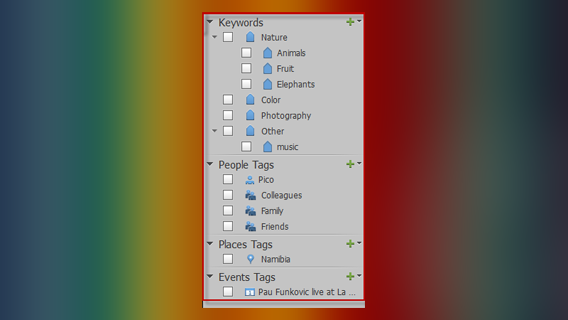
PSE Tags tabIl tab Tags di PSE Organizer

Zoner Photo Studio, invece, non ci ha convinti. Per assegnare una keyword a una foto devi selezionarla e, dal pannello Tags sulla destra, cercare la parola chiave da assegnare, cliccarci col tasto destro e scegliere Assign Keywords to Section. Oppure inserire manualmente le keyword. Metodi un po’ scomodi, che non si adattano al meglio al flusso di lavoro a cui siamo oggi abituati, che punta su intuitività e rapidità.

Abbiamo inoltre trovato l’assegnazione di tag, etichette o rating in modalità batch lenta: mediamente ci vogliono cinque secondi per assegnare un voto a 10 foto contemporaneamente.

Conclusione: vince l’efficienza anche in condizioni difficili

Difficile stabilire quale programma, tra PSE Organizer e ACDSee, meritasse il primo posto della categoria. Entrambi, difatti, combinano bene la quantità di opzioni e l’accessibilità delle stesse. Vero è che il campione di Adobe può contare su un’interfaccia più gradevole e moderna, ma alla fine ACDSee la spunta per un soffio.

Nei nostri test, infatti, l’abbiamo trovato il più efficiente nel gestire una libreria corposa anche subito dopo averla importata, permettendoti di catalogare gli scatti rapidamente e di avere un database gestibile dopo breve tempo.

Il terzo posto va a Picasa, che pure fa un’ottima figura in questa categoria. Al quarto Zoner, troppo farraginoso.

Metadati

Dei metadati ben organizzati sono molto utili, specialmente se un giorno si decide di passare a un altro software di gestione delle foto, o si desidera condividere alcune informazioni con persone che non utilizzano lo stesso tuo software.

I metadati vengono scritti direttamente nel file di immagine e quindi sono sempre a disposizione con la foto stessa.

Regolare la data e l’ora

Tutti i programmi offrono la possibilità di modificare la data e l’ora dello scatto. Gli strumenti per farlo, però, differiscono molto.

Picasa e PSE Organizer optano per la semplicità. Si cambia la data e l’ora per la prima immagine selezionata, e il software regola quelli delle altre che hai selezionato in base alla differenza.

ACDSee offre alcune altre opzioni, come impostare la stessa ora per tutte le immagini selezionate. Con Zoner Photo Studio è possibile modificare vari valori temporali.

Transparenza e gestione chiara dei metadati

ACDSee metadata

In ACDSee puoi personalizzare la visualizzazione dei metadati e salvare diversi profili di visualizzazione. In questo modo avrai facilmente a portata di mano le informazioni che ti sono davvero necessarie, lasciando fuori tutte quelle che invece generano solo confusione.

Tra i dati EXIF che puoi modificare ci sono modello di fotocamera, descrizione immagine, artista, copyright, utenti e commenti.

Zoner Photo Studio permette di modificare tutti i tipi di dati EXIF, compreso il tempo di esposizione, diaframma, la lunghezza focale.

PSE Organizer, invece, offre una visualizzazione dei dati EXIF molto gradevole, ma non permette di modificarli.

Per i dati IPTC, ACDsee offre un keyword manager interessante. Tuttavia, e questo è un minus importante, non vi è alcuna possibilità di modificare in batch i dati IPTC, ad esempio aggiungendo una parola chiave per una selezione di varie immagini in un solo passo.

PSE Organizer ha invece uno strumento molto piacevole e facile da utilizzare per farlo.
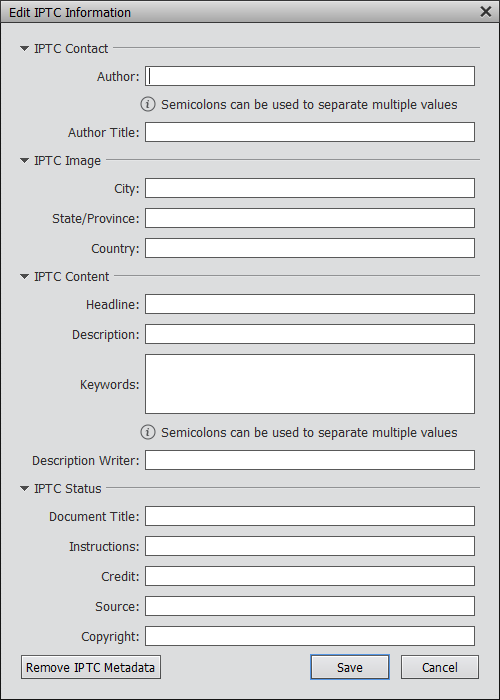
PSE Organizer Edit IPTC

PSE Organizer offre una bella interfaccia per il batch editing dei dati IPTC

Conclusione: modifica dei metadati chiara e semplice

Nonostante non sia PSE Organizer ad offrire la più grande quantità di metadati EXIF e IPTC modificabili, è lui che vince in questa categoria, per la migliore combinazione di modificabilità, comfort e trasparenza nei dati.

È vero che ACDSee è ancora più trasparente quando si tratta di metadati e, per i fotografi a cui questi sono necessari, è un ottimo strumento. Ma il fatto di non consentire l’editing in batch di tali dati impedisce al software di trionfare sugli altri.

Zoner Photo Studio è, tra i quattro, quello con cui è possibile modificare la maggior quantità di dati EXIF, ma cambiare l’indicazione del tempo di esposizione, dell’apertura del diaframma o la lunghezza focale con cui hai scattato una foto ha senso solo in un numero molto limitato di occasioni. Zoner conclude al terzo posto anche per essere molto confuso e non molto trasparente quando si tratta di modifica dei metadati.

Picasa è ultimo perché consente solo la regolazione dell’ora di scatto. Tuttavia, se l’aggiunta della geolocalizzazione in Google Maps è per te importante, Picasa funziona bene.

Search

Tanto più una libreria è grande, tanto più importante è la qualità degli strumenti di ricerca. Ovviamente l’utente stesso gioca un ruolo chiave in questo.

Se infatti investiamo un po’ di tempo a prenderci cura dei nostri scatti, dividendoli in album, assegnando keyword, tag ed etichette, e magari anche dando dei nomi alle foto diversi da quelli che le fotocamere danno loro di default, ritrovare una fotografia sarà più facile. Se non lo facciamo, invece, un po’ più difficile.

Ma anche in caso di nostra negligenza, i programmi di gestione di foto hanno molte frecce al loro arco.

Durante i test del manager di foto di Adobe abbiamo sempre trovato tutto in un attimo, e mai abbiamo avuto difficoltà a capire come il sistema funzionasse. Un’ottima esperienza utente e un motore di ricerca da primo della classe. Anche gli altri tre concorrenti si comportano però molto bene.

Picasa, che è di Google, offre tre approcci diversi.

Il primo è composto di cinque strumenti con cui puoi filtrare il database o un album e vedere solo foto contrassegnate con la stella, foto caricate nei web album, foto che contengono visi, video o foto che contengono un tag geografico. I filtri possono essere usati anche congiuntamente.

Il secondo approccio è la classica ricerca rapida, mentre il terzo (sperimentale) è una ricerca per colori predominanti. Tutti funzionano bene, sono rapidissimi e soprattutto efficaci.
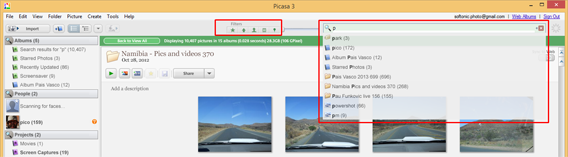
Picasa-Search suggestions and filtersI filtri e la ricerca rapida in Picasa

La ricerca rapida di Zoner non è male: puoi infatti incrociare contemporaneamente titolo, autore, descrizione, keyword e percorso, rating, colore dell’etichetta e anche coordinate geografiche.

Il problema è che nella pratica l’esperienza d’uso è frustrante, perché tutto è lento e pesante, e le stringhe che usi per la ricerca testuale devono essere esatte e complete, altrimenti non ottieni risultati.

Anche la funzione di Search completa è poco soddisfacente: sono previsti tanti criteri, ma persi in mille tab. Anche qui, il programma non dimostra di essere al passo con i tempi.

In ACDSee la ricerca rapida (in alto a destra del pannello centrale dell’interfaccia) è invece piuttosto spartana, ma parzialmente personalizzabile. Il pannello di Search principale, che si trova nella colonna di destra, permette invece ricerche per nome di file, per testo e per proprietà.

Quest’ultimo criterio è personalizzabile, e puoi aggiungere tanti criteri quanti ne vuoi tra metadati, dati EXIF, proprietà dei file, attributi dell’immagine, IPTC e attributi multimediali.

Nel complesso, le ricerche possono essere molto precise, ma il metodo non è dei più immediati.

Anche PSE Organizer offre due opzioni di ricerca, ma nel suo caso sono entrambe convincenti.

La prima è un sistema di filtraggio che incrocia la data di scatto (che selezioni manualmente dall’utilissima timeline che c’è in alto al centro dell’interfaccia) con le keyword e i tag (People, Places e Events), tutti personalizzabili.

Basta spuntare le parole chiave che ti interessano e automaticamente visualizzerai i risultati di conseguenza. Un sistema comodissimo e totalmente soddisfacente, che nel 95% dei casi soddisfa le tue necessità di ricerca.
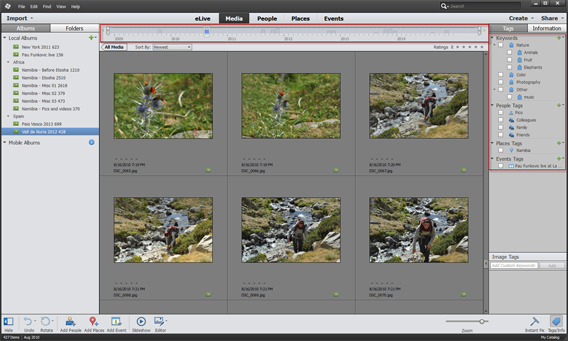
PSE Organizer - Timeline and Tags tabSe vuoi un sistema più tradizionale e chirurgico, c’è il menu Find, che è particolarmente ricco. Hai infatti tantissimi criteri di ricerca e, all’interno di ognuno, hai tante opzioni.

Particolarmente interessanti sono il menu By Visual Searches, che permette di trovare i doppioni, le foto simili e gli oggetti che appaiono in una foto, e Find by Details, che offre due menu a tendina con parametri booleani e un campo di ricerca, con cui, se hai mantenuto ragionevolmente ordinata la libreria, puoi trovare virtualmente qualunque scatto in un istante.

Conclusione: vince il binomio completezza/semplicità

In questa categoria, Picasa e PSE Organizer staccano la concorrenza, e quest’ultimo supera il gestore di foto di Google per l’ottimo rapporto tra completezza e semplicità, che è per tutte le categorie uno degli indicatori più importanti nello stabilire una gerarchia tra programmi omologhi.

Terzo e quarto posto vanno, rispettivamente, a ACDSee e Zoner.

Editor

Tutti i programmi testati includono strumenti di modifica delle immagini.

PSE Organizer viene venduto in un pacchetto che comprende PSE Editor, uno strumento grafico completo e di alto livello. Potrebbe però sembrare un po’ ingiusto confrontare questo editor con gli editor built-in degli altri programmi. Comunque, considerato che né l’Organizer né l’Editor sono disponibili in versioni standalone, abbiamo deciso di trattare i due programmi come un unico software.

Nella scheda Edit, ACDSee offre una ricca selezione di strumenti per riparare, regolare o giocare con le immagini. L’editor ha diversi strumenti di correzione che lavorano in modalità totalmente automatica.

Tuttavia, è possibile effettuare regolazioni molto dettagliate e perfezionare il risultato di queste correzioni. Inoltre ACDSee offre un gran numero di effetti speciali e strumenti potenti di vignettatura e tilt-shift. Nella versione Pro troverai una cassetta degli attrezzi ancora più fornita.
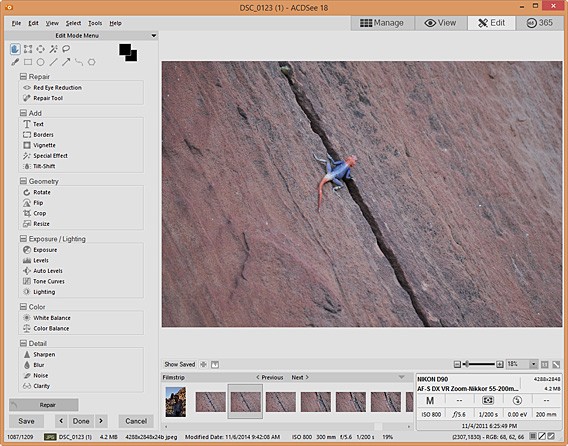
ACDSee editor
L’editor di ACDSee è ricco di opzioni e facile da usare

Anche il tab di editing di Zoner Photo Studio offre un gran numero di strumenti per modificare le immagini.

Ci sono anche strumenti di quick fix, ma privi di opzioni. Davvero interessante in questa sezione è il confronto prima-dopo, che ti permette di passare, toccando il tasto sinistro del mouse e rilasciandolo, tra l’originale e l’immagine modificata. Per le regolazioni più squisitamente manuali, è necessario utilizzare gli strumenti della toolbar principale.

L’editor Instant Fix di PSE Organizer è molto basilare e comprende il tool di ritaglio, contrasto, rimozione occhi rossi, autocolor, la nitidezza e i livelli, e un correttore intelligente che migliora i colori, le ombre e le luci. Non ci sono opzioni.

Se passi all’editor completo, che si apre in una finestra a parte, trovi invece tutto quello che un utente non professionale possa desiderare in termini di editing di immagini, a partire dai layer e dal tool History fino alle forme e ai modelli personalizzati, solo per citare una piccola parte dell’intera cassetta degli attrezzi.
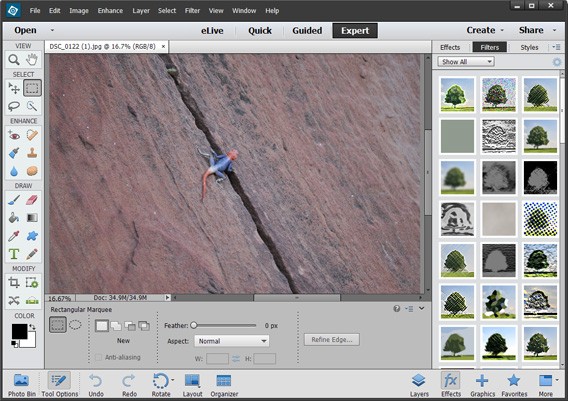
PSE editor
Il PSE Editor ti offre qualunque strumento tu possa desiderare

I principali strumenti di editing su cui Picasa punta sono i suoi filtri in stile Instagram. Dei cinque tab di strumenti, infatti, ben tre sono dedicati ad essi. Negli altri due troverai tool per ritagliare, l’autocolor e Contrast, Lightning e Color Fixes. Le opzioni sono piuttosto limitate.

Conclusione: la giusta combinazione di editing automatico e manuale

PSE Organizer è chiaramente il vincitore di questa sezione. L’editor appartiene ad un’altra categoria rispetto agli altri e non lascia a desiderare da nessun punto di vista.

L’editor di ACDSee è impressionante nel suo campo di applicazione, tra correzione automatica e la possibilità di affinare le regolazioni manualmente.

La quantità di strumenti è incredibilmente grande per un programma in cui l’editing non è il focus principale. Puoi facilmente applicare le regolazioni più comuni e molte, molte altre. Pur offrendo così tante opzioni, l’interfaccia rimane chiara e facilmente accessibile in ogni momento.

Questo aspetto, nel caso di Zoner Photo Studio, è invece nuovamente carente rispetto ai suoi concorrenti. C’è una grande quantità di strumenti, ma sono difficili da trovare e da usare.

Picasa offre solo le correzioni di base e un ampio corredo di filtri.

Organizzazione dell’interfaccia

Tutti e quattro i programmi analizzati hanno un’interfaccia divisa in tre aree, con un browser a sinistra, il visualizzatore al centro e gli strumenti di catalogazione e di filtraggio a destra. Ciononostante, ci sono differenze molto evidenti.

Photoshop Elements Organizer e Picasa sono, esteticamente e a livello di organizzazione grafica degli strumenti, superiori ai due concorrenti. L’approccio che offrono è immediato e istintivo, tutto è molto chiaro fin dalla prima apertura e la sensazione che trasmettono è di un ambiente accogliente.

Entrambi permettono di organizzare il database con semplicità: creare album, taggare foto singole o multiple, filtrare, tutto è a portata di click.
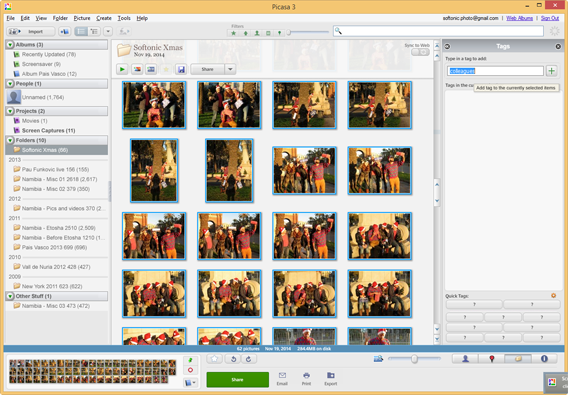
Picasa - InterfacePicasa ha un’interfaccia chiara, pulita e amichevole

ACDSee è invece, a livello grafico, migliorabile. L’interfaccia è un po’ troppo spartana in stile Windows, e l’organizzazione del pannello di sinistra non è chiarissima. Un altro piccolo difetto è una divisione non molto netta tra foto e foto nel pannello centrale, che ha come conseguenza la difficoltà a capire se il nome di una foto si riferisca all’immagine sopra o sotto di esso.

Di contro, però, ACDSee offre una grandissima quantità di strumenti. La modalità Catalog raccoglie una grandissima quantità di filtri per ordinare estemporaneamente le foto, e con i tre sottopannelli del pannello Properties (Metadata, Organize e File) la catalogazione della libreria è rapida ed efficace.

Purtroppo anche in questo caso è Zoner Photo Studio l’anello debole. L’interfaccia è caotica, con un’enorme quantità di icone sparse senza un vero criterio. Anche l’organizzazione è complicata, e si ha costantemente la sensazione di non avere il controllo delle proprie foto.

Anche il tagging è un po’ farraginoso e, nel complesso, fare e mantenere l’ordine è un’impresa che richiede una dose notevole di buona volontà.

Conclusione: vince l’interfaccia bella, usabile e completa

PSE Organizer batte la concorrenza: c’è tutto, l’ambiente è gradevole, gli strumenti si trovano facilmente e sono facili da usare ed efficaci. Cosa puoi chiedere di più?

La vittoria in questo caso è particolarmente meritata. Va detto che anche Picasa brilla a livello di organizzazione, ma la quantità di strumenti è minore rispetto a Photoshop Elements Organizer. E questo è il motivo per cui lo mettiamo al secondo posto.

Servizi Cloud

Una volta organizzate le immagini, molto probabilmente vorrai condividerle con la famiglia e gli amici. Tutti i programmi testati includono varie opzioni di condivisione.
Inviare le immagini via email è possibile con tutti i software.

PSE Organizer, però, offre in questa fase un’opzione particolarmente interessante: è possibile infatti ridimensionare le immagini nel formato e nella qualità che desideri.

Con Zoner Photo Studio è invece possibile zippare le immagini in un unico file prima di inviarle.

Servizi di clouding proprietari

Tutti i programmi offrono i propri servizi cloud, per usare i quali devi creare un account.

Quello più interessante è Zonerama di Zoner Photo Studio. Offre infatti spazio gratuito illimitato per conservare foto di qualsiasi qualità.

Picasa utilizza i 15 GB di cloud storage che si ottengono con ogni account Google gratuito, ma condivide questo spazio con Gmail e Google Drive. Adobe Revel, che è invece incluso in PSE Organizer, offre 2 GB di spazio gratuito.

ACDSee 365 è l’opzione più costosa, a partire da 34 euro l’anno, ma con una grande quantità di opzioni.

Zonerama

Zonerama offers unlimited storage space.

Condivisione sui social media

PSE-Organizer Sharing

Oltre che nei suoi album web, Picasa offre solo il caricamento in Blogger e la creazione di una presentazione di foto che puoi condividere su YouTube.

Le possibilità di condivisione social sono quindi piuttosto limitate, mentre l’offerta di ACDSee, PSE Organizer e Zoner Photo Studio è più ricca.

Ognuno dei tre offre infatti l’upload diretto a Facebook e Flickr. Il network fotografico SmugMug è integrato in ACDSee e PSE Organizer, mentre Zoner Photo Studio permette il caricamento in Picasa. PSE Organizer integra invece Twitter, Vimeo e YouTube.

Conclusione: vince chi integra più network

In questa categoria vince PSE Organizer. Oltre alla condivisione via email e al proprio servizio di cloud, integra un totale di sei reti sociali per la condivisione di immagini.

Zoner Photo Studio si piazza secondo. Il motivo: anche se supporta solo tre reti sociali, è l’unico programma che include un cloud storage illimitato.

Anche ACDSee supporta tre reti, ma il servizio proprietario è costoso. Picasa arriva invece ultimo, perché supporta solamente i servizi di Google.

Backup

Uno strumento per creare copie di sicurezza del database non può mancare in un programma di gestione della libreria fotografica. Tutti e quattro programmi analizzati ne offrono uno, con più o meno opzioni.

ACDSee ha quello che ci è sembrato più completo. Si trova in Tools > Database > Backup Database, e si usa tramite un wizard che ti guida passo per passo al backup dell’intera libreria o di parti di essa, ad esempio singole cartelle, su DVD o CD. È anche supportato il backup incrementale.
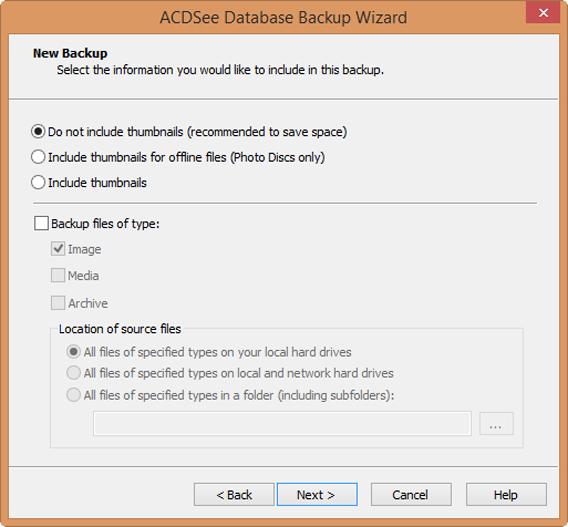
ACDSee - Backup wizard

Il Backup Wizard di ACDSee

Una volta stabiliti i parametri e dato il via al processo, il backup è pronto in un tempo incredibilmente esiguo. Ad esempio, per una cartella di 341 MB con 156 foto ci sono voluti circa 4 secondi.

Anche PSE Organizer offre un wizard che ti permette di scegliere tra backup completo e backup incrementale. Rispetto ad ACDSee ha meno opzioni, ma si tratta di un ottimo strumento. Tra l’altro, ad ogni apertura, il programma ti offre la possibilità di effettuare il backup. Un ottimo sistema che difende i procrastinatori dai pericoli che comporta il rimandare la procedura all’infinito.

Zoner Photo Studio funziona in modo leggermente differente. Puoi infatti effettuare il backup online grazie a Zonerama, di cui abbiamo parlato poco sopra. Puoi anche scegliere se mantenere la qualità originale (ed è questa la vera e propria modalità di backup) o abbassarla, per creare copie in rete più leggere, che puoi mostrare facilmente agli amici.
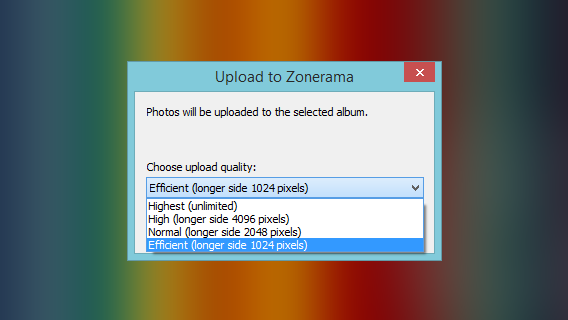
Zoner - Chose the quality before uploading to Zonerama

Un’altra opzione per avere una copia di sicurezza delle foto si chiama Folder synchronization, e ti permette la sincronizzazione simmetrica o asimmetrica delle cartelle con le tue foto. Grazie alle impostazioni avanzate puoi sincronizzare in base alle tue esigenze specifiche. Un sistema molto completo.

Anche il sistema a due passi di Picasa è buono: si crea un setup di backup (che puoi salvare per riusarlo ad ogni backup successivo), si sceglie se copiare in un disco esterno o masterizzare su CD o DVD e il gioco è fatto. Semplice e ben fatto, anche se con meno opzioni dei prodotti concorrenti.

Conclusione: vincono personalizzazioni e velocità

È particolarmente difficile stabilire un vincitore, in questo caso. Tutti e quattro i sistemi hanno caratteristiche peculiari che ci sono piaciute, e tutti funzionano bene. Alla fine, però, abbiamo deciso di premiare ACDSee, per le molte opzioni offerte e per la considerevole velocità di copia. È comunque bello vedere come tutti e quattro i programmi curino questo importante aspetto con l’attenzione che merita.

Assegniamo invece il secondo posto a PSE Organizer, il terzo a Zoner e il quarto a Picasa.

Abbiamo un vincitore!

Dopo aver testato a fondo le otto principali funzioni di ACDSee, PSE Organizer, Picasa e Zoner Photo Studio, e dopo averli messi a dura prova dando loro in pasto un database di quasi 9.000 foto, è finalmente arrivato il momento di stabilire un vincitore.

Oltre alle funzioni analizzate in modo “scientifico”, per decretare chi meritasse il gradino alto del podio, abbiamo anche considerato un aspetto difficilmente quantificabile, che potremmo definire “carattere”, in cui si fondono diversi aspetti: la sensazione che il programma trasmette (solidità, sicurezza, o confusione, farraginosità), il piacere o il fastidio che si prova usandolo, l’appeal che il programma ha, cioè se ti invoglia o meno ad aprirlo e usarlo.
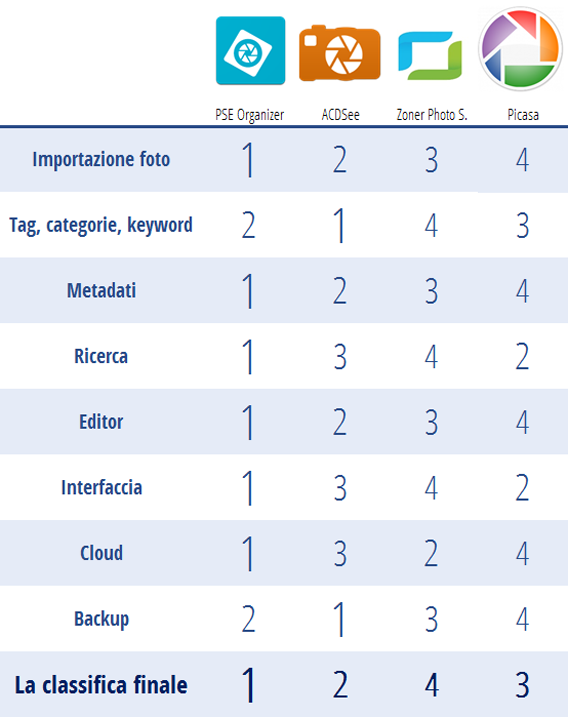
La tabella riassuntiva

Considerato tutto ciò, e considerati gli otto elementi che abbiamo descritto in questo articolo, abbiamo assegnato la medaglia d’oro a PSE Organizer.

A livello di completezza, semplicità, potenza e carattere, infatti, è quello che ci ha convinti di più. Per questo motivo lo consigliamo come prima scelta a chi voglia un’applicazione seria per gestire un database massiccio di foto e desideri da essa affidabilità e piacevolezza d’uso.

Il secondo posto spetta ad ACDSee, che è ricco ed efficiente quanto PSE Organizer (e per certi aspetti anche superiore), ma che è un po’ più farraginoso e meno esteticamente amichevole.

Terzo posto: Picasa. Non si tratta di una punizione, intendiamoci. Il programma di Google, semplicemente, si rivolge ad un’utenza un po’ meno esigente, che ha bisogno di un programma robusto ma semplice per organizzare e condividere foto, senza troppe complicazioni.

Per questo target, Picasa è un capolavoro. Se vuoi qualcosa di più, però, ci sono programmi più adatti.

Zoner Photo Studio si piazza all’ultimo posto perché non ci sembra all’altezza degli altri tre. L’interfaccia è molto confusa, l’organizzazione è caotica e l’esperienza d’uso piuttosto frustrante. Dopo giorni e giorni di prove, infatti, continuavamo ad avere difficoltà a orientarci in quel dedalo di iconcine. Ha i suoi punti di forza, come abbiamo visto, ma non bastano a fargli reggere il confronto.

Se vuoi sapere più specificamente i criteri che abbiamo usato per valutare i quattro programmi che abbiamo messo a confronto, leggi l’articolo introduttivo di Mareike.

[Articolo scritto a quattro mani da Mareike Erlmann e Pier Francesco Piccolomini]

Le migliori app del 2014 di Foto e Video

Venti app, dieci esperti, cinque finaliste, una vincitrice. Ecco quali sono le migliori app del 2014 della categoria Foto e video votate dagli esperti di Softonic.

Nel 2014 a Softonic abbiamo testato e recensito circa 10.000 nuovi programmi. E come è naturale che sia, tra essi ce n’erano di belli e anche di mediocri, di pessimi e di imperdibili. Così abbiamo deciso di fare un po’ d’ordine e di distillare tutto questo materiale per stabilire il meglio del meglio del mondo delle app del 2014.

Per fare questo abbiamo creato delle giurie di esperti scelti nei nostri team che, dopo aver discusso e votato, hanno ristretto le liste a cinque finalisti e un vincitore assoluto per ogni categoria.

Per gli amanti della fotografia, e ancor più per i fanatici dei video, il 2014 è stato un anno ricchissimo di novità. Abbiamo visto, ad esempio, l’irruzione nelle nostre vite del time-lapse, una tecnica che è ormai entrata in tutti gli smartphone grazie a tanti grossi nomi del software che l’hanno resa semplice.

Ma non solo. Grazie alla crescente importanza delle immagini in ogni settore della comunicazione tra persone, compresi social media e app di messaggeria, l’intero settore foto e video si sta arricchendo a dismisura, sia in termini di quantità che di qualità.

E così, alla fine di una lunga tenzone, ecco le cinque app che la giuria di Softonic ha incoronato come regine del 2014 per la categoria Foto e Video.

L’infanta imperatrice: Hyperlapse

hyperlapse-iconNella fase finale per decidere la numero uno, la battaglia è stata tra Facetune e Hyperlapse. E alla fine l’ha spuntata quest’ultima.
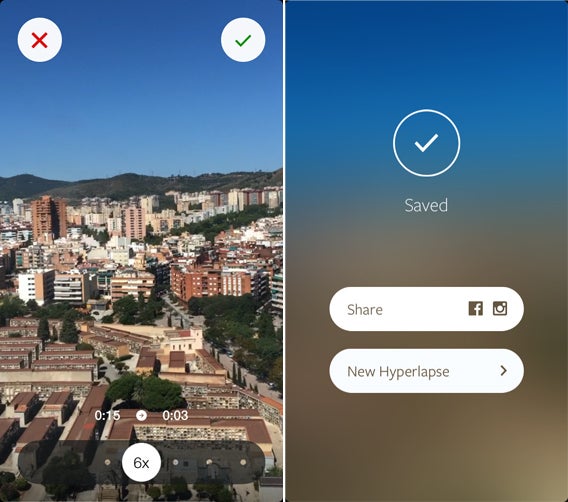

L’ultima figlia di mamma Instagram è stata un successo istantaneo, e per noi di Softonic un amore a prima vista. Ci sono diverse ragioni per cui quest’app ha trionfato, ragioni che creano un cocktail irresistibile.

Innanzitutto, il fatto di essere una delle primissime app di Instagram indipendenti da Instagram stessa. E in casi così è normale che la forza di un nome si trasferisca automaticamente ad un nuovo prodotto che da esso scaturisce.

Ma al di là dei natali nobili, dietro al successo di Hyperlapse c’è molto di più. Su tutto, l’innovazione. L’app offre due servizi agli utenti: la stabilizzazione e la possibilità di girare video time-lapse. Ed entrambi sono frutto di tecnologie inesistenti nel modo degli smartphone fino a pochissimo tempo fa.

Della prima, la stabilizzazione, fu pioniere Alex Karpenko, uno studente di Stanford che iniziò a lavorarci nel 2010, con l’uscita dell’iPhone 4, uno dei primi smartphone che potevano girare video in HD.

Nel 2013 la sua startup, la Luma, fu acquistata da Instagram, che quindi si trovò in mano un algoritmo molto innovativo ed efficace per stabilizzare i video girati con il cellulare. Un’operazione che, fino a poco tempo prima, era pensabile solo su potenti computer e con software professionali. E anche con tanta pazienza, attendendo rendering che duravano nottate intere.

Questa nuova tecnologia ha reso possibili i video time-lapse, che altrimenti sarebbero stati inguardabili, a meno che non fossero girati con un treppiede. E poterli avere sempre in tasca è probabilmente sempre stato il sogno inconscio di ciascuno di noi.

Quante volte abbiamo visto questi affascinanti video del fiore che sboccia in dieci secondi, o del cielo stellato che gira velocissimo sopra di noi, cambiando la prospettiva con cui si osserva la notte, o le stesse comiche in stile Benny Hill? Ecco, ognuno di essi ha lasciato in noi un semino, che Hyperlapse ha fatto improvvisamente sbocciare in ogni smartphone.

Se condisci tutta questa innovazione con una robusta dose di semplicità (l’interfaccia dell’app è elementare) e i tanti usi che ogni giorno puoi farne (creativo, divertente o scientifico, ad esempio), era inevitabile che Hyperlapse ci rapisse. E che si conquistasse il titolo di numero uno.

Scarica Hyperlapse per iPhone

Hyperlapse

Facetune dalle mille facce

Facetune-iconIn un momento storico dominato dai selfie, un’app come Facetune non poteva non attirare l’attenzione, al punto di mettere in pericolo il posto di Hyperlapse come leader indiscusso della nostra top 5 del 2014.

Durante il dibattito della giuria una considerazione ha dominato la discussione: sia Facetune che Hyperlapse hanno come punto di forza il fatto di servire ciascuna ad un solo scopo ben preciso. Rispettivamente: modificare e migliorare i primi piani delle persone e girare video time-lapse stabili e di qualità.

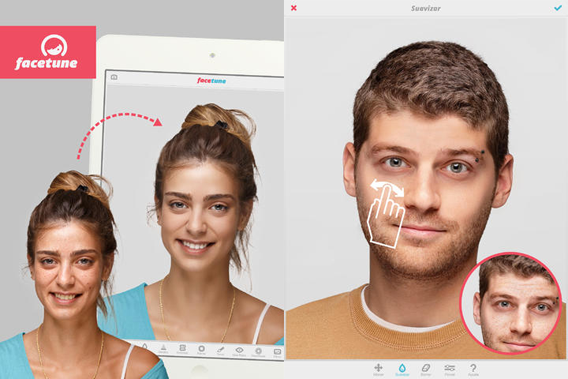
I plus di Facetune sono due: la complementarità perfetta con la moda del selfie (e quindi il fatto di essere al passo con i tempi), e la qualità degli interventi. Tra l’altro gli strumenti di editing sono esattamente quelli che le persone cercano. Tutto questo rende l’app un pacchetto desiderabilissimo.

Anche in questo caso, poi, dei tool che erano pertinenza di una ristretta élite professionale diventano patrimonio di tutti, e per giunta su dispositivi tattili, che favoriscono un approccio più istintivo e sono fruibili da chiunque.

Insomma, nell’era dell’autoritratto e delle immagini dei profili social, Facetune si inserisce alla perfezione, riassumendo e migliorando strumenti che altre app avevano e rendendoli un’unità innovativa, potente, ricca e utile ogni giorno a tantissimi di noi. Un secondo posto meritato.

Scarica Facetune per iPhone

Scarica Facetune per iPad

Scarica Facetune per Android

Scarica Facetune per Windows Phone

Facetune samples

Adobe Lightroom, un universo quasi perfetto

LightroomLightroom ha più di un merito. Il primo è di offrire la più completa famiglia multipiattaforma per la gestione e l’editing professionale delle foto. Con l’introduzione di Lightroom per iPad, infatti, la vita del fotografo digitale si è di colpo semplificata. La libreria di foto è infatti accessibile da Mac, PC e iPad, sia per l’editing che per l’organizzazione.
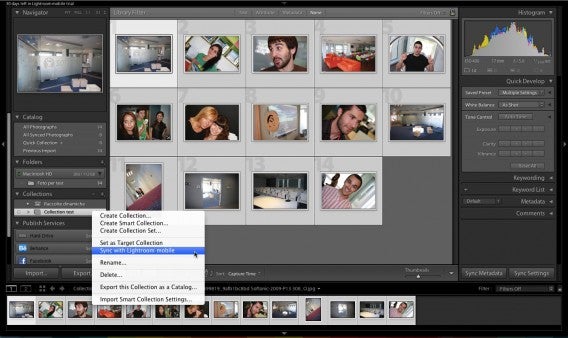
La versione per tablet, però, può anche essere usata come app (gratuita) standalone, diventando così un grande gestore di foto portatile per qualunque utente che faccia sul serio con le proprie foto.

Inoltre, con la prossima fine dello sviluppo di Aperture, annunciata da Apple il 27 giugno di quest’anno, Lightroom diventa il sostituito naturale per tutti gli utenti pro che hanno bisogno di una soluzione più completa rispetto alla nuova app di default per la gestione delle foto in OS X.

Lightroom per iPad, più squisitamente tecnica, è il modo con cui Adobe ha spremuto fino in fondo la tecnologia degli schermi tattili, sfruttandola in modo innovativo. Questa, infatti, non è un porting di un’applicazione da computer desktop a tablet, ma una versione totalmente indipendente, pensata avendo in mente specificamente gli schermi touch. Il flusso di lavoro, quindi, è molto intuitivo e lo spazio è usato in modo intelligente.

La versione desktop, dal canto suo, è un gioiello di completezza e di qualità, e anche di equilibrio tra la qualità degli strumenti (assolutamente pro) e l’accessibilità ad essi. Il tutto inserito in un ecosistema (è inevitabile parlarne quando si tratta di Adobe!) che è un esempio virtuoso di integrazione.

Per chi con le foto fa sul serio, insomma, la famiglia Lightroom è quanto di meglio si potesse sperare.

Scarica Lightroom per Mac

Scarica Lightroom per iPad

Scarica Lightroom per PC Windows

Mac-Sincronizza-con-LR-Mobile

L’interfaccia di Lightroom per Mac

Emulsio: la terra non trema più

Emulsio-iconQuest’app di stabilizzazione di video ha meritatamente vinto il premio Best of Show al Macworld/iWorld 2014. Anche in questo caso il binomio potenza/semplicità d’uso (unito alla gratuità, che non guasta mai) si esprime potentemente, in linea con il percorso che il mondo delle app ha ormai chiaramente intrapreso.
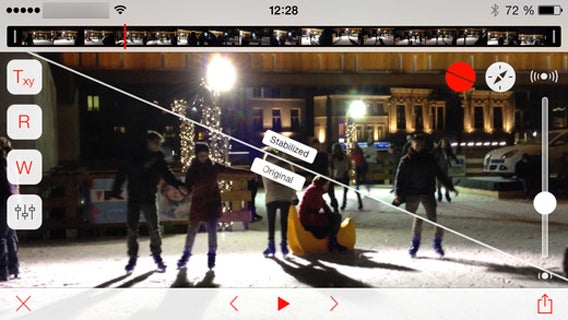

Il primo impatto con Emulsio è sempre sorprendente. Appena installato, l’ho testato con un video della mia nipotina Flaminia che gioca, un filmato che avevo girato con l’iPhone e che era venuto particolarmente mosso perché, mentre lo giravo, non riuscivo a non ridere a crepapelle. Flaminia ha un innato talento comico.

La differenza tra il prima e il dopo mi ha lasciato a bocca aperta. E durante la discussione con gli altri editor di Softonic ho scoperto che per tutti l’impatto era stato simile.

Ma non è solo la potenza dell’app a renderla una delle top del 2014. C’è anche l’utilità. Tutti infatti giriamo video, e tutti sappiamo che la mano non è sempre ferma. E poter risolvere il problema così facilmente e così efficacemente, prima un lusso di pochi, è diventato possibile per tutti.

E poi, diciamolo: dà uno strano senso di piacere avere uno strumento così avanzato costantemente in tasca. È un po’ come, per un motociclista, avere parcheggiata sotto casa un bolide da Moto GP. Be’, insomma… quasi!

Scarica Emulsio per iPhone e iPad

Emulsio

FotoSwipe: quando l’abito fa anche il monaco

PhotoSwipeFotoSwipe è un’app per la condivisione in tempo reale di foto, da cellulare a cellulare. Non una grande novità, quindi. Ma ciò che la rende quasi magica non è cosa fa, ma come lo fa.
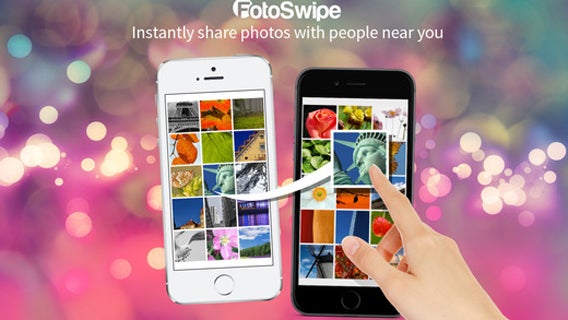
Gli sviluppatori hanno infatti trovato il modo di trascinare uno o più scatti da uno smartphone all’altro in un modo originalissimo: metti i due cellulari uno a fianco all’altro, tocchi il tramonto che hai appena immortalato, lo trascini fuori dallo schermo del tuo telefono e prosegui passando col dito allo schermo dell’altro. E la foto si trasferisce.

Inutile dirlo: quando il nostro collega Sam ha scoperto quest’app, sembravamo una quinta elementare in gita scolastica. Le foto hanno cominciato a passare da un telefono all’altro alla velocità della luce, da Android ad iPhone, da iPhone ad Android, una sola foto, tante foto insieme, tra il sollazzo generale.

Ovviamente non c’è nessuna magia. Ma uno dei ruoli delle app, oltre al dover oggettivamente servire a qualcosa, è quello di stupire e di indicare una strada diversa e sorprendente per fare una cosa che già si faceva prima. E FotoSwipe ha fatto questo in modo magistrale, aggiungendo un po’ di magia a un’attività che ormai non ne aveva più. E quindi, le diamo il benvenuto tra le nostre preferite dell’anno.

Scarica FotoSwipe per iPhone

Scarica FotoSwipe per Android

FotoSwipe

L’anno d’oro dei fotografi e dei cineasti digitali

Sono molti anni ormai che noi appassionati di fotografia e di video veniamo coccolati dagli sviluppatori di app per gli smartphone, i nostri Mac o i PC. La parabola ascendente della qualità e della vastità dell’offerta è evidente, e da tutta questa abbondanza è spesso difficile tirare fuori una classifica senza far torto a ben più di un ottimo prodotto.

Il 2014 in particolare è stato una cornucopia, che ha soddisfatto egregiamente la nostra fame. Selezionare i migliori piatti del ricco menu è stata una sfida. E per il 2015 ci aspettiamo un trend ancora in crescita, specialmente nel settore dell’immagazzinamento e della condivisione di fotografie, da cui ci aspettiamo molte novità interessanti.

Nel frattempo godiamoci tutte queste meraviglie che ci permettono di piegare le immagini, le luci e le ombre alla nostra volontà e creatività.

Il 2014, però, non è stato solo l’anno delle app fotografiche. Leggi tutte le top 5 Softonic dell’anno, categoria per categoria.

ReClick – Le app per scattare foto in HDR

Alcune delle tue foto hanno delle parti troppo scure o troppo chiare? Ci sono app che ti permettono di uniformare l’esposizione, per darti scatti perfetti in cui ogni parte è ben visibile.

Bentornati in ReClick! Nella puntata precedente abbiamo aiutato Suzie ad ammorbidire un po’ l’esposizione di un tramonto che aveva fotografato, che aveva alcune parti chiarissime (il sole) e altre molto scure.

Il risultato non era male, ma esiste un ottimo metodo per evitare questi interventi che, per quanto migliorino la qualità totale dell’illuminazione di una foto, non possono davvero ricostruire ciò che l’obiettivo non ha potuto riprendere correttamente. E questo metodo è usare un’app HDR (High Dynamic Range). Prevenire è meglio che curare.

Che cos’è l’HDR

L’HDR è una tecnica della fotografia digitale che consiste nel “mescolare” due o più fotografie che ritraggono esattamente la stessa scena. In ogni scatto i parametri della macchina fotografica sono però regolati diversamente ed ottimizzati ciascuno per rendere al meglio le zone della foto con una determinata illuminazione.

Il risultato finale è un’immagine in cui ogni parte è perfettamente esposta, e di cui quindi si vedono chiaramente tutti i dettagli, perché vengono unite tutte le parti migliori di ciascuno scatto.

Se Suzie avesse usato un’app HDR con il suo iPhone, ogni zona della sua foto sarebbe stata ben esposta e visibile, e non sarebbe stato necessario un intervento di editing come quello effettuato nel precedente capitolo di ReClick che, per quanto abbia migliorato la visibilità complessiva dello scatto, non ha potuto fare miracoli.

Quale app posso usare?

Pro HDR logo Tra le app di HDR in circolazione, quella che a mio parere funziona meglio è Pro HDR. Esiste per iPhone e per Android. L’interfaccia è leggermente diversa nelle due versioni. Gli screenshot di questo articolo sono di quella per iOS, ma tutto quanto diremo è valido per entrambe le piattaforme.
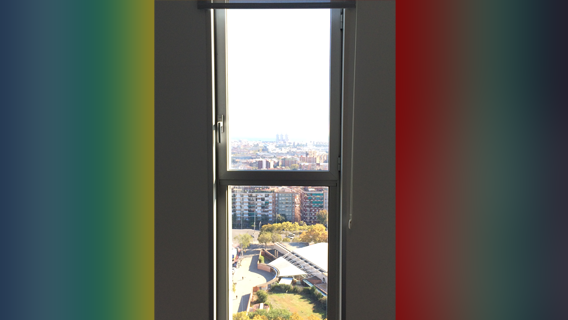
A scopo di test, cerchiamo di fotografare le tre ciminiere di Sant Adrià del Besos attraverso una finestra di Softonic, uno scatto senza alcuna pretesa artistica ma perfetto per dimostrare il funzionamento dell’app in una situazione di illuminazione difficile.

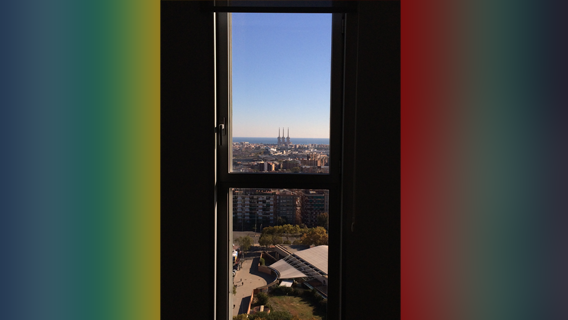
Per prima cosa proviamo con l’app Fotocamera, quella di default in iOS. Tocchiamo una delle pareti che incorniciano la finestra per far sì che l’iPhone metta a fuoco e tari l’esposimetro su di loro, e cioè sulla parte più scura dell’inquadratura, e scattiamo. Il risultato è questo.

Foto con parti chiare sovraesposte

La cornice della finestra si vede bene, ma lo sfondo è sovraesposto. La foto è inutilizzabile.

Ora proviamo a tarare l’esposimetro sulla zona luminosa (il cielo e le ciminiere), toccandola sullo schermo prima di scattare.

Foto con parti scure sottoesposte

Stavolta il soggetto importante è ben visibile, ma il contorno è una macchia scura.

Adesso proviamo invece ad usare Pro HDR. Siccome il programma per ogni foto fa due scatti (uno tarato sulle zone chiare, uno su quelle scure) e poi li fonde assieme, bisogna avere qualche secondo di pazienza e attendere tenendo lo smartphone più fermo possibile.

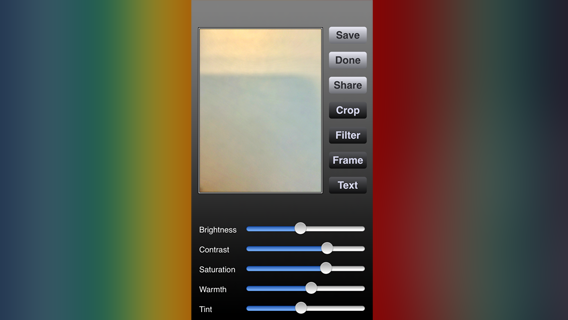
Creata l’immagine, puoi modificare alcuni parametri per ottenere una foto in base alle tue esigenze.

Strumenti di editing

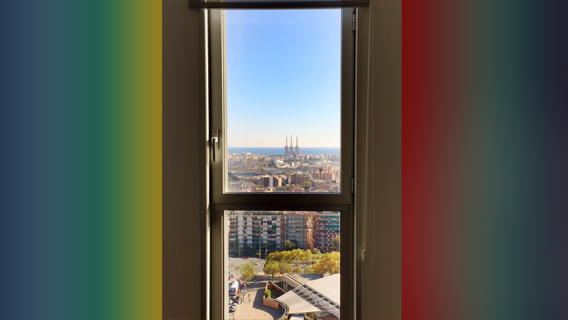
Se soddisfatto, cliccando su Save esporti la foto nel rullino del telefono. Ecco il risultato.

Foto HDR

Come vedi, si vedono bene sia le parti scure che quelle chiare. Applicata ad esempi meno estremi e artisticamente più significativi, questa tecnica dà risultati molto soddisfacenti.

Viva l’HDR, abbasso l’HDR

Il dibattito tra fan e detrattori delle foto ad alto rango dinamico è vecchio quasi quanto la fotografia digitale stessa.

Chi avversa questa tecnica sostiene che i limiti fisici che la fotografia inevitabilmente possiede rappresentano anche parte della sua bellezza, e quindi vedono l’HDR come un trucco non onesto che chi non sa scattare foto usa per ovviare ai propri deficit tecnici.

Chi invece supporta l’HDR sostiene che sia la tecnica più efficace con cui la fotografia può emulare il più complesso sistema ottico conosciuto, che è la vista. L’occhio umano e il cervello, che corrispondono all’obiettivo e al sensore di una macchina fotografica, sono in grado di elaborare in tempo reale una scena anche con grandissime differenze di illuminazione, e vederne correttamente ogni parte. E l’HDR imita proprio questa caratteristica.

Il fulcro del discorso, però, dovrebbe essere forse più centrato sull’opportunità. La tecnologia ci mette a disposizione una serie di attrezzi. Possederli vuol dire avere una maggior possibilità di scegliere in base alle esigenze. Uno strumento in più è sempre meglio di uno in meno, non trovi?

Vuoi che una tua foto sia la protagonista di una puntata di ReClick? Inviacela all’indirizzo email reclick@softonic.com e spiegaci quale aspetto vorresti migliorare, o quale problema vorresti risolvere. E noi ti aiuteremo a trovare l’app giusta per farlo.

Leggi la puntata precedente: Come schiarire le parti troppo scure di una foto

ReClick – Come schiarire le parti troppo scure di una foto

La luce è l’elemento chiave di ogni fotografia. Se scatti quando ce n’è poca, o ancor più se diverse parti della foto hanno gradi di luminosità molto diversi, il risultato non è buono. Ma puoi rimediare.

Bentornato in ReClick! La scorsa settimana Paul Dean ci ha inviato una sua foto in cui il soggetto si confondeva con lo sfondo, e gli abbiamo mostrato come sfocare quest’ultimo per far risaltare meglio il protagonista dello scatto.

Questa volta invece Suzie ci chiede una mano con questa sua foto.

Ho fatto non so quante foto a questo tramonto, ma non sono riuscita a fare vedere tutto bene. Nel senso che o si vedeva il sole e il cielo, e il resto era scurissimo, o se si vedevano le persone e i palazzi, il sole era una macchia bianca. Si può ReCliccare? 🙂

Foto prima dell'editing

Qui il problema è l’esposizione, un tema importante che merita due capitoli della nostra rubrica. Nel primo (questo) cercheremo di curarlo, e nel secondo, che pubblicheremo la prossima settimana, vedremo come prevenirlo.

Perché una scena, che io vedo bene, poi in foto viene male?

Quando scatti una foto con una qualsiasi macchina fotografica digitale, prima del fatidico click si mette in funzione uno strumento che si chiama esposimetro, che misura la quantità di luce di una zona più o meno ampia di ciò che stai per ritrarre.

In questo modo la fotocamera (o lo smartphone!) può regolare o aiutarti a regolare alcuni parametri, per fare in modo che la foto che scatterai venga esposta correttamente, né troppo chiara né troppo scura.

Se quello che vogliamo fotografare è illuminato in maniera abbastanza uniforme, il risultato sarà probabilmente una foto ben esposta in ogni sua parte: riusciamo cioè a distinguere bene i dettagli sia delle zone più scure che di quelle più chiare.

Ci sono però situazioni in cui vogliamo ritrarre una scena in cui ci sono punti molto luminosi e altri molto scuri. In questo caso possono succedere due cose.

Se l’esposimetro ha misurato la luce della scena su un punto molto scuro, invierà alla macchina un messaggio che potrebbe suonare così: “ehi, nella scena che dobbiamo fotografare l’illuminazione è bassa, quindi dobbiamo impostare un’alta sensibilità del sensore, un’apertura del diaframma grande (così passa più luce) e un tempo di esposizione lungo”.

Il problema è che l’esposimetro non sa che altre zone dell’inquadratura sono invece molto illuminate, perché può misurare solo zone ristrette. Il risultato sarà che quelle scure si vedranno bene e quelle più chiare saranno praticamente bianche.

Viceversa, se l’esposimetro registra le informazioni su una zona molto illuminata, dirà alla macchina: “dobbiamo fotografare una scena luminosa, quindi impostiamo una bassa sensibilità, chiudiamo un po’ il diaframma e usiamo un tempo di scatto breve, in modo che non entri troppa luce”.

Risultato: le zone chiare si vedranno bene, mentre quelle scure saranno praticamente nere.

In questo episodio di ReCLick vedremo come possiamo intervenire per mitigare i problemi di illuminazione difficili. Nel prossimo, invece, scopriremo un trucco per ovviare a questo problema, e per far sì che, in uno scatto, tutto si veda (più o meno) così come lo vede l’occhio umano, e cioè con ogni parte correttamente esposta.

Con che app posso risolvere il problema?

Una delle mie app preferite per migliorare e uniformare la chiarezza di una foto con parti sottoesposte o parti sovraesposte è Perfectly Clear, che esiste sia per iPhone che per Android.

L’app offre una buona quantità di strumenti di sorprendente qualità, sia automatici che manuali, per correggere e migliorare le tue foto.

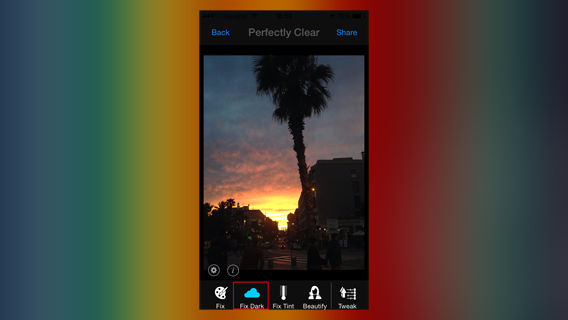
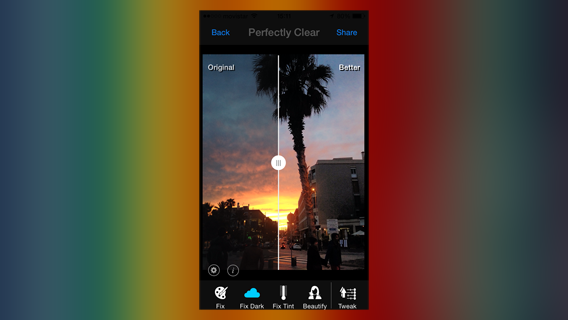
Quella di Suzie presenta una zona sovraesposta (il sole) e altre sottoesposte (i palazzi e le persone sulla sinistra in particolare). Per rendere l’esposizione un po’ più uniforme e rendere visibile qualche dettaglio in più delle zone in ombra useremo lo strumento Fix Dark.

Fix Dark sfondo

Molto utile in Perfectly Clear è l’anteprima del risultato dell’intervento, che divide in due lo schermo e ti mostra a sinistra la parte di immagine originale e a destra quella ritoccata. Un sistema perfetto per valutare esattamente se le modifiche migliorano effettivamente la foto o no.

Original e Better

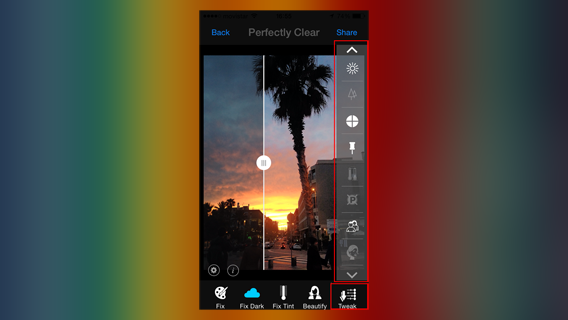
Come vedi Fix Dark rende le zone scure molto meglio intellegibili, mostrando dei dettagli che prima si notavano a malapena. Per correggere i difetti della foto avremmo potuto usare anche gli strumenti del menu Tweak, con cui si può intervenire sui singoli parametri manualmente. Ci vuole più tempo, ma hai più controllo.

Tweak

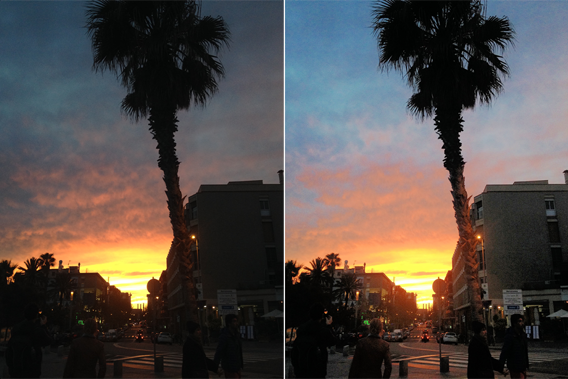
Il risultato finale con lo strumento automatico, però, ci soddisfa già abbastanza.

Prima e dopo Fianco a fiancoLa foto prima e dopo, fianco a fianco

Risultato finaleUno sguardo al risultato più da vicino
Ma è meglio pensarci prima

Anche se in post-produzione è possibile migliorare una foto con alcune parti troppo scure o troppo chiare, i risultati non sono mai ottimali. Per questo è meglio prevenire il problema. E il metodo migliore è usare un programma che scatti foto HDR (High Dynamic Range).

Nel prossimo episodio di ReClick, che pubblicheremo la prossima settimana, vedremo come funziona, e con quale app si ottengono i risultati migliori.

Vuoi che una tua foto sia la protagonista di una puntata di ReClick? Inviacela all’indirizzo email reclick@softonic.com e spiegaci quale aspetto vorresti migliorare, o quale problema vorresti risolvere. E noi ti aiuteremo a trovare l’app giusta per farlo.

Leggi la puntata precedente: Come sfocare lo sfondo delle foto con le app

Guadagnare con le app: la mia esperienza con FOAP

Si può davvero guadagnare denaro con lo smartphone? Per scoprirlo ho provato FOAP per 30 giorni, mezz’ora al giorno. Ecco i risultati del test.

Un mese fa a Softonic abbiamo iniziato un esperimento della durata di 30 giorni. Volevamo capire se le app che promettono di farti guadagnare soldi e buoni regalo funzionano oppure no.

Ognuno di noi ne ha scelta una e l’ha usata ogni giorno. Io ho voluto provare FOAP (esiste per iPhone e per Android), che è un intermediario tra fotografi non professionisti ed aziende che vogliono acquistare scatti per motivi editoriali o commerciali. In altre parole, serve per vendere le tue foto.

Com’è andata? Be’, dipende dai punti di vista. Di foto non ne ho vendute. Ma l’app mi è sembrata seria, e probabilmente dedicandole un po’ di tempo in più e caricando un portfolio di fotografie più corposo, si possono ottenere dei risultati. Ecco la storia nei dettagli.

FOAP, un mercato virtuale in fermento

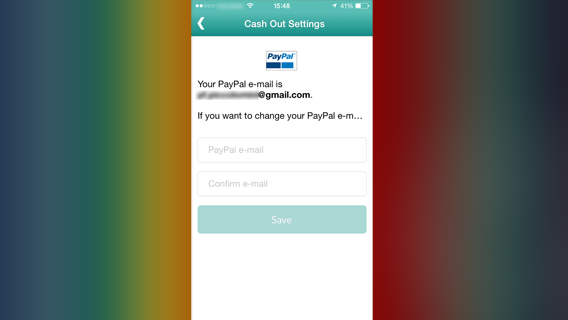
La prima cosa che ho fatto è stata, ovviamente, registrarmi. Ci sono voluti pochi minuti. Importante è avere un account PayPal (se hai dei dubbi sull’argomento, leggi questo articolo di Baptiste), dove ti vengono versati i soldi delle foto che vendi. I parametri dell’account vanno inseriti nella sezione Cash Out Settings, nel menu More di FOAP.

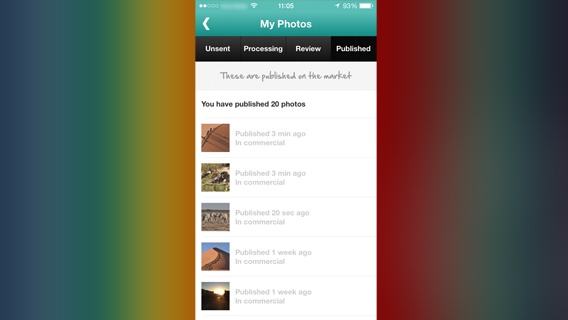
Cash out settings

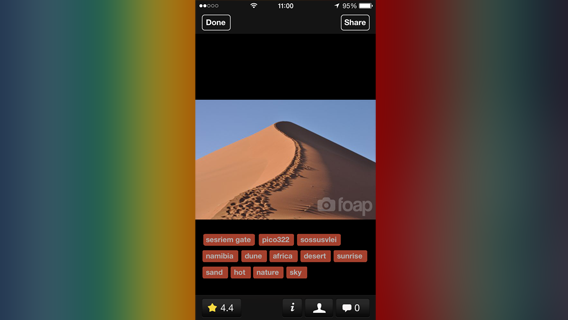
Dopodiché ho iniziato a caricare le foto. La maggior parte di quelle che ho inserito erano state scattate durante un mio viaggio in Namibia. Ho pensato che avere un portfolio “coerente” mi avrebbe dato qualche chance in più di essere trovato (se ad esempio un’azienda avesse cercato scatti con i tag Africa, Namibia o Wildlife avrebbe trovato, tra le altre, tutte le mie foto, e magari ne avrebbe scelta una).

Ho caricato in totale 20 scatti. Non sono molti, ma ho voluto sperimentare le possibilità di successo di un utente non assiduo, che pubblica foto decenti ma in numero piuttosto esiguo, e che non investe molto tempo in questa attività.

FOAP, il mio portfolio

Tutte le fotografie devono essere valutate e approvate con un voto medio di almeno 2,5/5 dalla comunità, prima di finire nel database. Le mie sono state accettate tutte in pochi minuti. La comunità di utenti FOAP è molto numerosa e attiva, quindi i tempi sono rapidi.

Tranne una volta, non ho avuto mai problemi di upload. Per ogni foto ho inserito un numero ragionevole di tag, e ho fatto in modo che fossero tutti molto pertinenti con l’immagine.

Tagging

Ogni giorno per tutta la durata dell’esperimento, poi, valutavo una ventina di foto postate dagli utenti, un’operazione non necessaria (a parte cinque valutazioni obbligatorie che ti vengono richieste ogni volta che posti una foto) ma che pare aiuti a dare visibilità al tuo profilo.

Per il resto, non c’è molto altro da fare se non attendere.

L’app è buona, ma serve pazienza

Usare FOAP è stato piacevole. A parte un paio di intoppi nell’upload di due foto, tutto è filato liscio. La comunità è numerosa e attiva.

L’attività che mi ha richiesto più tempo è stata la scelta di quali scatti mettere. Ho voluto inserire solo quelli che mi piacevano, quindi le ho selezionate con cura. Anche la scelta dei tag è stata ponderata, ma tutto sommato rapida.

FoapL’investimento di tempo è stato quindi ragionevole, alla portata di chiunque. Per ora non ho venduto foto, ma non per questo valuto negativamente l’app. La mia impressione è che, dedicando poco tempo al giorno per qualche mese, e quindi trovandosi un bel po’ di scatti nel portfolio di FOAP (consigliano di caricarne un centinaio), le possibilità di guadagnare qualche dollaro ci siano.



Ovviamente, però, le immagini che carichi devono essere belle, e possibilmente originali, o non avranno molte chance. Di buono c’è che non tutti seguono questa regola d’oro, quindi la concorrenza non è sempre, per così dire, agguerrita.

FOAP mi è piaciuta

Insomma, nonostante non abbia ottenuto ancora risultati concreti credo che valga la pena provare FOAP. Con un piccolo investimento di tempo e un po’ di pazienza potresti avere il piacere di guadagnare qualche dollaro da una foto che, magari, avevi fatto per puro piacere personale.

Se poi scopri di essere proprio bravo e di vendere molte fotografie, potresti provare qualche altra app simile a FOAP, per aumentare ulteriormente le tue possibilità di successo. Ne ho provate alcune, puoi leggerne i dettagli in questo articolo.

Anche Markus, Maria, Samuel, Daniel e Sebina hanno provato ciascuno un’app per guadagnare con lo smartphone. Vuoi sapere com’è andata? Leggi le loro storie!

ReClick – Come sfocare lo sfondo delle foto con le app

In certe foto il soggetto non emerge bene, perché è inserito in uno sfondo troppo ricco di “distrazioni”. Per farlo risaltare, però, puoi sfocare il resto.

Bentornato in ReClick! Nella precedente puntata abbiamo mostrato come (e anche perché) raddrizzare una foto venuta storta. Questa volta invece è Paul a scriverci all’indirizzo reclick@softonic.com per chiederci un consiglio.

Quello nella foto sono io! Il problema è che praticamente non mi si distingue dalle rocce. C’è un modo per risolvere questo problema dell’effetto camaleonte? Paul Dean

Questo è un classico tema della fotografia. Vediamo perché e poi mettiamo mano alla foto di Paul.

Foto da sfocare

È una questione di profondità di campo

Perché alcune parti delle foto sono a fuoco e altre parti no? Dipende dalla profondità di campo, che corrisponde alla parte bene a fuoco di una fotografia.

Una profondità di campo ampia darà luogo ad una foto in cui si vedono nitidamente sia gli elementi lontani che quelli vicini. Un esempio classico sono i paesaggi.

In questa foto scattata a New York, ad esempio, sia la barca che i palazzi erano importanti, quindi ho scattato cercando di avere entrambi ragionevolmente a fuoco.

Barca davanti a New York

Un esempio di foto con grande profondità di campo

Al contrario, una profondità di campo ridotta fa sì che solo la parte dell’immagine ad una certa distanza dall’obiettivo sia a fuoco, mentre tutto il resto (lo sfondo, ad esempio) sia progressivamente sempre più sfocato man mano che si allontana dalla zona “limpida”. Un esempio di foto con profondità di campo ridotta sono i ritratti, siano essi di persone o… di farfalle!

Farfalla

Un esempio di foto con profondità di campo molto ristretta

Una volta scattata una fotografia, non puoi davvero modificare la profondità di campo. Quello che però si può fare è usare degli strumenti per “simulare” una profondità di campo diversa dall’originale. In buona sostanza, delle app con cui possiamo sfocare lo sfondo e lasciare nitido solo il soggetto.

Con quali app posso sfocare lo sfondo delle foto?

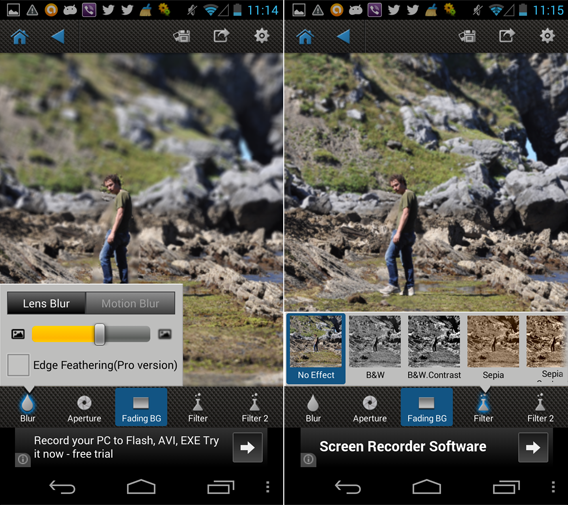
Big LensSe usi iPhone, Big Lens è la scelta giusta, perché ha tanti strumenti per lavorare chirurgicamente ai tuoi scatti in ogni fase dell’editing, fino ad ottenere un risultato soddisfacente.

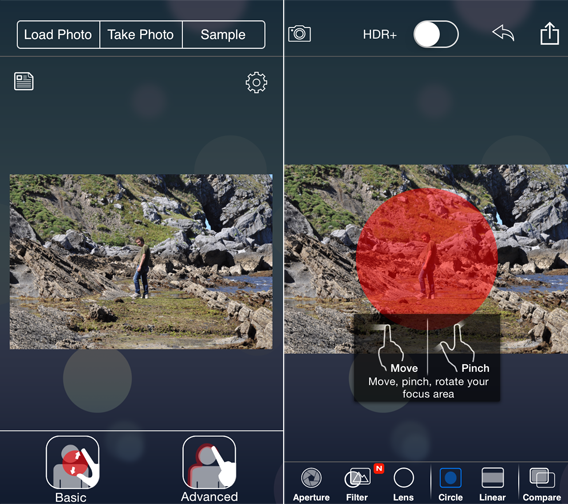
Innanzitutto puoi scegliere due modalità di lavoro: Basic e Advanced.

Le due modalità di selezione e editing

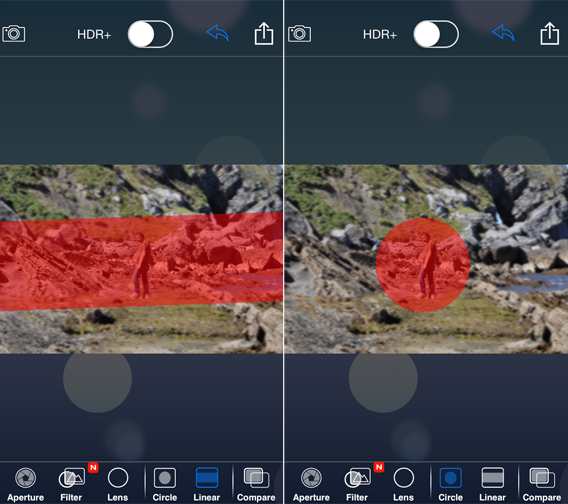
La prima ti permette di applicare la sfocatura con un selettore lineare o radiale.

Sfocatura radiale e lineareSfocatura lineare e sfocatura radiale: lo strumento per applicarle
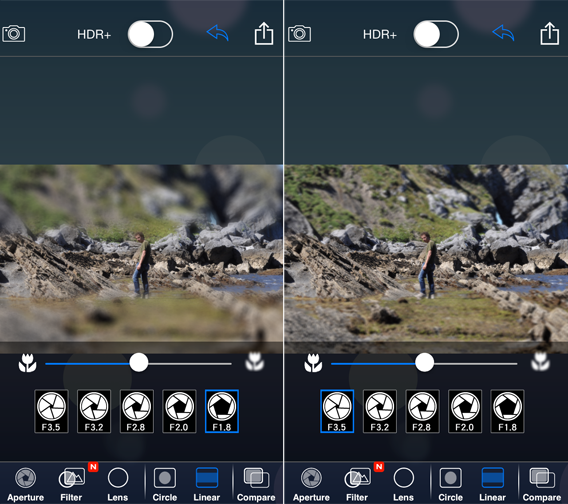
Con lo strumento Aperture puoi stabilire l’intensità della sfocatura: a valori di f minori ne corrisponde una più intensa.

Sfocatura in base all'apertura del diaframma

Hai anche a disposizione dei filtri e delle lenti che aggiungono alla parte fuori fuoco degli elementi grafici appena accennati, come cuori o stelle.

La modalità Basic è utile per creare, ad esempio, l’effetto modellino (in questo articolo Daniel spiega come fare lo stesso con Photoshop), ma nel nostro caso la modalità Advanced sembra più adatta.

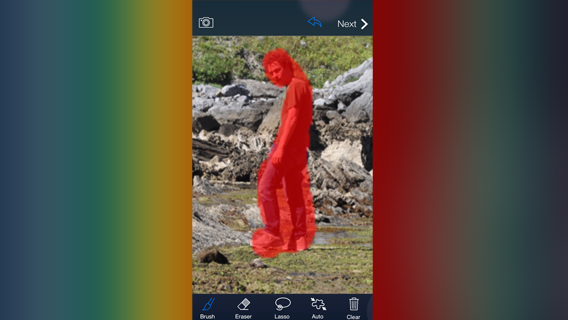
Ti permette infatti di selezionare singolarmente e nel dettaglio le parti di foto da lasciare a fuoco. La foto di Paul necessita una selezione esatta della sola figura al centro, perché le si possa dare risalto.

Per fare questo, abbiamo a disposizione ben quattro strumenti di selezione: Brush, Lasso e Auto, oltre a una gomma (Eraser) per correggere gli errori. Grazie a questi tool, delimitare il soggetto della foto è molto semplice: una generosa zoomata, e in un minuto il lavoro è fatto.

Strumenti di selezione avanzati

Una volta selezionata la porzione di immagine da tenere a fuoco, si tocca Next e si procede con gli ultimi ritocchi.

Anche qui puoi scegliere il grado di sfocatura con Aperture, e correggere e modificare le parti fuori fuoco e quelle a fuoco con Focus e Blur. A ritocchi ultimati, esporti la foto ritoccata.

Foto sfocata

Il risultato è abbastanza buono. Adesso il soggetto è meglio evidenziato grazie al leggero sfocamento di tutti gli altri elementi, che simula una diminuzione della profondità di campo (è a fuoco Paul, mentre ciò che c’è davanti e dietro a lui non lo è).

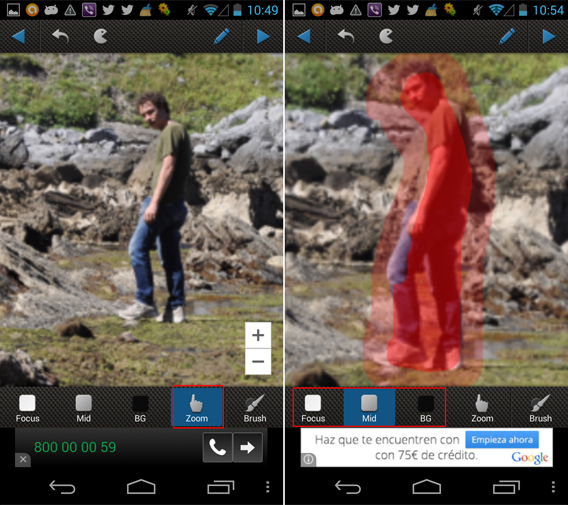
After FocusPer Android consiglio After Focus. Anche quest’app offre due diverse modalità di selezione delle parti della foto da lasciare a fuoco e di quelle da sfocare: Smart e Manual. Vista la complessità dello sfondo, nel nostro caso sarà meglio usare il modo manuale.

Anche in questo caso uno zoom generoso ci aiuterà a lavorare con la precisione necessaria. Usa lo strumento apposito per ingrandire il soggetto quanto più possibile e poi seleziona le parti da tenere a fuoco (Focus), quelle di sfondo da sfocare (BG) e quelle che fungano da zone “di passaggio” (Mid), per connettere primo piano e sfondo in modo più graduale.

Zoom e strumenti di selezione

Quando hai finito, tocca il piccolo tasto triangolare in alto a sinistra per entrare nell’ultima fase di editing. Qui puoi, tra l’altro, ritoccare e modificare la foto con gli strumenti Blur (intensità della sfocatura) e applicare filtri.

Blur e filtri

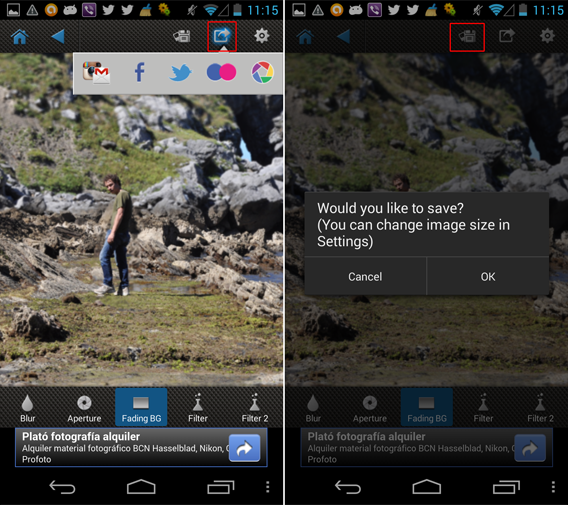
Alla fine puoi salvare o esportare la foto ritoccata. After Focus supporta foto fino a 3264 Megapixel. Ci sono costantemente pubblicità nella parte inferiore dello schermo, ma occupano uno spazio ragionevole.

Salva e condividi

Mandaci la tua foto: ti aiuteremo a migliorarla con le app

Insomma, adesso la foto di Paul Dean è più “leggibile”, grazie ad una separazione più netta tra soggetto principale e sfondo.

Vuoi che una tua foto sia la protagonista di una puntata di ReClick? Inviacela all’indirizzo email reclick@softonic.com e spiegaci quale aspetto vorresti migliorare, o quale problema vorresti risolvere. E noi ti aiuteremo a trovare l’app giusta per farlo.

Leggi la puntata precedente: Come raddrizzare una foto storta

Seguimi su Instagram

Abbiamo testato AirHelp, l’app per i rimborsi dei voli cancellati

Volo cancellato o partito in ritardo? Sei rimasto a terra per un overbooking? AirHelp promette di farti avere il rimborso che ti spetta. E noi, per verificare se è vero, l’abbiamo provata per te. Il risultato? Un po’ deludente.

Grazie a AirHelp puoi, in teoria, ottenere il rimborso di un volo soppresso, o che ha subito un ritardo. Puoi farlo inserendo nell’app il numero del volo incriminato, oppure usando l’utilissimo servizio di ricerca automatica delle email di conferma dei voli prenotati, con cui AirHelp cerca tra la tua posta i biglietti acquistati negli ultimi 9 anni, identifica quelli che hanno subito ritardi o cancellazioni e ti invia un messaggio di posta per illustrarti i rimborsi che potresti ottenere.

Per dare il via all’operazione di recupero dei soldi ci vogliono pochi minuti. E poi un po’ di pazienza, perché la burocrazia faccia il suo corso.

Se AirHelp riesce ad ottenere il denaro che ti spetta dalla compagnia, ne trattiene per sé una parte. Se non ci riesce, pace: tu non dovrai nulla a loro e, ovviamente, loro nulla a te.

La nostra collega Leire è rimasta a terra ad aprile di quest’anno. Doveva volare da Siviglia a Barcellona. Così abbiamo approfittato della sua disavventura per testare questa nuova app, vedere come funziona e se fa quello che promette. Ecco, tappa per tappa, tutta la storia, durata in totale sei mesi.

Nel blu dipinto di beige

Logo AirHelpÈ successo a tutti almeno una volta. Arrivi all’aeroporto due ore prima del decollo, preciso come uno svizzero. Affronti l’estenuante fila per il controllo di sicurezza, calmo come un tibetano, anche se i poliziotti ti perquisiscono con il piglio di chi è certo di trovarti addosso cocaina e C4 in proporzioni variabili. Poi ti metti in fila al gate, composto come un giapponese. E inizia lo stillicidio.
Le compagnie aeree hanno la sgradevole abitudine di non confessare mai subito la cancellazione di un volo. Te lo dicono un poco alla volta. Prima annunciano un’ora di ritardo. Poi, quasi allo scadere, un’altra. Dopo due ore si aggiungono altri 45 minuti.

E quando i passeggeri iniziano a inferocirsi come unni, arriva la stangata: volo cancellato. E tu? Puoi reagire con aplomb anglosassone o con la furia di uno spartiate alle Termopili, ma il risultato non cambia: resti comunque a terra.

Leire, sul momento, ha optato per una quieta disperazione, alla maniera inglese. Ma quando ha scoperto AirHelp è tornata combattiva. Ci siamo messi a tavolino e abbiamo dato il via al test: riuscirà quest’app a farle riavere i soldi indietro?

Fase uno: l’app e il formulario

14 maggio, ore 10:14 – Abbiamo installato l’app sull’iPhone (ma c’è anche la versione per Android e la web app). Il processo è molto semplice e, come promesso, dura non più di tre minuti.

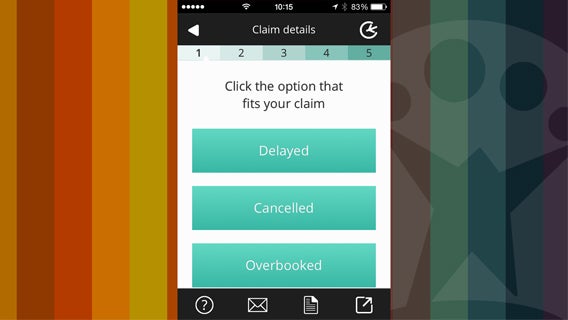
Dalla pagina iniziale dell’interfaccia scegliamo Start a claim, e selezioniamo l’opzione che giustifica la richiesta di rimborso. La scelta è tra Delayed (Ritardo), Cancelled (Volo cancellato) e Overbooked (Overbooking).

Tre scelte

Nel passo successivo dobbiamo inserire gli aeroporti di partenza e di destinazione, e successivamente il numero di scali (se ce n’erano, altrimenti devi segnare Direct), la data e numero del volo.

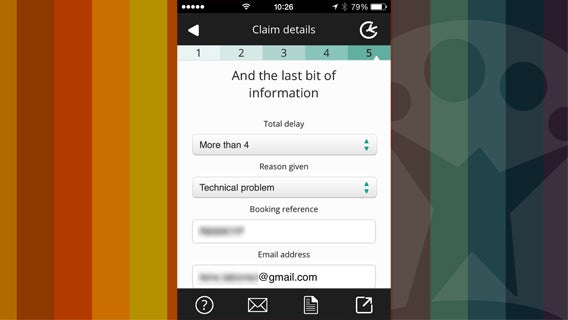
Infine dobbiamo fornire alcune informazioni: con quanto ritardo l’aereo è partito, la motivazione che la compagnia ha dato per giustificare il problema, il codice di prenotazione del volo, l’email di Leire e il suo nome e cognome.

Last info

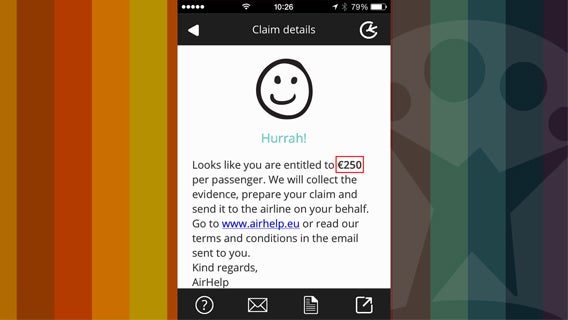
E per questa fase è tutto. Nell’ultima schermata ci viene detto a quanto denaro potremmo avere diritto a titolo di rimborso (250 euro!), e il processo ha inizio. AirHelp penserà a preparare tutte le carte necessarie.

Rimborso 250 euro

Fase due: la delega

14 maggio, ore 10:26 – Abbiamo già ricevuto un’email da AirHelp. Ci chiedono di inviare loro alcune cose.

La prima è la delega all’avvocato di AirHelp (Power of Attorney) ad agire in nostro conto per la richiesta di rimborso. Basta scaricare il modulo in PDF tramite il link che trovi nell’email, stamparlo compilarlo, scansionarlo e rispedirlo.

È un documento di una pagina, si compila in un minuto.

Delega AirHelp

Nella colonna Client devi inserire il tuo nome e cognome, in Place/Date la data e il luogo dove ti trovi nel momento della compilazione del foglio e poi firmare nella colonna Signature. Se viaggiavi con altre persone puoi inserire i loro nomi nella colonna Fellow passenger(s). Anche nel loro caso va inserita data e luogo della compilazione e la firma.

La seconda cosa che ci viene richiesta è di fornire il biglietto elettronico del volo, sia il nostro che quelli dei passeggeri coinvolti. Nel nostro caso, visto che Leire viaggiava da sola, abbiamo inviato solo il suo biglietto.

La terza cosa è una breve descrizione di ciò che è successo. Infine, se hai notizie di altri passeggeri che stanno chiedendo il rimborso per lo stesso tuo volo cancellato o posticipato, puoi inviarle assieme al resto. Abbiamo lasciato il campo in bianco.

Insomma, in meno di dieci minuti abbiamo risposto all’email descrivendo l’accaduto e allegando la delega firmata e il biglietto elettronico. Fino a qui tutto è stato rapido e semplice. Non resta che aspettare notizie.

Fase tre: pazienza, signori, pazienza

17 luglio 2014, ore 10:59 – Riceviamo un’altra email da AirHelp, in cui ci chiedono di pazientare ancora. La compagnia aerea, che in questo caso è Vueling, tarda a rispondere, e purtroppo non ci sono mezzi per farle aumentare il passo.

Lettera 17 luglio Leire

Sapevamo che i tempi non sarebbero stati brevi, quindi non siamo sorpresi né impazienti. Considerando la comodità del servizio, non possiamo che accettare l’attesa con serenità.

Fase quattro: la delusione

27 ottobre 2014, ore 14:27 – Brutte notizie: niente da fare. Leire ha ricevuto l’ultima email da parte di AirHelp, che si scusa e la informa che non può aiutarla ad avere il rimborso dovuto.

Rileggendo tutte le lettere ricevute, possiamo riassumere la vicenda così: AirHelp ha chiesto il rimborso a suo nome, Vueling non è stata collaborativa e quindi, per ottenere giustizia, si dovrebbe andare a giudizio.

Il problema però è che non possono farlo con tutti i casi di tutti i clienti, e quindi scelgono quelli che hanno maggiori probabilità di diventare dei precedenti e di essere, perciò, utili al maggior numero di altri passeggeri in futuro. E gli altri restano insoddisfatti.

AirHelp - L'ultima emailSiamo rimasti un po’ delusi da questa riposta. Leggendo la descrizione del servizio, il messaggio che sembra passare è: ci batteremo per te senza riserve. Ora invece scopriamo che, in realtà, portano la procedura fino in fondo (in tribunale, quindi) solo in alcuni casi. Fra cui non il nostro. Quindi, niente soldi.

Speravamo meglio

Se Leire avesse conosciuto dettagliatamente le politiche di intervento di AirHelp, forse avrebbe cercato altre strade, magari attraverso altri servizi simili, o avrebbe agito da sola. Così invece ha aspettato quasi sei mesi, senza ottenere alcun risultato. Il tempo investito è stato poco, è vero. Ma la delusione rimane.

Insomma, il semplice fatto di domandare in rappresentanza dei clienti un rimborso, che a quanto pare le compagnie aeree sistematicamente ignorano, non è un gran servizio se non è poi supportato dal ricorso davanti a un giudice.

Probabilmente (ma è solo un’ipotesi) i casi che vengono seguiti fino in fondo sono quelli di valore economico superiore, che garantiscono ad AirHelp un miglior rapporto costi/benefici (ricordiamo che loro intascano il 25% di quello che riescono a recuperare). E questo è comprensibile.

Se però così fosse, il servizio dovrebbe essere pubblicizzato in modo più trasparente. Peccato.

Viaggiare, comunque, comporta sempre qualche intoppo. E se non sei disposto ad affrontarlo, c’è sempre l’opzione di viaggiare senza spostarsi da casa. Come? Ce lo spiega Maria!

Seguimi su Google+

ReClick – Come raddrizzare una foto storta

A volte l’inquadratura non perfettamente dritta può rovinare una bella foto. Se è questo il caso, ecco due ottime app per raddrizzare i tuoi scatti.

Bentornato in ReClick! La scorsa settimana HazeyJane ci aveva chiesto come eliminare da una sua foto alcuni soggetti indesiderati, senza che ne restasse traccia, e le abbiamo spiegato come fare usando TouchRetouch (per iOS e Android).

La foto della settimana

Questa volta ci occupiamo di Abel, che ci ha inviato questa sua foto del tempio di Kinkaku-ji, a Kyoto. Il problema di cui soffre è molto comune: lo scatto è bello, ma è storto.

Tempio storto

Può sembrare strano, ma mentre tutti percepiscono chiaramente questo problema quando guardano una foto, la maggior parte delle persone non riesce a individuarlo chiaramente. In altre parole, tutti istintivamente sentono che qualcosa non va, ma spesso non sanno dire cosa.

In questo caso l’inclinazione è piuttosto evidente, ed è quindi facilmente visibile, ma in altri scatti è tale da restare “nascosta” a un occhio poco allenato.

Prima di analizzare la cura per le immagini storte, però, vorrei specificare una cosa: non necessariamente sono da considerarsi sbagliate. Uno dei più importanti compiti di una foto, come abbiamo detto anche nel primo episodio di ReClick, è raccontare una storia.

In questo caso, complice il fatto che il tempio è stato immortalato dall’acqua, l’inclinazione aggiunge degli elementi narrativi dinamici: il senso dell’avvicinamento all’edificio, del movimento della barca, della lentezza della navigazione, dell’attesa dell’attracco.

Se però l’intenzione è quella di mostrare semplicemente il celebre tempio del padiglione d’oro, allora la fotografia funzionerà meglio se ben dritta.

Con che app lo posso fare?

Ci sono molte app per ruotare le foto. Quello che conta è trovarne una che degradi la qualità il meno possibile e che ti dia più controllo possibile su tutta l’operazione.

Per iPhone, una delle nostre preferite è Photo Rotate & Crop. Usarla è facile. Una volta selezionata l’immagine da ruotare, scegli Rotate dagli strumenti in basso.

Ora puoi ruotare a mano libera l’immagine usando due dita, con il gesto classico della rotazione degli schermi tattili, oppure usare i tasti +1° e -1°.

Una volta raddrizzata la foto, inevitabilmente dovrai ritagliarne un po’ i bordi. Photo Rotate & Crop ti permette di farlo. Seleziona Crop e regola il taglio in modo da levare solo lo stretto indispensabile.

Strumento Crop

Quando sei soddisfatto, salva l’immagine. Tra l’altro è molto utile l’indicazione delle dimensioni della foto finale, che sono sempre evidenti sull’immagine durante le modifiche.

Tempio drittoLa foto ora è dritta

Per Android ti consiglio invece Photo Editor.

Dopo aver selezionato la foto, scorri il menu e scegli l’opzione Rotation/Straightening

Tasto Rotation Straighten

Tocca poi il tasto Straighten, in alto a destra. Con le dita ruota l’immagine a piacimento, o usa i tasti di rotazione +0.1° e -0.1° (molto precisi, avanzano per decimi di grado).

Non sarà necessario ritagliare manualmente i bordi, alla fine dell’operazione, perché questo accade in tempo reale durante l’editing. I bordi neri che risultano dalla rotazione, in altre parole, vengono automaticamente eliminati applicando il minimo sacrificio di pixel possibile.

In alto a sinistra hai sempre, aggiornate in tempo reale, le dimensioni della foto post-ritaglio e la correzione applicata in gradi.

Alla fine dell’editing, tocca Apply, in alto, e il gioco è fatto.

Foto drittaMandaci la tua foto: ti aiuteremo a migliorarla con le app

In questa puntata, dunque, abbiamo dato una mano ad Abel a raddrizzare la sua foto, ma abbiamo anche visto che un’inclinazione “strana” a volte può apportare un elemento narrativo che arricchisce lo scatto.

Vuoi che una tua foto sia la protagonista di una puntata di ReClick? Inviacela all’indirizzo email reclick@softonic.com e spiegaci quale aspetto vorresti migliorare, o quale problema vorresti risolvere. E noi ti aiuteremo a trovare l’app giusta per farlo.

Leggi la puntata precedente:

Come eliminare persone e oggetti indesiderati dalle tue foto.

Seguimi su Instagram

I migliori programmi gratis per modificare le foto col Mac

Se hai un Mac, ci sono molte alternative gratuite a Photoshop per modificare le tue foto. Queste sono le mie preferite.

Non di solo Photoshop vivrà l’utente Mac. Ci sono infatti tanti editor fotografici con cui puoi correggere, modificare e migliorare gli scatti fatti con lo smartphone (ufficialmente diventati la macchina fotografica del terzo millennio), con la classica compatta o con la reflex digitale.

Alcuni si ispirano sfacciatamente al capostipite della famiglia, che appunto è Adobe Photoshop, mentre altri prendono da esso semplicemente spunto. Fatto sta che alla maggior parte degli utenti questi programmi non faranno sentire affatto la sua mancanza, perché ciascuno troverà quello con il giusto rapporto tra quantità e qualità degli strumenti e facilità d’uso, che si adatta ai suoi specifici bisogni.

GIMP, il ritocco pro

gimpÈ unanimemente considerato il Photoshop gratuito, e io concordo con questa posizione. La sua storia è antica, considerati i tempi dell’informatica. La prima versione, infatti, uscì nel 1996.

L’evoluzione è stata costante, e dopo una certa quantità di anni da brutto anatroccolo adesso è un bel cigno bianco e forte. Il suo punto debole era sempre stata l’interfaccia, che non era di per sé brutta, ma soffriva inevitabilmente del confronto con Photoshop, un modello difficilmente superabile, considerata la mole di investimenti in termini di sviluppo che Adobe ci investe da decenni.

Ora però bisogna ammetterlo: la UI di GIMP non fa più sentire la mancanza di nulla, neppure a me, che ho sempre provato per l’editor Adobe un affetto speciale. Per quanto riguarda gli strumenti, be’, anche qui nulla da dire: GIMP ha tutto, dagli strumenti avanzati di modifica delle immagini ai filtri e agli effetti. Naturalmente si lavora per livelli, come ogni editor professionale che si rispetti.

Insomma, se ami Photoshop, con GIMP ne avrai un meraviglioso clone completo e gratuito.

Consigliabile soprattutto a chi ha necessità professionali, perché si tratta di un’applicazione che richiede tempo e lavoro perché se ne possano sfruttare le grandi potenzialità.

Scarica GIMP per Mac

Gimp interfaccia

L’interfaccia di GIMP

Seashore, il ritocco semplice

seashoreManco a dirlo, Seashore deriva in linea diretta da GIMP, con cui infatti condivide lo stesso formato nativo dei file.

Si tratta, in pratica, di un cuginetto, una versione con meno strumenti che si adatta alle esigenze della maggior parte degli utenti Mac, che vogliono semplicemente alcuni strumenti classici di fotoritocco per modificare le loro foto.

Questo non vuol dire che Seashore sia un giocattolo. Supporta infatti i layer, offre una piccola quantità di effetti, tra cui alcuni di quelli artistici classici come Crystallize, Glass Distortion e Pixellate, e una cassetta degli attrezzi con alcuni strumenti avanzati. Un esempio: il Clone Stamp include l’opzione Use samples from all layers, che non ti aspetteresti da un programma di fotoritocco di questa fascia.

Seashore è quindi l’editor fotografico di tutti i giorni, che ha tutto per photo editing di base… più qualche chicca! Facile da usare e da installare in ogni Mac.

Scarica Seashore per Mac

Seashore interfaccia

L’interfaccia di Seashore

LiveQuartz Lite, il ritocco artistico

LiveQuartzUn editor fotografico con vocazione “artistica”. Il punto forte di LiveQuartz sono infatti i suoi strumenti per trasformare le foto in piccole composizioni, ad esempio aggiungendo del testo e dando sfogo alla fantasia con i tanti filtri disponibili.
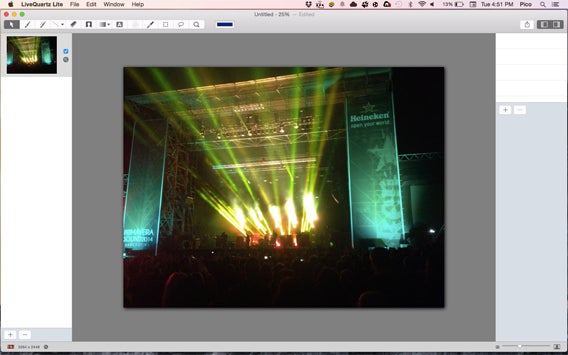

Gli effetti non sono distruttivi e sono applicati ciascuno su un livello (li vedrai nella colonna di destra dell’interfaccia), in modo da poterli attivare e disattivare a piacimento. Un approccio interessante e molto pratico.

La colonna di sinistra, invece, è quella dei layer veri e propri. L’approccio è semplice, basta familiarizzare con gli strumenti per qualche minuto e sei pronto ad usare LiveQuartz in tutto il suo potenziale.

Se cerchi un editor per ritoccare, correggere e migliorare le foto, non è questa l’app adatta. Ma se vuoi dare sfogo alla creatività, ci troverai tutto quello che ti serve per sbizzarrirti, con risultati lusinghieri.

Scarica LiveQuartz per Mac

LiveQuartz interfaccia

L’interfaccia di LiveQuartz Lite

Picasa, il ritocco di base

picasaIl gestore di foto di Google, oltre alle opzioni di organizzazione degli scatti e al servizio di clouding, offre anche alcuni strumenti per modificare le fotografie.
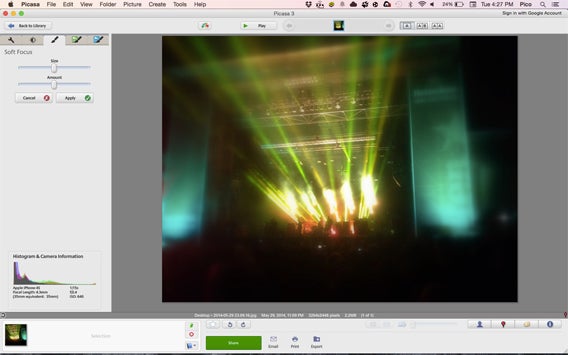
Ci sono quelli classici per ritagliare, raddrizzare, modificare il contrasto ed eliminare il problema degli occhi rossi dai ritratti, una sezione per ritoccare selettivamente le zone luminose, quelle in ombra, la temperatura colore ed altri parametri e alcuni filtri.

Niente di sorprendente, ma contrariamente a LiveQuartz l’offerta è specifica per il miglioramento e la correzione di alcuni errori tipici di cui soffrono le nostre foto.

Ok, ci sono anche gli immancabili filtri un po’ kitch, ma nel complesso il prodotto è utile, ed è più che soddisfacente per una gran fetta di utenti, che vuole principalmente tenere online le proprie foto e che, all’occorrenza, vuole ritoccarle leggermente qua e là.

Scarica Picasa per Mac

Picasa interfaccia

L’interfaccia di Picasa per Mac

A ciascuno il suo

Il bello dell’informatica è che l’offerta di software è ampia, e che ognuno riesce sempre a trovare l’app che si adatta a quello che vuole fare. Il settore dei photo editor, poi, è particolarmente prolifico. E qualunque cosa tu voglia fare, trovi facilmente un modo semplice per farlo. E magari anche gratis, come nel caso di questi quattro programmi.

Se invece sei alla ricerca di app per modificare le foto con l’iPhone, eccone quattro sorprendenti.