WhatsApp Messenger is veruit de populairste manier om chatberichtjes naar elkaar te sturen via de mobiele telefoon. Maar de app biedt meer dan een gratis alternatief voor sms’jes. WhatsApp zit vol met opties die het chatten net even wat leuker maken.
In dit artikel zetten we tien functies van WhatsApp op een rij die je misschien nog niet kende. Wij gaan hier uit van de Android-versie, maar veel opties zijn ook beschikbaar voor andere platformen.
1. Stuur je chatgeschiedenis naar iemand anders
Een complete conversatie opsturen per mail? Dat kan. In Android tik je op de menu-optie (rechtsonder in beeld) of op de menuknop op je telefoon (bij Android-versies 2.1 tot 2.3), kies ‘Meer’ en dan ‘Dit gesprek e-mailen’. Daarna vul je het e-mailadres in waar je het naartoe wil sturen. WhatsApp maakt nu een mailtje aan met de gehele conversatie, inclusief eventueel uitgewisselde plaatjes, ingesproken berichten of video’s.
Gebruik je WhatsApp op je iPhone? Dan doe je hetzelfde via het Instellingen-menu. Kies daar ‘E-mail gesprek’.
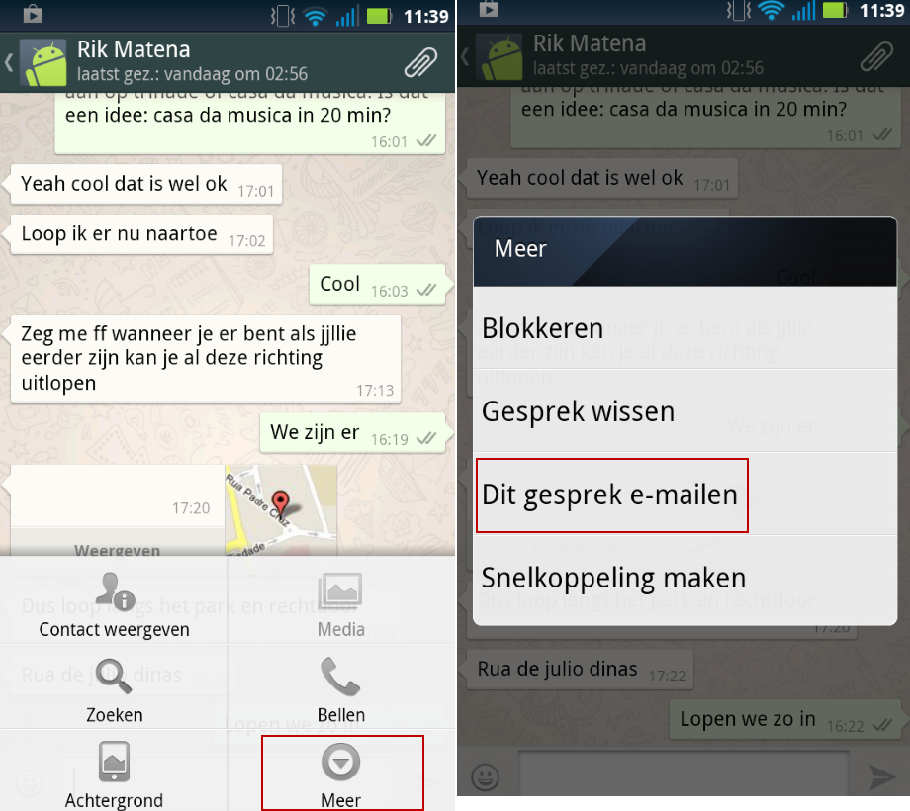 Zo eenvoudig mail je een gesprek
2. Verander je chatachtergrond in WhatsApp
Je hoeft niet altijd naar dezelfde achtergrondafbeelding te kijken in het chatscherm van WhatsApp. Tik wederom op de menu-optie in Android en kies dan ‘Achtergrond’. Daar selecteer je een foto die op je telefoon staat, of een van de achtergronden van de WhatsApp Wallpaper App. Die applicatie wordt automatisch gedownload wanneer je de WhatsApp-optie kies in het Achtergrond-menu.
In de iOS-variant ga je naar het Instellingen-menu, kies je ‘Chatinstellingen’ en dan ‘Achtergrond’.
3. Ontvangen foto’s opslaan
De plaatjes en video’s die je ontvangt im WhatsApp worden opgeslagen in de map WhatsApp\media\WhatsApp Images. Op je Android-apparaat bekijk je deze foto’s gewoon via de Galerij, deel je ze op Facebook, gebruik je ze als foto bij een contact, enzovoorts. In iOS wordt dit materiaal opgeslagen bij de Foto’s-app.
Wil je alle verzonden en ontvangen media zien in WhatsApp voor Android? Tik dan op de Media-knop in het chatmenu.
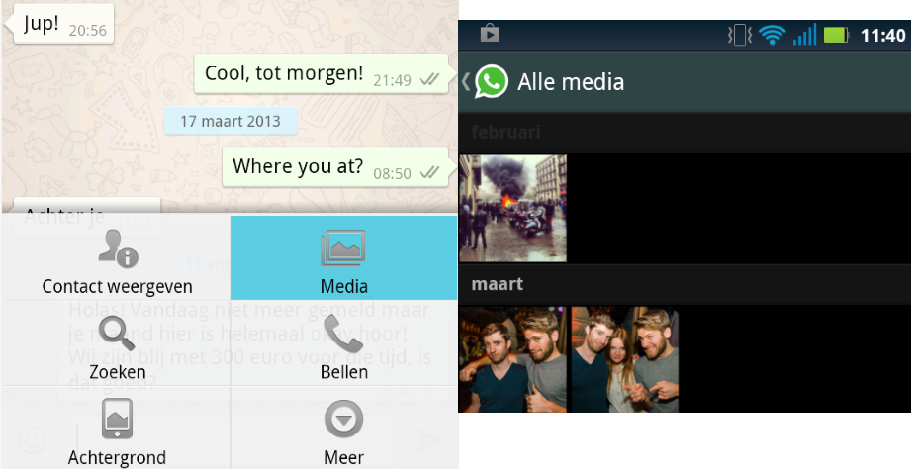
Sla eenvoudig je foto’s op
4. Back-ups maken van WhatsApp-conversaties
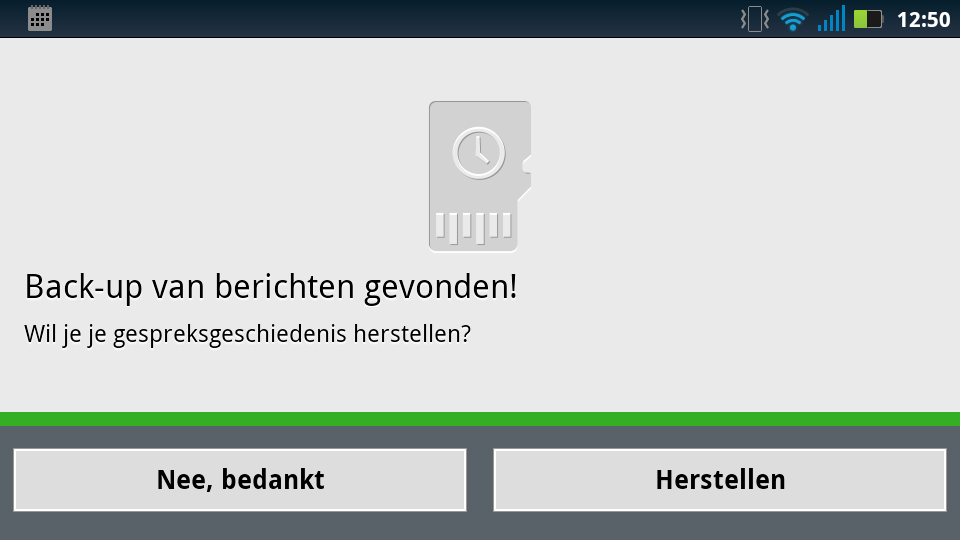
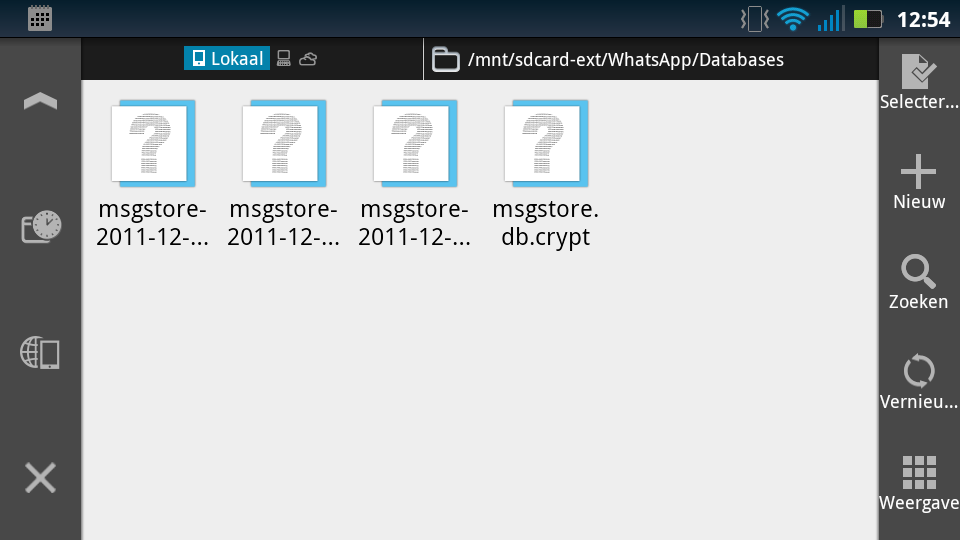
Heb je een stevig gesprek met je huisbaas gevoerd over de huurverhoging en wil je hem later herinneren aan zijn uitspraken, dan maak je een back-up van de conversatie. Dit doe je door vanaf het hoofdmenu naar het instellingenmenu te gaan, ‘Gespreksinstellingen” te kiezen en dan op ‘Back-up maken’ te tikken.
WhatsApp doet dit overigens automatisch elke dag op 4 uur ’s middags, zodat je dit niet constant handmatig hoeft te doen.
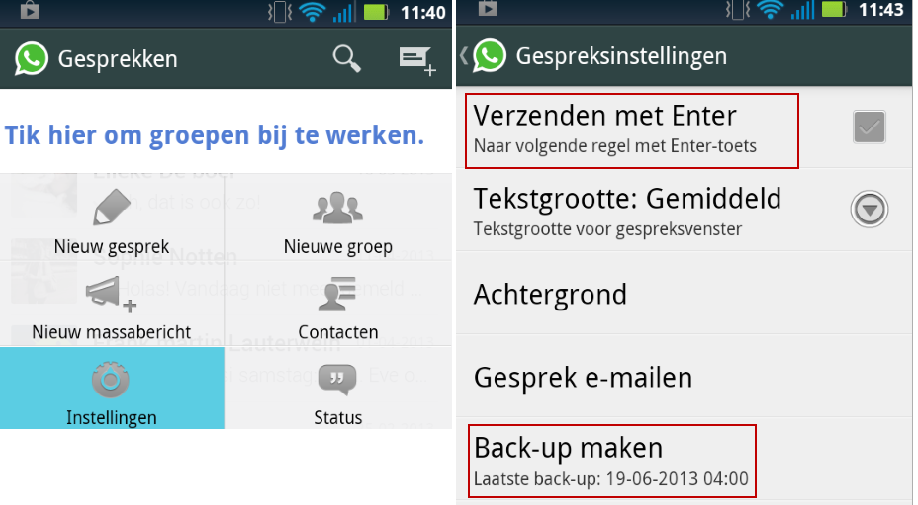 back-up maken
5. Gebruik de Enter-knop op WhatsApp-berichten te versturen
Hoe vaak gebruik je meerdere regels in één WhatsApp-berichtje? Waarschijnlijk zelden. De Enter-knop op je virtuele toetsenbord is daarom niet heel erg nuttig. Er is daarom een optie in WhatsApp die je de Enter-knop laat gebruiken om je getypte tekst direct te versturen.
Om deze functie te activeren ga je naar ‘Gespreksinstellingen’ in het instellingenmenu en vink je ‘Verzenden met Enter’ aan. Deze optie is niet beschikbaar in de iPhone-variant van WhatsApp.
6. Maak shortcuts naar WhatsApp-conversaties
Ben je WhatsApp-verslaafd dan heb je waarschijnlijk geen zin om telkens de app de openen als je met één persoon wil chatten. In de Android-variant maak je daarom eenvoudig snelkoppelingen naar specifieke conversaties op het hoofdscherm van je telefoon.
Kies ‘Meer’ in het chatmenu en tik dan op de ‘Snelkoppeling maken’ om dit te doen.
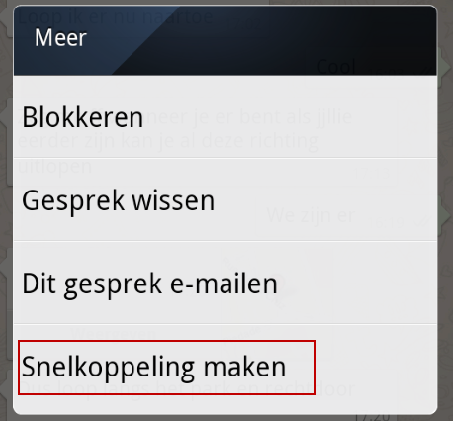 Maak eenvoudig een snelkoppeling aan
7. Kies een eigen WhatsApp-profielfoto
Om een nieuwe WhatsApp-profielfoto te kiezen ga je naar instellingen (vanaf het hoofdmenu) en kies je ‘Profiel’. Tik op je bestaande profiel en kies dan een plaatje dat je wil gebruiken ter vervanging. Hier kies je een foto uit je Galerij of maak je een nieuwe met de camera op je telefoon.
Anderen zien jou in WhatsApp nu met de door jouw gekozen afbeelding.
8. Stuur meer dan alleen tekst
WhatsApp doet veel meer dan alleen maar tekstberichtjes sturen. Met WhatsApp deel je bijvoorbeeld ook plaatjes, video’s, geluidsfragmenten, je huidige locatie en zelfs contacten. Je doet dit door tijdens een gesprek op de paperclip te tikken.
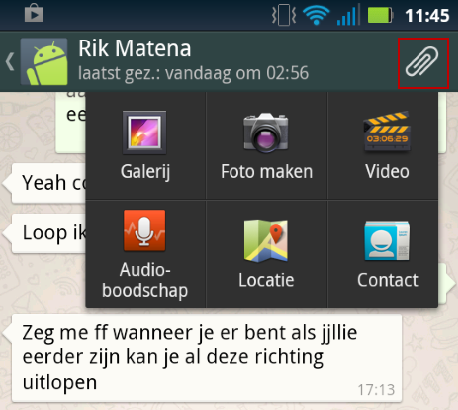 Je stuurt van alles via WhatsApp
9. Verander je WhatsApp-status
Wil je anderen laten weten wat je aan het doen bent of hoe je je voelt? Pas dan je status aan en mensen zien deze onder jouw naam verschijnen op hun contactlijst.
De Status-optie vind je in het hoofdmenu van WhatsApp. Typ daar je eigen bericht of kies een van de standaardberichten.
10. Stuur één WhatsApp-bericht naar meerdere vrienden
Wil je snel een bericht naar meerdere vrienden sturen, dan is dat het makkelijkst via het ‘Massabericht’ in WhatsApp. Deze vind je in het hoofdmenu , waarna je de contacten selecteert naar wie je het bericht wilt uitzenden.

 Er komt geen desktopversie van WhatsApp. CEO Jan Koum laat dit weten in een interview met Nederlandse journalist Alexander Klöpping. Er zou veel vraag zijn van gebruikers naar WhatsApp voor pc, maar Koum zegt dat het bedrijf zich puur wil richten op mobiele telefoons.
 De nieuwe versie van WhatsApp is tegenwoordig voorzien van een koopknop, te vinden onder Instellingen, Account, Betalingsinformatie vanuit de app. Helaas verschillen de versies van WhatsApp per land en zijn er zelfs gebruikers die nog geen mogelijkheid hebben om de applicatie met PayPal te kopen (zoals we