Extra functies en thema’s met WhatsApp Plus – zo installeer je de app

WhatsApp Plus voor Android is een uitgebreide, onofficiële versie van WhatsApp met veel extra visuele opties. Klinkt goed, toch? In deze tutorial leggen we je uit hoe je WhatsApp Plus installeert, zonder je kostbare gesprekgeschiedenis te verliezen.

De installatie van WhatsApp Plus verloopt grotendeels hetzelfde als de installatie van het officiële WhatsApp. Er zijn echter een aantal dingen die je in je achterhoofd moet houden:

  • Misschien verlies je chatconversaties
  • Pas op voor valse APK’s (installatiebestanden); het kan gaan om malware
  • WhatsApp Plus verlengt je WhatsApp-licentie niet
  • Wellicht wordt WhatsApp Plus ooit geblokkeerd

Wil je genieten van extra instellingen, nieuwe emoticons en leuke visuele thema’s? Volg dan de volgende stappen om WhatsApp Plus te installeren.

1. Maak een backup van je chats

WhatsApp maakt automatisch back-up van je lopende chat-conversaties, al is het slimmer is om een handmatige back-up te maken. Ga hiervoor naar de chatopties en maak een backup van je gesprekken.
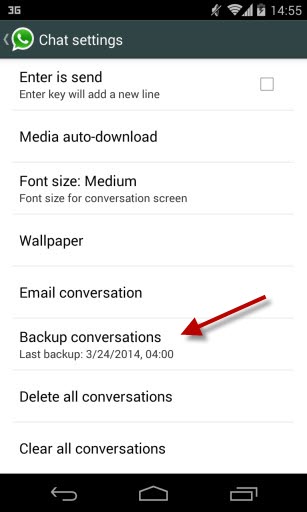
De back-updata van je WhatsApp-account wordt opgeslagen op je SD-kaart of op het interne geheugen van je telefoon, en is automatisch klaar op opgevraagd te worden door WhatsApp Plus (of WhatsApp, als je besluit terug te keren).

2. Verwijder ‘junk’-cleaners tijdelijk

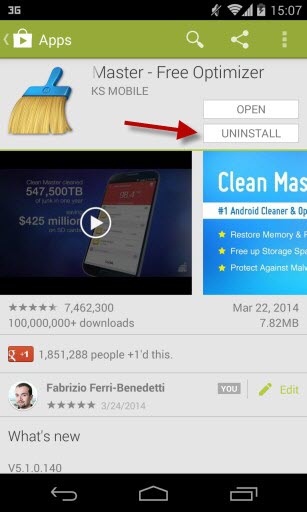
Om WhatsApp Plus te installeren moet je officiële versie van WhatsApp verwijderen van je telefoon, zoals je in de volgende stap zult zien. Als je WhatsApp verwijdert, blijven de back-ups op je telefoon staan. Apps als Clean Master en CCleaner zien deze back-ups echter als ‘junk’. Het kan zijn dat de ‘junk’-cleaners je back-ups verwijder. Daarom verwijder je deze ‘junk’-cleaners eerst, voordat je aan de installatie van WhatsApp Plus begint.

Heb je eenmaal WhatsApp Plus geïnstalleerd, dan kun je je databezems gewoon weer herinstalleren.
3. Verwijder WhatsApp

De volgende stap is de officiële WhatsApp verwijderen van je telefoon. Vrees niet: wanneer je WhatsApp verwijdert raak je niet je chats, afbeeldingen of contacten kwijt. Verwijder WhatsApp voor de zekerheid via de Google Play Store.

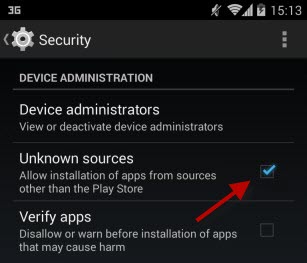
4. Sta installatie van onbekende bronnen toe

Voordat je WhatsApp Plus installeert, moet je instellen dat Android installaties vanuit onbekende bronnen toestaat. Om dit te doen ga je naar Instellingen > Beveiliging > Onbekende bronnen en zet je een vinkje bij Toestaan dat apps uit onbekende bronnen worden geïnstalleerd.
5. Download de officiële APK van WhatsApp Plus

De volgende stap is het downloaden van WhatsApp Plus. Hier vind je het APK-bestand.
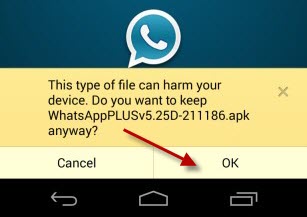
De officiële naam van het bestand is WhatsAppPLUSv5.25D-211186.apk

Open het bestand om de installatie te beginnen.
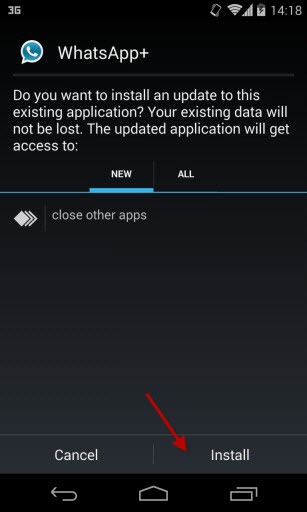
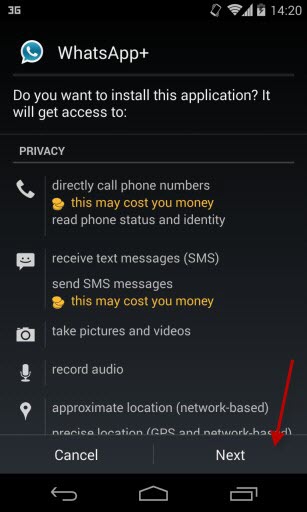
…en bevestig dat je WhatsApp Plus toegang geeft tot de volgende onderdelen:
6. Check het telefoonnummer en importeer je chats

De laatste stap: open WhatsApp Plus en verifieer je telefoonnummer zoals je dat ook doet bij de officiële WhatsApp. Om dit te doen moet je verbonden zijn met het internet.

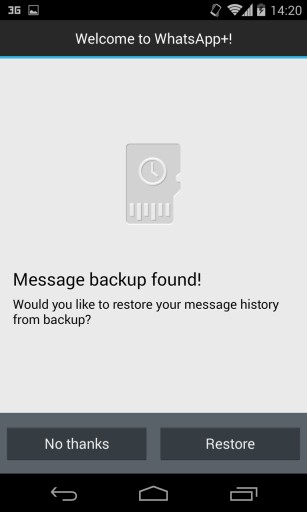
Merk op dat WhatsApp Plus, net als WhatsApp, vraagt of je de opgeslagen back-up van je chats wilt openen. Bevestig.
Klaar!

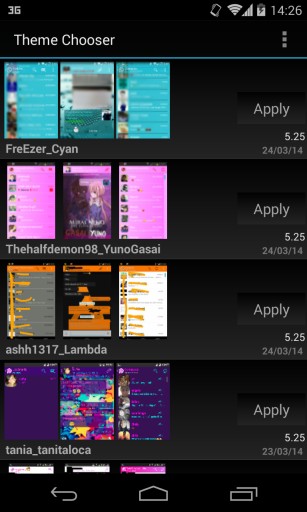
Nu ben je klaar om WhatsApp Plus te gebruiken op je telefoon. Probeer nieuwe visuele thema’s, extra emoticons en nog veel meer moois!
Disclaimer: de download-link stuurt je door naar de website van de ontwikkelaar. Softonic is niet aansprakelijk voor schade aan uw pc of mobiele apparaat als gevolg van het gebruik van deze software.

Gebruik jij WhatsApp Plus of blijf je liever bij WhatsApp?

Software-clinic: “Hoe verplaats ik mijn WhatsApp-chats naar een andere telefoon?”

De patiënt in onze software-clinic heet deze week WhatsApp. Ruben vraagt of het mogelijk is om WhatsApp-conversaties over te zetten van de ene telefoon naar de andere en, zo ja, hoe dat precies werkt:

Hallo Fabri,

Bedankt dat ik mee mag doen in deze clinic, die me zonder twijfel een goed antwoord gaat opleveren! Ik zit met een vraag: op mijn nieuwe telefoon lukt het niet om mijn bestaande WhatsApp-chats te openen. Hoe krijg ik dit alsnog voor elkaar?

Ruben


Hallo Ruben,

Zoals je misschien hebt ontdekt, worden chatconversaties opgeslagen in het telefoongeheugen en niet op de WhatsApp-servers. Verander je dus van telefoon maar behoud je hetzelfde nummer, dan worden je conversaties niet automatisch op je nieuwe apparaat geopend.

Om nieuwsgierige aagjes tegen te werken, worden WhatsApp-chats opgeslagen als versleutelde bestanden. Gelukkig hoef je ze niet te ontsleutelen om ze van de ene naar de andere telefoon over te zetten. Maak een backup, zet de chatbestanden over en je hebt in no-time je lopende conversaties op je nieuwe telefoon geopend!

Als eerste: maak een backup op je oude telefoon

Bijna alle versies van WhatsApp hebben een optie om een chat-backup op te slaan op het telefoongeheugen of de SD-kaart. De exacte handeling verschilt per besturingssysteem:

  • Android : Instellingen > Chat Instellingen > Back-up converstaties
  • iPhone : Instellingen > Chat instellingen > Chat Backup (backup via iCloud)
  • BlackBerry : Instellingen > Media Instellingen > Berichtengeschiedenis
  • Windows Phone : Instellingen > Back-up
  • Nokia S60 : Instellingen > Gespreksgeschiedenis > Back-up maken van gespreksgeschiedenis

Nu heb je een chat-backup op je SD-kaart, je telefoongeheugen of op iCloud. De plek waar je de backup terugvindt verschilt ook per apparaat (verbindt je telefoon met je pc via USB om te kopiëren):

  • Android: \sdcard\WhatsApp\Databases\msgstore.db.crypt
  • iPhone: net.whatsapp.WhatsApp\Documents\ChatStorage.sqlite
  • BlackBerry: \SD Card\databases\WhatsApp\messagestore.db
  • Windows Phone: \SD card\WhatsApp\WinPhoneBackup
  • Nokia S60: \wa\MsgStore.bak (verloopt in 7 dagen)

Herstel je WhatsApp-chats op je nieuwe telefoon

Heb je je chats op de SD-kaart opgeslagen, dan is het herstellen van je chats zo makkelijk als het maar kan: steek de SD-kaart in je nieuwe telefoon, kopieer desnoods de bestanden naar het intern geheugen en open WhatsApp.

Open je WhatsApp voor het eerst, dan gaat de app op zoek naar oude chatconverstaties.

Heb je WhatsApp al eens geopend op je nieuwe telefoon voordat je de backup erop hebt gezet, dan vraagt de app je er niet naar. Verwijder WhatsApp daarom en herinstalleer de applicatie. Stap je over van iPhone naar iPhone, dan hoef je helemaal niets over te zetten. WhatsApp doorzoekt namelijk je iCloud voor bestaande chats.

Overstappen van iPhone naar Android

Om WhatsApp-chats over te zetten van iPhone naar Android heb je een losse app nodig zoals WhatsApp Migrator, die automatisch de chat-database van iPhone- naar Android-formaat overzet.

De app doet alles automatisch, behalve de iPhone-backup verwijderen. Daarvoor gebruik je speciale programma’s zoals iPhone Backup Extractor (Windows) of iPhone/iPod Touch Backup Extractor (Mac).

iPhone Backup Extractor met de WhatsApp-database geselecteerd (bron).

Chats migreren tussen andere mobiele besturingssystemen (bijvoorbeeld tussen Symbian en Android, of BlackBerry en Android) is technisch mogelijk, maar verre van eenvoudig. Voor zover ik weet zijn er geen applicaties beschikbaar die je daarbij kunnen helpen.

Voor noodgevallen heb je altijd de optie om je chats per e-mail vanaf je oude telefoon te versturen. Zo verlies je niet zomaar al je dierbare conversaties.

Met vriendelijke groet,

F.

Heb je een vraag over Windows, Android of computerbeveiliging? Fabrizio helpt je een handje. E-mail je vraag naar  vraaghetfabri@softonic.com of contacteer ons op Twitter met de hashtag #vraaghetfabri.

Hoe herstel ik verwijderde chats op WhatsApp?

Heb je per ongeluk één of meerdere WhatsApp chats verwijderd? Vrees niet, je hebt de chatgeschiedenis zo weer terug op je telefoon.

WhatsApp maakt automatisch back-ups van je data en slaat deze op op je smartphone. Je herstelt deze back-ups door WhatsApp te verwijderen en herinstalleren. Wij leggen uit hoe.

Herinstalleer WhatsApp

Verwijder eerst WhatsApp van je smartphone. Dat doe je in het hoofdmenu, of bijvoorbeeld door in Google Play te zoeken naar WhatsApp Messenger en dan op ‘Verwijderen’ te tikken. Is de app verwijderd, dan kies je weer voor ‘Installeren’.

Herstel je chatgeschiedenis

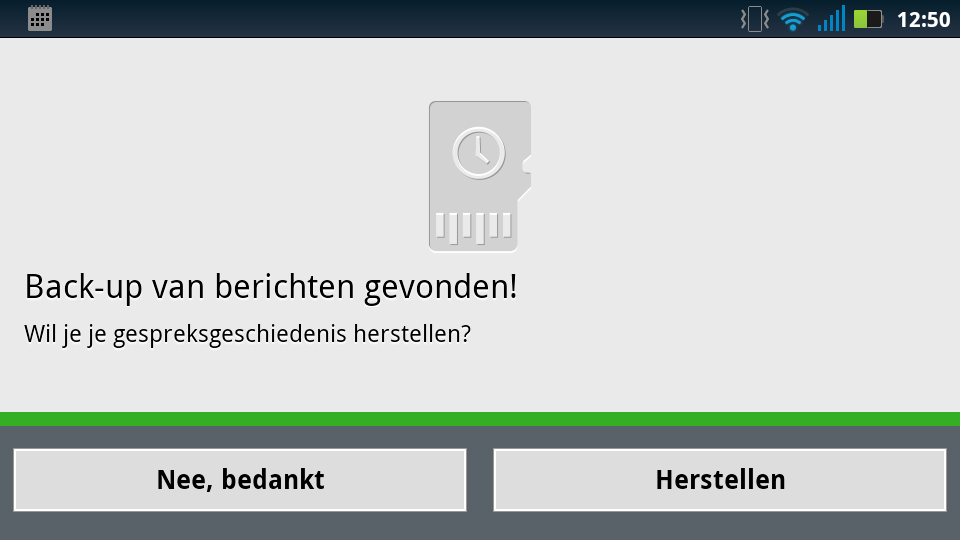
Na het installatieproces en het invullen van je telefoonnummer verschijnt de tekst “Back-up van berichten gevonden! Wil je je gespreksgeschiedenis herstellen?” Tik op ‘Herstellen’ en wacht tot je chats zijn hersteld.

Oudere back-ups herstellen

Zit na het voltooien van bovenstaand proces de chat er niet tussen die je zoekt, dan kun je een oudere back-up openen. Back-ups worden namelijk zeven dagen bewaard op je geheugenkaart.

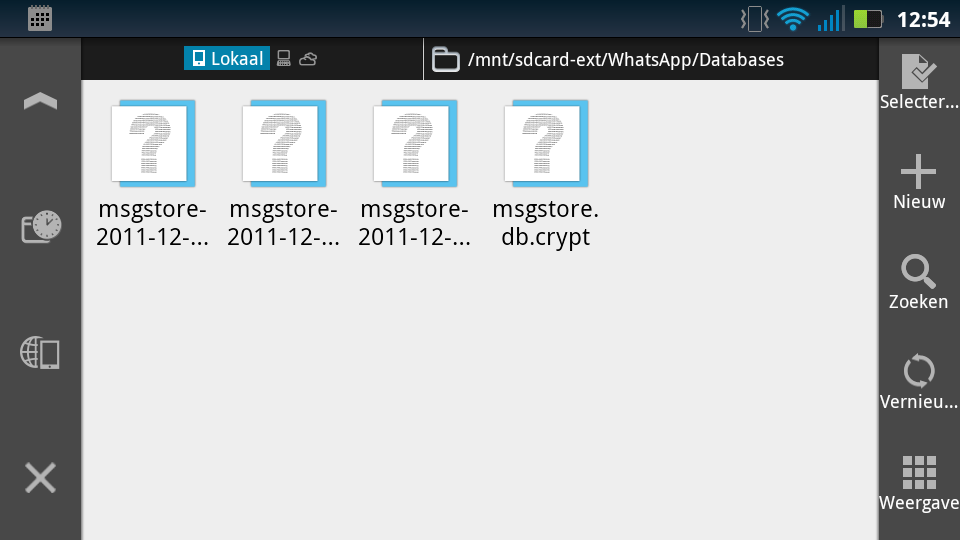
Om deze oudere reservekopieën van je chats te herstellen is het zaak de juist back-up te vinden en de naam ervan te wijzigen. Installeer een app als ASTRO File Manager en zoek naar de back-up-map van WhatsApp. Die vind je hier: /sdcard/WhatsApp/Database.

Hernoem het back-up-bestand

Zoek naar het bestand met de juiste datum en verander de naam van “msgstore-JJJJ-MM-DD.1.db.crypt” in “msgstore.db.crypt” met je bestandsbeheerapplicatie.

Herinstalleer WhatsApp

Heb je dit gedaan, herhaal dan nog eens de eerste stap (WhatsApp herinstalleren) en de app herstelt je chatgeschiedenis op basis van de door jou gekozen back-up.

Lees ook: