WhatsApp Plus voor Android is een uitgebreide, onofficiële versie van WhatsApp met veel extra visuele opties. Klinkt goed, toch? In deze tutorial leggen we je uit hoe je WhatsApp Plus installeert, zonder je kostbare gesprekgeschiedenis te verliezen.
De installatie van WhatsApp Plus verloopt grotendeels hetzelfde als de installatie van het officiële WhatsApp. Er zijn echter een aantal dingen die je in je achterhoofd moet houden:
- Misschien verlies je chatconversaties
- Pas op voor valse APK’s (installatiebestanden); het kan gaan om malware
- WhatsApp Plus verlengt je WhatsApp-licentie niet
- Wellicht wordt WhatsApp Plus ooit geblokkeerd
Wil je genieten van extra instellingen, nieuwe emoticons en leuke visuele thema’s? Volg dan de volgende stappen om WhatsApp Plus te installeren.
1. Maak een backup van je chats
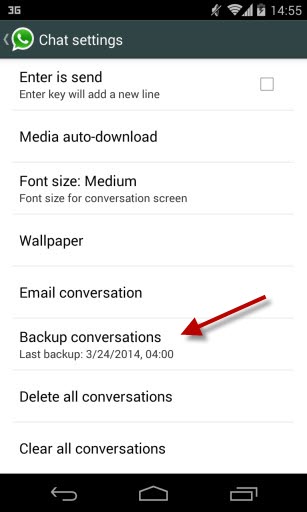
WhatsApp maakt automatisch back-up van je lopende chat-conversaties, al is het slimmer is om een handmatige back-up te maken. Ga hiervoor naar de chatopties en maak een backup van je gesprekken.
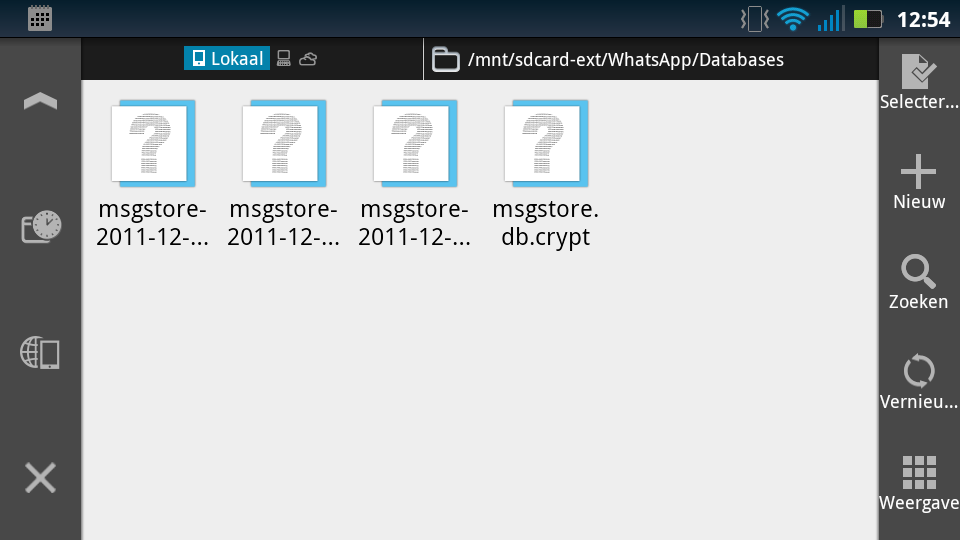
De back-updata van je WhatsApp-account wordt opgeslagen op je SD-kaart of op het interne geheugen van je telefoon, en is automatisch klaar op opgevraagd te worden door WhatsApp Plus (of WhatsApp, als je besluit terug te keren).
2. Verwijder ‘junk’-cleaners tijdelijk
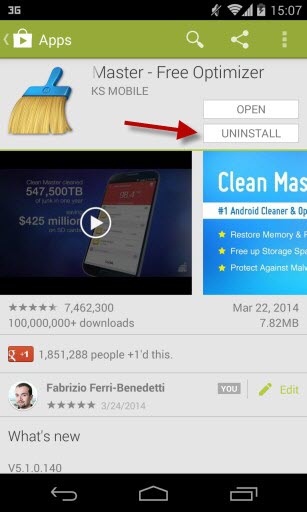
Om WhatsApp Plus te installeren moet je officiële versie van WhatsApp verwijderen van je telefoon, zoals je in de volgende stap zult zien. Als je WhatsApp verwijdert, blijven de back-ups op je telefoon staan. Apps als Clean Master en CCleaner zien deze back-ups echter als ‘junk’. Het kan zijn dat de ‘junk’-cleaners je back-ups verwijder. Daarom verwijder je deze ‘junk’-cleaners eerst, voordat je aan de installatie van WhatsApp Plus begint.
Heb je eenmaal WhatsApp Plus geïnstalleerd, dan kun je je databezems gewoon weer herinstalleren.
3. Verwijder WhatsApp
De volgende stap is de officiële WhatsApp verwijderen van je telefoon. Vrees niet: wanneer je WhatsApp verwijdert raak je niet je chats, afbeeldingen of contacten kwijt. Verwijder WhatsApp voor de zekerheid via de Google Play Store.

4. Sta installatie van onbekende bronnen toe
Voordat je WhatsApp Plus installeert, moet je instellen dat Android installaties vanuit onbekende bronnen toestaat. Om dit te doen ga je naar Instellingen > Beveiliging > Onbekende bronnen en zet je een vinkje bij Toestaan dat apps uit onbekende bronnen worden geïnstalleerd.
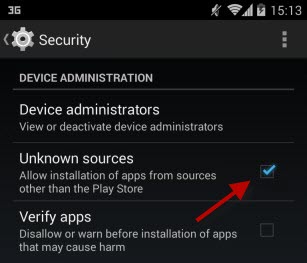
5. Download de officiële APK van WhatsApp Plus
De volgende stap is het downloaden van WhatsApp Plus. Hier vind je het APK-bestand.
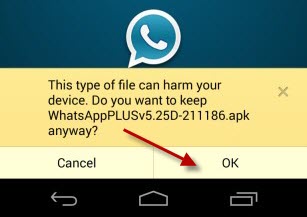
De officiële naam van het bestand is WhatsAppPLUSv5.25D-211186.apk
Open het bestand om de installatie te beginnen.
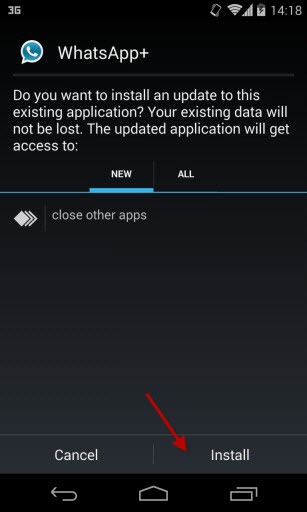
…en bevestig dat je WhatsApp Plus toegang geeft tot de volgende onderdelen:
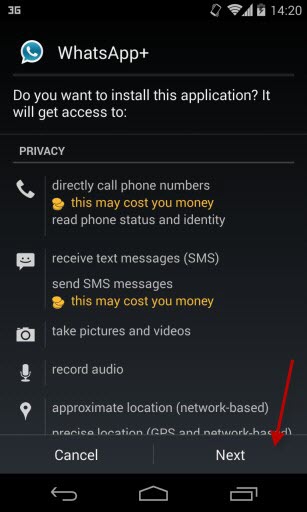
6. Check het telefoonnummer en importeer je chats
De laatste stap: open WhatsApp Plus en verifieer je telefoonnummer zoals je dat ook doet bij de officiële WhatsApp. Om dit te doen moet je verbonden zijn met het internet.

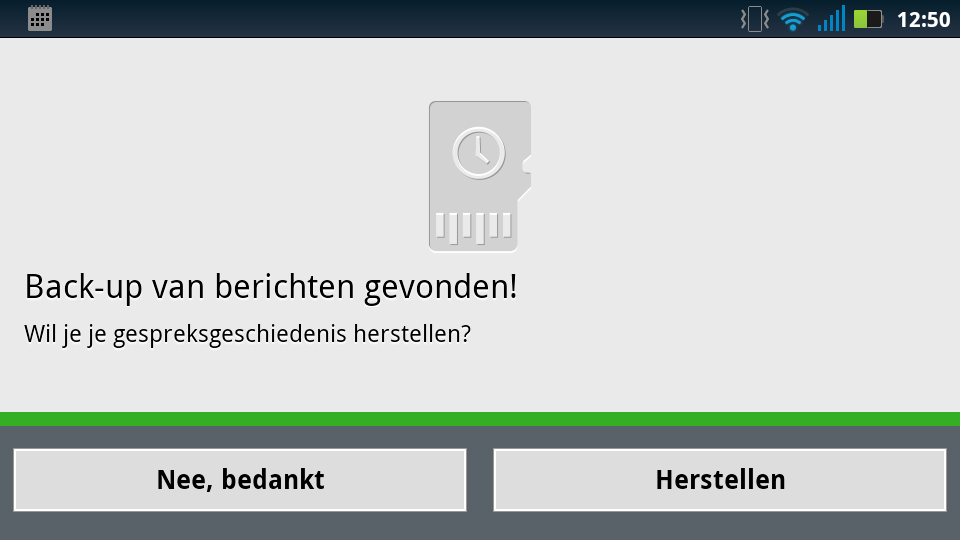
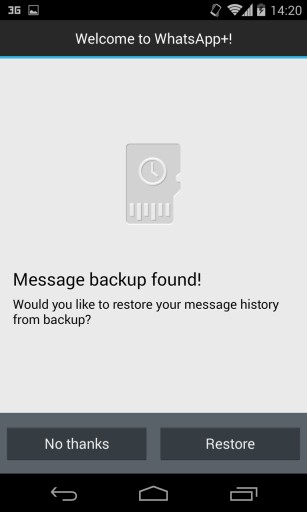
Merk op dat WhatsApp Plus, net als WhatsApp, vraagt of je de opgeslagen back-up van je chats wilt openen. Bevestig.
Klaar!
Nu ben je klaar om WhatsApp Plus te gebruiken op je telefoon. Probeer nieuwe visuele thema’s, extra emoticons en nog veel meer moois!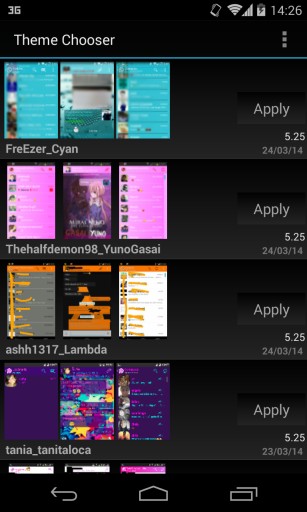
Disclaimer: de download-link stuurt je door naar de website van de ontwikkelaar. Softonic is niet aansprakelijk voor schade aan uw pc of mobiele apparaat als gevolg van het gebruik van deze software.
Gebruik jij WhatsApp Plus of blijf je liever bij WhatsApp?