Vandaag viert Skype zijn tiende verjaardag. De gratis online gespreksapplicatie viert deze mijlpaal samen met 300 miljoen gebruikers wereldwijd. Skype begon als een startup in Estland en werd ontwikkeld door de makers van Kazaa. Later werd Skype gekocht door Microsoft voor 8,5 miljoen dollar en verving de app Windows Live Messenger als Microsoft’s belangrijkste communicatie app.
Tag: skype
Tien jaar Skype: een terugblik
Skype is een uitstekend programma voor videobellen en chatten met vrienden, familie en collega’s. Het is beschikbaar op praktisch elk apparaat met internetverbinding en heeft inmiddels meer dan 300 miljoen gebruikers per maand.
De laatste jaren kwam Skype vooral in het nieuws door de overname van Microsoft en vervolgens de beslissing van Microsoft dat Skype MSN zou vervangen als chat-programma. Vandaag hebben we een andere reden om Skype in de spotlights te zetten: het programma bestaat tien jaar!
De beginselen
Skype is oorspronkelijk Europees, uit Estland welteverstaan, en werd bedacht door de makers van p2p-programma KaZaa (wie kent het nog?). Skype gebruikte ongeveer dezelfde peer-to-peer-techniek om internetbellen mogelijk te maken, wat ook terug te lezen is in de naam. Skype is namelijk een afkorting voor Sky Peer to Peer.
 De bedenkers van KaZaa en Skype: Janus Friis en Niklas Zennström
In het begin bood Skype geen andere functionaliteit dan van pc naar pc bellen en had het programma een roze logo.

Later introduceerde Skype de mogelijkheid om betaald naar telefoons te bellen en bleven de makers zoeken naar de perfecte huiskleur voor het programma. Ze kwamen uiteindelijk terecht bij het blauw dat we vandaag de dag kennen.

Installatieschermen van Skype 0.90 Beta, 0.97, 1.0 en 1.4, elk met een andere kleur
En er was video…
Eind 2005 kwam er een bètaversie van Skype 2.0, die zorgde voor een tweede revolutie qua internetcommunicatie. Het programma introduceerde een eenvoudige manier om met webcam en al te bellen met je contacten én een nieuwe, gebruiksvriendelijke interface. Deze versie leek al sterk op Skype zoals het er tegenwoordig uitziet.

Skype 2.0 ondersteunde internetbellen, videobellen, chatten (instant messaging) met emoticons, bestanden versturen, groepconversaties, sms, chatgeschiedenis, profielfoto’s… oftewel, een compleet sociaal pakket.
Overname door eBay
In september 2005 koopt eBay Skype voor 2,5 miljard dollar. De oprichters van Skype gaan zich vanaf dat moment richten op internettelevisie onder de naam Joost, een dienst die inmiddels ter ziele is gegaan. Of, zoals ze het zelf zeggen, op pauze staat.
De jaren erna introduceert Skype een aantal nieuwe versies, zonder dat de inkomsten heel erg stijgen. Skype draait verlies en eBay geeft toe dat ze teveel hebben betaald voor het programma.
Skype gaat sociaal
Vanaf versie 3.1 zoekt Skype nieuwe manieren om jou in contact te brengen met anderen. Skypecasts (geïntroduceerd in 2006) zijn bijvoorbeeld een handige manier om te internetbellen met wel honderd anderen tegelijk. Het werkte als een soort chatroom, met één gastheer die bepaalde wie aan het woord was.

Skype stopt met Skypecasts in september 2008, omdat het niet aan de minimumeisen van kwaliteit zegt te kunnen voldoen.
Een andere nieuwe sociale functie SkypeFind introduceerde Yelp-achtige mogelijkheden, maar ook deze wordt later stopgezet in Skype-versie 5.2. Dan was er ook nog de de mogelijkheid om door het ledenbestand van Skype te bladeren met filters als leeftijd, locatie, geslacht en taal.

Versie 3.0 had ongeveer alles wat Skype tegenwoordig ook biedt, zoals plug-ins die nieuwe features of spelletjes toevoegen aan het programma.

Focus op videogesprekken
Begin 2008 leiden spanningen binnen eBay en Skype zelf tot het vertrek van de twee oprichters. Josh Silverman komt aan het roer te staan in februari dat jaar en legt direct de nadruk op misschien wel de belangrijkste kracht van Skype: videogesprekken. Het gevolg is dat veel relatief nieuwe functies worden geschrapt en versie 4.0 van het programma videobellen in HD (720p) mogelijk maakt.
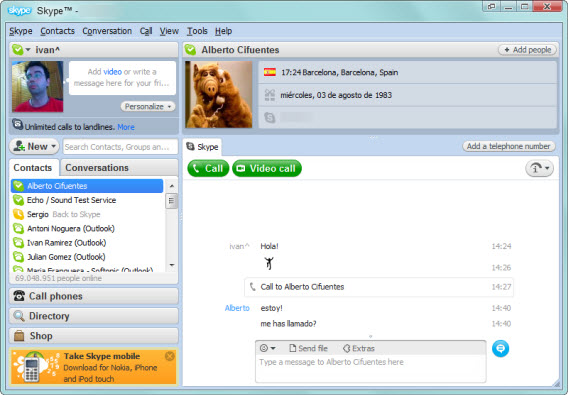
Versie 4.0: Skype zoals we het nu kennen
In 2009 introduceert Skype 4.1 de optie om jouw beeld te delen met anderen (vooral handig voor video conferencing) en draadloos internettoegang samen met WiFi-bedrijf Boingo. Deze dienst wordt later omgedaapt tot Skype Access.

Overstap naar mobiele apparaten
In 2010 is Skype voor Windows, Mac en Linux al zeer volwassen, en wordt het tijd om de overstap naar mobiele telefoons te maken. Als eerste aan de beurt zijn Android, iPhone en iPad. De vroege versies maakten het alleen mogelijk om internetgesprekken te voeren (in veel gevallen alleen via WiFi, niet 3G) en pas in december 2010 introduceert Skype videogesprekken voor iPhone. In juni 2011 volgt Android.
 Videobellen met Skype voor Android
De uitbreidingshonger van Skype is daarmee niet gestild en het programma verspreid zich verder naar smart-tv’s en spelcomputers.
Microsoft koopt Skype
In mei 2011 koopt Microsoft Skype voor 8,5 miljard dollar. Op dat moment is de Windows-variant van het programma aanbeland bij versie 5.3 en biedt het Facebook-integratie en groepsgesprekken met video.
Nieuwe functies worden aangeboden in een abonnement voor 4 euro per maand, onder de naam Skype Premium. Met dit abonnement verdwijnen ook de advertenties in het programma en beld je ongelimiteerd naar vaste nummers.
Skype vervangt MSN Messenger
In november 2012 wordt duidelijk dat Microsoft een einde maakt aan Windows Live Messenger, op dat moment misschien wel de populairste chat-app in Nederland. Skype moet de nieuwe plek worden waar je chat met al je vrienden, iets wat zeker onder Softonic-bezoekers geen populaire stap blijkt.
Microsoft maakt de overstap makkelijk door je op Skype in te laten loggen met je Hotmail- of Live-account. Ook ziet het bedrijf de kans schoon om zijn eigen zoekmachine stiekem te promoten, met de zogenaamde Bing Bar.
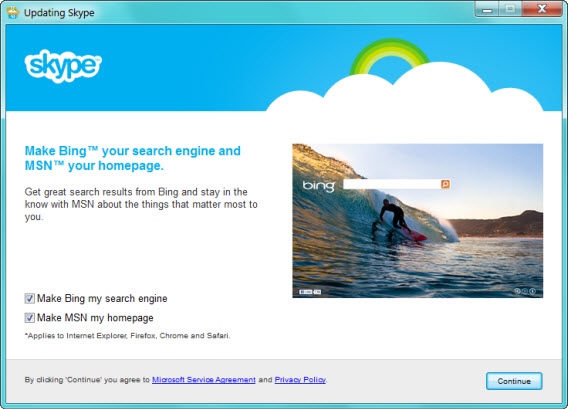
Sindsdien begint Skype meer en meer te ogen als Microsoft-product. Het programma krijgt een Windows Achtig uiterlijk en krijgt een eigen app voor het nieuwe besturingssysteem van de softwaregigant.
Inmiddels is Skype aanbeland bij versie 6.6 en is men bij Microsoft niet vergeten wat de oorspronkelijke aantrekkingskracht van het programma is: snel en gemakkelijk audio- en videogesprekken in hoge kwaliteit voeren met al je familie, vrienden en collega’s.
Gefeliciteerd Skype!
Skype-handleiding deel 2: webcam en microfoon instellen
In deze handige serie leggen we je uit hoe je met Skype werkt. Deel 1 ging over het aanmaken van een account.
Oké, je hebt een Skype-account aangemaakt. Nu is het tijd om te chatten en videobellen met je vrienden! Dat laatste kan natuurlijk niet zonder webcam. Daarom leggen we je in dit artikel uit hoe je je camera en headset configureert, zodat je zorgeloos geniet van Skype.
Heb je Skype eenmaal geïnstalleerd op je pc, dan is het tijd om je webcam en eventueel microfoon en koptelefoon aan te sluiten op je computer. Deze heb je nodig om een video-oproep te doen in Skype.
De headset
Een headset is een apparaat dat bestaat uit zowel een koptelefoon als microfoon. Headsets hebben meestal twee stekkers, één voor de audio-uitgang (groen) en één voor de microfoon-ingang (rood) van je computer.
Ook zijn er headsets met maar één aansluiting. Deze zijn doorgaans geschikt voor smartphones en andere draagbare apparaten, en dus niet te gebruiken op je pc. Steek je bijvoorbeeld een headset met één kabel in de audio-uitgang van je computer, dan hoor je wel wat de ander zegt maar werkt het microfoon-gedeelte niet en kun je dus niet terug praten.
Wil je dus Skype gebruiken op je pc, dan zul je een headset voor computers aan moeten schaffen tenzij deze al is ingebouwd in bijvoorbeeld je laptop.
De webcam
De meeste laptops hebben namelijk tegenwoordig een ingebouwde webcam met microfoon.
 Een laptop met webcam
Heb je nog een oude laptop of traditionele desktopcomputer, dan dien je zelf een losse webcam aan te schaffen. Er zijn vele soorten, van zeer goedkoop tot uiterst prijzig. Je sluit de webcam aan via de USB-poort van je computer.
Wanneer je in de winkel een webcam koopt, is het handig om te vragen of het apparaat compatibel is met het besturingssysteem (Windows XP, Windows Vista, Windows 7, Windows 8, etc.) op jouw computer. Vroeger kreeg je een DVD bij de webcam die de benodigde bestanden voor het gebruik van de webcam installeert; tegenwoordig herkennen computers deze vaak automatisch.
Zodra je de webcam hebt geïnstalleerd en de headset hebt aangesloten, ben je klaar om deze te configureren in Skype zodat alles naar behoren werkt.
Geluid configureren in Skype
Open Skype, klik boven in beeld op ‘Extra’ > ‘Instellingen’. Skype opent het instellingenmenu. Kies links bij ‘Algemeen’ voor Geluidsinstellingen. Hier vind je drie belangrijke onderdelen: Microfoon, Luidsprekers en Oproep.
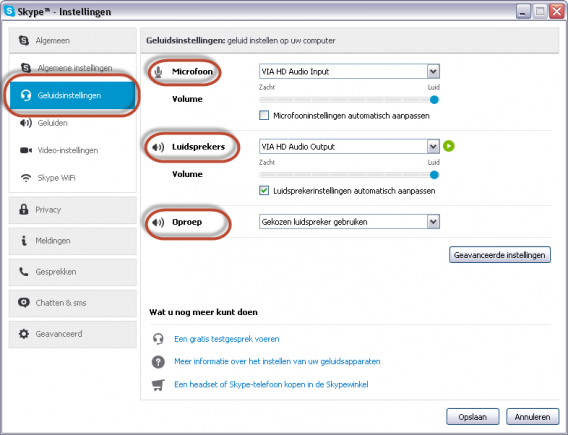
Het instellingenmenu
Als je de headset goed hebt aangesloten op je pc, dan is deze als het goed is direct geselecteerd. Check dit door in de microfoon te spreken. Als de Volume-meter wordt gevuld betekent het dat het audiosignaal binnenkomt in Skype.
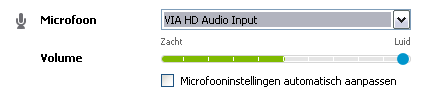
Volumetest
De luidsprekers test je door op de groene afspeelknop te klikken naast het uitrolmenu. Luister of het testbericht luid en helder wordt afgespeeld en pas zonodig het volume aan.
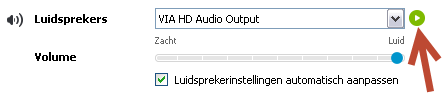
Kies de juiste output
Voor de laatste optie Oproep kies je de optie ‘Gekozen luidspreker gebruiken’ als je oproepmeldingen wil horen op je headset.
Staat alles goed ingesteld? Maak dan een proefoproep! Klik op ‘Een gratis testgesprek voeren’.

Even testen
Een vrouwenstem zal je vragen een testbericht op te nemen van tien seconden. Spreek iets in en je bericht wordt direct daarna herhaald, zodat je kunt luisteren of je goed te horen bent voor andere Skypers.
De webcam instellen in Skype
Heb je je webcam geïnstalleerd, dan hoef je waarschijnlijk niet veel acties meer te ondernemen om ‘m Skype-klaar te maken. De webcaminstellingen vind je onder ‘Extra’> ‘Instellingen’ > ‘Algemeen’> Video-instellingen.
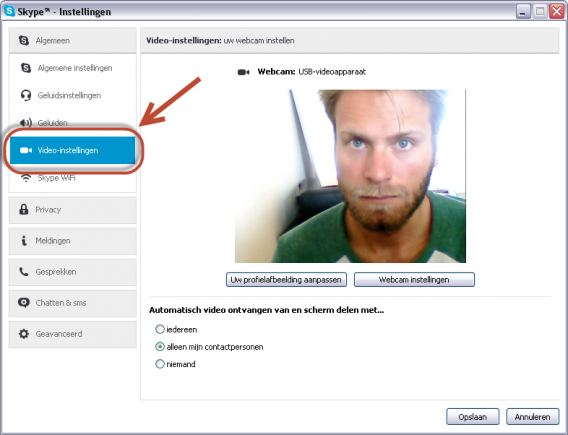
Video-instellingen
Zie je in het grote rechthoekige venster je eigen hoofd in beeld, dan is alles geconfigureerd en is Skype klaar voor gebruik! Klik op ‘Opslaan’ en… klaar weer!
Herkent Skype je webcam niet, dan krijg je de volgende melding te zien:
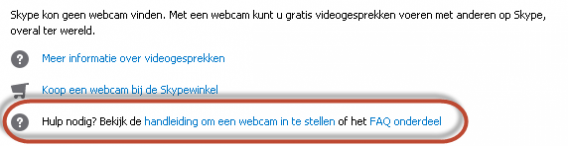
Er is handige hulp aanwezig
Om dit probleem op te lossen, klik je op ‘handleiding om een webcam in te stellen’ en volg je de stappen die Skype uitlegt op.
Ondervind je alsnog problemen tijdens het installatieproces, stel dan onder dit artikel je vraag. Wie weet hebben we het antwoord!
Lees hier aflevering 1: Skype-handleiding: een account aanmaken
Download hier Skype voor Windows
Skype-handleiding deel 1: een account aanmaken
De eerste stap op weg naar een goed videogesprek met je vrienden via Skype is een account aanmaken. In deze handleiding leggen we uit hoe je dat precies doet op je pc, smartphone en tablet.
Om Skype te gebruiken heb je – behalve een aan het internet verbonden apparaat – een inlognaam en wachtwoord nodig. Heb je je account aangemaakt dan heb je toegang tot al het moois wat Skype te bieden heeft, inclusief telefoongesprekken en gratis videobellen.
We leggen je hieronder uit hoe je je registreert met een:
- Windows pc
- Mac
- Android smartphone
- iPhone
Wat je nodig hebt
Om Skype-lid te worden moet je beschikken over:
- Een internetverbinding
- De applicatie Skype voor je apparaat (Windows pc, Mac, iPhone, iPad, Android, Symbian, BlackBerry of Windows Phone)
- Een geldig e-mailadres
Een Skype-account aanmaken op pc en Mac
1. Download en installeer Skype op uw computer (Windows pc of Mac).
2. Start Skype. Het programma toont direct het inlogscherm.
Als je wil, kun je inloggen met een Microsoft-account (Hotmail, Outlook.com of Live.com) of je Facebook-profiel. In deze tutorial leggen we uit hoe je inlogt met je MSN-account.
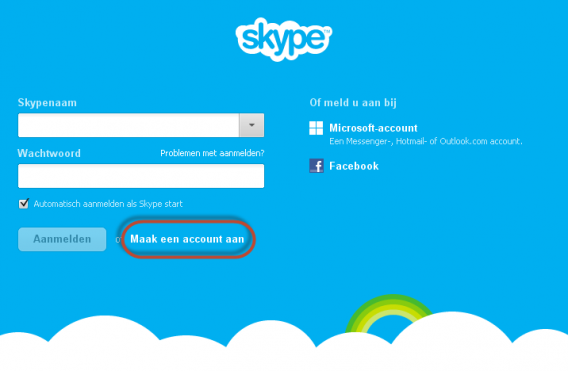
3. Klik op Maak een account aan. Nu is het tijd om een goede inlognaam te bedenken voor je Skype-account.
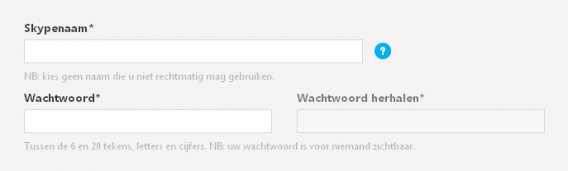
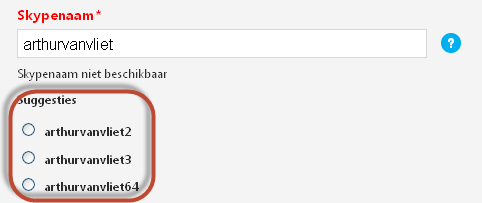
Als de naam die je hebt gekozen al in gebruik is door iemand anders, dan moet je een alternatief bedenken. Skype zal zelf een aantal suggesties doen, maar je bent uiteraard vrij om er zelf één te bedenken.
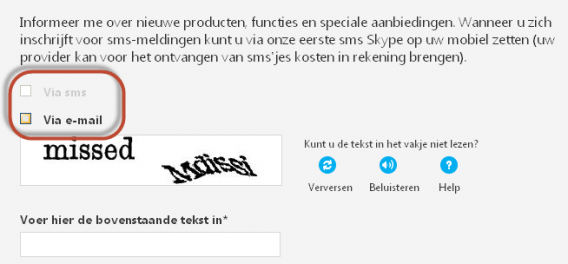
4. Tenzij je nieuws en aanbiedingen van Skype wilt ontvangen, vink de twee vakken dan vooral niet aan.
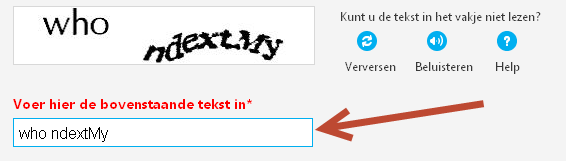
5. Voer de tekst in het captcha-veld in en klik op Ik ga akkoord – Doorgaan.
6. Op het volgende scherm krijg je de mogelijkheid om Skype te downloaden. Dat heb je al gedaan, dus nu voer je gewoon je geregistreerde inloggegevens in in het programma om te beginnen! In de volgende aflevering van deze handleiding leggen we uit hoe je je webcam instelt en een videochat begint.
Een Skype-account aanmaken op Android
1. Download en start Skype.
2. Kies op het inlogscherm Nieuwe account aanmaken.
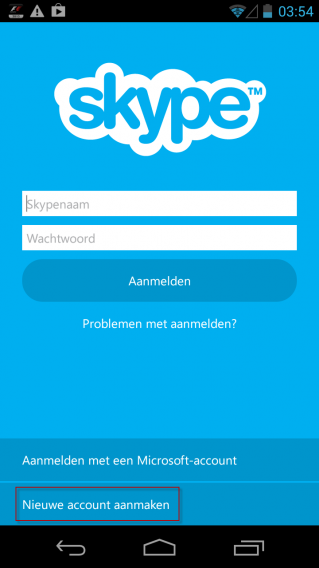
3. Accepteer de gebruiksvoorwaarden (na ze te hebben gelezen!) en vul vervolgens alle velden in. Hier kies je ook je Skype-naam en het wachtwoord dat je gaat gebruiken om in te loggen.
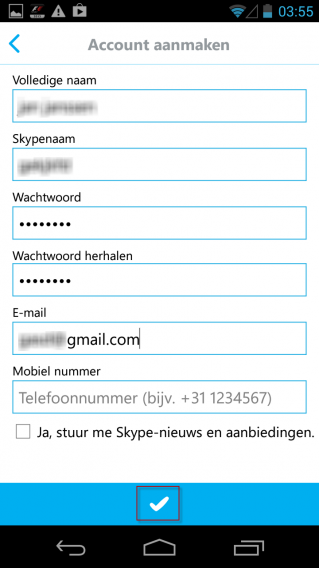
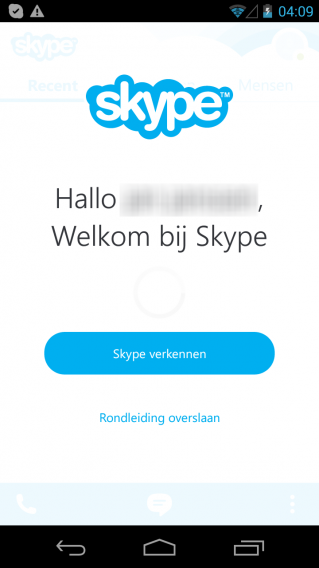
Als de Skype-naam die je hebt gekozen niet beschikbaar is, stelt Skype een aantal alternatieven voor. Kies er hier één van of bedenk zelf een andere. Heb je alles ingevuld, tik dan op de V om door te gaan. Je account is nu aangemaakt!
Een Skype-account aanmaken op iPhone en iPad
1. Download en start Skype (iPhone, iPad)
2. Tik op Nieuw bij Skype? Maak een account.
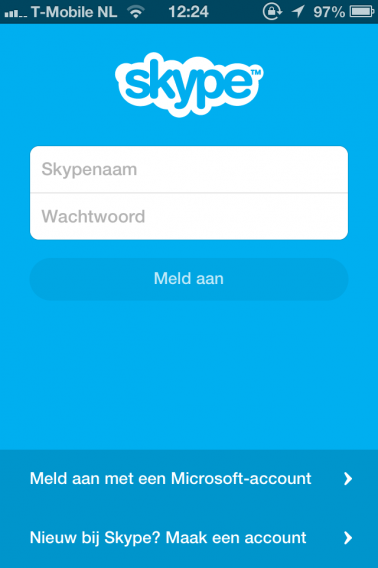
3. Lees de gebruiksvoorwaarden en tik op Akkoord.
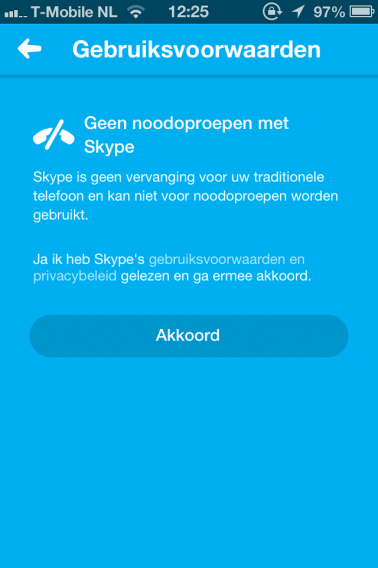
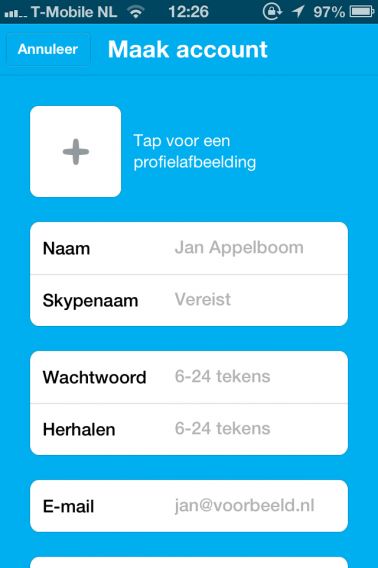
4. Vul alle velden in. Hier kies je ook je Skype-naam en het wachtwoord dat je gaat gebruiken om in te loggen in de toekomst. Ook voer je hier een afbeelding in die gaat dienen als profielfoto. Tik onderin op Maak account.
Is je Skype-naam al in gebruik, dan krijg je de volgende melding:
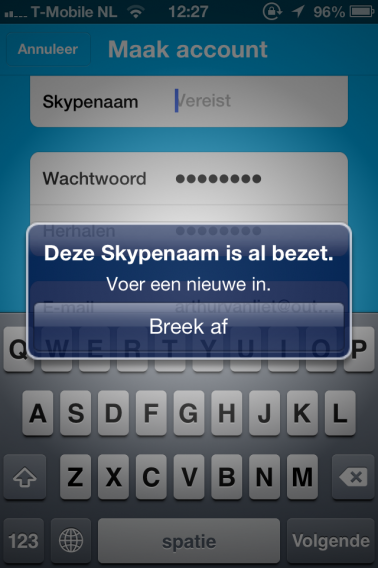
Tik op Breek af en vul een andere in. Je account is aangemaakt!
Wil je meer weten over hoe je Skype gebruikt? Houd dan Softonic in de gaten voor de volgende afleveringen van deze Skype handleiding!
Lees hier bijvoorbeeld aflevering 2.
Viber updatet Android-app, versie voor iOS volgt binnenkort
Viber-gebruikers met een Android telefoon hebben nu de mogelijkheid hun online gesprekken op te fleuren met vrolijke tekeningen. De functie is binnenkort ook beschikbaar voor de iOS-applicatie, maar Viber geeft niet aan wanneer precies. De tekeningen, zogenaamde Doodles, zijn erg populair in de sociale applicatie Snapchat.
Continue reading “Viber updatet Android-app, versie voor iOS volgt binnenkort”
Videobellen zonder Skype: hoe begin ik een videochat in Firefox en Chrome?
De laatste update voor Google Chrome en versie 22 van Firefox maken het mogelijk onderling te videochatten tussen de twee populaire browsers. Aanvullende software zoals Skype of Viber is dus niet langer nodig om te communiceren met vrienden en familie via internet.

Het toverwoord is Web Real-Time Communication, in het kort WebRTC. Dat klinkt als een duur woord, maar is in feite niets meer dan een techniek om in real-time gegevens uit te wisselen tussen twee webbrowsers.
Dankzij de techniek is videobellen tussen Firefox en Chrome geen enkel probleem. Hoe het werkt, dat leggen we uit in drie stappen.
Opmerking: Op sommige computers kan de firewall problemen veroorzaken. Check even de instellingen als dit het geval is.
Wat heb je nodig?
- Firefox 22 of Google Chrome
- Een webcam
1. Begin een gesprek
Om een chat te beginnen surf je naar de pagina https://apprtc.appspot.com. Firefox opent een pop-up en vraagt toegang tot je webcam. Selecteer het juiste apparaat en klik op ‘Geselecteerde apparaat delen’.
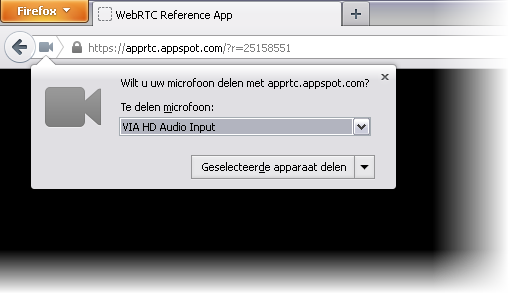
Voor Chrome geldt hetzelfde: tik in de adresbalk https://apprtc.appspot.com en de browser vraagt je om toegang tot je camera en microfoon. Klik op ‘toestaan’.
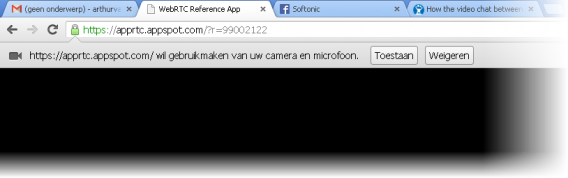
Onder in beeld zie je nu het bericht Waiting for someone to join: https://apprtc.appspot.com/?r=[getal]. Het achtcijferige getal is het identificatienummer van je chat. Dezelfde URL vind je ook boven in je adresbalk.

2. Nodig de ander uit voor de chat
Deze unieke URL deel je met je beoogde chat-partner, bijvoorbeeld via e-mail, WhatsApp of een Facebook-bericht. De ander voert deze URL in in zijn of haar browser (Firefox of Chrome), activeert de webcam en de chat kan beginnen!

3. De chat beëindigen
Zijn jullie uitgebabbeld, dan klik je onder in het scherm op ‘Hang up’.
Lees meer:
Firefox blokkeert standaard third party-cookies vanaf versie 22
Nieuw verslag toont bijdrage Microsoft aan PRISM
The Guardian blijft informatie over het NSA project PRISM lekken. In een nieuw verslag wordt aangetoond hoe nauw Microsoft heeft samengewerkt met de Amerikaanse overheid.
Continue reading “Nieuw verslag toont bijdrage Microsoft aan PRISM”
Skype viert 100 miljoen Android downloads met update 4.0
Skype heeft vandaag een nieuw hoogtepunt bereikt: 100 miljoen installaties op Android-apparaten. Het bedrijf viert deze mijlpaal met een vernieuwde applicatie. Versie 4.0 voor Android heeft onder andere een nieuw design dat enigszins doet denken aan Windows Phone. Daarnaast zijn de gespreksvensters ook veranderd.
Continue reading “Skype viert 100 miljoen Android downloads met update 4.0”
Wat is de ultieme messenger? De beste chat-apps getest
Wat is het beste alternatief voor MSN? Microsoft heeft met het schrappen van Windows Live Messenger een gapend gat achtergelaten en de vraag is nu wie daar in springt. Is het Google met het vernieuwde Hangouts, de oorspronkelijke mobiele apps Viber en LINE die de overstap hebben gemaakt naar Windows en Mac, of juist oude bekenden als ICQ en Facebook Messenger? Wij beoordelen elke kanshebber op een reeks criteria en kijken zo wat de beste messenger voor Windows is.

Aantal gebruikers
Een chat-applicatie is nutteloos als niemand gebruik maakt van de software. Op basis van officiële cijfers is Facebook Messenger daarom natuurlijk winnaar in deze categorie: meer dan een miljard in totaal. Gebruikt iemand Facebook, dan heeft die persoon per definitie ook toegang tot het chat-gedeelte van het grootste sociale netwerk op aarde.
Skype volgt met 560 miljoen leden, Google Hangout heeft er 400 miljoen. Viber en Line tellen 200 en 150 miljoen gebruikers. De oudste van het stel, ICQ, bungelt onderaan met 42 miljoen actieve leden.

Registratie
Voordat je mag chatten met elk programma moet je je uiteraard registreren, maar hoe makkelijk gaat dat? Heel makkelijk, in het geval van Google Hangouts en Facebook Messenger. Als je een Google-account (dus Gmail, Google+, YouTube etc.) hebt gebruik je direct Hangouts en als je op je Facebook-profiel inlogt chat je automatisch via Messenger. Gebruik je liever je oude Messenger-account, dan ligt Skype voor de hand.
Om je aan te melden bij ICQ geef je je mobiele nummer of e-mailadres op. Ga je voor LINE of Viber, dan heb je ook een mobiele telefoon nodig om een account aan te maken en activeren. Beide diensten zijn oorspronkelijk mobiele apps en pas later uitgebreid naar de pc.
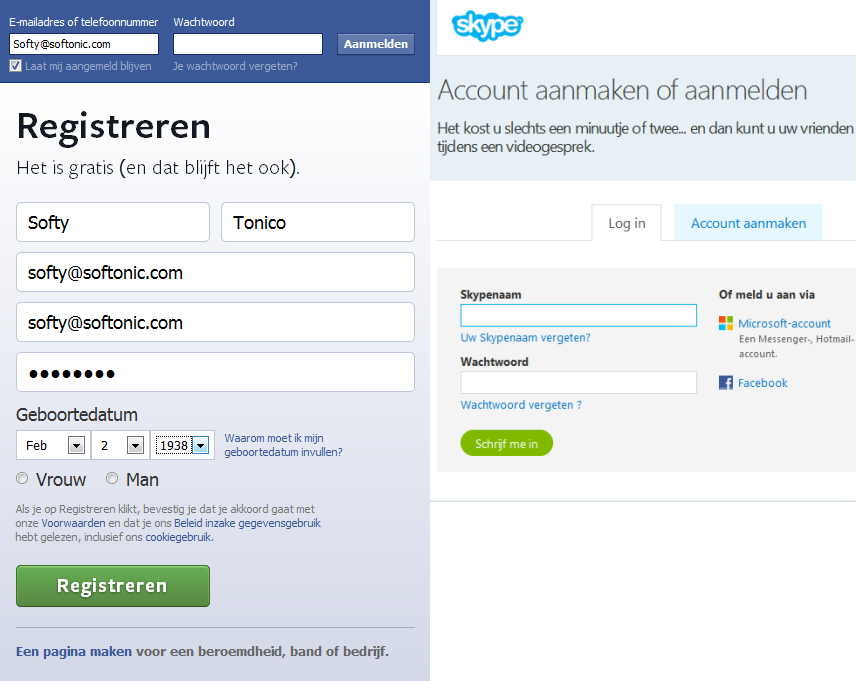
Onze favoriet in deze categorie is Google Hangouts. Registreren werkt eenvoudig en je hebt met een Google-account direct toegang tot allerlei handige gratis diensten.
Gemak en snelheid
Een goede boodschapper doet zijn werk snel en maakt het makkelijk voor zowel zender als ontvanger. Daarom zijn begrijpelijke menu’s en het snel uitwisselen van berichten uiterst belangrijk bij het beoordelen van chat-software.
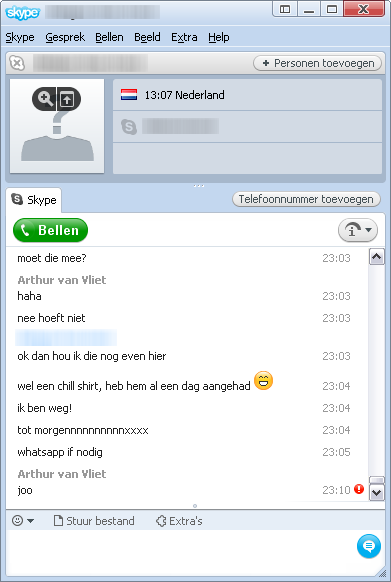
Als messenger-app overtuigt Skype niet. Het duurt even voor berichten aankomen op hun bestemming en snel een aanpassing maken is er niet bij dankzij de overdaad aan menu’s. Verwarrende notificaties en onduidelijke datering van eerdere gesprekken maakt het programma onoverzichtelijk.
Andere programma’s scoren op dit gebied een stuk beter. Facebook Messenger bijvoorbeeld is zo simpel dat je bijna niets fout kunt doen: berichten versturen en ontvangen is het enige wat de chatfunctie van Facebook doet.

ICQ biedt eveneens de basis, plus enkele extra’s. Via Web ICQ hoef je niet eens een programma te installeren (á la Facebook Messenger en Google Hangouts dus) en chat je direct vanuit je browser.
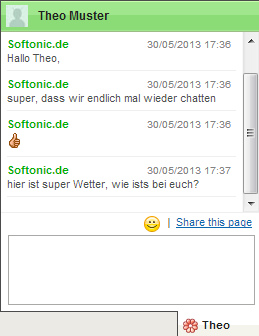
De Windows-versies van Viber en LINE functioneren beide ook zeer goed. Van de twee is Viber net iets makkelijker om onder de knie te krijgen.
Hoewel Google Hangouts snel reageert, is voor nieuwkomers een functie als Spots niet heel makkelijk te begrijpen. Google Talk-gebruikers moeten daarnaast waarschijnlijk even wennen aan de fusie van de diensten Google Talk en Google Chat.
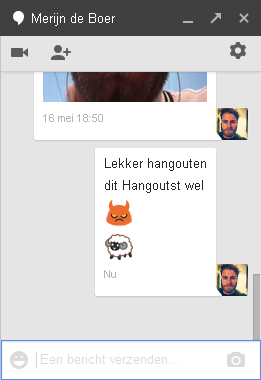
Facebook Messenger weet ons ook in deze categorie het meest te overtuigen. De chat van Facebook is snel, makkelijk te gebruiken en toont geen verwarrende menu’s.
Uiterlijk en emoticons
ICQ en Skype zijn duidelijk de oude rotten van het stel. Beide hebben een traditioneel uiterlijk en smileys zijn in beide programma’s een beetje klein. ICQ heeft een kleine selectie emoticons, maar biedt uitbreidingspakketten voor gebruikers die meer willen. Skype herbergt een hoop ‘geheime’ emoticons. Daarover lees je hier meer.
De interface van Facebook Messenger is kaal. Het chatraam biedt een aantal emoticons, maar dat is slechts het begin voor Facebook Messenger. Veel smileys zitten namelijk verborgen achter een reeks codes die je zelf intypt. Leuker is de optie om zelf smileys te maken in de chat van Facebook.
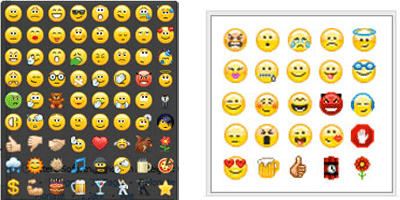
Hoewel Hangouts er wat simplistisch uitziet brengt de nieuwe chat-applicatie van Google een aardige verzameling aan emoticons met zich mee. LINE gooit het over een andere boeg en moet het hebben van stickers. Deze afbeeldingen zijn groter dan de gemiddelde emoticon en ook een stuk gevarieerder. Zo vind je van alles terug bij de stickers: van katten, beren en drollen tot beroemdheden als Psy.
Viber is het zwarte schaap van de messenger-programma’s: de software ondersteunt geen emoticons of stickers.
LINE is de grote winnaar in deze categorie. Het programma heeft een duidelijke en aanegname interface, biedt een goede selectie aan emoticons én de vrijheid om deze verzameling flink uit te breiden. Het aanbod groeit namelijk met de dag.

Extra functies
De meeste van deze messenger-apps bieden een waaier van extra functies, zoals video conferencing of de mogelijkheid om bestanden te versturen.
Video conferencing is de grote kracht van Skype, al bieden ICQ en Google Hangouts dezelfde mogelijkheid. Videobellen via Facebook Messenger is ook een optie. Viber test de functie momenteel, al is deze alleen voor desktop-gebruikers. LINE biedt juist géén ondersteuning voor video-oproepen.
Viber is oorspronkelijk bedoeld om via internet met elkaar te bellen en ook LINE ondersteunt deze optie. Skype doet daar nog een schepje bovenop door je tevens naar vaste en mobiele telefoonnummers te laten bellen tegen een heel voordelig tarief. Facebook Messenger mist soortgelijke functies.
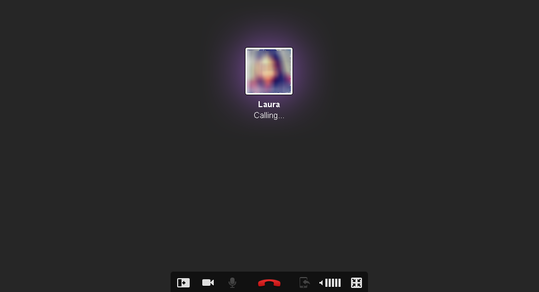
Via Skype wissel je eenvoudig bestanden uit met elkaar. Viber, LINE, ICQ, Facebook Messenger en Google Hangouts laten je alleen foto’s versturen.
En dan games. Je wilt natuurlijk af en toe een spelletje spelen tegen je vrienden en Skype en ICQ helpen je daarbij op weg. Facebook Messenger op zich heeft geen spelletjes, maar het grote Facebook is uiteraard een ultiem platform om het tegen vrienden op te nemen in sociale games.
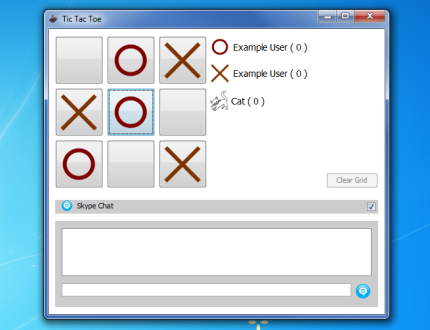
Skype is wat ons betreft winnaar qua extra functies. De software biedt uitgebreide video conferencing, file transfers en games als handige aanvullingen op het standaard chatten.
Conclusie: voor elke smaak een messenger
Geen van de messenger-programma’s wist ons compleet te overtuigen in deze test. Veel hangt daarom van de voorkeur van de gebruiker af. Facebook heeft uiteraard de meeste leden en is helder en makkelijk in het gebruik. Een Google-account voor Hangouts biedt een totaalpakket van uiteenlopende handige diensten en LINE scoort goed door de grappige stickers. Skype nodigt gebruikers uit om te spelen, bestanden te verzenden en te videobellen met meerdere vrienden of collega’s. Viber moet het juist hebben van het gratis internetbellen. En ICQ? Dat blijft een betrouwbare alleskunner, mits je vrienden hebt die het gebruiken.
Welke messenger gebruik jij?