Word een selfie-expert met deze apps

Een selfie maken is vrij simpel. Een ware selfie-expert worden is dat niet, maar met deze apps ben jij binnen de kortste keren de koning van de autofoto!

Selfies zijn niet meer weg te denken van de sociale netwerken. Iedereen post er af en toe wel eentje op zijn of haar favoriete sociale netwerk. Zelfs grootheden als Barack Obama en de leden van de Koninklijke Familie ontkomen er niet aan.

Met deze selectie van apps maak je de allerbeste selfies en bewerk je ze om ze zo nog mooier te maken. Laat die likes maar komen!

GorillaCam: de perfecte camera voor iOS

Deze krachtige applicatie voor iOS is geschikt voor de simpele selfie, die je maakt met een zelfontspanner. De app kan ook meerdere foto’s achter elkaar nemen, zodat er altijd wel één goede tussen zit. Met deze krachtige app maak je niet alleen goede selfies, maar ook andere prachtige foto’s.
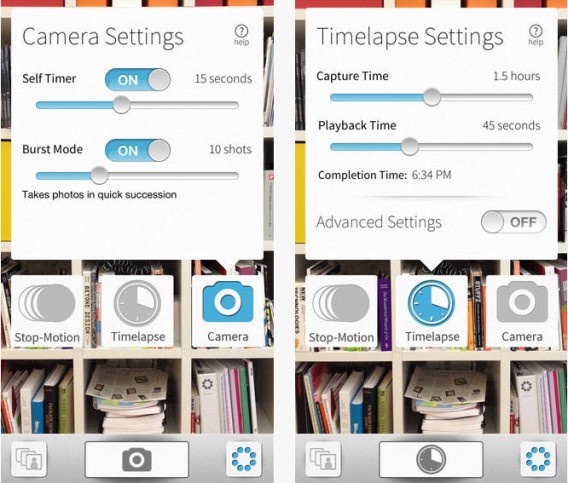
Download GorillaCam voor iOS

A Better Camera: leuk alternatief voor de standaard Android-camera

Heb je een Android-toestel, dan vind je in de Google Play store genoeg fijne foto-apps, zoals A Better Camera. Zoals de naam al doet vermoeden, is dit een “betere camera” dan degene die standaard op je mobieltje zit. A Better Camera heeft vele functies die de standaard camera niet heeft.

Autofocus, nachtmodus, panorama’s, meerdere foto’s achter elkaar maken. Veel van deze functies zijn erg nuttig om originele selfies van hoge kwaliteit te maken.

Download A Better Camera voor Android

FxCamera: dag, Instagram-filters!

Instagram is hét sociale netwerk als het om selfies gaat. Vooral de filters zijn populair. Met FxCamera heb je Instagram niet meer nodig om je kiekjes op te leuken met filters. Fisheye-effecten, meerdere foto’s in de stijl van Andy Warhol en nog veel meer; FxCamera heeft het allemaal.

Daarnaast kun je met FxCamera je foto’s retoucheren: bewerk de belichting, de kleur en andere zaken.

Download FxCamera voor Android
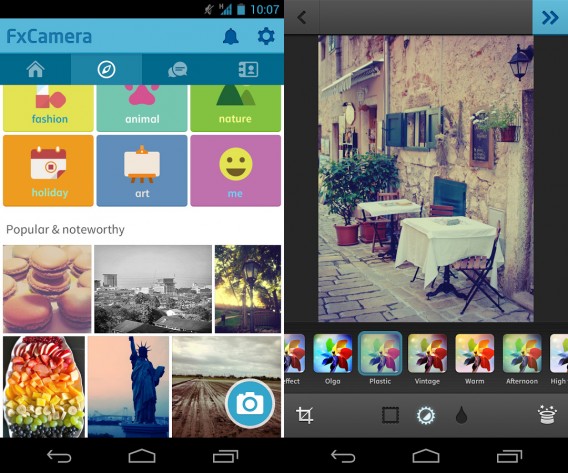
Download FxCamera voor iOS

Perfect365: schoonheidsgeheimen

Filters en effecten zijn leuk, maar een selfie draait natuurlijk voor om jezelf. Maak jezelf dus nog mooier met Perfect 365.

Met de app geef je jezelf een subtiel blosje, breng je discreet eyeliner aan of zorg je voor een stralende glimlach. Celebrity of niet, een beetje photoshop-magie kan iedereen af en toe wel gebruiken.

Download Perfect365 voor Android

Download Perfect365 voor iOS

Download Perfect 365 voor Windows Phone
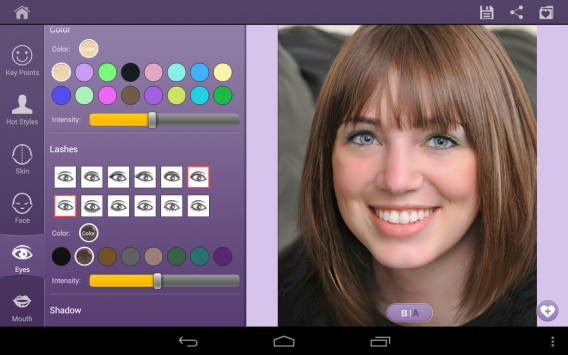
PhotoWonder: selfie-lol

Gelukkig hoef je jezelf niet altijd even serieus te nemen. Met Photo Wonder maak je grappige selfies.

De app biedt tientallen accessoires om aan je selfie toe te voegen, zoals ogen in manga-stijl, dierenoren, snorharen en meer. Ben je ook gek op die kawaii-stijl, dan is Photo Wonder, met al zijn pastelkleuren, glitters en schattige dieren echt iets voor jou.

Download PhotoWonder voor Android

Download Photo Wonder voor iOS

Picr: selfie-dagboek

Picr is een app die je helpt elke dag een foto te nemen. Je krijgt een notificatie, zodat je het niet vergeet. Zo maak je dus een fotodagboek waarin je bijvoorbeeld je dieet-vorderingen of je zwangerschap vastlegt. Natuurlijk kun je ook gewoon voor de lol elke dag een selfie maken.

Picr registert niet alleen je activiteiten, maar kan je foto’s en video’s ook voorzien van de muziek van je keuze. Het resultaat deel je met je vrienden.
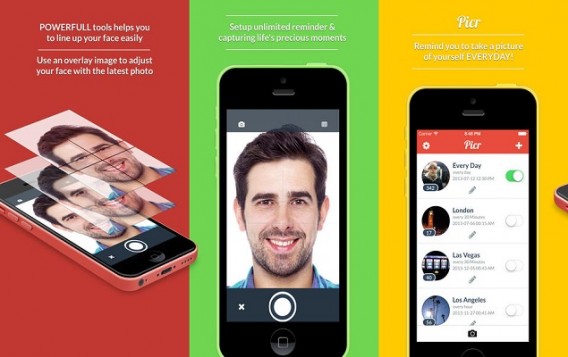
Download Picr voor iOS

Frontback: jouw kijk op de wereld

Na de mode-selfie en de video-selfie is er een nieuwe hit op selfiegebied: de dubbele selfie. Hiermee laat je niet alleen je gezicht zien, maar ook wat je voor je ziet. Hiervoor gebruik je beide camera’s op je telefoon met behulp van een app als Frontback.

Frontback is niet alleen een fotografie-app, maar ook een online community waar je je originele creaties deelt. Het sociale netwerk is nog in ontwikkeling, maar wees gerust: je kunt je foto’s ook importeren naar het veel populairdere Instagram en natuurlijk ook naar Facebook.

Download Frontback voor Android

Download Frontback voor iOS

Meer dan een selfie?

Zoals je ziet, zijn er veel manier om selfies te maken, te bewerken en te delen. Zo word je selfie meer dan het zoveelste snel gemaakte zelfportret.

Met bovenstaande programma’s maak je beter selfies en scoor je al snel meer likes op Instagram en andere sociale netwerken.

Lees ook:
Facebook Slingshot vs Snapchat: de belangrijkste verschillen

Slingshot is een nieuwe app van Facebook.  De app wordt gezien als een alternatief voor Snapchat en maakt het mogelijk om foto’s en korte video’s met vrienden te delen. Kijken we verder, dan lijken Slingshot en Snapchat echter helemaal niet zo op elkaar. Dit zijn de 9 grootste verschillen.

1. Delen is verplicht

Het principe van Slingshot is vrij uniek. Om foto’s en video’s die vrienden jou toesturen te mogen zien, moet je zelf eerst een bericht terugsturen. Als je niet antwoord, krijg je het bericht niet te zien. Het verborgen doel is om alle gebruikers van de app te activeren en interactie te stimuleren. Ook moedigt de app gebruikers aan om foto’s en video’s naar grote groepen contacten te sturen.

2. Geen tijdslimiet

Foto’s en video’s vernietigen zichzelf wanneer de ontvanger ze afsluit en een reactie stuurt. In tegenstelling tot Snapchat is er dus geen tijdslimiet. De enige begrenzing: als een bericht niet wordt geopend binnen dertig dagen, dan wordt deze alsnog automatisch verwijderd. Slingshot vraagt je ook niet je vinger op het scherm te houden om een bericht te mogen zien.

3. Geavanceerde tekenfuncties

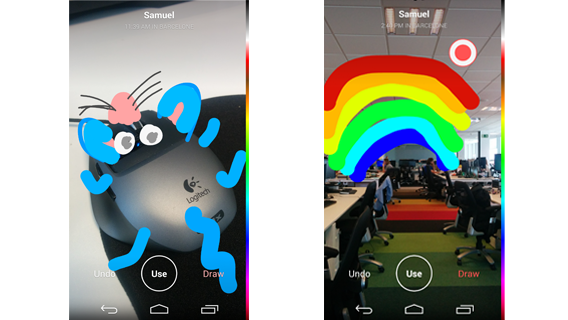
Net als Snapchat, laat Slingshot je tekenen op de plaatjes die je verstuurt. Slingshot gaat echter verder, door bijvoorbeeld te kiezen uit een nauwkeurige kleurenkaart. Daarnaast kies je de dikte van je tekenlijn, een luxe die Snapchat ontbeert. Merk wel op dat Slingshot je (nog) niet laat tekenen in filmpjes en dat filters voorlopig ontbreken.

Slingshot laat je kiezen uit een kleurrijke tekendoos.
4. Automatische back-up

Slingshot verschilt ook van Snapchat in de mogelijkheid om ontvangen foto’s en video’s automatisch op te slaan in de fotogalerij van je smartphone. Die optie bestaat ook in Snapchat, maar moet je handmatig inschakelen voor elke Snap.

5. Geen ontvangstbevestiging

Slingshot stuurt geen ontvangstbevestiging wanneer je vriend of vriendin jouw bericht heeft geopend. Sterker nog: de app geeft je zelfs geen melding wanneer de ontvanger een screenshot maakt.

6. Reageren

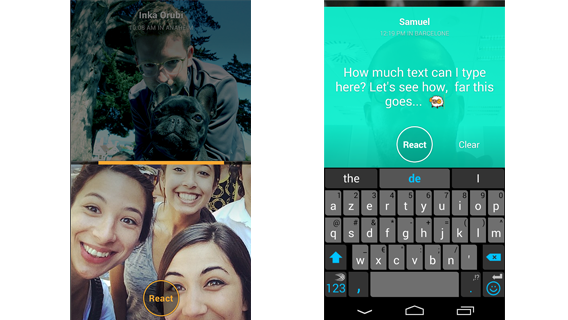
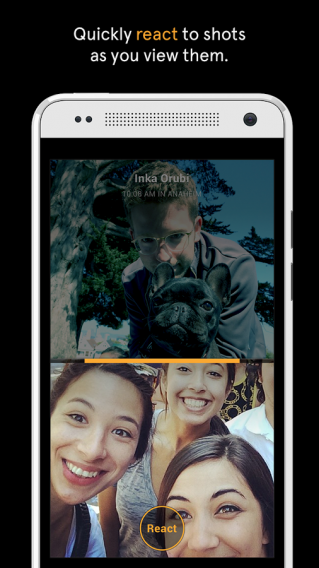
In Slingshot is het mogelijk te reageren op een bericht. Zo’n antwoord verschijnt in een montage van twee berichten op de foto van de verstuurder; een concept dat sterk doet denken aan de app Frontback.

Reageren op elkaar in een fotomontage.
7. Geen sms of video

Buiten bovenstaand reactiesysteem of het reageren met een nieuwe Sling, beschikt Slingshot niet over een chatfunctie. Snapchat heeft inmiddels een eenvoudige doch functionele sms- en video-optie ingebouwd voor het nodige extra chat-plezier.

8. Meer transparantie over beveiliging

Hoewel het nog te vroeg is om conclusies te trekken over privacy en veiligheid in Slingshot, zijn de eerste tekenen positief. Vernietigde berichten laten bijvoorbeeld geen sporen na op je telefoon. Het grote verschil met Snapchat zit ‘m vooral in de transparantie. Slingshot waarschuwt vooraf voor de mogelijkheid om screenshots te maken en moedigt gebruikers aan goed na te denken over wat ze delen.

9. Verschillende doelstellingen

Slingshot is niet de vervanger van Snapchat. Beide apps hebben gewoonweg niet hetzelfde doel. In tegenstelling tot Snapchat is Slingshot bijvoorbeeld niet bedoeld voor het versturen van kortstondige geheimen en berichten die per se privé moeten blijven. De Facebook-app moedigt je vooral aan foto’s en video’s te delen met zoveel mogelijk vrienden; zelfvernietiging achteraf is slechts een praktisch detail.

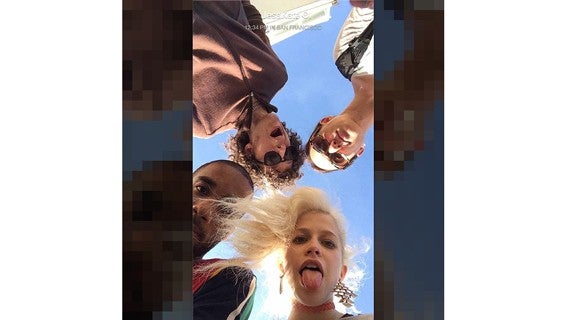
Slingshot is niet bedoeld voor het versturen van geheime berichten…
Uiteindelijk zijn het de gebruikers die bepalen hoe een app wordt gebruikt. Slingshot is, in tegenstelling tot Snapchat, minder geschikt voor sexting; waarvoor het wel gebruikt gaat worden zal pas na een langere periode duidelijk worden.

Daarom is het ook nog moeilijk om conclusies te trekken over het succes of falen van Slingshot. Gaat de app aanslaan bij de jeugd of blijven gebruikers trouw aan Snapchat? Jij mag het zeggen!

N.B. Slingshot is vooralsnog alleen in de VS te downloaden.

Lees ook:

Facebook Slingshot: Snapchat met een interactieve twist

Eerder verschenen er geruchten over een Snapchat-achtige applicatie van Facebook, en nu is het zover: Facebook heeft Slingshot gelanceerd. Zoals verwacht lijkt de app veel op Snapchat, maar er is een fundamenteel verschil: om berichten in Slingshot te bekijken moet je eerst zelf een foto terugsturen.

Slingshot dwingt gebruikers om eerst zelf iets te delen voordat het mogelijk is ontvangen berichten te openen. De keuze lijkt echter wel in lijn met de filosofie van Facebook. Het sociale netwerk ziet gebruikers graag zo actief mogelijk omdat dit betekent dat zij de app blijven gebruiken. Er is geen tijdslimiet en daardoor blijven berichten zichtbaar totdat je het plaatje wegveegt.

Facebook hoopt Slingshot spontaner gebruikt wordt dan de bestaande sociale netwerken. De gedachte dat afbeeldingen tijdelijk zichtbaar zijn en daarna verdwijnen moet ervoor zorgen dat gebruikers gemakkelijker delen.

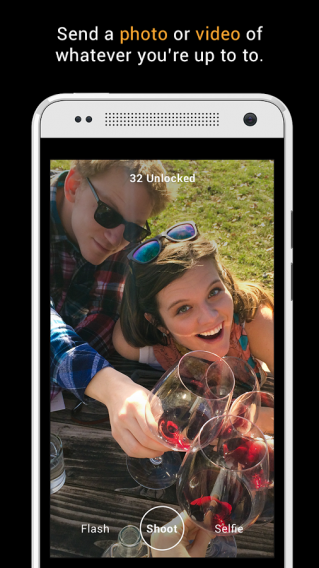
Slingshot is erg gebruiksvriendelijk. Als je de app opent wordt, evenals bij Snapchat, de camera direct opgestart. Het duurt slechts enkele seconden om een bericht te versturen. Je kan de foto’s en video’s bewerken en er teksten opschrijven. Gebruikers kunnen eenvoudig reageren door op de React-button te klikken.

“Wij zien Slingshot niet als een messaging app. Het is eerder een stream van content omdat gebruikers zelf iets moeten sturen om berichten te ontvangen”, aldus Slingshot-ontwerper Joey Flynn in gesprek met The Verge.

Ontdek hier de negen verschillen tussen Facebook Slingshot en Snapchat.

De app is vanaf nu beschikbaar voor iOS en Android.

Volg mij op Twitter via @SophieNotten

Lees hier meer:

Snapchat: alles wat je ooit wilde weten

Wat is Snapchat eigenlijk? Wij zetten 13 veelgestelde vragen en antwoorden op een rij in een F.A.Q. over de immens populaire chatapplicatie.

Snapchat is uitgegroeid tot dé messaging app die berichten automatisch vernietigt na het versturen. Maar hoe maak je een account aan? Wat is error 403? En hoe werkt de videomodus? Er zijn nog genoeg vragen voor beginnende Snapchatters. Wij geven antwoord.

Vertrouwelijke informatie en gebruikersaccount

Inschrijven voor Snapchat; hoe werkt dat?

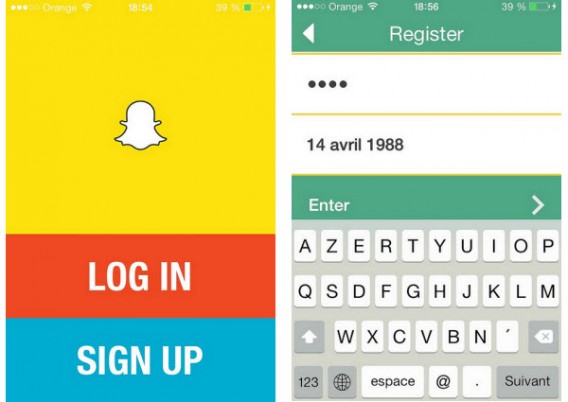
Registratie voor Snapchat is gratis en eenvoudig. De app bestaat officieel alleen voor Android en iPhone, maar is als onofficiële app 6snap ook beschikbaar voor Windows Phone. Zodra de app is gedownload en geïnstalleerd op je telefoon of tablet, kies je Sign Up en geef je vervolgens je mailadres, wachtwoord en geboortedatum op.

Abonneren op Snapchat

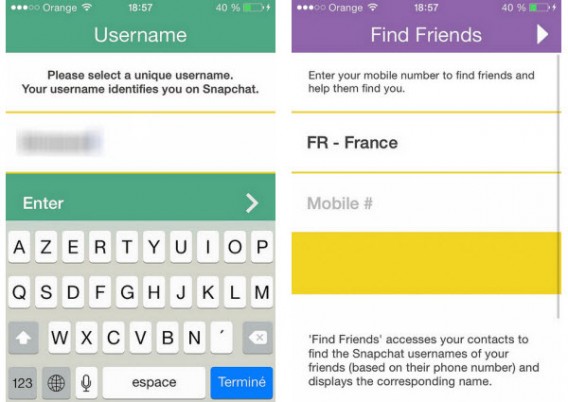
Kies vervolgens een gebruikersnaam. Tenslotte is het mogelijk om je telefoonnummer aan je account te koppelen, zodat vrienden je gemakkelijker kunnen vinden in de app. Dit is overigens niet verplicht.

Keuze van gebruikersnaam en vrienden toe te voegen

Kan ik mijn account en persoonlijke gegevens wijzigen?

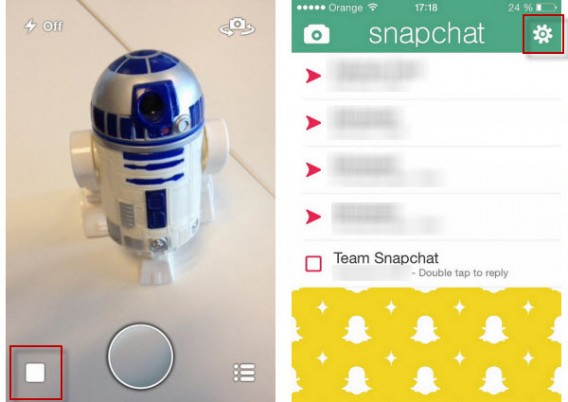
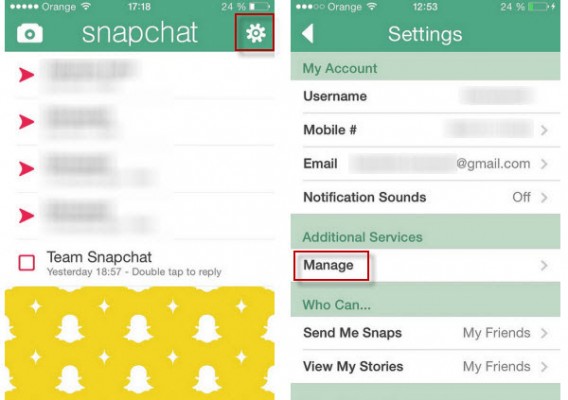
Zodra het account is aangemaakt, is het mogelijk om een aantal persoonlijke gegevens en belangrijke menu-instellingen te wijzigen via het tandwielpictogram rechtsboven in beeld.

Toegang tot de applicatie-instellingen Snapchat

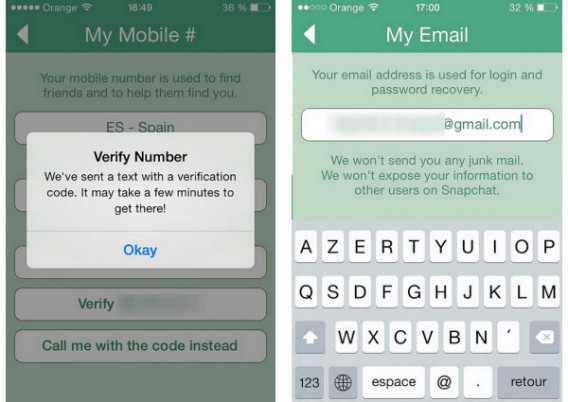
Om bijvoorbeeld je telefoonnummer te wijzigen ontvang je een bevestigingscode per SMS. Ook je mailadres is aan te passen via dit menu, mocht je bijvoorbeeld zijn overgestapt naar een andere mailaanbieder.

Persoonlijke informatie veranderende Snapchat

Het is niet mogelijk om je gebruikersnaam te veranderen. Wil je dus een nieuw pseudoniem gebruiken in Snapchat, is er geen andere optie dan je af te melden via het instellingenmenu en een nieuw account aan te maken.

Hoe voeg ik vrienden toe aan mijn lijst met contactpersonen?

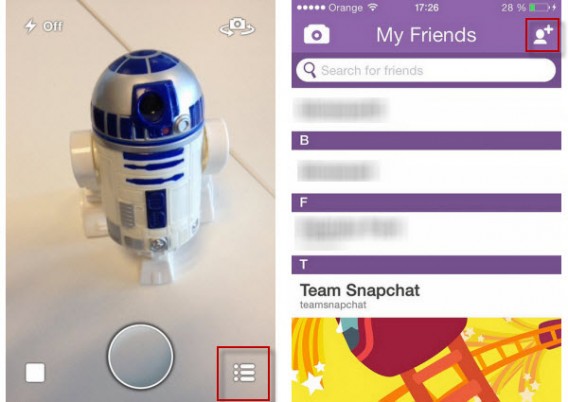
De eenvoudigste manier om mensen aan je lijst contactpersonen toe te voegen is door je telefoonnummer aan je Snapchat-account te koppelen. Heb je dat gedaan, ga dan naar het Snapchat-adresboek en tik rechtsboven op het poppetje met de plus ernaast.

Snapchat een contact toevoegen

Snapchat geeft je twee opties: toevoegen vanuit je algemene adresboek en toevoegen door te zoeken in de Snapchat-database. Voorwaarde is dan uiteraard wel dat je de gebruikersnaam van je vriend of vriendin weet.

Zoek vrienden op Snapchat

Wil je dus iemand toevoegen op Snapchat, dan moet je dus het telefoonnummer of pseudoniem van de ander kennen.

Is het mogelijk om te zien of iemand mij heeft geblokkeerd op Snapchat?

Snapchat stuurt je geen notificatie wanneer een vriend jou blokkeert of de app verwijdert. Heeft iemand jou echter geblokkeerd, dan verdwijnt die persoon ook uit jouw lijst met contactpersonen. Ook is het niet meer mogelijk om diegene te vinden via de zoekmachine.

Tweede scenario: je vriend/vriendin heeft Snapchat verwijderd. Het is dan nog altijd mogelijk om berichten naar die persoon te sturen, maar hij/zij zal deze (uiteraard) niet meer ontvangen.

Aan de slag met de app

Waarvoor dienen de verschillende menu’s in Snapchat?

De Snapchat-interface draait om drie hoofdmenu’s. Telkens wanneer je de app opstart kom je in een menu dat lijkt op die van je camera. Om toegang te krijgen tot het hoofdmenu, tik je op de vierkante toets in de linkerbenedenhoek of sleep je je vinger van links naar rechts over het scherm. Om naar je vriendenlijst te gaan, tik je op het icoon rechtsonder in beeld of sleep je je vinger van rechts naar links.

Belangrijkste interface Snapchat

Hoe verstuur ik video’s via Snapchat?

Om video’s naar je contacten te sturen laat je simpelweg je vinger langer rusten op de fotoknop. Doe dit lang genoeg en de videomodus wordt geactiveerd. De maximale lengte van een video is tien seconden; het versturen van de video werkt hetzelfde als het versturen van foto’s.

Hoe stel ik de maximale tijd in van een bericht?

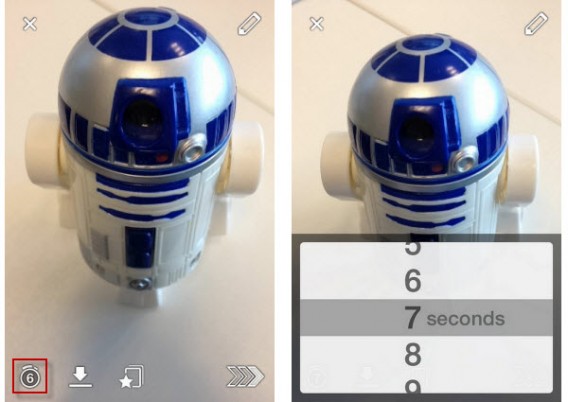
Om de tijd die de ontvanger krijgt om jouw bericht te bekijken te wijzigen, moet je eerst de foto of video maken. Vervolgens tik je linksonder op het klokicoontje, waarna een menu opent. Daar stel je een waarde in van 1 tot 10 seconden.

Ingestelde tijd overleg Snapchat

Is het mogelijk om eerder gemaakte foto’s te importeren?

Het antwoord is nee. Het is niet mogelijk om foto’s of video’s te importeren van je filmrol op zowel iOS als Android. Er bestaan apps zoals SnapRoll die het wel mogelijk maken, maar om veiligheidsredenen raden we je af die te gebruiken.

Is het mogelijk om met alleen tekst te reageren op foto’s?

Nee, het is niet mogelijk om met getypt commentaar te reageren op ontvangen foto’s of video’s. Bij het maken van een foto of filmpje voeg je een stukje tekst toe via het potloodicoon rechtsboven in beeld; om een gesprek op gang te brengen zul je dus foto’s en video’s moeten blijven uitwisselen.

Wat betekent de 403-foutmelding?

Veel Snapchat-gebruikers klagen over de 403-error die ze te zien krijgen wanneer ze een bericht naar vrienden proberen te versturen. Het probleem ligt bij het technische gedeelte van Snapchat, niet bij jouw smartphone. Een optie is om de app te herinstalleren, maar slimmer is vaak om te wachten tot de dienst weer hersteld is.

Geavanceerde functies

Kan ik Snapchat-foto’s opslaan, en wat betekent ‘Screenshot’?

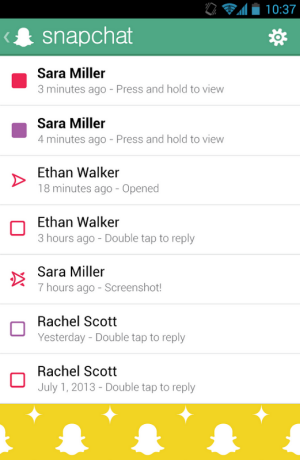
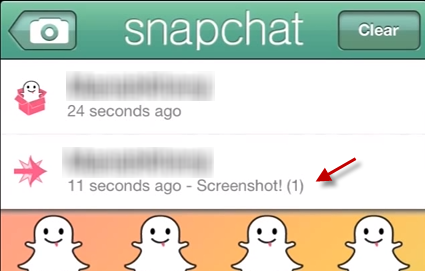
Ja, het is mogelijk om ontvangen berichten op te slaan door een schermafbeelding te maken met behulp van de fysieke knoppen op je smartphone. Je meest pikante kiekjes zijn dus niet per se veilig om te versturen via Snapchat.

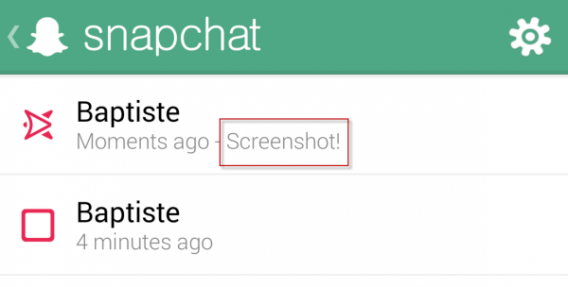
Maakt de ontvanger echter zo’n screenshot, dan geeft Snapchat je daar een melding van. Althans, op bepaalde apparaten. Screenshots genomen met een iPhone worden automatisch herkend, maar in onze tests gold dat niet voor schermafbeeldingen op een Google Nexus 5.

Kopieer Snapchat scherm

Hoe voeg ik een filter toe aan mijn foto’s?

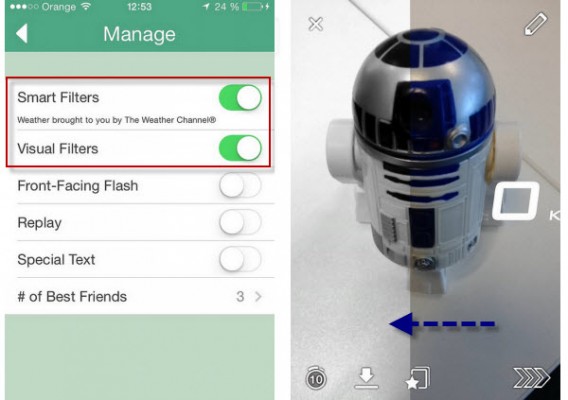
Om filters à la Instagram toe te voegen in Snapchat, moet je die specifieke functie inschakelen via het instellingenmenu. Doe dat onder het kopje Additional Services.

Vertrouwelijke informatie Snapchat

Voeg een filter Snapchat

In het menu kies je voor Smart Filters en/of Visual Filters. Eerstgenoemde voegt aanvullende info toe in de vorm van een soort watermerk, zoals de tijd en temperatuur op de plek waar je de foto hebt genomen.

Wat is de Story-modus en hoe maak je een publieke foto?

Via een update introduceerde Snapchat in oktober 2013 de zogenaamde Story-modus. Zulke Snapchat-verhalen zijn vergelijkbaar met posts zoals je die plaatst op Facebook en andere sociale netwerken. Snapshots en video’s die je toevoegt aan je Story zijn niet openbaar, maar slechts zichtbaar voor je vrienden voor maximaal 24 uur.

Bekijkt een van je vrienden jouw Story, dan is dat terug te zien, inclusief het moment waarop hij of zij jouw post bekeek.

Snapchat Verhalen

In het kort

Meer dan bij andere apps is het bij Snapchat van belang te begrijpen wat de app allemaal kan. Een naïeve Snapchatter deelt wellicht te gemakkelijk pikante en geheime dingen met personen die er toch mee aan de haal gaan; een gewaarschuwde Snapchatter telt voor twee. Met bovenstaande antwoorden heb je jouw Snapchat-gebruik volledig zelf in de hand!

Lees ook:

Snapchat moet vrezen voor sancties van Amerikaanse handelscommissie

Toen Snapchat in 2013 uitgroeide van onbekende app tot één van de populairste messaging apps ter wereld, was dat vooral vanwege de zekerheid dat je foto’s en video’s na enkele seconden verdwijnen. Snapchat-gebruikers geloofden dat alle foto’s en video’s die je met Snapchat verstuurde nergens opgeslagen werden. Nu weten we wel beter. Snapchat krijgt vanwege deze valse belofte sancties opgelegd van de Federal Trade Commission (FTC).

Het is volgens de FTC té eenvoudig om met behulp van onofficiële apps en andere trucs de foto’s en video’s te bewaren. Daardoor raakt de privacy van gebruikers in het geding. Bovendien bewaart Snapchat de locatie en contacten van zijn gebruikers, wat verder niet is gecommuniceerd door de messaging-dienst.

Sinds de start van Snapchat heeft het bedrijf uit Venice Beach (Californië) voortdurend de gebruikersvoorwaarden aangepast. Tegenwoordig is zelfs het maken van screenshots toegestaan. De gebruiker krijgt wel een melding als de ontvangende partij een screenshot maakt. Toch concludeert de Amerikaanse handelscommissie dat Snapchat zich niet aan zijn beloftes heeft gehouden.

Snapchat riskeert een sanctie, waarbij de app 20 jaar lang in de gaten gehouden wordt door een onafhankelijke privacy-monitor.

Lees ook:

Snapchat introduceert videogesprekken en chats

Snapchat heeft twee nieuwe features toegevoegd aan de razend populaire applicatie. Naast de mogelijkheid om foto’s te verzenden, biedt de app nu ook tekstchat en videogesprekken.

Continue reading “Snapchat introduceert videogesprekken en chats”

Anonieme sociale media en chat-apps – waarom zijn ze zo populair?

Anonieme messaging-apps zijn plots populair. Maar wat zijn het precies? Wat doen deze apps? En waarom die populariteitsexplosie?

Continue reading “Anonieme sociale media en chat-apps – waarom zijn ze zo populair?”

De grote chat-applicatie privacyvergelijking van 2014

We vergelijken WhatsApp, Telegram, BBM, Threema en Snapchat om te kijken welke chat-applicatie het meest zorgvuldig omgaat met de privacy van jouw chatgesprekken.

Continue reading “De grote chat-applicatie privacyvergelijking van 2014”

Snapchat-foto’s opslaan met 6 handige apps

Dé unieke functie van Snapchat is de mogelijkheid om een tijdslimiet op verstuurde foto’s te zetten. Maar wat als je een leuke foto ontvangt en ‘m wil bewaren? Wij zetten zes apps voor Android en iPhone op een rij die je daarbij helpen.

Strict gezien is Snapchat geen sociaal netwerk, maar een simpele messenger-applicatie à la WhatsApp. Snapchat voegt echter telkens nieuwe functies toe, waardoor het inmiddels veel meer is dan een glimp van maximaal tien seconden in iemands leven. Via Snapchat Stories bijvoorbeeld mogen contacten wel 24 uur een foto bekijken.

Default player

Toch blijft het versturen en ontvangen van foto’s in de Snapchat-app een vluchtige bezigheid. Wie een makkelijkere methode zoekt om foto’s te bewaren dan screenshots maken, raden we aan eens een van de volgende apps uit te proberen.

Let op: om deze apps te gebruiken, moet je inloggen met je Snapchat-gebruikersnaam en -wachtwoord.

ANDROID

SnapCapture for Snapchat

SnapCapture for SnapchatSnapCapture is een van de populairste manieren om Snapchat-afbeeldingen op te slaan. De app is simpel maar doet zijn werk: foto’s opslaan in de app-galerij of op het fotoalbum van je telefoon.

Net als bij andere Snapchat-bewaar-apps moet je ontvangen foto’s eerst in SnapCapture openen voor je ze bekijkt in Snapchat zelf. Helaas is de app slechts zeven dagen gratis, daarna moet je betalen voor een upgrade.

SnapSave for Snapchat

SnapSave for SnapchatSnapSave (niet dezelfde als de iOS-versie) werkt op dezelfde wijze als SnapCapture en helpt je ongeopende afbeeldingen en video’s opslaan of bekijken in de app. Afbeeldingen van iemands Story worden daarentegen automatisch opgeslagen op je fotogalerij.

Een ander groot verschil tussen snaps en stories: de verzender wordt automatisch op de hoogte gebracht wanneer jij een story bekijkt, maar je kiest er zelf voor of de verzender zo’n zelfde bericht krijgt bij een reguliere snap. Ook voor SnapSave moet je betalen, na eerst 25 foto’s gratis op te hebben geslagen.

SnapChat Save Pics

SnapChat Save PicsSnapChat Save Pics werkt bijna exact hetzelfde als SnapSave: stories worden automatisch opgeslagen, snaps bekijk of bewaar je, en de verzender krijgt alleen een ontvangstnotificatie als jij dat wilt. Het grootste verschil? SnapChat Save Pica is volledig gratis en laat je onbeperkt foto’s en video’s opslaan.

iOS

SnapHack Pro for Snapchat

Snap-hack proEr is een pro- en een lite-versie van deze app, maar de pro-versie is een stuk populairder dankzij een aantal toffe functies. SnapHack Pro werkt nagenoeg hetzelfde als Snapchat zelf, maar laat je ook foto’s opslaan én foto’s opleuken met stickers en effecten voor je ze verstuurt. Zoek je wat meer dan alleen een app die je foto’s bewaart, dan is SnapHack Pro een goede keuze.

SaveSnap for Snapchat

SaveSnap for SnapchatSaveSnap is simpel, maar misschien wel de app met het mooiste uiterlijk van deze lijst. Het doet verder wat je verwacht: Snapchat-foto’s en -video’s opslaan op je filmrol door ze eerst te openen in SaveSnap. Wat SaveSnap speciaal maakt is de (gevaarlijke) functie om foto’s direct te delen via Facebook, Twitter, Instagram of per e-mail. SaveSnap laat je een beperkt aantal foto’s gratis opslaan, voor je moet betalen.

Snap Save for Snapchat

Snap Save for SnapchatNiet te verwarren met de eerder genoemde SaveSnap en SnapSave. Snap Save doet wat het moet doen: foto’s en video’s opslaan van Snapchat. Het herbergt geen bijzonder functies, behalve de mogelijkheid om ontvangen plaatjes en filmpjes in te delen in categorieën. Ook kan de app in de cache van Snapchat wroeten om foto’s die al van je feed verwijderd zijn te tonen. Ook bij Snap Save dien je te betalen voor onbeperkte functionaliteit.
Waar de populariteit van Facebook blijft dalen en Instagram aan terrein wint als snelst groeiend sociaal netwerk, is het duidelijk dat de combinatie van nadruk op foto’s, video’s en mobiele apps de sleutel is tot sociaal succes. Apps als Snapchat zijn al ongelofelijk populair onder tieners. Snapchat is snel en visueel, en wordt telkens verder uitgebreid met opties als LaterSnap, waarmee je berichten van je filmrol via Snapchat verstuurt.

In de kern is Snapchat natuurlijk nog steeds die vluchtige foto-sharing app, maar als tien seconden niet genoeg zijn, heb je in ieder geval genoeg mogelijkheden om de mooiste kiekjes te bewaren voor later.

Gebruik jij Snapchat?

Lees meer:

Wat is Snapchat?

Facebook is zó 2013: welke sociale apps kiezen Nederlandse jongeren in 2014?

4,6 miljoen Snapchat-accounts gelekt: het schandaal ligt elders

Verwijderde foto’s en video’s in Snapchat terugkijken: hoe doe je dat?

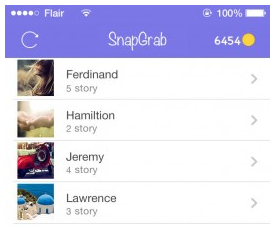
Snapgrab, Snapcapture, SuperSnap… Er zijn genoeg manieren om Snapchat-foto’s te bewaren en herstellen, ook al pretendeert de app ze direct te vernietigen. Hoe kan dat?

Snapchat is een chat-applicatie die verzonden foto’s en video’s vernietigt na een door de verstuurder ingestelde tijdlimiet. De app is dan ook doodsimpel: maak een foto, voeg tekst toe, kies een tijdlimiet en verstuur. De geadresseerde heeft vervolgens maximaal tien seconden om de inhoud van het bericht te zien. In theorie verdwijnt het vervolgens voorgoed van je telefoon.

De enige ‘legale’ manier om de ontvangen foto te bewaren is om in binnen die tijdlimiet een screenshot te maken. Snapchat rapporteert echter wanneer de ontvanger een schermafbeelding maakt.

Er is echter een manier om foto’s van Snapchat te bewaren en zodoende te herstellen, ook al zijn ze zogenaamd verwijderd. Verschillende apps gebruiken de techniek en zijn inmiddels verwijderd uit Google Play om exact die reden.

Hoe zit het met bekeken Snapchat-foto’s?

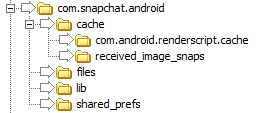
Wanneer je een foto of video in Snapchat voor Android hebt geopend en de tijd is verstreken, dan wordt het bestand vervolgens niet direct verwijderd. De foto of video wordt opgeslagen op je telefoon met een speciale extensie, namelijk ‘nomedia’. Zo worden ze als het ware onzichtbaar voor je telefoon.

De map waarin Snapchat ontvangen foto’s en video’s bewaart (bron)

Wat vervolgens gebeurt is dat Snapcat Android instrueert onzichtbare bestanden te verwijderen, wanneer de zogenaamde ‘caches’ worden gereinigd van tijdelijke bestanden. Zo werkt de app sneller, omdat het geheugen niet volloopt met afbeeldingen en video’s.

Foto’s en video in Snapchat herstellen

Voor de recente 4.0-update van Snapchat kopieerde je eenvoudigweg de nomedia-bestanden naar een andere map met je file manager, om vervolgens de afbeeldingen te openen. Een deel van de uit Google Play verwijderde apps deed precies dat.

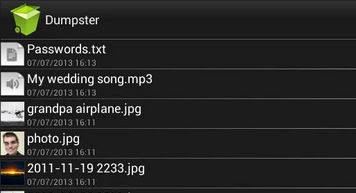
En zelfs wanneer een foto of video was verwijderd, was het nog mogelijk om ‘m te herstellen met behulp van toepassingen als Dumpster, die per ongeluk verwijderde bestanden herstelt.

Maar met de update naar versie 4.0 heeft Snapchat encryptie toegevoegd aan je foto’s en video’s. De nomedia-extensie verwijderen is inmiddels niet meer voldoende om berichten te herstellen: nu moeten de gegevens ook worden gedecodeerd. Zo leken de privacy-problemen van Snapchat in een klap opgelost.

‘Verwijderde’ berichten decoderen

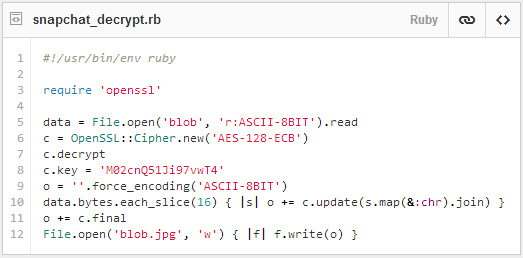
De door Snapchat gekozen versleuteling is echter zwak. Al in 2013 werd Snapchat door specialisten van GibSec gewaarschuwd dat het systeem niet veilig was. Snapchat negeerde de waarschuwing, waarna GibSec de volledige code online zette.

Met deze code herstel je geopende Snapchat-foto’s en video’s (bron)

Zoals aangegeven op de XDA-forums, wordt de sleutel tot het ontcijferen van ‘gewiste’ afbeeldingen en video’s inmiddels al gebruikt. Met informatie als deze is het mogelijk om JPG’s en video’s te ontcijferen in seconden, en er zijn apps die gebruik maken van deze zwakte om Snapchat-bestanden te herstellen.

Waarom is Snapchat zo onveilig?

De beslissingen die Snapchat heeft genomen tonen het bedrijf de performance van de app en het plezier van de gebruikers boven de veiligheid stellen. De oprichter van Snapchat gaf het zelf letterlijk toe en zei dat zijn doel niet de veiligheid, maar ‘het plezier dat gebruikers hebben met de app’ voorop staat.

Dergelijke beslissingen zijn niet bijzonder. Ook WhatsApp heeft soortgelijke veiligheidsproblemen moeten doorstaan als gevolg van de elders liggende prioriteiten. Wil je zeker zijn van je zaak, probeer dan een van deze vijf veilige alternatieven.

Gebruik jij Snapchat?