Eén jaar Windows 8: terugblik en toekomst

Windows 8 is één jaar oud. Ter ere van zijn verjaardag heeft het besturingssysteem een enorme update gekregen. Wekijken terug op een jaar vol vernieuwingen, ongemakken, kritiek, loftuitingen en verdwenen startknoppen. 

Windows 8: sprong in de toekomst

26 oktober 2012. In een wereld van dalende pc-verkopen en stijgende populariteit van mobiele apparaten lanceert Microsoft Windows 8. Het bedrijf doet dat na anderhalf jaar aan geruchten, bètaversies, gelekte kopieën en een constante stroom aan aankondigingen over nieuwe functies. Windows 8 blijkt een grote gok van Microsoft om de negatieve pc-trend te doorbreken. De grote kracht van Windows 8? Verbeterde beveiliging, betere prestaties (ook op oude pc's) en een interface geschikt voor zowel touchscreen als muis en toetsenbord.
Het goede

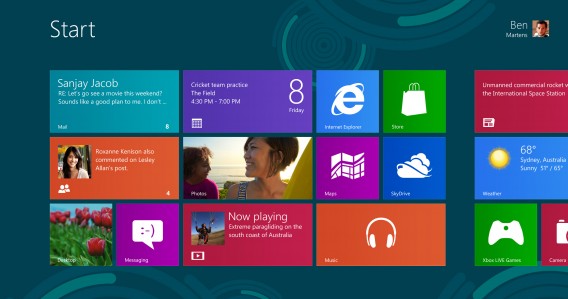
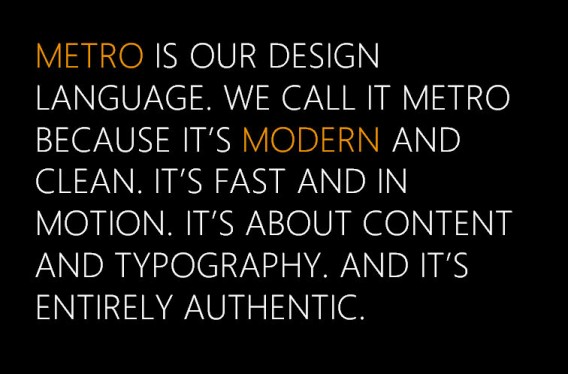
Onze eerste reactie op Windows 8 was positief. We waren lovend over het moderne uiterlijk van het nieuwe Metro Modern UI, al konden we wel begrijpen dat het voor sommigen een wel erg grote stap zou zijn. Het nieuwe uiterlijk was fris en kleurrijk; een flinke stap voor een besturingssysteem dat nooit bekend stond om zijn mooie ontwerp. De rechte lijn en strakke hoeken, samen met het kleurgebruik waren een stap vooruit naar een elegant en modern Windows.
Misschien wel belangrijk was de snelheid van Windows 8 en de sterke beveiliging van het systeem. Behalve een geïntegreerde antivirus, firewall en het Smartscreen-filter had Windows 8 onder de motorkap een reeks verbeteringen die digitale inbraak een stuk moeilijker maakte. Hetzelfde gold voor de apps uit de Windows Store: een reeks door Microsoft goedgekeurde applicaties met een minimaal risico op malware. 

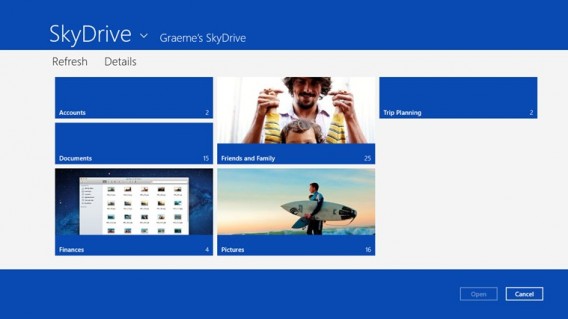
Nog een belangrijke verbetering van Windows 8 was de cloud-integratie. Via SkyDrive had je op andere Windows 8-computers toegang tot je online bestanden én Windows-instellingen, zodat je alleen in hoefde te loggen om in je eigen Windows-omgeving verder te werken.
Kritiek

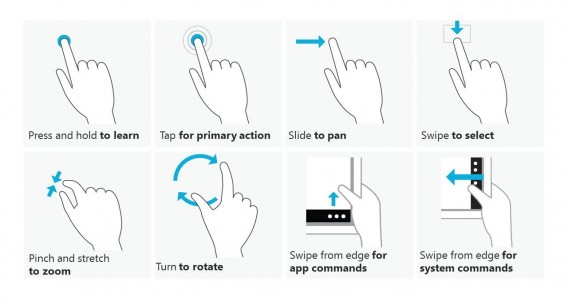
Windows 8 kreeg echter ook de nodige kritiek te verwerken. Zo was het werken met twee verschillende interfaces (Modern UI en klassieke desktop) verwarrend en leek vooral de nieuwe interface wel érg gericht op touchscreens, minder op muis en toetsenbord. Daarom bleven veel mensen vasthouden aan het traditionele bureaublad. Dáár ontbrak echter de traditionele Startknop en direct opstarten naar het bureaublad bleek onmogelijk.
Alle innovatie van Windows 8 zat 'm dan ook in het nieuwe uiterlijk, terwijl de klassieke interface niet veel meer dan Windows 7 zonder Startknop bleek. Ja, het Taakbeheer was verbeterd, maar verder kregen Windows 7-gebruikers hetzelfde uiterlijk als voorheen voor de kiezen.

Dan was er nog Windows RT, een op tablets gerichte versie van Windows 8 zonder traditionele desktopmodus. Waarom deze versie apart op de markt werd gezet weten we eigenlijk nog steeds niet. Het grootste nadeel voor Windows RT was misschien wel het gebrek aan kwaliteitsapps in de Windows Store. Grote namen als Facebook, Twitter en lokale Nederlandstalige apps ontbraken. Inmiddels telt de online winkel overigens 130.000 applicaties, met daartussen gewoon Facebook en Twitter.
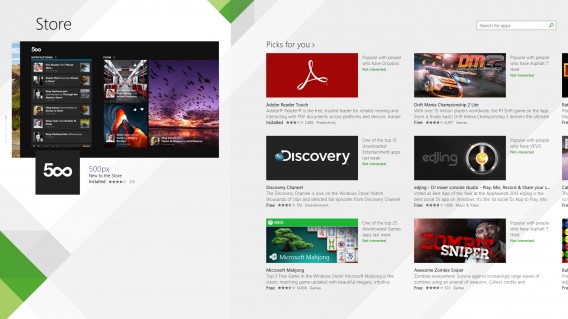
Om al die minpunten aan te pakken is er nu Windows 8.1, een enorme gratis update waarmee het besturingssysteem flink op de schop gaat. Microsoft toont aan goed te luisteren naar zijn gebruikers, getuige de volgende toevoegingen en wijzigingen in de update:

  • Startknop voor het schakelen tussen bureaublad en Modern UI
  • Opties om het uiterlijk van je hoofdmenu aan te passen
  • Direct het traditionele bureaublad openen bij het opstarten
  • Verbeterde zoekfunctie met Bing-integratie
  • Een nieuwe, snellere versie van Internet Explorer
  • Metamorfose van de Windows Store
  • Verbeterde SkyDrive-integratie

In vele ogen is Windows 8.1 wat Windows 8 in eerste instantie had moeten zijn. Maar Microsoft had versie 8.1 niet kunnen maken zonder de veelal terechte kritiek op zijn besturingssysteem.

Wat zegt de markt?

In augustus 2013 claimde Microsoft meer dan 140 miljoen exemplaren van Windows 8 te hebben verkocht, ongeveer evenveel als Windows 7 in dezelfde periode. Deze getallen conflicteren echter met de gebruiksaantallen, die om en nabij de 90 miljoen gebruikers zitten. Waar komt die discrepantie vandaan? Het is natuurlijk een verschil tussen Windows 8 op een enorm aantal computers installeren die nog verkocht moeten worden en mensen daadwerkelijk aan de Windows 8 krijgen. Kijken we naar het huidige marktaandeel, dan zien we Windows 8 groeien met momenteel een aandeel van 8%. Dat is al meer dan Windows Vista en de verschillende versies van Mac OS X, maar niets vergeleken bij Windows 7 en Windows XP.
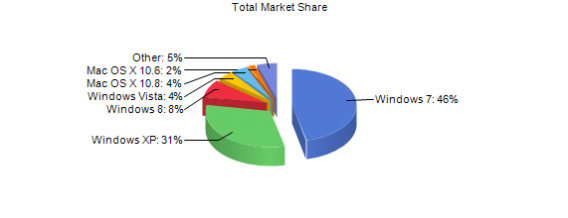
Bron: NetMarketShare

Dat klinkt als een flinke achterstand, die minder ernstig uitpakt als we de situatie rond de release van Windows 7 erbij pakken. Windows 7 bleek voor velen een ware opluchting na het dramatische Windows Vista, waardoor mensen massaal overstapten naar het nieuwe besturingssysteem van Microsoft. Windows 7 was, en is, een daverend succes, waardoor de nood om over te stappen minder groot is. Al met al doet Windows 8 het dus aardig, maar kunnen we niet spreken van een daverend succes.

De toekomst

Microsoft heeft constant kunnen profiteren van een lopende geruchtenmolen rondom zowel Windows 8 als Windows 8.1. Het besturingssysteem was daardoor constant in het nieuws. Kortom, het lééfde, meer dan elk ander besturingssysteem op de markt. Hopelijk voor Microsoft gebeurt hetzelfde bij de vervolgversies van Windows. Nu versie 8.1 op de markt is, zijn wij in ieder geval direct benieuwd naar de volgende stap. Wordt het Windows 9? 8.2? Worden Windows en Windows Phone eindelijk samengevoegd? Blijft het traditionele bureaublad of gaat Microsoft zich puur en alleen richten op het nieuwe hoofdmenu? De toekomst zal het leren.

Heb jij Windows 8.1 al geïnstalleerd?

Oorspronkelijke artikel door Alberto Cifuentes.

Update van Windows 8.1 lost muisproblemen op

Microsoft heeft een update vrijgegeven die muisproblemen in Windows 8.1 oplost. Kort nadat versie 8.1 werd vrijgegeven melden gebruikers die games als Call of Duty of Counter Strike op hun pc spelen dat de muis ineens langzamer bewoog of bleef hangen in beeld. Hierdoor werden sommige spellen onspeelbaar.

Continue reading “Update van Windows 8.1 lost muisproblemen op”

30 jaar Windows: terug in de tijd met deze Windows-emulators

Windows viert zijn dertigste verjaardag. Wij vieren het feestje mee, met een aantal web-emulatoren waarmee je anno 2013 terug in de stijd springt. Naar Windows 1.0, 3.0, 95, ME, 2000, XP en Vista welteverstaan!

Op 10 november 1983 onthulde Microsoft het besturingssysteem Windows voor het grote publiek. Voor het bedrijf was dat een mijlpaal, al zou het nog twee jaar duren voor het systeem echt op gang kwam. Vergeleken bij Windows van nu, zijn de vroege versies van het systeem natuurlijk ongelofelijk licht en daarom gemakkelijk te draaien op je huidige computer. Hoe dan? Bijvoorbeeld via de PCE.js-emulator van James Friend, of één van de vele andere emulatoren die je gewoon in je browser opent.

Windows 1.01-emulator in je browser

De eerste versie van Windows werd gelanceerd op 20 november 1985. Het enthousiasme van het publiek bleef uit, want zonder dure hardware als een muis, harde schijf en geheugenuitbreiding had je weinig aan Windows. Tegenwoordig heb je niets meer nodig dan een browser en Java. Dankzij PCE.js emuleer je een IBCM PC XT met floppy drive en Windows 1.01. Zoals je ziet is die eerste Windows-variant niet moeders mooiste, maar je kan er in ieder geval een spelletje Reversi op spelen.

Windows 3.0-emulator in je browser

Ook via PCE.js open je ook Windows 3.0 in je browser. De derde versie van Windows betekende het eerste grote commerciële succes van het besturingssysteem. Voorganger Windows 2.0 was geëindigd in een auteursrechterlijk geschil met Apple, over het kopiëren van enkele functies.

De Windows 3.0-emulator werkt helaas niet met je muis. Daarom moet je ouderwets navigeren met de ALT- en TAB-knoppen op je toetsenbord, om zo te schakelen tussen openstaande menu's en vensters. Heb je dat weer onder de knie, dan start je natuurlijk snel een potje patience op!

Ook maakt de emulator het mogelijk om de verschillende tussen Windows en Macintosh eens goed te bekijken. Op de website vind je een emulator op basis van het 7.0.1-systeem uit 1993. In datzelfde jaar werd Windows 3.1 uitgebracht. De Mac-emulator werkt overigens wel met de muis.

Windows 3.1-simulator in je browser

Geen emulator, maar een slimme websimulatie van Windows 3.1 vind je op de website www.michaelv.org. Het is een handige manier om je onder te dompelen in deze legendarische Windows-variant. De maker heeft zijn best gedaan om programma's als Mijnenveger en de Rekenmachine terug te halen naar het heden. Eén geniepig trucje gebruikt 'ie wel: de videospeler is een verkapt YouTube-scherm.

Windows 95-simulator web-app

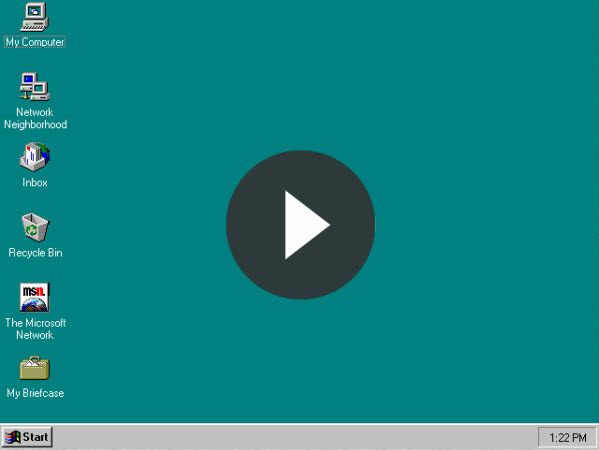
Deze Windows 95 "Simulator" toont o de instabiliteit van het oude besturingssysteem op humoristische wijze. Windows 95 was een grote Windows-mijlpaal dankzij de ondersteuning voor 32-bit processors en multitasking, maar ook de vele crashes van het systeem hoorden erbij.

Simulatoren voor Windows 98, Windows ME, Windows 2000, Vista en XP

Bij TotalEmulator vind je simulatoren voor Windows 98 tot en met Windows Vista. Het is geen emulator in de pure zin, maar neemt je mee terug naar deze recentere versies van het populaire Windows-besturingssysteem. Zo zie je bij elke nieuwe versie hoe Windows evolueert van primitief naar geavanceerd. 

De Windows ME-simulator van TotalEmulator

Windows als Flash-applicatie

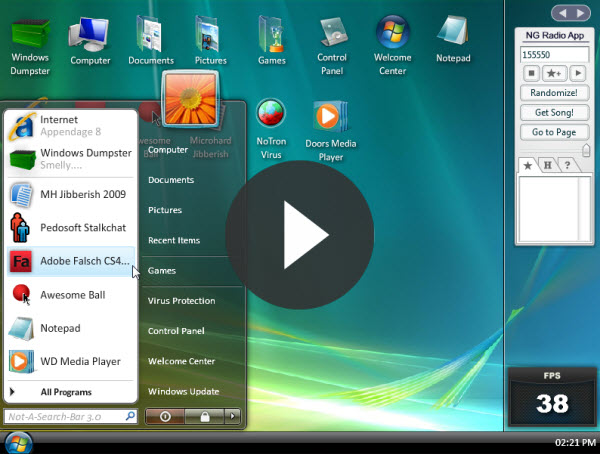
Een heel ander type emulatoren vinden we op de website Newgrounds. De site biedt kleinschalige Flash-apps waarin je aan de slag gaat met nieuwe Windows-versies als XP, Vista en Windows 7. De simulatoren zijn compleet met crashes en veiligheidswaarschuwingen. Dan is er ook nog Windows Doors, gebaseerd op Windows Vista. Deze heeft zelfs een radio-app op de widget-balk voor de nodige achtergrondmuziek.

Op de overzichtspagina vind je nog meer van zulke simulatoren, met namen als Windows Mista, Windows ABC SP2 en Windows 6012.

Na te hebben gespeeld met al deze versies van Windows werden ons één ding duidelijk: qua gebruiksgemak hebben we de slechtste tijden achter ons. Windows 8.1 is stabiel, krachtig en veelzijdig, en navigeren is makkelijker dan ooit. 

Wat is jouw favoriete Windows-versie?

Oorspronkelijke artikel door Markus Kasanmascheff.

Gerucht: Microsoft lanceert “Metro” apps in lente/zomer 2014

Microsoft is vastberaden het kantoorpakket Office touch-vriendelijk te maken, maar waarom duurt dat zo lang? Het bedrijf liet de vernieuwde Metro-app van PowerPoint al zien tijdens de Build Conferentie dit jaar, maar verder is er niet veel nieuws verschenen over de ontwikkeling. Microsoft heeft ook beloofd Office uit te brengen voor de iPad, maar over dat project is ook weinig bekend.

Continue reading “Gerucht: Microsoft lanceert “Metro” apps in lente/zomer 2014″

Microsoft pauzeert lancering van Windows RT 8.1

Een paar dagen na de officiële release van Windows 8.1 heeft Microsoft de lancering van update 8.1 voor Windows RT stopgezet. Het bedrijf heeft hiervoor gekozen omdat het nieuwe besturingssysteem problemen veroorzaakt die ervoor zorgen dat tablets niet meer opgestart kunnen worden.

Continue reading “Microsoft pauzeert lancering van Windows RT 8.1”

Windows 8.1: Personaliseer Startscherm, pictogrammen, menu’s en meer

Windows 8.1 biedt een aantal nieuwe mogelijkheden om het uiterlijk en de interface van Windows volledig naar aan te passen. Verschillende icoon-groottes, het design van je Startscherm, een andere menu-opbouw; alles is te wijzigen naar wens.

Wij leggen in dit artikel uit welke mogelijkheden je precies hebt en hoe je deze mogelijkheden gebruikt. Windows 8.1 zit overigens sowieso vol met vernieuwingen, waaronder de terugkerende Startknop, Smart Search, betere SkyDrive-integratie, een uitgebreide Mail-app en de sterk verbeterde Windows Store. Het resultaat is een vernieuwd besturingssysteem dat de twee werelden van pc en touchscreen verenigt.

Configureer het Startscherm

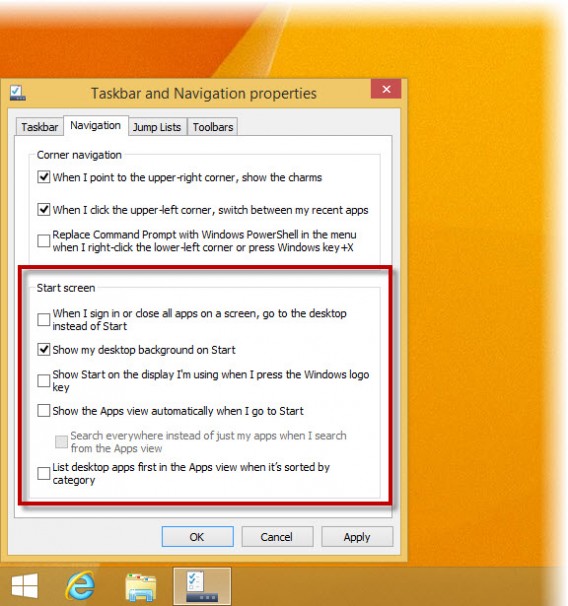
Windows 8.1 brengt een reeks nieuwe opties voor het Startscherm, te vinden in het Eigenschappen-menu van de taakbalk. Welke opties zijn er precies?

  • Ga direct naar het bureaublad bij het opstarten. Deze optie is erg handig voor iedereen die maar niet kan wennen aan het nieuwe Startscherm en liever werkt met de oude vertrouwde dekstopweergave.
  • Gebruik de bureaubladachtergrond voor het Startscherm. Vind je het verschil tussen desktop en Startscherm te groot? Vink dan deze optie aan om dezelfde achtergrondafbeelding voor beide weergaven te gebruiken. Heen en weer schakelen voelt zo een stuk natuurlijker.
  • Toon een lijst met apps wanneer je naar het Startscherm schakelt. In plaats van dynamische tegels ga je direct naar je complete app-lijst wanneer je op de Startknop drukt.

Personaliseer je Startscherm

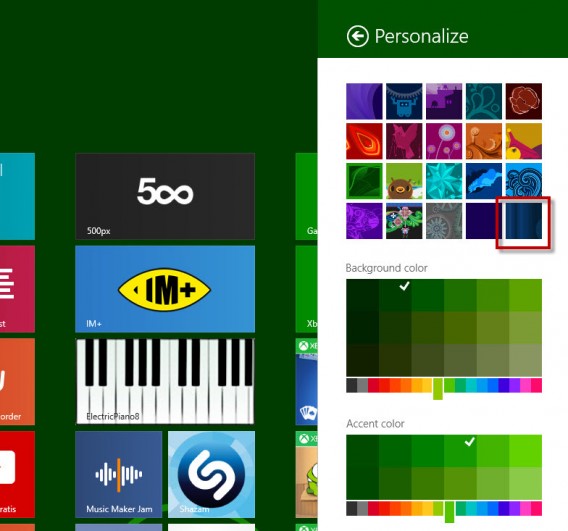
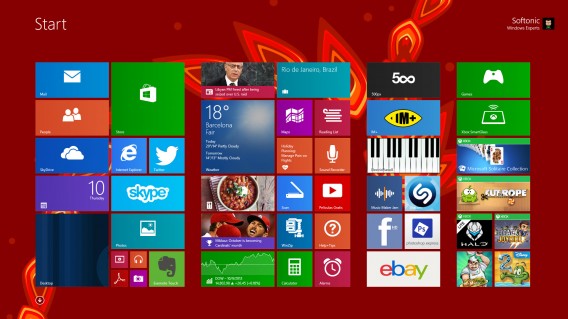
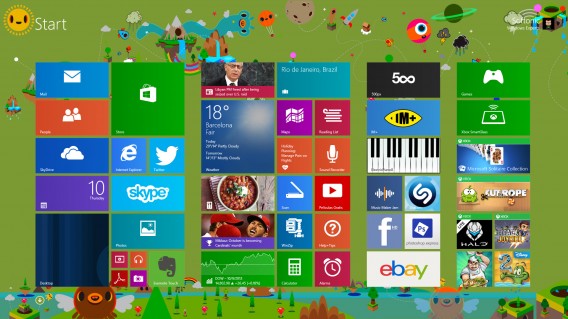
Windows 8.1 biedt een hoop meer mogelijkheden om je Startscherm naar wens aan te passen, met bijvoorbeeld nieuwe kleuren en achtergronden. Hoe doe je dit? Ga naar de Chams Bar, klik op Settings en kies vervolgens Customize. Vervolgens krijg je een assortiment van 20 verschillende achtergrondstijlen, plus de mogelijkheid om het kleurenpalet aan te passen.

Hierboven noemden we al de optie om je bureaubladachtergrond ook te gebruiken voor het Startscherm. Om dit via het Startscherm te doen kies je, zoals je ziet op bovenstaande afbeelding, voor de laatste tegel in het rijtje. Klik erop en je Startscherm krijgt nu hetzelfde decor als je desktop.

Verschillende achtergronden en thema’s geven Windows 8.1 telkens een eigen uitstraling, zoals je ziet op onderstaande screenshots.

Personaliseer het ontgrendelscherm

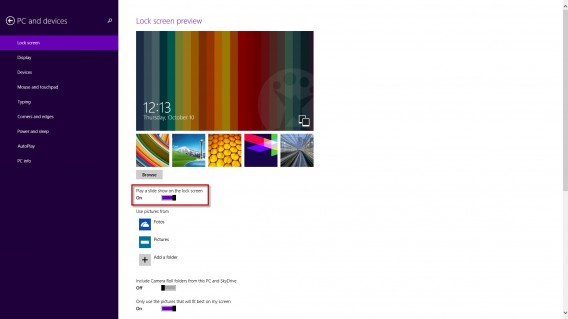
Windows 8 gaf je tot vijf afbeeldingen om je ontgrendelscherm mee te versieren, in Windows 8.1 is die beperking verdwenen. Selecteer een map met afbeeldingen en je ontgrendelscherm ontpopt zich als ware diavoorstelling.

Dat stel je in door via de Charms Bar naar Change PC Settings > PC and devices > Lock screen te gaan.

Verander de grootte van dynamische tegels

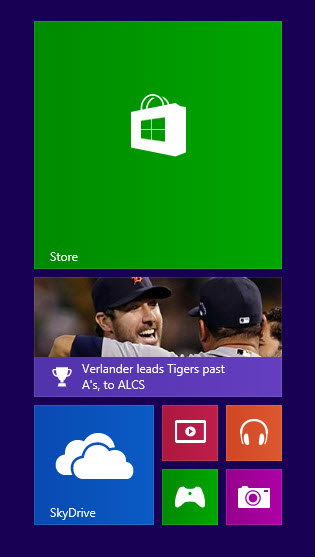
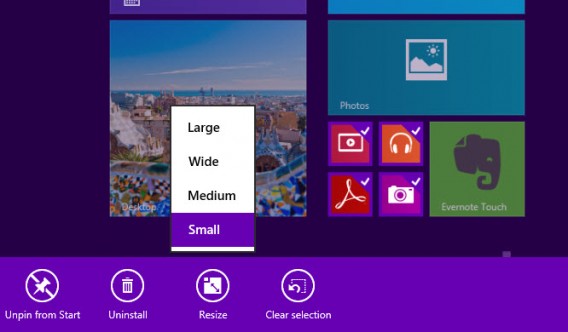
Tegels in Windows 8 hadden twee formaten: groot en klein. In Windows 8.1 zijn daar nog twee groottes aan toegevoegd, waardoor je kiest uit: groot, breed, medium en klein.

Om de grootte te veranderen klik je met je rechtermuisknop op een tegel en kies je vervolgens Resize. Windows 8.1 geeft je de mogelijkheid om één of meerdere tegels tegelijk van formaat te veranderen.

Meerdere tegels verplaatsen

Wilde je in Windows 8 je Startscherm herindelen, dan deed je dat tegel per tegel. In Windows 8.1 selecteer je daarentegen gemakkelijk zoveel tegels als je wilt en verplaatst je deze tegelijkertijd naar de plek van bestemming.

Veranker apps in het Startscherm

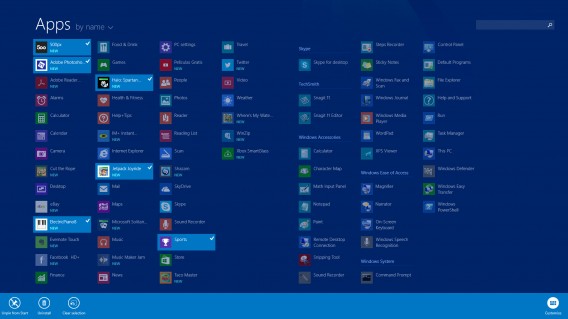
In Windows 8 verscheen elke nieuw geïnstalleerde app op je Startscherm. Windows 8.1 laat je dit handmatig doen. Open de app-lijst door op je touchscreen naar boven te vegen, of door met de muis op het pijltje linksonder in beeld te klikken. De lijst toont apps die je recentelijk hebt gedownload uit de Store. Kies er één of meerdere om ze in het Startscherm te plaatsen. Ben je een aantal apps zat? Via deze lijst deïnstalleer je ze even eenvoudig. Stuk voor stuk of meerdere tegelijk.

Voorkeuren synchroniseren

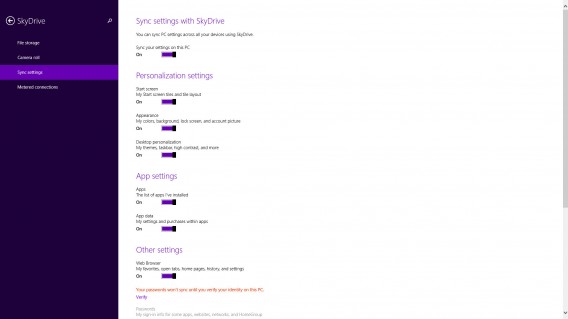
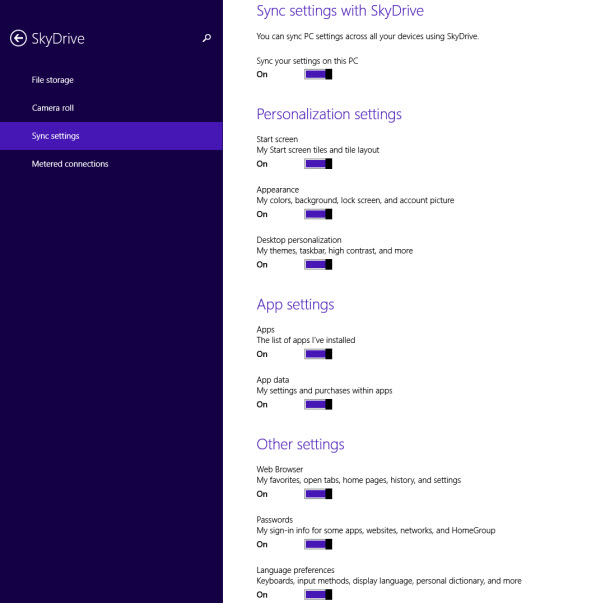
Nu je je Startscherm volledig hebt aangepast naar je eigen voorkeuren, wil je deze setup natuurlijk meenemen naar je andere apparaten met Windows 8.1. Dat werkt heel gemakkelijk. Configureer de synchronisatieopties door via de Charms Bar naar Settings > Change PC Settings > SkyDrive > Sync Settings te gaan. Hier kies je welke instellingen je allemaal wilt synchroniseren met andere apparaten:

  • De tegels en tegelverdeling op je Startscherm
  • Kleuren, achtergrondafbeeldingen en diashow op je ontgrendelscherm
  • Thema’s en de taakbalk op het klassieke bureaublad
  • Lijst met geïnstalleerde applicaties (je moet ze wel even opnieuw downloaden op het andere apparaat)
  • App-gegevens
  • Browsergegevens en -geschiedenis van Internet Explorer
  • Wachtwoorden

Houd Softonic.nl in de gaten voor alles over Windows 8.1. Wij zijn benieuwd wat jij vindt:

Windows 8.1: verbetering of niet?

Lees meer:

Windows lanceert ‘Remote Desktop’ app voor iOS en Android

Microsoft heeft een Android- en iOS-versie van Remote Desktop gelanceerd. Deze nieuwe applicatie verscheen gelijktijdig met Windows 8.1, de eerste update voor het nieuwe besturingssysteem van Microsoft. De app geeft je vanaf je mobiele telefoon toegang tot je pc. Remote Desktop is geen nieuw programma maar dit is de eerste keer dat de software beschikbaar is voor apparaten die geen Windows gebruiken.

Continue reading “Windows lanceert ‘Remote Desktop’ app voor iOS en Android”

Windows 8.1: het nieuwe Smart Search

Windows 8.1 heeft een handige nieuwe Smart Search-functie, waarmee de Bing-zoekmachine beter dan ooit is geïntegreerd in het besturingssysteem van Microsoft. In dit artikel leggen we je uit hoe de functie precies werkt.

Hoe zat het in Windows 8?

Om te zien waar de verschillen liggen is het handig om eerst te kijken naar de zoekfunctie zoals die was in Windows 8. Deze interne zoekmachine was al een enorme stap vooruit ten opzichte van eerdere Windows-versies:

  • Je opende de zoekfunctie via een balk aan de rechterkant van het scherm.
  • Je bladerde met de zoekfunctie door apps, instellingen en bestanden.
  • Je zocht met de zoekfunctie ook binnen bepaalde apps. Het was dus een contextuele zoekfunctie.

Hoe zit het in Windows 8.1?

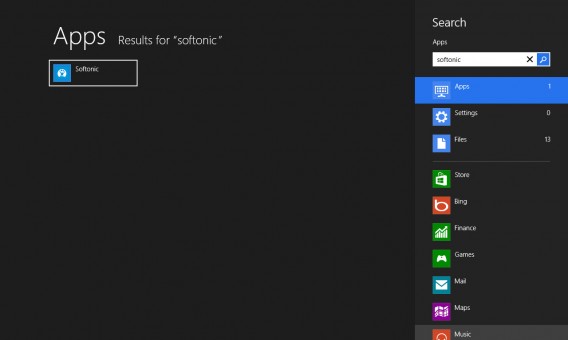
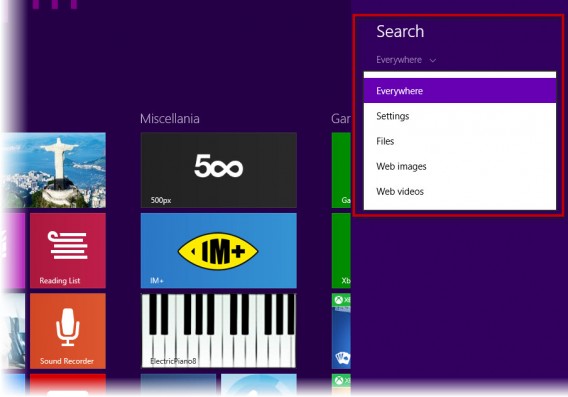
Op het eerste gezicht ziet de zoekfunctie van Windows 8.1 er hetzelfde uit als voorheen, maar je merkt direct het verschil wanneer je ‘m gebruikt. Nieuw is namelijk de diepe integratie met Bing en een menu om direct onderscheid te maken tussen instellingen, bestanden, internetafbeeldingen en internetvideo’s.

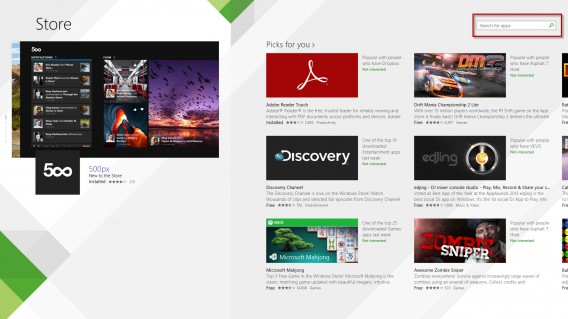
Weg is de mogelijkheid om direct apps op je hoofdscherm te zoeken, maar de contextuele zoekfunctie is er nog steeds. Gebruik je bijvoorbeeld de officiële Twitter-app voor Windows 8, dan zoek je binnen die app via de overkoepelende zoekfunctie van Windows 8.1. Ook heeft de Store nu eindelijk een zoekfunctie rechtsboven in beeld.

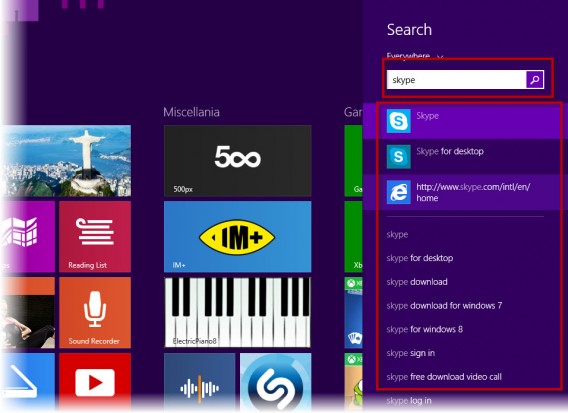
Kies je geen categorie en zoek je in ‘alles’, dan toont Windows 8.1 onder de zoekbalk verschillende suggesties onder elkaar: eerst bestanden, apps en instellingen, daaronder de Bing-zoekresultaten.

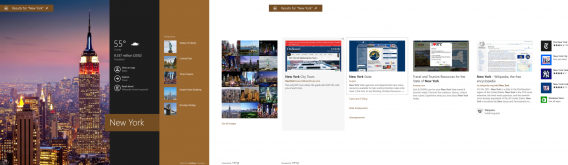
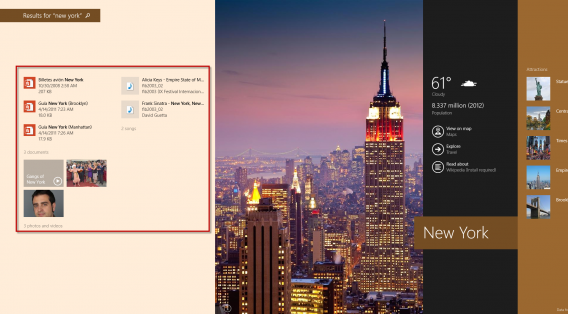
Die Bing-integratie is dus ook nieuw. Typ in de zoekbalk bijvoorbeeld ‘New York’ en Bing geeft een uitgebreide visuele weergave van Bing Travel, het weer in New York en een link naar Wikipedia. Zou je bestanden op je harde schijf hebben staan die voldoen aan de zoekterm, dan toont Windows 8.1 deze links in het scherm. Rechts in het scherm vind je afbeeldingen via Bing.com, apps in de Windows Store en natuurlijk een reeks zoekresultaten voor webpagina’s.

Heb je één of meerdere bestanden met ‘New York’ in de titel, dan toont de zoekmachine deze voorop, met daarnaast informatie uit andere apps.

Is Bing verplicht?

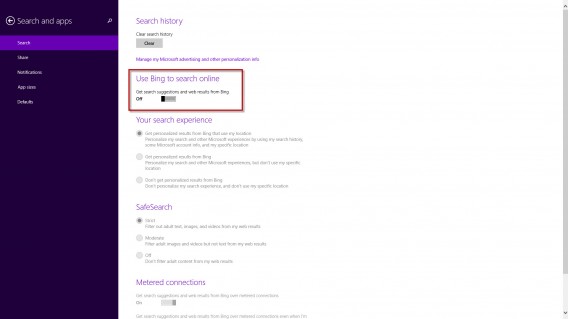
Nee, Bing is niet verplicht. Windows 8.1 geeft je de mogelijkheid om de zoekresultaten van Bing niet te tonen via de zoekfunctie, waarmee je de resultaten dus beperkt tot de bestanden een applicaties op je computer. Hoe doe je dit? Ga via de Charms Bar naar je pc-instellingen en open Search and appsSearch. Zet vervolgens Use Bing to search online uit en je bent verlost van de online zoekresultaten in de zoekfunctie van Windows 8.1.

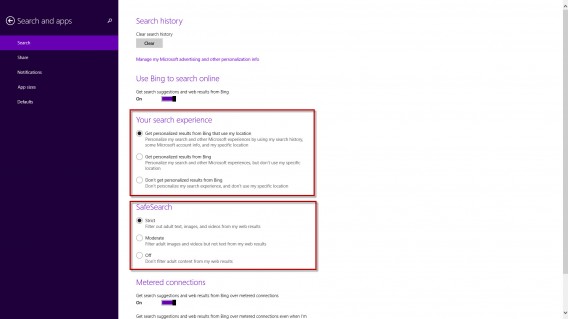
In hetzelfde menu pas je de zoekfunctie naar eigen wens aan. Kies hier bijvoorbeeld of je wilt dat je browsergegevens en locatie worden gebruikt voor persoonlijke zoekresultaten, en of je aanstootgevende en volwassen content wilt toelaten of niet.

Windows 8.1 brengt een hoop verbeteringen ten opzichte van Windows 8 en Smart Search is daar één van. De nieuwe zoekfunctie is mooi, snel en efficiënt, maar het is de vraag of iedereen zit te wachten op de vergaande Bing-integratie.

Zit jij te wachten op Windows 8.1?

Windows 8.1 vanaf nu beschikbaar

Windows 8.1, de eerste update voor Microsoft’s besturingssysteem Windows 8, is vanaf vandaag gratis beschikbaar voor iedereen die Windows 8 geïnstalleerd heeft. De update is verkrijgbaar via de Windows Store. Daarnaast zal Windows 8.1 standaard geïnstalleerd staan op nieuwe pc’s en tablets. De losse versie, geschikt voor personen die geen Windows 8 hebben, zal vanaf morgen te koop zijn.

Continue reading “Windows 8.1 vanaf nu beschikbaar”

Windows 8.1: alle nieuwe en vernieuwde apps op een rij

Windows 8.1, de lang verwachte update van Windows 8, is eindelijk daar. Naast een aantal handige verbeteringen voor het besturingssysteem zelf, brengt de update ook een reeks wijzigingen voor de apps van Windows 8 plus een aantal nieuwe applicaties. Wij zetten de vernieuwde en nieuwe apps voor je op een rij.

Internet Explorer 11

Internet Explorer 11 is beduidende sneller dan versie 10 en ondersteunt voor het eerst de programmeertaal WebGL. Uiterlijke verschillen zijn beperkt tot de app-versie van Internet Explorer 11. Tabbladen zie je nu onder in beeld boven de adresbalk en, als je dat wilt, stel je mini-tabs in voor een beter overzicht.

IE 11 heeft nu de optie om automatisch wachtwoorden op te slaan van websites die je vaak bezoekt. In tegenstelling tot zijn voorganger is het ook mogelijk om meerdere webpagina’s naast elkaar weer te geven; handig voor het overzicht.

Reading List

De nieuwe app Reading List fungeert als bladwijzerbeheer voor Internet Explorer. De touchscreen-versie van de browser kreeg kritiek over het omslachtige en gebrekkige gebruik van bladwijzers. Microsoft heeft geluisterd en geeft je in Windows 8.1 de mogelijkheid om webpagina’s op een snap-balk te plaatsen voor later leesplezier.

Mail-app

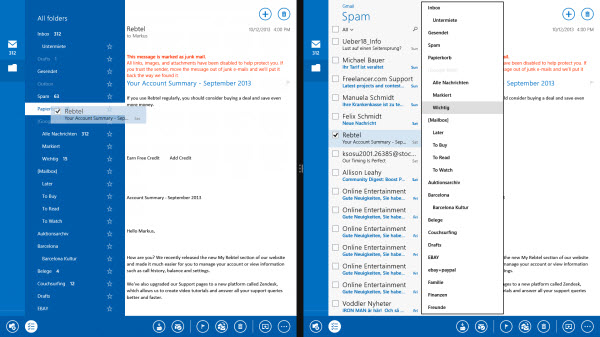
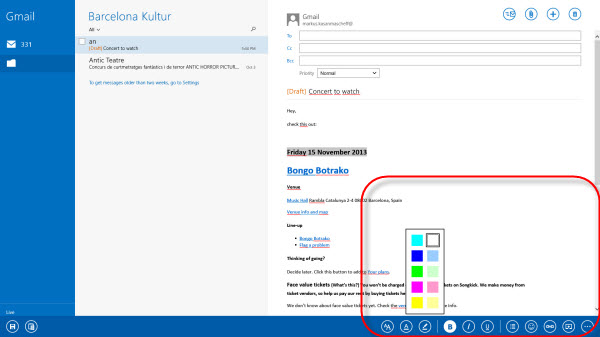
De verbeterde Mail-app is veel makkelijker te gebruiken dan voorheen. Je verplaatst individuele berichten door te naar de juiste plek te slepen en stuurt ze door met één klik op een daarvoor bedoeld pictogram.

De app-balk aan de onderkant van het scherm is makkelijker te vinden en met één tik op het scherm vergroot je de balk vanuit opgevouwen stand.

Belangrijke mappen zet je nu in de hoofdbalk, zodat je ze met één tik op het scherm opent.

Net als Internet Explorer 11 heeft de Mail-app nu een aparte snap-weergave voor individuele berichten. Via een nieuwe knop open je de speciale leesmodus in een nieuw venster.

Skydrive

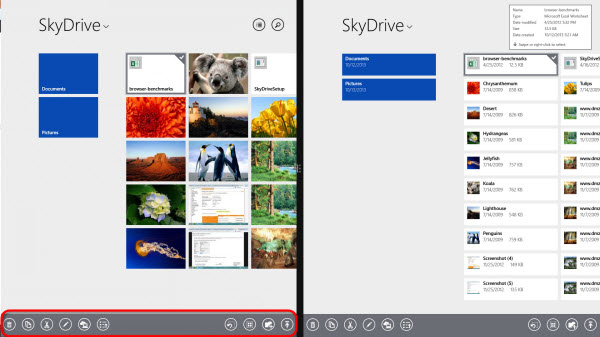
De SkyDrive-app biedt weinig nieuws aan het oppervlak. Je kiest nu tussen twee weergaven (overzicht en details) en alle belangrijke functies vind je onderin het app-menu.

Nieuw is wel de diepere integratie van SkyDrive in Windows 8.1 zélf. De clouddienst staat nu in verschillende menu’s als standaardlocatie voor het opslaan van al je bestanden en documenten, en je systeeminstellingen worden ook via SkyDrive opgeslagen. Bij het opslaan van foto’s op je SkyDrive heb je nu de keuze tussen originele grootte en gecomprimeerde synchronisatie, waarbij de laatste optie handig is om ruimte te besparen op je online opslagruimte.

Alarms

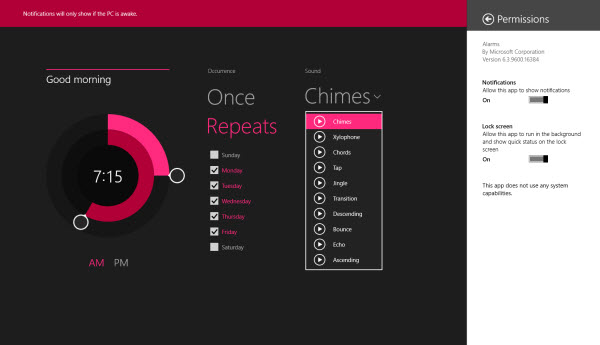
De nieuwe Alarms-app herbergt een wekker, timer en stopwatch. Uren, minuten en seconden worden gevisualiseerd met kleurrijke cirkels. De app heeft alles wat je van een wekker-applicatie verwacht, zoals de mogelijkheid om een terugkerend alarm in te stellen.

Dit doe je bijvoorbeeld voor specifieke dagen in de week, met de keuze uit verschillende alarmgeluiden. De specifieke tijd voor elke wekker stel je in via touch-gebaren op de kleurrijke cirkels. Informatie van de Alarm-app kun je ook laten tonen op het vergrendelscherm van Windows 8.1.

De timer- en stopwatch-functies zijn simpel en spreken voor zich. Met één tik op het scherm zie je bij de stopwatch je tussentijden.

Rekenmachine

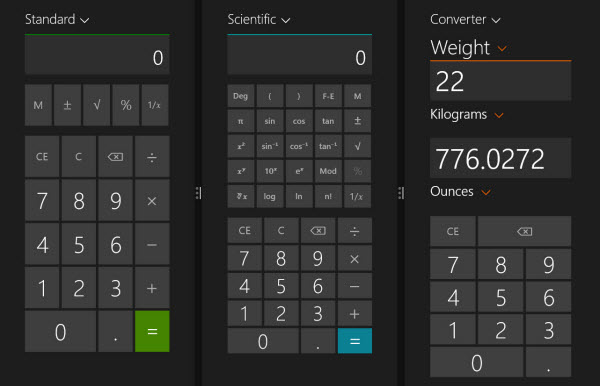
De nieuwe rekenmachine beschikt net als de desktop-versie over wetenschappelijke functies en een handige converter voor verschillende eenheden.

Veel meer functies heeft de zakrekenmachine niet, behalve de handige mogelijkheid om ‘m in snap-weergave te openen naast een andere app.

Camera

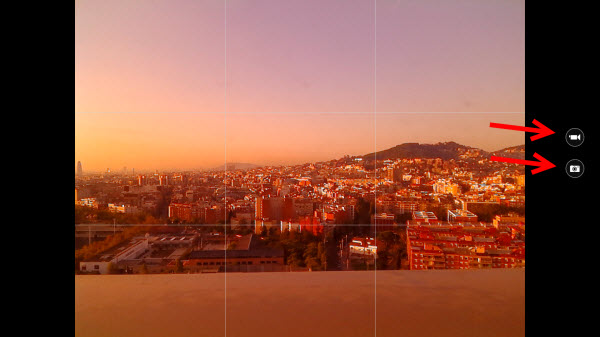
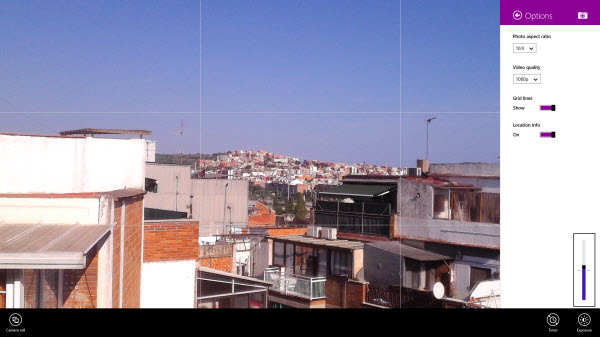
De Camera-app kent in Windows 8.1 geen baanbrekende nieuwe functies. Enkele knoppen zijn heringedeeld en je schakelt gemakkelijker tussen foto- en videomodus.

Via de onderste balk programmeer je de zelfontspanner, pas je de helderheid aan of open je je fotocollectie. Beeldverhouding en resolutie pas je aan via de Charms Bar.

Foto-app

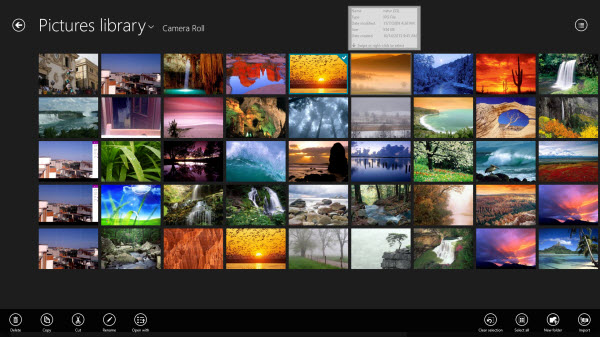
De verbeteringen van de Foto-app zitten ‘m in de details. Op het eerste gezicht valt op dat de thumbnails kleiner zijn geworden, waardoor er meer foto’s uit je collectie op het scherm passen.

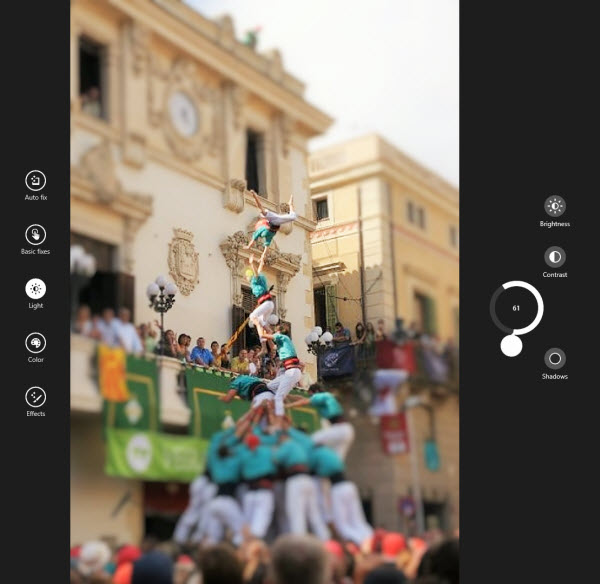
De manier waarop je foto’s bewerkt is wel grondig herzien. Niet alleen pas je de beeldoriëntatie, kleur en helderheid aan; de app geeft je in Windows 8.1 een hele reeks mooie effecten die je met slechts een paar klikken of tikken toepast op je foto. Eén van die effecten is de tilt-shift, zoals je in onderstaande afbeelding ziet.

Geluidsrecorder

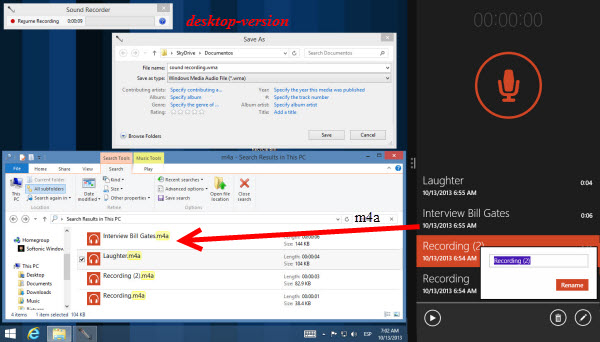
Ook nieuw in Windows 8.1 is de geluidsrecorder. Met een tik op het scherm of een klik op de muis begin en eindig je de opname, waarna de app het fragment opslaat in M4A-formaat. Voordeel daarvan, ten opzichte van het WMA-formaat dat de desktopversie van de recorder gebruikt, is de mogelijkheid om allerlei metadata toe te voegen aan het bestand. Vervolgens geef je het bestand een naam. Het terugvinden van de geluidsbestanden is vooralsnog wel een beetje omslachtig; dat gaat via de Windows Verkenner.

Health and Fitness

De nieuwe Health and Fitness-app herbergt een groot assortiment aan mogelijkheden om je gezondheid, lichaamsbeweging en voeding in de gaten te houden. Met één tik vergelijk je bijvoorbeeld bepaalde soorten voedsel en zie je hoeveel calorieën en voedingsstoffen een bepaald ingrediënt heeft.

Sportieve Windows 8.1-gebruikers vinden in de Health and Fitness-app ook een uitgebreide catalogus van trainingsvideo’s. In combinatie met een ingebouwde trainingsplanner werk je een programma uit en houd je je conditie op peil.

Muziek

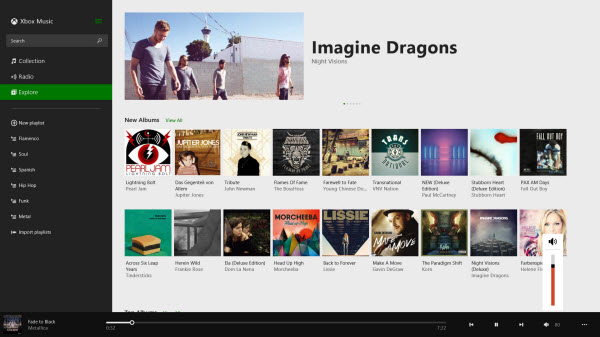
De Muziek-app voor Microsofts gratis streamingsdienst Xbox Music is ook veranderd. Afspeellijsten en webradio vind je nu via een handige balk links in beeld, terwijl je de afspeelknoppen onder in het scherm vindt. In het hoofdmenu zie je afbeeldingen en informatie over verschillende artiesten en hun muziek.

Conclusie

Windows 8.1 is meer dan een systeemupdate. Met alle app-verbeteringen en toegevoegde nieuwe applicaties levert Microsoft goed werk: veel kinderziektes zijn opgelost, en de nieuwe geluidsrecorder en rekenmachine zijn broodnodige toevoegingen op het eigen app-assortiment.

Ben jij al helemaal gewend aan Windows 8?

Lees meer:

Oorspronkelijke artikel door Markus Kasanmascheff.