Waarom je direct moet upgraden naar Windows 8.1 Update 1

Begin april lanceerde Microsoft Update 1 voor besturingssysteem Windows 8.1. Deze update zou je om veiligheidsredenen én de verbeterde interface zo snel mogelijk moeten installeren.

Continue reading “Waarom je direct moet upgraden naar Windows 8.1 Update 1”

Windows 8.1 Update 1: terug naar muis en toetsenbord?

Twee maanden voor de vermoedelijke release van de nieuwe update voor Windows Update 8.1, is deze al vrijgegeven door de website WinClub.pl. Deze gelekte update bevestigt de meeste geruchten, maar laat nog steeds veel vragen onbeantwoord.

We hoeven dankzij deze bèta-versie niet tot april 2013 te wachten om te zien wat de Windows 8.1 Update 1 voor ons in petto heeft. Hierbij moet wel gezegd worden dat de uiteindelijke officiële update waarschijnlijk op een aantal punten verschilt van deze gelekte versie.

De conclusie van deze review verklappen we alvast: Microsoft wil de klassieke muis-gebruikers paaien en tegelijkertijd de Modern UI tegel-interface niet opgeven. Het wisselen tussen de twee verschillende interfaces is in deze update een stuk makkelijker geworden, maar het levert nog steeds problemen op. We laten je in dit artikel zien welke veranderingen je met Windows 8.1 Update 1 mag verwachten.

De tegel-interface heeft een extra menu

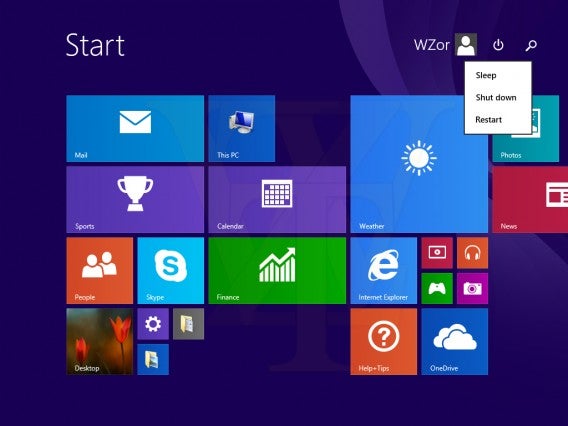
Het startscherm van de tegel-interface, oftewel de Modern UI-interface, beschikt over een nieuw menu rechts bovenin het scherm. Dit menu is specifiek bedoeld voor muisgebruikers. Je vind hier drie verschillende opties: snelle toegang tot de account-instellingen, een snelkoppeling naar de zoekmachine en de mogelijkheid om je pc uit te schakelen of in de slaapstand te zetten.

Ook al bedien je het nieuwe menu het beste met een muis, kun je de opties echter prima met een touch-gebaar bereiken. Het omslachtige uitzetten van de pc dat je gewend bent van Windows 8, is nu voorgoed verleden tijd.

Zet metro-applicaties vast aan de taakbalk

Een andere grote verandering is de mogelijkheid om metro-applicaties vast te zetten aan de taakbalk van de bureaublad-interface. Het lijkt erop dat Microsoft is gezwicht voor alle kritiek vanuit de gebruikerscommunity.

Het is nog steeds mogelijk om de tegels in de Modern UI-interface naar je eigen hand te zetten. Als je met de rechter muisknop op een tegel klikt, kun je de tegel verwijderen, aan de taakbalk vastmaken, het programma deïnstalleren en de grootte van de tegel veranderen. Het keuzemenu verschijnt nu op de tegel in plaats van onderin het scherm. 

Gebruik je een Windows-tablet dan bereik je dit menu door de tegel lang ingedrukt te houden.

Opstarten met het bureaublad

Het is vrijwel onmogelijk om over een update van Windows 8 te praten, zonder het startscherm te vermelden. Er deden vele geruchten de ronde dat je bij het opstarten van je pc of tablet met de 8.1-update meteen bij het bureaublad terecht zou komen. Dat is echter niet het geval. Tenminste, niet met deze gelekte update-versie.  

Geen nood, het is nog steeds mogelijk dat je bij de definitieve update wél direct bij het bureaublad terecht komt.

De Modern UI-applicaties verbergen op de taakbalk

Met de Windows 8.1 Update 1 reageert Microsoft op de stroom aan kritiek. De softwaregigant uit Richmond breidt het aantal mogelijkheden uit om het besturingssysteem te personaliseren. Toch is het vastzetten van Modern UI-applicaties op de taakbalk voor tablets niet per se handig. In dat geval kun je via een klik met de rechtermuisknop op de taakbalk de eigenschappen veranderen. Ontvink onder Eigenschappen de optie “Laat Metro-applicaties in de taakbalk zien”.

Nieuw menu voor alle Modern UI-applicaties

Ben jij ook zo verknocht aan de combinatie muis en toetsenbord? Dan kun je deze optie absoluut waarderen. Bij elke Modern UI-applicatie heb je nu de beschikking over een pop up-venster links bovenin het scherm. Hiermee sluit je de app, minimaliseer je het venster en verdeel het scherm in twee delen. 

Zweven over de taakbalk

Het is duidelijk dat de klassieke vensters en menu’s die je van eerdere Windows-versies gewend bent min of meer terugkeren in 2014. Daarnaast optimaliseert Microsoft een aantal specifieke touch-functies voor bediening met muis en toetsenbord. Wanneer je meerdere Modern UI-applicaties hebt geopend, dan zweef je met de muis over de icoontjes op de taakbalk om snel te wisselen tussen de applicaties. Er verschijnt dan namelijk een venster met een miniatuurweergave van de applicatie, zodat je snel de status checkt van het programma. 

Zodra je op de applicatie klik, verdwijnt de taakbalk en wordt de app geopend in full screen-modus. Een andere opvallende wijziging is de permanente balk die boven elke Modern UI-applicatie verschijnt. In deze balk verschijnen verschillende notificaties.

Kleine verbeteringen

De Windows 8.1 Update 1 pakt bovendien een aantal kleine frustraties van gebruikers aan. Zo kun je nu bijvoorbeeld de applicaties in het applicatiemenu alfabetisch ordenen.

Ook het configuratiescherm is nu beter bereikbaar via een aparte instellingentegel in de Modern UI-interface.

Conclusie

Met de 8.1-update van Windows 8 zaaide Microsoft vooral veel twijfel. Wat wil Microsoft nu precies met het besturingssysteem? Met de Windows 8.1 Update 1 geeft Microsoft gelukkig meer prijs over de toekomstplannen. Ook al gaat het hier nog steeds om een gelekte proefversie, is het duidelijk dat Microsoft nu beter naar de traditionele muis en toetsenbord-gebruiker luistert. Uiteraard moeten we wachten op de officiële Update 1, al licht de proefversie een tipje van de sluier van wat we uiteindelijk kunnen verwachten van Windows 9.

Lees ook:

Maak jij al gebruik van Windows 8.1?
Gerucht: Volgende Windows 8.1 update start op naar bureaublad

Russische ontwikkelaar WZor heeft Windows 8.1 2014 update details gelekt. Hij legt uit hoe de laatste versie die hij heeft ontvangen direct het bureaublad toont zodra hij zijn pc opstart. Als dit daadwerkelijk de standaard wordt, dan lijkt het er op dat Microsoft zijn verlies toegeeft aangaande de tegels in de Modern UI.

Volgens WZor moet je in Windows build 9600.16606.WINBLUES14_GDR_LEAN.140126-2042 de Windows-knop gebruiken om naar de Modern UI te gaan. Tevens is dit tegelscherm aangepast zodat het eenvoudiger te gebruiken is met een muis. Er waren klachten dat de Modern UI alleen geschikt was voor touchscreens of voor systemen met een Kinect.

Er is nog steeds veel onbekend omtrent de nieuwe versie van Windows 8.1, dus we trekken nog geen conclusies. Zo is het mogelijk dat het direct opstarten naar het bureaublad alleen op pc’s zonder touchscreen gebeurt. Tot de Microsoft Build Developer Conferentie in maart, wanneer we verwachten dat de update uitkomt, weten we niet exact wat Microsoft van plan is het de Modern UI. Op die conferentie verwachten we ook meer te weten te komen over Windows 9.

VZor deelde verder mee dat er een uit-knop aan de Modern UI is toegevoegd, waardoor je minder handelingen hoeft te verrichten om je systeem uit te schakelen.

Volg Softonic op Twitter en Facebook voor meer nieuws over Windows 8.1.

Windows 8.1: Personaliseer Startscherm, pictogrammen, menu’s en meer

Windows 8.1 biedt een aantal nieuwe mogelijkheden om het uiterlijk en de interface van Windows volledig naar aan te passen. Verschillende icoon-groottes, het design van je Startscherm, een andere menu-opbouw; alles is te wijzigen naar wens.

Wij leggen in dit artikel uit welke mogelijkheden je precies hebt en hoe je deze mogelijkheden gebruikt. Windows 8.1 zit overigens sowieso vol met vernieuwingen, waaronder de terugkerende Startknop, Smart Search, betere SkyDrive-integratie, een uitgebreide Mail-app en de sterk verbeterde Windows Store. Het resultaat is een vernieuwd besturingssysteem dat de twee werelden van pc en touchscreen verenigt.

Configureer het Startscherm

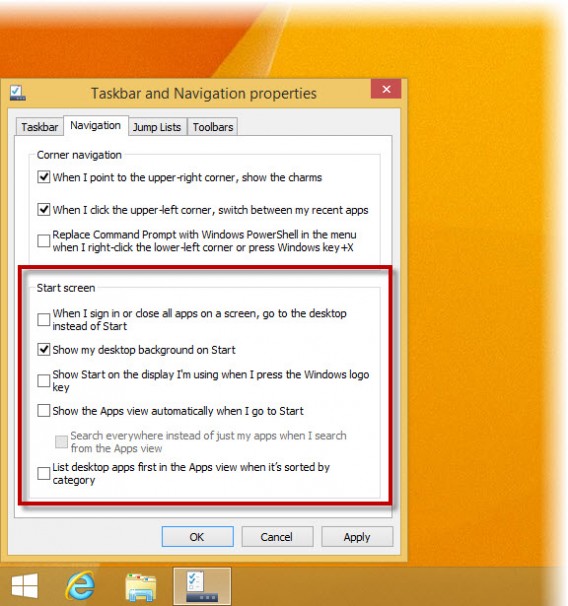
Windows 8.1 brengt een reeks nieuwe opties voor het Startscherm, te vinden in het Eigenschappen-menu van de taakbalk. Welke opties zijn er precies?

  • Ga direct naar het bureaublad bij het opstarten. Deze optie is erg handig voor iedereen die maar niet kan wennen aan het nieuwe Startscherm en liever werkt met de oude vertrouwde dekstopweergave.
  • Gebruik de bureaubladachtergrond voor het Startscherm. Vind je het verschil tussen desktop en Startscherm te groot? Vink dan deze optie aan om dezelfde achtergrondafbeelding voor beide weergaven te gebruiken. Heen en weer schakelen voelt zo een stuk natuurlijker.
  • Toon een lijst met apps wanneer je naar het Startscherm schakelt. In plaats van dynamische tegels ga je direct naar je complete app-lijst wanneer je op de Startknop drukt.

Personaliseer je Startscherm

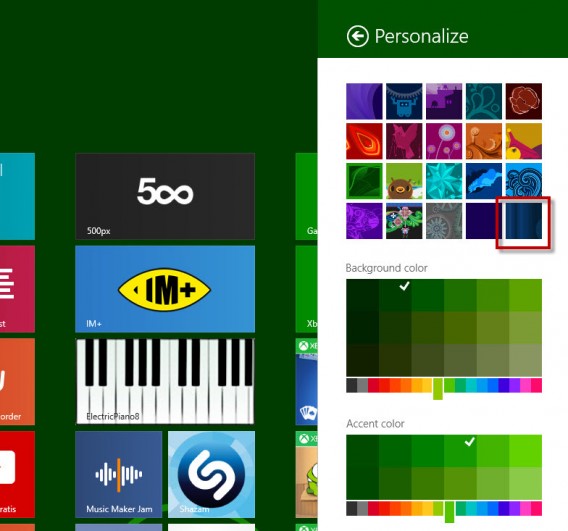
Windows 8.1 biedt een hoop meer mogelijkheden om je Startscherm naar wens aan te passen, met bijvoorbeeld nieuwe kleuren en achtergronden. Hoe doe je dit? Ga naar de Chams Bar, klik op Settings en kies vervolgens Customize. Vervolgens krijg je een assortiment van 20 verschillende achtergrondstijlen, plus de mogelijkheid om het kleurenpalet aan te passen.

Hierboven noemden we al de optie om je bureaubladachtergrond ook te gebruiken voor het Startscherm. Om dit via het Startscherm te doen kies je, zoals je ziet op bovenstaande afbeelding, voor de laatste tegel in het rijtje. Klik erop en je Startscherm krijgt nu hetzelfde decor als je desktop.

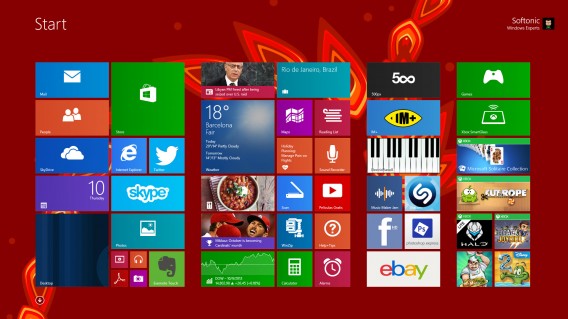
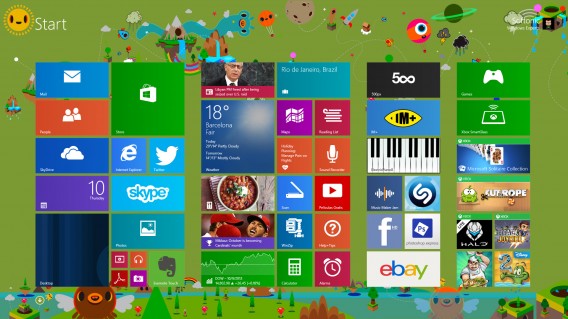
Verschillende achtergronden en thema’s geven Windows 8.1 telkens een eigen uitstraling, zoals je ziet op onderstaande screenshots.

Personaliseer het ontgrendelscherm

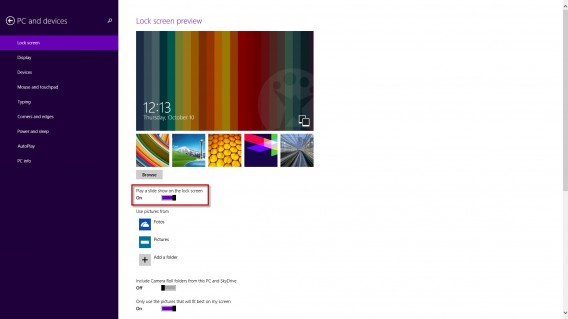
Windows 8 gaf je tot vijf afbeeldingen om je ontgrendelscherm mee te versieren, in Windows 8.1 is die beperking verdwenen. Selecteer een map met afbeeldingen en je ontgrendelscherm ontpopt zich als ware diavoorstelling.

Dat stel je in door via de Charms Bar naar Change PC Settings > PC and devices > Lock screen te gaan.

Verander de grootte van dynamische tegels

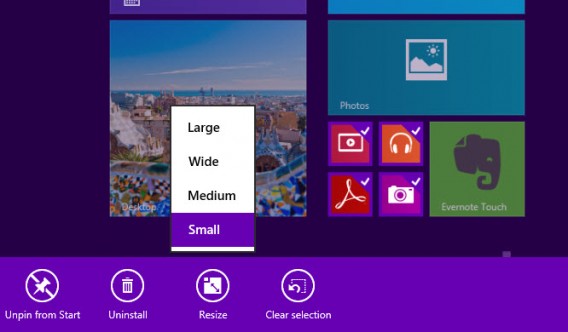
Tegels in Windows 8 hadden twee formaten: groot en klein. In Windows 8.1 zijn daar nog twee groottes aan toegevoegd, waardoor je kiest uit: groot, breed, medium en klein.

Om de grootte te veranderen klik je met je rechtermuisknop op een tegel en kies je vervolgens Resize. Windows 8.1 geeft je de mogelijkheid om één of meerdere tegels tegelijk van formaat te veranderen.

Meerdere tegels verplaatsen

Wilde je in Windows 8 je Startscherm herindelen, dan deed je dat tegel per tegel. In Windows 8.1 selecteer je daarentegen gemakkelijk zoveel tegels als je wilt en verplaatst je deze tegelijkertijd naar de plek van bestemming.

Veranker apps in het Startscherm

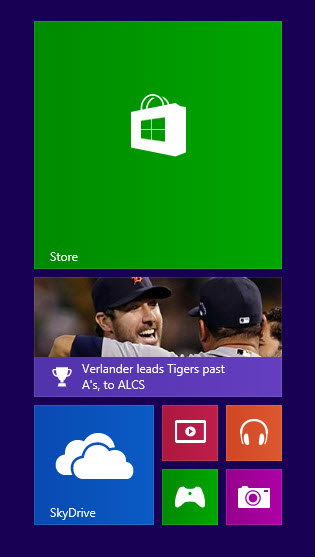
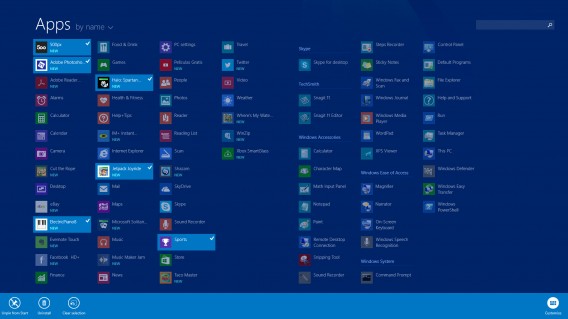
In Windows 8 verscheen elke nieuw geïnstalleerde app op je Startscherm. Windows 8.1 laat je dit handmatig doen. Open de app-lijst door op je touchscreen naar boven te vegen, of door met de muis op het pijltje linksonder in beeld te klikken. De lijst toont apps die je recentelijk hebt gedownload uit de Store. Kies er één of meerdere om ze in het Startscherm te plaatsen. Ben je een aantal apps zat? Via deze lijst deïnstalleer je ze even eenvoudig. Stuk voor stuk of meerdere tegelijk.

Voorkeuren synchroniseren

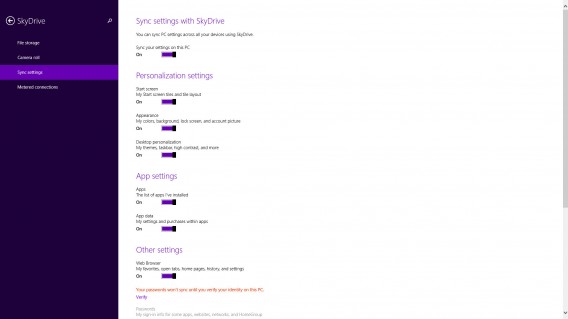
Nu je je Startscherm volledig hebt aangepast naar je eigen voorkeuren, wil je deze setup natuurlijk meenemen naar je andere apparaten met Windows 8.1. Dat werkt heel gemakkelijk. Configureer de synchronisatieopties door via de Charms Bar naar Settings > Change PC Settings > SkyDrive > Sync Settings te gaan. Hier kies je welke instellingen je allemaal wilt synchroniseren met andere apparaten:

  • De tegels en tegelverdeling op je Startscherm
  • Kleuren, achtergrondafbeeldingen en diashow op je ontgrendelscherm
  • Thema’s en de taakbalk op het klassieke bureaublad
  • Lijst met geïnstalleerde applicaties (je moet ze wel even opnieuw downloaden op het andere apparaat)
  • App-gegevens
  • Browsergegevens en -geschiedenis van Internet Explorer
  • Wachtwoorden

Houd Softonic.nl in de gaten voor alles over Windows 8.1. Wij zijn benieuwd wat jij vindt:

Windows 8.1: verbetering of niet?

Lees meer: