Microsoft lanceert Windows 9 in april 2015

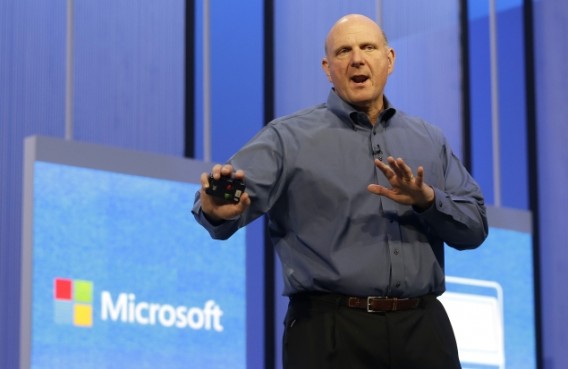
In een blogpost op zijn website Supersite for Windows maakt Paul Thurrot de plannen van Microsoft voor de komende BUILD-conferentie bekend. De softwaregigant zal hier onder andere Windows 9 aankondigen. Het vernieuwde besturingssysteem moet de moeizame release van Windows 8 doen vergeten.

Continue reading “Microsoft lanceert Windows 9 in april 2015”

Microsoft in 2013: Windows 8.1, MSN en morrend publiek

2013 bleek een cruciaal jaar voor Microsoft. Tussen aarzelingen en veranderingen door moest het bedrijf Windows-gebruikers overtuigen van de tweeledige interface. Een moeilijke uitdaging, maar Microsoft bleek bereid te luisteren naar kritiek.

Ondertussen sloot Microsoft het immens populaire MSN Messenger, ten gunste van het eerder overgenomen Skype. 2013 was, kortom, een bewogen tijd voor het Amerikaanse bedrijf. Een terugblik.
Windows 8.1: redder in nood?

Het jaar 2013 werd gekenmerkt door de teleurstellende prestaties van Windows 8. Het OS werd gelanceerd eind 2012, te midden van dalende verkopen van pc’s, monitoren en toebehoren. Deze trend had niet alleen te maken met de opkomst van de mobiele markt, Windows 8 bleek er zelf ook debet aan.

Ondanks de moderne interface kreeg Windows 8 veel kritiek van trouwe consumenten. Waar was bijvoorbeeld de Startknop? En waarom konden gebruikers niet direct opstarten naar het traditionele bureaublad?

Microsoft leek teveel te willen innoveren en jaagde zo zijn trouwe publiek weg. Met Windows 8.1 bleek het bedrijf bereid te luisteren naar kritiek, maar vergat het een van de problemen (het verdwenen Startmenu) aan te pakken. Erger nog: het systeem zou niet voldoen aan de eisen van de professionele markt, een cruciale sector voor Windows.

Daarentegen toonde Microsoft vooruitgang met de betere SkyDrive-integratie in Windows 8.1 en een flinke update voor de Windows Store. Microsoft is goed bezig geweest: de online winkel staat inmiddels propvol met applicaties speciaal gericht op de nieuwe interface.

2013 staat daarentegen niet synoniem voor Windows-succes, al is falen wat te sterk uitgedrukt. Daarom zeggen we het met de woorden van een leraar: ‘Dat kan beter’.

Windows RT: OS zonder toekomst

Windows RT is, naast Windows en Windows Phone, het derde besturingssysteem van Microsoft en tegelijk een van de grote mysteries van 2013. Het OS is specifiek ontworpen voor tablets, heeft veel gemeen met Windows 8, maar mist teveel belangrijke en populaire functies om echt aan te slaan.

Gezien het falen van Windows RT hebben fabrikanten inmiddels besloten geleidelijk te stoppen met het aanbieden van Windows RT-apparaten. Microsoft zelf weet zijn tablets ook maar moeilijk te slijten; andermaal bewijs van het falen van Windows RT.

MSN/Skype en de woedende massa

Een ander groot probleem voor Microsoft was de beslissing om te stoppen met Windows Live Messenger (voorheen bekend als MSN Messenger) ten gunste van Skype. Het bedrijf dwong gebruikers vanaf maart over te stappen van MSN naar Skype. De overgang ging niet geheel vlekkeloos en veel gebruikers uitten (onder andere hier op Softonic) hun onvrede.

Behalve technische problemen ergerde het publiek zich vooral aan de niet-aanpasbare interface, het beperkte emoticon-aanbod en de verschillende functionaliteiten waar je voor moest betalen. Het resultaat was een kleine catastrofe op chat-gebied.
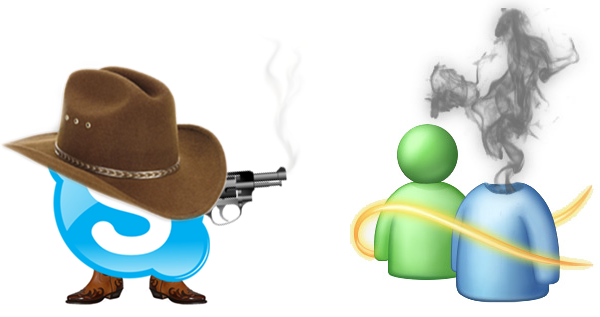
Ondanks de geruststellende mededelingen van Microsoft (je kunt alles met Skype wat je ook met MSN kon!) heeft Microsoft ook in dit opzicht gefaald. Veel gebruikers zijn inmiddels overgestapt naar andere diensten, met Facebook als belangrijkste onderkomen.

Bijna een jaar na de migratie lijkt Microsoft de boodschap echter te hebben begrepen en is het druk met het upgraden van zijn (toch populaire) VoIP-software. Wie weet brengt 2014 een comeback van Microsoft op chat-gebied met zich mee.
Viber verschijnt op Windows 8.1

De multiplatform berichtendienst Viber is vanaf vandaag ook beschikbaar op Windows 8.1. De app geeft gebruikers de mogelijkheid gratis HD oproepen en tekstberichten te sturen naar andere Viber-abonnees. Ook verstuur je spraakberichten die te zien zijn in de chatgesprekken. Viber voor Windows 8.1 ondersteunt ook mobiele gesprekken, zodat het mogelijk is te wisselen tussen Wifi- en telefoonconnecties.

Continue reading “Viber verschijnt op Windows 8.1”

Keert de Startknop eindelijk écht terug in Windows 8.2?

Vorige week verschenen de eerste geruchten over een nieuwe serie Windows-producten met de codenaam “Threshold”. Een aantal dagen later zijn er meer gegevens beschikbaar over de toekomstige updates. Dit keer verschijnt zelfs de aanhoudende roddel over de terugkeer van de Startknop opnieuw. Dit is goed nieuws voor degenen die niet tevreden zijn met de wijzigingen in Windows 8.1.

Continue reading “Keert de Startknop eindelijk écht terug in Windows 8.2?”

Wallpapers van Windows-thema’s gebruiken: hoe werkt dat?

De thema’s van Windows 7 en Windows 8.1 geven kleur aan je vensters en menu’s, en sommige hebben zelfs nieuwe eigen geluiden en iconen! Maar misschien wil je juist alleen die mooie bureaubladachtergrond gebruiken. Helaas komen thema’s in het unieke .themepack-formaat. Hoe gebruik je alléén de wallpaper uit een thema? Wij leggen het uit.

1. Download en activeer het Windows-thema

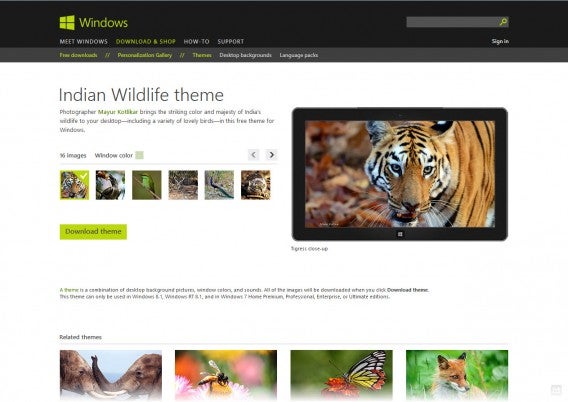
Een goede bron voor Windows-thema’s is de website van Microsoft. Daar vind je een keur aan thema’s; voor dit voorbeeld kiezen we Wildlife in India.

Eenmaal gedownload klik je gewoonweg op het thema om deze toe te passen.

2. Zoek naar de Themes-map op je pc

Geïnstalleerde thema’s worden opgeslagen in een goed verborgen systeemmap op je harde schijf. Je vindt de map voor in de Windows Verkenner naar de volgende map te navigeren:

C:\Gebruikers\XXXXX\AppData\Local\Microsoft\Windows\Themes\XXXX

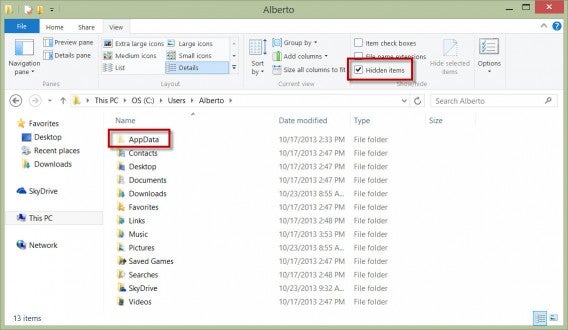
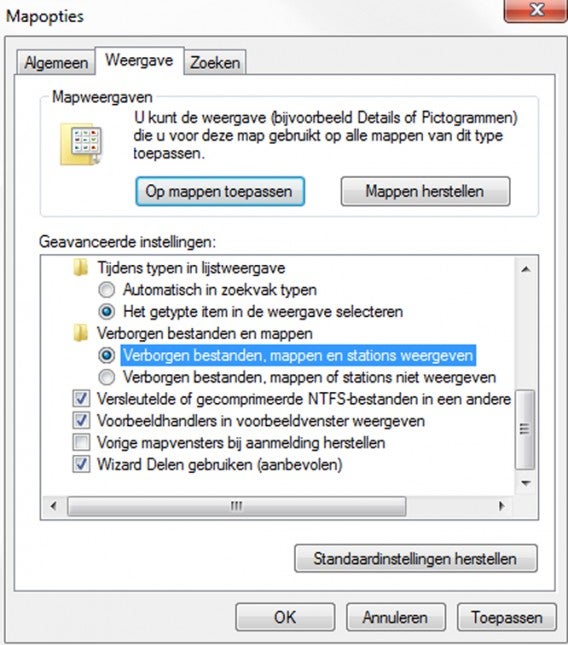
Houd er rekening mee dan de AppData-map standaard verborgen wordt. Er zijn twee manieren om ‘m zichtbaar te maken, afhankelijk van welke Windows-versie je gebruikt:

  • In Windows 8.1: In het Beeld-menu van de Verkenner vink je Verborgen items aan.

  • In Windows 7: Ga naar Mapopties in het Extra-menu van de Verkenner en selecteer bij het tabblad Weergave de optie Verborgen bestanden en mappen weergeven.

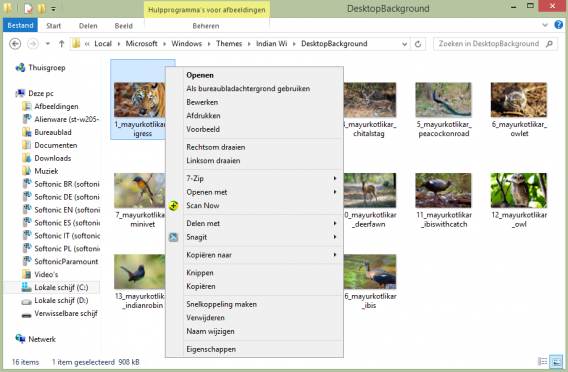
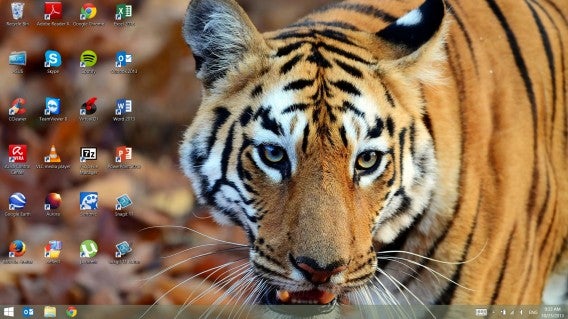
Nu zie je de map AppData. Open deze map en klik door naar de map DesktopBackground, via Local\Microsoft\Windows\Theme. Hier staan alle achtergrondafbeeldingen van het geïnstalleerde thema. Nu kun je de afbeeldingen naar wens kopiëren, bewerken, opslaan waar je maar wilt, of gewoon als Windows-achtergrond instellen.

Ben jij al overgestapt naar Windows 8.1?

VLC verschijnt binnen enkele weken voor Windows Phone

Op de website van de Kickstarter campagne van een VLC media player voor Windows Phone is goed nieuws verschenen voor gebruikers van het Microsoft-platform. De ontwikkelaars melden dat de release op dit moment wordt voorbereidt. Er moeten nog een aantal kleine bugs uit de app verwijdert worden voordat deze opnieuw ingediend kan worden in de Windows Phone Store.

Continue reading “VLC verschijnt binnen enkele weken voor Windows Phone”

Gerucht: Windows 9 “Threshold” verschijnt in 2015

De volgende versies van Windows worden ontwikkeld onder de codenaam “Threshold”, zijn beschikbaar vanaf 2015 en verbinden de drie Microsoft platformen (Windows, Windows Phone en Xbox One) beter. Althans, als we bronnen van ZDNet verslaggeefster Mary Jo Foley mogen geloven.

Continue reading “Gerucht: Windows 9 “Threshold” verschijnt in 2015″

Windows 8 Tip: Maak een live tegel van je favoriete website

Ben jij al gewend aan het Windows 8-hoofdmenu? De nieuwe tegels op je scherm zijn behalve verwijzingen naar applicaties ook handig om op de hoogte te blijven van de laatste updates.

Wat je wellicht niet wist, is dat je eenvoudig zelf zo'n 'live tile' maakt voor je favoriete website. Zo zie je direct op hoofdmenu het laatste nieuws én spring je met één klik naar de webpagina! Maar hoe stel je dat precies in? Wij leggen uit hoe je een 'live tile' voor een website maakt.

In vorige Windows-versies kon je snelkoppelingen naar websites op je bureaublad plaatsen en eigenlijk gaat het maken van een tegel in Windows 8 net zo. Open de website waar je een tegel van wilt maken in Internet Explorer, klik op het plusteken onder in beeld en vervolgens op de punaise. Er verschijn een eenvoudige snelkoppeling in het hoofdmenu.

Comment créer une live tile pour votre site Web Softonic

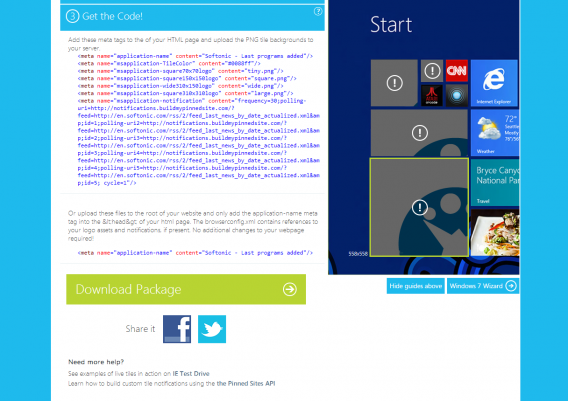
Daarmee ben je nog niet klaar, want nu toont de tegel nog niet de laatste updates van de websites. Gelukkig heeft Microsoft een website opgezet om je hierbij te helpen, te weten www.buildmypinnedsite.com

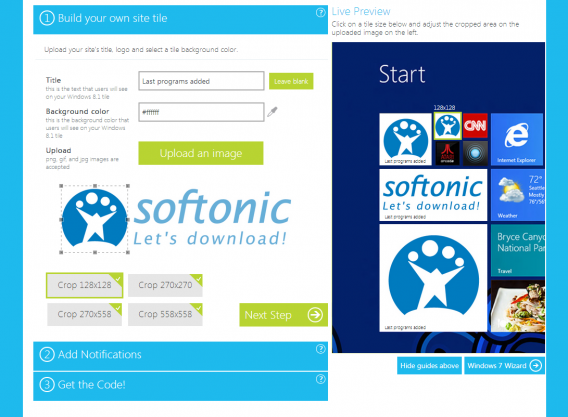
Op die handige website kies je als eerste de titel van je tegel, de achtergrondkleur, de afbeelding (ondersteunde formaten zijn PNG, GIF en JPG) en tenslotte de afmetingen van je live tegel. Vervolgens snijd je eventueel de afbeelding bij om 'm perfect te laten passen.

Créer une live tile Windows 8.1 Softonic

Vervolgens voeg je een RSS-feed aan de tegel toe, zodat de meldingen correct worden weergegeven. De tegel toont automatische de laatste vijf updates van bijbehorende website.

Ajouter un fil RSS pour créer la live tile

De laatste stap is het integreren van meta-tags uit de HTML-code, zodat ook afbeeldingen worden geïmporteerd en getoond bij nieuwe updates. Klinkt ingewikkeld? Buildmypinnedsite.com helpt je door het proces.

Copier coller le code HTML de la live tile

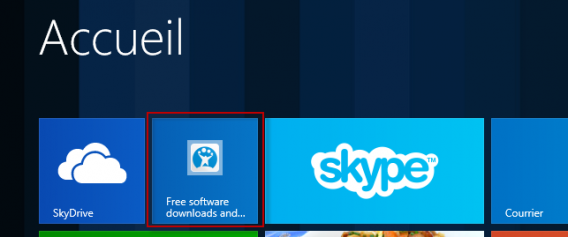
Eenmaal klaar, dan zet je de tegel waar je maar wilt op het hoofdscherm! Vanaf nu wordt je direct geïnformeerd bij een nieuw bericht van je favoriete website en klik je op de tegel om de pagina direct te bezoeken. Ideaal!Live Tile Softonic

Ben jij al overgestapt naar Windows 8.1?

Stopt Facebook stiekem met Messenger voor Windows?

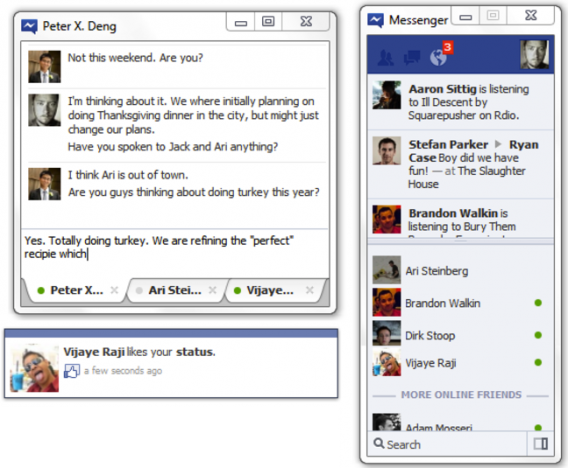
Facebook probeert het stand-alone Windows-programma Facebook Messenger stilletjes te laten vallen. Dankzij alle commotie rondom de lancering van de nieuwe Messenger-apps voor iOS en Android, valt het misschien niet op, maar de berichten stemmen somber.

In maart 2012 lanceerde Facebook Facebook Messenger voor Windows 7 en later volgden de versie voor Windows XP en Windows Vista. Sindsdien kreeg het programmaatje regelmatig updates.

Sinds een aantal dagen is de desktop-applicatie echter niet meer beschikbaar als download via de officiële Facebook Messenger-pagina. Je vindt hier nu de vernieuwde apps voor Android en iOS in plaats van Facebook Messenger voor Windows. De prioriteit van Facebook ligt blijkbaar vooral bij de Messenger-apps voor smartphones, de reguliere Messenger in de browser en de nieuwe Modern UI Facebook-app voor Windows 8.1.

Niet getreurd, Facebook Messenger voor Windows is uiteraard nog steeds te downloaden via onze website. Download het programma hier.

Windows-tip: verander het standaardprogramma voor bepaalde bestandstypen

Opent je computer PDF'jes, mp3's en documenten steevast in een ander programma dan jij wilt? Windows geeft je de mogelijkheid om het standaardprogramma voor een type bestand te veranderen. Wij leggen uit hoe je dat doet.

Windows koppelt bestandsextensies zoals MP3, AVI of PDF aan een standaardprogramma. Er zijn drie manieren om dit te veranderen:

  1. Met je rechtermuisknop op een bestand klikken (Windows-desktop)
  2. Stel bestandskoppelingen in via het Configuratiescherm (Windows-desktop)
  3. Stel de standaard-app in voor verschillende bestanden (Windows 8/8.1-startscherm)

De eerste twee opties zijn bedoeld voor traditioneel Windows-gebruik met muis en toetsenbord, de derde is voor het moderne menu van Windows 8(.1) en dus ook voor gebruik op touchscreens.

Optie 1: Rechtermuisknop

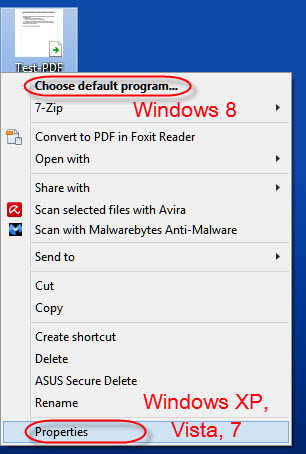
Klik met de rechtermuisknop op een bestand. In Windows 8 krijg je direct bovenaan het menu de optie om het standaardprogramma voor het bestandstype te kiezen, bij oudere Windows-versies moet je iets verder klikken
 

.


Ga bij een oudere Windows-versie naar Eigenschappen en klik op de knop Wijzigen. Windows geeft een lijst van geschikte programma's voor het bestandstype. Kies hieruit het programma dat jij wil gebruiken. In Windows 8 is het menu-uiterlijk gemoderniseerd, maar de beschikbare opties zijn hetzelfde.

Optie 2: Via het Configuratiescherm

Ga naar het startmenu en typ daar Standaardprogramma's en kies de optie Een bestandstype of protocol aan een programma koppelen. Vervolgens kies je per bestandstype welk programma je wilt gebruiken.


In Windows 8.1 typ je hetzelfde in de zoekbalk via de Charms Bar, kies je dezelfde optie en kom je vervolgens in onderstaand menu terecht. Ook daar kies je welk programma je aan elk bestandstype wilt koppelen.

Optie 3: Standaard-apps kiezen

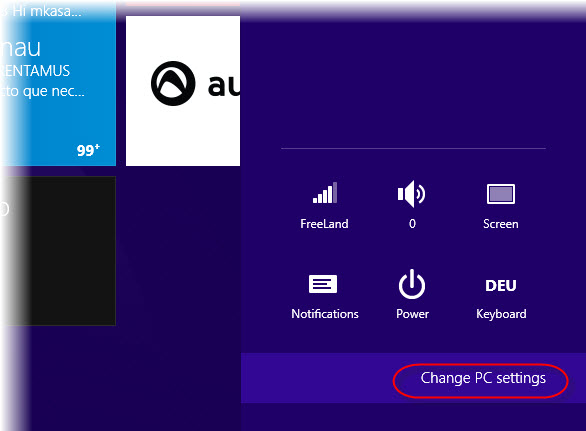
Om de standaard-app voor een bestandstype te wijzigen in het moderne uiterlijk van Windows 8.1 open je het menu aan de rechterkant, tik je op het tandwiel en kies je Pc-instellingen wijzigen.


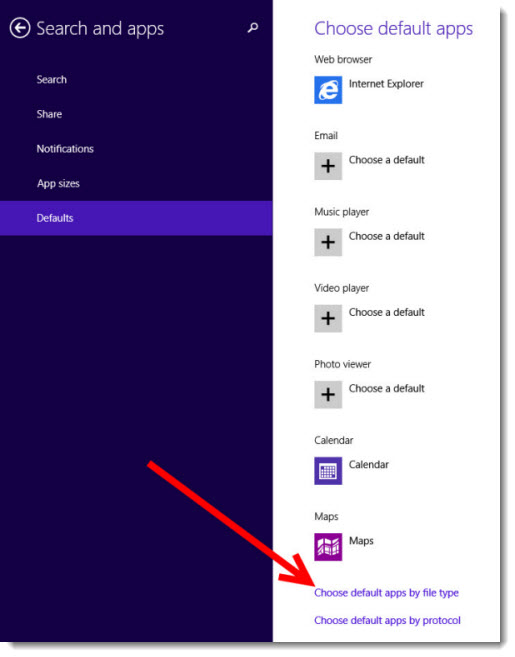
Bij het Zoeken en Apps-menu kies je bij de laatste menu-optie welke apps je gebruikt voor verschillende handelingen en bestandstypen. Zie onderstaande afbeelding.

Net als op het traditionele bureaublad krijg je nu een reeks programma's per bestandstype te zien. Jij mag kiezen welke app je waarvoor gebruikt.


Oorspronkelijke artikel door Markus Kasanmascheff.