Top 4 darmowych aplikacji historycznych na Androida

Jeżeli lubisz historię, fascynują cię minione stulecia, zaczytujesz się w dziejach starożytnego Rzymu czy czasach samurajów, to świetnie się składa. Dzięki współczesnym technologiom możesz mieć zawsze pod ręką dostęp do ciekawych źródeł i karmić swoje hobby gdzie tylko chcesz. Mowa tutaj oczywiście o aplikacjach.

W Google Play znajdziesz mnóstwo aplikacji, które pozwolą ci zgłębiać historię. Dzisiaj chcielibyśmy zaproponować ci kilka z nich.

Wikipedia

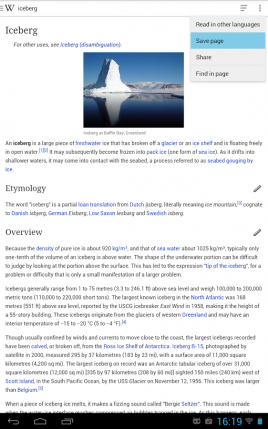
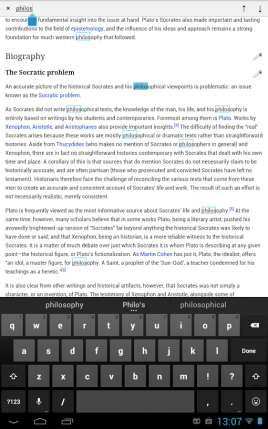
Tej nazwy nie muszę przedstawiać. Wikipedia to ogromna internetowa encyklopedia tworzona przez i dla użytkowników. Dzięki niej nie ma prawie dziedziny wiedzy, na temat której nie znaleźlibyśmy choć krótkiej wzmianki czy informacji. Stanowi ona doskonałą pomoc przy zgłębianiu różnych zagadnień, również z dziedziny historii. Wikipedia dostępna jest także w postaci aplikacji na Androida, dzięki czemu w każdej chwili możesz sięgnąć po swój telefon lub tablet i zgłębić interesujący cię temat. Jest to jedna z tych aplikacji, które po prostu trzeba mieć na swoim urządzeniu.

Pobierz Wikipedia na Android

DailyArt

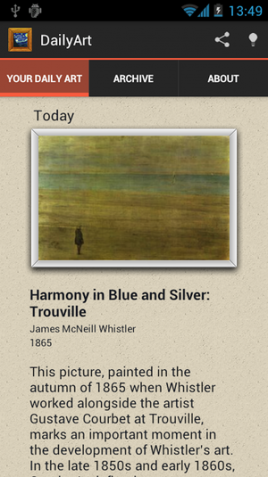
Historia to nie tylko daty i wydarzenia. To również sztuka, która mówi nam wiele o minionych czasach. Stanowi ona rodzaj ponadczasowego zdjęcia danej epoki. DailyArt to aplikacja, która pomoże ci odkryć sztukę w najlepszych wydaniu. Program ten codziennie raczy nas jednym wybranym obrazem, przedstawiając jego historię oraz osobę malarza. Każdy z obrazów można powiększyć, by przyjrzeć się jego detalom, zapisać do ulubionych lub podzielić się ze znajomymi z social media. Aplikacja nie tylko dla fanów malarstwa.

Pobierz DailyArt na Android

Pamięć Miasta

Ta aplikacja z kolei musi znaleźć się na telefonach wszystkich pasjonatów historii Powstania Warszawskiego. Jeżeli interesują cię wydarzenia dotyczące tego tragicznego zrywu, to Pamięć Miasta jest dla ciebie. Aplikacja stanowi wirtualną mapę miejsc z historycznymi miejscami Powstania. Dzięki wsparciu dla geolokalizacji możesz sprawdzić, gdzie w twojej okolicy znajduje się takie miejsce, przeczytać jego opis, przejrzeć galerię zdjęć lub po prostu do niego podejść.

Pobierz Pamięć Miasta na Android

History Quiz

Na koniec nieco edukacyjnej rozrywki, czyli sprawdzamy swoją wiedzę historyczną. History Quiz to gra, w której na podstawie 4 obrazków musisz wywnioskować, jakiej historycznej postaci lub wydarzenia one dotyczą. Gra oferuje ponad 100 poziomów oraz rosnącą skalę trudności. Nie zabrakło również opcji podpowiedzi, ale są one limitowane, więc warto je oszczędzać. Gotowy na historyczny quiz?

Pobierz History Quiz na Android

Zobacz także:

Top 5 darmowych gier logicznych do pobrania na Androida

Jak znaleźć taniego ebooka? Sprawdź top 5 porównywarek cen!

Najlepsze aplikacje na smartfony i tablety, które pozwolą ci zaoszczędzić pieniądze

Dzięki odpowiednim aplikacjom smartfon lub tablet okaże się idealnym narzędziem dla łowców okazji. Prezentujemy listę najlepszych aplikacji pozwalających zaoszczędzić pieniądze. Na smartfonach znajdziemy w tej chwili aplikacje do wszystkiego. Nie każda jest darmowa, ale i na to jest sposób, jeśli jesteś oszczędny. Dziś pokazujemy listę aplikacji, które pomogą złapać okazję zarówno jeśli chodzi o świat wirtualny, jak i zwykłe zakupy, a nawet podróże.

Ebay

ebayeBay to największy serwis aukcyjny na świecie. W Polsce nie zdobył popularności za sprawą Allegro. Ale jeśli chcecie znaleźć prawdziwą perełkę, kupić coś spoza granic kraju, to eBay okaże się świetnym rozwiązaniem. Aplikacja ma wbudowany kod kreskowy, więc będąc w sklepie, możemy porównać ceny. Serwis jest świetny zarówno jeśli chodzi o nowe produkty, jak i przedmioty używane. A dzięki międzynarodowej wysyłce nie ma problemu z przesyłką przedmiotów z drugiego końca świata prosto do naszego domu.

Pobierz Ebay App dla iPhone’a i iPada

Pobierz Ebay App dla Androida

Pobierz Ebay App dla Windows Phone’a

Amazon

amazonAmazon to największy sklep internetowy na świecie. Ma już w Polsce swoje magazyny, ale niestety oddziału jeszcze nie. Możemy jednak przeglądać bogaty katalog produktów ze sklepów w Stanach Zjednoczonych, Wielkiej Brytanii czy Niemiec i liczyć na wysyłkę do Polski. Taniej zapłacimy za wiele przedmiotów, jak chociażby płyty z muzyką czy filmy na Blu-ray.

Pobierz Amazon App dla iPhone’a i iPada

Pobierz Amazon App dla Androida

Pobierz Amazon App dla Windows Phone’a

Groupon

Szał na zakupy grupowe już opadł. Nie zmienia to jednak faktu, że Grupon wciąż funkcjonuje i oferuje wiele atrakcyjnych promocji. Jeśli szukacie żniżek na zabiegi kosmetyczne, spa, wyjazdy weekendowe, posiłki w restauracjach i inne atrakcje, to nie ma lepszego rozwiązania. Grupon aktywnie działa w 43 krajach. Zaglądajcie do aplikacji Grupon codziennie, a z pewnością znajdziecie coś dla siebie.

Pobierz Groupon App dla iPhone’a i iPada

Pobierz Groupon App dla Androida

Pobierz Groupon App dla Windows Phone’a

Kayak

Kayak to jedna z lepszych wyszukiwarek cen lotów, hoteli i wynajmu samochodów. Dzięki aplikacji w kilka sekund możemy przeszukać oferty setek serwisów turystycznych i znaleźć najlepszą oferty. Najważniejsze jest to, że Kayak jest niezależny, przez co rzeczywiście prezentuje najatrakcyjniejsze ceny na rynku.

Pobierz Kayak App dla iPhone’a i iPada

Pobierz Kayak App dla Androida

Pobierz Kayak App dla Windows Phone’a

My Data Manager

mydatamanagerMy Data Manager polecamy wszystkim, którzy mają małe pakiety danych w telefonie lub korzystają z roamingu. Aplikacja monitoruje pobór internetowych danych przy wykorzystaniu Wi-Fi, internetu mobilnego oraz internetu w roamingu. Dzięki temu nie będziemy musieli kupować dodatkowych pakietów i zoptymalizujemy wykorzystanie naszych danych internetowych.

Pobierz My Data Manager App dla iPhone’a i iPada

Pobierz My Data Manager App dla Androida

Here Maps

here mapsNawigacja offline wcale nie musi być droga. Świetne są mapy online jak Google Maps czy Apple Maps, ale generują dodatkowe koszty i nie zawsze możemy z nich korzystać (na przykład poza krajem). Dlatego na dłuższą metę bardziej oszczędnym rozwiązaniem są mapy offline. Takie oferuje Nokia Here, która pozwala zapisać wybrane obszary w pamięci telefonu.

Pobierz Here Maps App dla iPhone’a i iPada

Pobierz Here Maps App dla Androida

Pobierz Here Maps App dla Windows Phone’a

AppDeals

AppDeals Także na samych aplikacjach można zaoszczędzić. Dzięki AppDeals mamy dostęp do informacji o zniżkach i promocjach na wiele płatnych aplikacji. Każdego dnia zobaczymy listę promocji. To doskonała szansa na zdobycie ciekawych aplikacji w atrakcyjnych cenach lub zupełnie za darmo.

Pobierz AppDeals App dla Androida

Pobierz AppDeals App dla Windows Phone’a

To najciekawsze i najpopularniejsze aplikacje, które pozwolą zaoszczędzić. Nie tylko sknery skanują kody kreskowe i porównują ceny w różnych sklepach. Sprawdźcie to, a zobaczycie, jak wiele można zaoszczędzić.

Zobacz także:

Gdzie kupić tanio gry?

Jak znaleźć taniego ebooka? Sprawdź top 5 porównywarek cen!

Firefox, Chrome: używaj przeglądarki jako notatnika

Istnieje sporo bezpiecznych sposobów na zapisanie sobie np. adresu strony internetowej. Możesz zachować go w zakładkach, podzielić się nim z kimś, czy zapisać go w pamięci komputera jako całą stronę. Czasami jednak wystarczyłoby zapisać tylko jedną rzecz, aby zapamiętać ją przez chwilę lub po prostu zrobić to w szybki sposób. Co zatem zrobić, jeśli papier i długopis nie wchodzą w rachubę? Wystarczy, że użyjesz swojej przeglądarki jako podręcznego notatnika. Zarówno Mozilla Firefox, jak i Google Chrome wspierają zapisywanie krótkich notatek. Wpisując odpowiednią komendę w pasku adresu przeglądarki, możesz skorzystać z drobnej edycji tekstu.

Wymagane narzędzia

Mozilla Firefox

Google Chrome

1. Otwórz nową zakładkę w przeglądarce

Otwórz nową zakładkę w przeglądarce. Wystarczy, że naciśniesz przycisk znajdujący się przy ostatniej zakładce lub skorzystasz ze skrótu klawiaturowego CTRL + T.

2. Wpisz odpowiednią komendę w pasku adresu

Skopiuj następującą komendę:

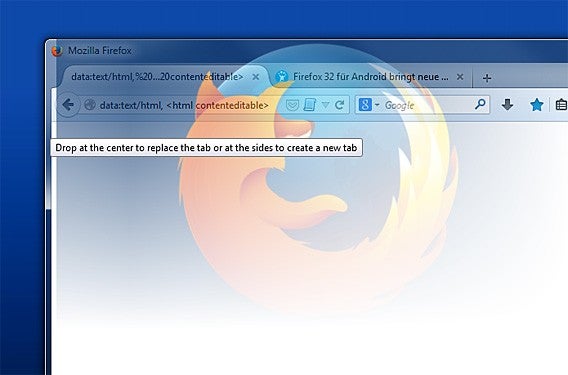
data:text/html, <html contenteditable>

i wklej ją do paska adresu swojej przeglądarki. Następnie zatwierdź ją klawiszem Enter. Co najlepsze, możesz ją dodać do zakładek. W obu przeglądarkach zrobisz to po naciśnięciu przycisku w kształcie gwiazdy, który znajdziesz w pasku adresu lub w jego pobliżu. Nie musisz dzięki temu pamiętać za każdym razem tego kodu. W przyszłości wystarczy więc jedno kliknięcie, aby rozpocząć opcję szybkiej notatki.

Przeglądarka jako notatnik

3. Używaj wirtualnych karteczek

Od teraz możesz już zapisywać bezpośrednio dowolną treść w oknie swojej przeglądarki. Wystarczy że skopiujesz fragment danej strony internetowej albo przeciągniesz jakieś zdjęcie z innej zakładki za pomocą techniki Przeciągnij i upuść. Aby to zrobić, przytrzymaj lewy przycisk myszy na wybranym zdjęciu i trzymając je, przeciągnij do zakładki z notatnikiem. Po krótkiej chwili widok przeglądarki zmieni się na kartę z notatnikiem. Wtedy możesz puścić lewy przycisk myszy i umieścić swoje zdjęcie w wybranej lokalizacji.

4. Zapisz swoją notatkę

Jeśli chcesz zapisać swoją notatkę, kliknij przycisk opcji (w obu przeglądarkach) i wybierz Zapisz stronę w Firefoxie lub Zapisz stronę jako w Chromie.

4.1 Zapisz zdjęcia, linki lub tekst

Jeśli w swojej notatce masz zarówno tekst, jak i zdjęcie albo link, w oknie do zapisu strony z rozwijalnej listy Zapisz jako typ wybierz Strona internetowa, kompletna, korzystając z przeglądarki Chrome, a w Firefoxie wybierz Strona WWW, kompletna. Notatki zostaną zapisane w formacie HTML, a zdjęcia będą umieszczone w osobnym folderze wraz z pozostałymi plikami. Folder ten łatwo odszukasz po nazwie, którą wcześniej nadałeś, oraz specjalnym dodatku _files, który znajdziesz na samym końcu wybranej nazwy.

4.2 Zapisz tylko tekst

W Firefoxie możesz także zapisać sam tekst w formacie TXT. Pamiętaj jednak, że wtedy stracisz całe formatowanie tekstu oraz dodane zdjęcia. Adresy stron będą rozdzielone za pomocą ostrych nawiasów: <>, a zdjęcia zostaną odpowiednio zmagazynowane.

5. Otwórz notatkę

Jeśli już zapisałeś jakąś notatkę, możesz ją ponownie otworzyć za pomocą przeglądarki. Aby to zrobić, wystarczy skorzystać ze skrótu klawiaturowego CTRL + O. Wyświetli się menadżer plików, w którym będziesz mógł wskazać odpowiednią notatkę, jaką chcesz akurat otworzyć.

Mając notatkę w formacie TXT, możesz ją otworzyć również w dowolnym edytorze tekstowym – Notatnik, Notepad++ czy Word.

Szybki notatnik dzięki znajomości HTML

Ta mała sztuczka, jaką przeprowadziłeś w przeglądarce, może być użyteczna w wielu sytuacjach. Korzystając z szybkich zakładek, możesz w łatwy sposób skopiować adres strony internetowej lub zapisać wycinki stron w HTML bez konieczności wpisywania zbędnego kodu.

Zobacz także:

Jak anonimowo używać Chrome i Firefox do przeglądania stron?

Firefox: dodaj więcej pasków zadań do swojej ulubionej przeglądarki internetowe

Dziel się playlistami w Spotify bez udziału Facebooka

Jeszcze nie tak dawno popularne były samodzielnie nagrywane kasety z naszymi ulubionymi kawałkami. Dzisiaj dzielimy się playlistami w internecie. Spotify ułatwia ten proces użytkownikom Facebooka. W aplikacji tej znajdziesz wszystkich swoich Facebookowych przyjaciół, z którymi możesz dzielić się listą piosenek dzięki kilku kliknięciom. Jeśli jednak ktoś nie należy do twojej grupy znajomych na Facebooku lub nie posiada powiązanego z aplikacją konta, sprawa jest nieco bardziej skomplikowana. Dlatego w dzisiejszym artykule zaprezentujemy, jak dzielić się listami piosenek w Spotify bez udziału Facebooka.

Najtrudniejszym elementem jest dodanie przyjaciół z pominięciem Facebooka. Pierwsza część naszego tutorialu wyjaśni dokładnie, jak to zrobić. W drugiej części przedstawimy, jak dzielić się listami.

Część 1: Dodawanie przyjaciół z pominięciem Facebooka

1. Spotify – poznaj nazwy użytkownika swoich przyjaciół

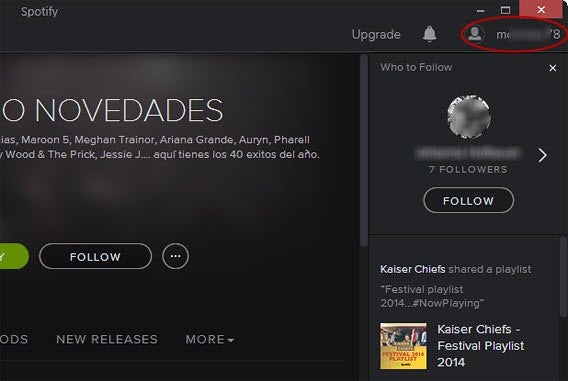
W pierwszej kolejności musisz poprosić swoich przyjaciół o podanie ich nazwy użytkownika na Spotify. Nazwa ta znajduje się zazwyczaj na górze po prawej stronie obok zdjęcia profilowego.

Nazwa użytkownika znajduje się na górze po prawej stronie

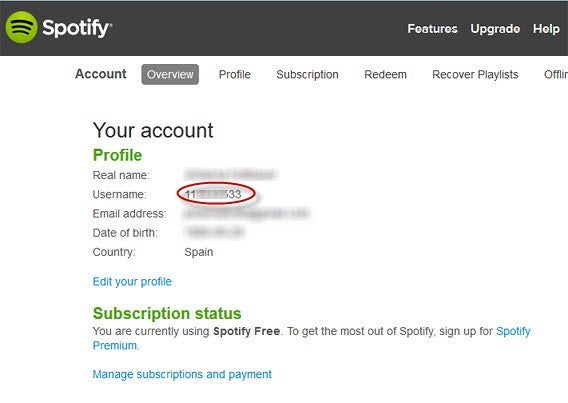
Spotify wykorzystuje numery do identyfikacji użytkownika. Aby go odnaleźć, otwórz menu Pomoc i kliknij Twoje konto. Wyświetli się podgląd konta z kompletnym zestawem informacji. Tutaj znajdziesz wszystko o swoim koncie, wliczając w to również nazwę użytkownika (jeśli logujesz się za pomocą Facebooka, jest ona w formie numeru konta).

Po zalogowaniu przez konto na Facebooku nazwa użytkownika w Spotify jest numerem.

2. Znajdź przyjaciół w Spotify

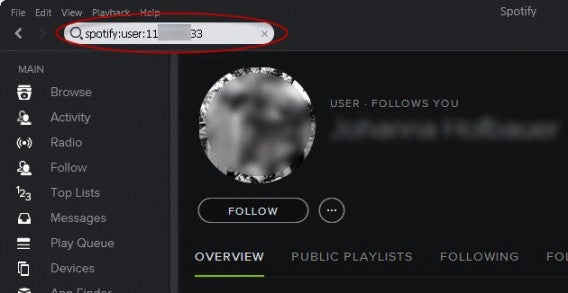
Jeśli znasz już nazwy użytkownika lub numery swoich przyjaciół, otwórz Spotify. Kliknij pole wyszukiwania na górze po lewej stronie i wpisz.

spotify:user:XYZ

Zastąp XYZ nazwą użytkownika lub numerem swojego znajomego, a następnie wciśnij Enter. Wyświetli się jego profil.

Za pomocą komendy wyszukiwania spotify:user:XYZ jesteś w stanie odszukać swoich przyjaciół w Spotify

3. Zaprzyjaźnij się w Spotify

Kliknij przycisk Obserwuj znajdujący się pod zdjęciem profilowym danej osoby. Powiadomienia od twoich znajomych pojawią się teraz na osi czasu po prawej stronie.

Gdy już dodasz swoich przyjaciół, możesz dzielić się z nimi swoimi playlistami za pomocą zaledwie kilku kliknięć.

Część 2: Dzielenie się playlistami z przyjaciółmi

1. Otwórz playlistę

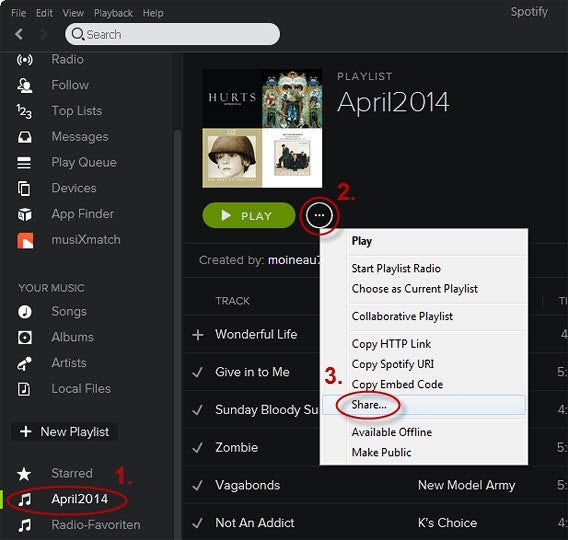
Korzystając z menu po lewej stronie, otwórz listę piosenek, którą chcesz się podzielić z innymi.

2. Dziel się playlistą

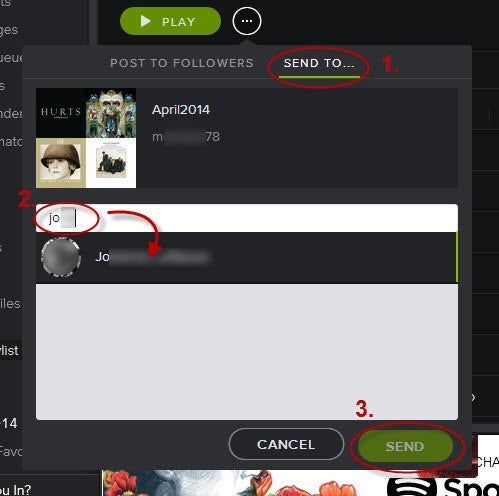
Kliknij trzy kropki zlokalizowane obok przycisku Odtwarzaj. Następnie pojawi się menu kontekstowe w którym należy wybrać opcję Udostępnij.

Opcja dzielenia się playlistami znajduje się w menu pod ikonką trzech kropek w widoku playlisty

W tym momencie otworzy się okno, w którym – jeśli masz ochotę – możesz dopisać również swój komentarz do przesyłanej listy piosenek.

Następnie kliknij Wyślij do i zacznij pisać nazwę osoby, do której chcesz wysłać listę – pomogą ci w tym sugestie. Jeśli chcesz wysłać listę do większej liczby znajomych, dodaj ich w analogiczny sposób, a następnie kliknij Wyślij.

Cieszmy się wspólnie muzyką

Dziel się muzyką ze swoimi przyjaciółmi na całym świecie bez udziału Facebooka. W końcu muzyka jest dla wszystkich, a nie tylko dla fanów Facebooka.

Zobacz także:

Co to jest Spotify?

Jak słuchać swoich MP3 w aplikacji Spotify na Androida i iOS-a?

W jaki sposób rozpocząć pracę z Office’em na komputerze, a zakończyć ją na urządzeniu mobilnym?

Rozpoczęcie tworzenia dokumentu na komputerze i dokończenie go na smartfonie jest dużo prostsze niż ci się wydaje. Oto artykuł, w którym pokażemy ci, jak to zrobić.

Czy zdarzyło ci się kiedyś, że trzeba było wyjść na ważne spotkanie, ale nie mogłeś zostawić niedokończoną pracę? Czy musisz zrezygnować wtedy z jednej z tych rzeczy? Nic podobnego! Wystarczy, że będziesz kontynuować pracę na swoim smartfonie albo tablecie.

Istnieją różne rozwiązania tego problemu. Jest to uzależnione od rodzaju systemu operacyjnego, z jakiego korzystasz. Jednak w świecie programów znajdziemy dwie uniwersalne opcje. Jest to Microsoft Office oraz QuickOffice. Obie usługi są darmowe na Androida, iPhone’a oraz Windows Phone’a. Aplikacja Microsoftu ma jednak przewagę nad QuickOffice’em, gdyż jest w pełni zintegrowana z pakietem biurowym, w skład którego wchodzi zarówno Word, Excel jak i PowerPoint.

Nasz artykuł oprzemy na programie MS Office, jednak Quickoffice lub Google Drive są świetną alternatywą, którą warto również rozważyć, szczególnie jeśli korzystasz z Androida i nie chcesz instalować dodatkowych aplikacji.

Microsoft Office oraz OneDrive na twoim komputerze

Jeśli chcesz pracować na tym samym dokumencie, zarówno na komputerze, jak i na urządzeniu mobilnym, musisz umieścić go w chmurze. Korzystając z Microsoft Office 2013, nie musisz się tym w zasadzie martwić, bo taka integracja jest przeprowadzana praktycznie automatycznie. Posiadając poprzednie wersje Office’a, konieczny będzie jeden dodatkowy krok, ale jest on bardzo łatwy do wykonania.

Upewnij się także, że masz już założone konto Microsoftu, które możesz wykorzystywać do logowania się w systemie Windows 8 albo przy korzystaniu z poczty Outlook.com (dawniej Hotmail). Jeśli nie masz takiego konta, musisz je założyć na tej stronie Microsoftu.

Pokażemy ci jak to zrobić, w zależności od wersji pakietu Office.

Microsoft Office 2013

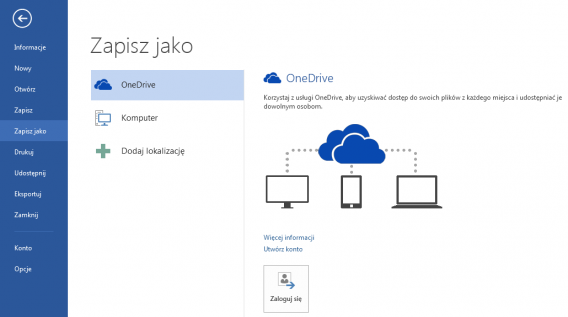
W przypadku ostatniej wersji pakietu Office synchronizacja dokumentu z chmurą oraz dostęp do niego z urządzenia mobilnego jest naprawdę prostym procesem. Korzystając z wybranego programu (czyli Worda, PowerPointa czy Excela), naciśnij przycisk Plik w lewym górnym rogu i wybierz opcję Zapisz jako.

Jeśli do tej pory nie połączyłeś pakietu Office 2013 z chmurą, musisz nacisnąć przycisk Zaloguj się, aby dotrzeć do swojego konta Microsoft.

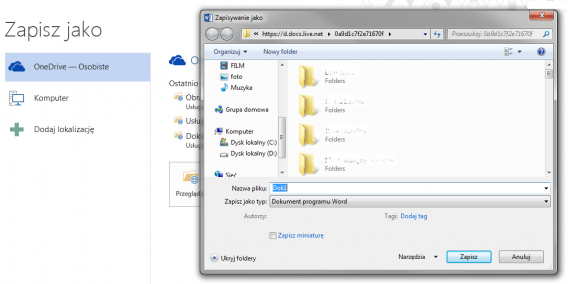
Możesz teraz zapisać dany plik na swoim koncie OneDrive, czyli bliźniaczo podobnej usłudze Microsoftu do Google Drive. Po prostu wybierz odpowiedni folder i naciśnij Zapisz.

Wersja Microsoft Office 2010 oraz wcześniejsze

Jeśli posiadasz poprzednią wersję Office’a 2013, musisz ręcznie zapisać plik w OneDrivie albo skorzystać z aplikacji internetowej. Nie jest to skomplikowany proces. Jedyną różnicą jest fakt, że dostęp do usługi jest z poziomu przeglądarki.

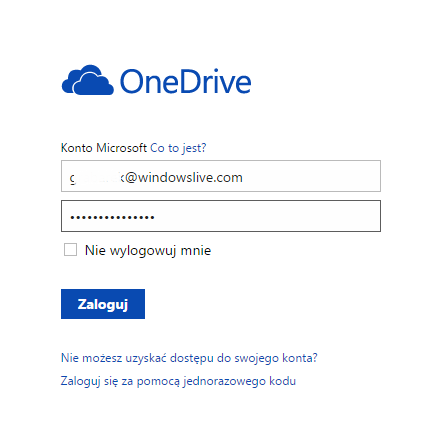
Kiedy już zapiszesz plik Worda, Excela czy PowerPointa na swoim komputerze, otwórz dowolną przeglądarkę i przejdź do strony usługi OneDrive. Kiedy się tam znajdziesz, zaloguj się do usługi oraz do swojego dysku w chmurze.

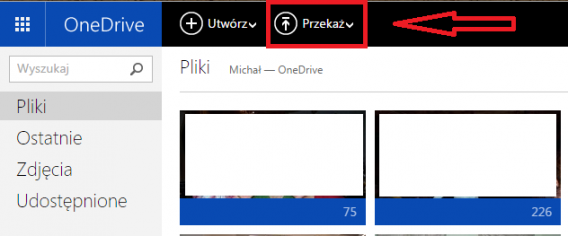
Aby załączyć swój plik, możesz go przeciągnąć bezpośrednio do aplikacji internetowej albo kliknąć przycisk Przekaż, który znajdziesz u góry ekranu. Po jego wybraniu pojawi się okno, w którym wskażesz odpowiednie pliki.

Zaloguj się i edytuj swoje dokumenty bezpośrednio ze smartfona

Teraz musisz się odnaleźć ten dokumentu na swoim smartfonie. Jeśli posiadasz telefon z systemem Windows Phone, to proces ten jest bardzo prosty. Zapewne będziesz już mieć zainstalowaną odpowiednią aplikację, dzięki której dostaniesz się także do plików stworzonych na swoim telefonie.

Jednakże, jeśli jesteś właścicielem telefonu z Androidem albo iPhone’a, musisz pobrać Office Mobile dla Androida lub Office Mobile dla iPhone’a. Dzięki temu uzyskasz dostęp do edycji plików ze swojej chmury. Dodatkowo możesz pobrać OneDrive’a dla Androida oraz OneDrive’a dla iPhone’a, aby w pełni skorzystać z zalet wszystkich funkcji wirtualnego dysku Microsoftu.

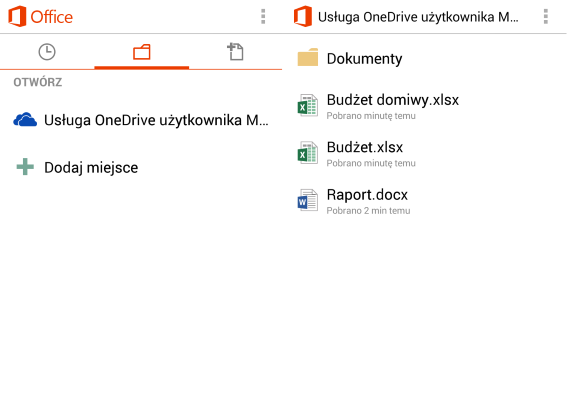
Zaloguj się zatem do aplikacji, korzystając ze swojego konta Microsoft i kliknij ikonę foldera, która znajduje się po środku na górze. Następnie wybierz twój dysk OneDrive’a, aby uzyskać dostęp do wybranych dokumentów.

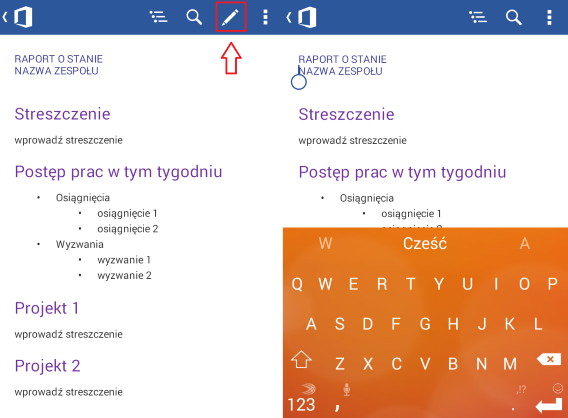
Kiedy otworzysz już swój plik i chcesz rozpocząć na nim pracę, wystarczy że naciśniesz ikonę ołówka, która znajduje się u góry aplikacji, tak jak to widać na poniższych zrzutach ekranu:

Z komputera na telefon i odwrotnie

Powyższą procedurę możesz swobodnie zamienić, używając Office Mobile przy tworzeniu plików, a następnie kontynuować pracę na swoim komputerze. Zrobisz to w prosty sposób za pomocą dowolnego dokumentu Office’a 2013 lub poprzez OneDrive’a. Możesz także skorzystać ze świetnego narzędzia online, jakim jest pakiet Office Online. Według naszych obserwacji, jest on nawet lepszy niż uznany na rynku Google Drive.

Po zainstalowaniu aplikacji oraz zalogowaniu się do niej edytowanie plików na obu urządzeniach będzie dużo prostsze i bardziej płynne. Po pewnym czasie będziesz już swobodnie przełączać się pomiędzy platformami, co pozwoli na znaczne zwiększenie efektów pracy.

Zobacz także:

Czytaj na smartfonie to, co zacząłeś na komputerze i na odwrót!

Jak wysłać utwory, filmy i inne pliki z komputera na smartfon

7 zasad bezpieczeństwa podczas korzystania z konta bankowego w telefonie

Nie ufasz smartfonom? Boisz się sprawdzić stan konta, korzystając z telefonu? Radzimy, jak zachować bezpieczeństwo i używać bankowości mobilnej bez obaw.

Coraz więcej osób korzysta ze swojego banku w telefonie. To wygodne, szybkie i dostępne o każdej porze dnia, z każdego miejsca na świecie. Raport Rezerw Federalnych Amerykańskiego Banku Centralnego z 2014 roku informuje, że 70% osób, które nie korzystają z mobilnej bankowości, obawia się o bezpieczeństwo swoich danych i pieniędzy.

Prawda jest jednak taka, że jeśli będziemy przestrzegać pewnych zasad, to nic nam nie grozi. Korzystanie z oficjalnych aplikacji banków jest bezpieczne. A oto kilka wskazówek, których warto przestrzegać.

Łącz się, korzystając z bezpiecznych sieci

Do korzystania z banku w telefonie niezbędne jest połączenie internetowe. Korzystaj z sieci domowej lub sieci komórkowej, unikaj publicznych sieci Wi-Fi. Na lotniskach, w kawiarniach darmowe sieci Wi-Fi nie są bezpieczne, mogą być podsłuchiwane. Jeśli jednak musisz to zrobić, to skorzystaj z tzw. tunelowania połączenia na przykład przy pomocy aplikacji Secure Wireless.

Secure Wireless tworzy tunel bezpieczeństwa, korzystając z sieci publicznych

Używaj oficjalnej aplikacji banku, nie strony webowej

Niektóre banki oferują dostęp do konta zarówno przy pomocy aplikacji mobilnej, jak i przeglądarki internetowych. Bezpieczniej jest jednak korzystać z aplikacji. Wtedy nie musimy się martwić, że ktoś podszyje się pod stronę internetową albo wykorzysta otwartą sesję. Aplikacje często mają też dodatkowe uwierzytelnianie.

Nie przechowuj danych do banku niezabezpieczonych w telefonie

Pokusa, aby zrobić zdjęcie swojej karty płatniczej, zapisania kodu do banku lub innych ważnych danych w telefonie jest duża. Nie róbcie tego jednak w zwykłych notatnikach, skorzystajcie z menadżerów haseł lub zabezpieczonych hasłem notatników jak SafePad dla Androida czy Note Lock dla iOS-a.

Jeśli nie masz wyjścia i musisz zapisać dane, zrób to w chronionym hasłem notatniku

Zainstaluj antywirus dla Androida i iPhone’a

Tak jak nasze komputery potrzebują antywirusa, tak i coraz częściej wymagają tego smartfony. Specjalne programy dla Androida i iPhone’a pozwalają monitorować bezpieczeństwo stron internetowych i instalowanych aplikacji. Nie zastąpi to zdrowego rozsądku, ale jest dodatkowym zabezpieczeniem.

Zabezpiecz aktywnie telefon przed kradzieżą

Utrata smartfona to nie tylko utrata kontaktów. Często to dostęp także do wielu cennych danych. Nasz telefon może być użyty do weryfikacji w banku. Dlatego warto, aby skorzystać z aplikacji dla Androida, iPhone’a lub Windows Phonea, które pozwalają na zlokalizowanie telefonu, a w razie potrzeby usuną zdalnie dane. .

Cerberus to jedno z najlepszych rozwiązań antykradzieżowych na Androida

Zastosuj blokadę ekranu

Jeśli nasza aplikacja od banku nie zostanie prawidłowo zamknięta, to bez blokady telefonu ktoś może się do niej dostać. Dlatego warto zabezpieczyć telefon kodem PIN, wzorem lub odciskiem palca (iPhone 5s lub nowszy). W ten sposób znacznie utrudniamy dostęp do naszego telefonu.

Zawsze aktualny system i aplikacje

Hakerzy wykorzystują luki w starszych wersjach oprogramowania. Dlatego warto mieć zawsze aktualny system i aplikacje. W ten sposób unikniemy sytuacji, gdy hakerzy wykorzystają błędy twórców systemu i aplikacji.

W razie wątpliwości skontaktuj się z bankiem

Straciliście telefon? Obawiacie się, że ktoś skradł wasze dane? Skontaktujcie się telefonicznie ze swoim bankiem! Biuro obsługi powinno udzielić wam wszystkich niezbędnych wskazówek. Eksperci banku odpowiedzą wam na pytania odnośnie bezpieczeństwa bankowości mobilnej.

Czujesz się bezpiecznie korzystając z banku w telefonie?

Zobacz także:

Jak zabezpieczyć się przed niechcianymi zakupami w Google Play?

Bezpieczne zakupy w sieci: trzy porady, które pomogą ci w trakcie dokonywania zakupów online

Najlepsze darmowe gry wyścigowe na urządzenia mobilne

Need for Speed, Forza, Mario Kart… Jest wiele świetnych gier wyścigowych na komputery PC i konsole, ale na tym zabawa się nie kończy. Znajdziesz również mnóstwo ciekawych gier na iOS-a i Androida. Wypróbuj nasze rekomendacje!

Niezależnie od tego, czy masz telefon z Androidem, Windowsem czy iOS-em, sklepy z aplikacjami skrywają wiele świetnych, darmowych gier wyścigowych. Ale które z nich są najlepsze? W dzisiejszym artykule zaprezentujemy sześć wartych uwagi tytułów. Zapnij więc pasy i przygotuj się na ostrą jazdę!

Real Racing 3: klasyczna wyścigówka

Gry z serii Real Racing to już prawdziwa klasyka, jeśli chodzi o wyścigówki na urządzenia mobilne. W trzeciej części serii znajdziesz ponad 50 samochodów, w tym prestiżowe marki, takie jak Porsche, Lamborghini czy Audi, oraz legendarne tory, jak na przykład słynny Silverstone.

Real Racing 3 posiada wiele trybów zarówno jednoosobowych, jak i multiplayer, ale przede wszystkim odznacza się techniczną jakością, którą nie ustępują grom na konsole.

Pobierz Real Racing 3 na Androida

Pobierz Real Racing 3 na iPhone’a

Asphalt 8 Airbone: jakość na kółkach

Jeśli jakakolwiek gra ma szansę konkurować z Real Racing, to jedynie seria Asphalt. W ósmej już odsłonie tego świetnego symulatora znajdziesz prawie 50 samochodów i 9 torów (m.in. Wenecja, Monako, Tokio).

Wszystkie auta należą do popularnych marek, takich jak Ferrari, Lamborghini czy Bugatti, i współzawodniczą w trybie kariery przez 80 sezonów, biorąc udział w 180 testach. Jeśli jednak brzmi to dość skomplikowanie, zawsze możesz uprościć sobie życie i wziąć udział w szybkich wyścigach lub wystartować w zawodach wraz z siedmioma innymi graczami online.

Pobierz Asphalt 8 Airbone na Androida

Pobierz Asphalt 8 Airbone na iOS-a

Pobierz Asphalt 8 Airbone na Windows Phone’a

GT Racing 2: bardzo realistyczne doświadczenie

Gameloft, twórcy serii Asphalt, stoją również za grą GT Racing 2. Podczas gdy w Asphalt ścigamy się na trasach miejskich, to GT skupia się na klasycznych torach wyścigowych (m.in Laguna Seca), gdzie współzawodniczysz z pojazdami takich marek jak Mercedes-Benz, Nissan, Audi czy Ford

W trakcie gry masz szansę przetestować jej realistyczna fizykę, biorąc udział w ponad 1,400 wydarzeniach, w tym klasycznych wyścigach, starciach jeden na jednego, próbie czasowej i wielu innych.

Pobierz GT Racing 2 na Androida

Pobierz GT Racing 2 na iPhone’a

Pobierz GT Racing 2 naa Windows Phone’a

Drag Racing: nie jeździj jak szalony

Jeśli jednak nie jesteś fanem zwariowanych przejażdżek w szaleńczym tempie, nie martw się – istnieje wiele gier również dla ciebie! Należy do nich Drag Racing, w której dobra jazda liczy się bardziej niż prędkość.

W Drag Racing konkurujesz z innym samochodem, jednak dzięki dużemu naciskowi na strategię gra jest o wiele bardziej ekscytująca niż się na to początkowo zanosi.

Pobierz Drag Racing na Androida

Pobierz Drag Racing na iPhone’a

Pobierz Drag Racing na Windows Phone’a

Fast & Furious 6: The Game: drżyj panie Vin Diesel!

Z pewnością wśród naszych czytelników nie brakuje fanów serii Fast & Furious, której gwiazdą jest nie kto inny, jak Vin Diesel. Sceny pościgów w tych filmach były rewelacyjne i ku uciesze fanów, twórcom z Kabam udało się przenieść je w świat gier mobilnych.

W Fast & Furious 6: The Game możesz ścigać się z zawrotną prędkością i odblokowywać wiele pojazdów – od najnowszych modeli po klasyki, jak na przykład Dodge Charger z 1970 roku.

Pobierz Fast & Furious 6: The Game na Androida

Pobierz Fast & Furious 6: The Game na iPhone’a

Trials Frontier: najbardziej ekscytujący motocross

W naszym wyborze najlepszych gier nie mogło zabraknąć motocykli, a dokładniej gry Trials Frontier. Ten darmowy tytuł jest debiutem sagi Trials (PC i konsole) na smartfony.

Trials Frontier, którego akcja rozgrywa się w post-apokaliptycznym świecie, wystawi na próbę twoje umiejętności i refleks podczas wyścigów na najbardziej wymagających torach.

Pobierz Trials Frontier na Androida

Pobierz Trials Frontier na iPhone’a

Nie ma czego zazdrościć największym tytułom

Najnowsze wersje systemów operacyjnych na urządzenia mobilne dostarczają coraz lepsze możliwości techniczne dla gier. Dlatego też gry wyścigowe na Androida, iPhone’a czy Windows Phone’a pod względem grywalności czy grafiki nie mają czego zazdrościć wielkim tytułom na komputery stacjonarne i konsole.

Zobacz także:

Najlepsze darmowe gry akcji na urządzenia mobilne

Najlepsze darmowe gry strategiczne i symulatory na urządzenia mobilne

Najlepsze darmowe antywirusy na Maca

Apple Mac OS X jest bezpieczny, ale i na niego mogą znaleźć się wirusy. Warto mieć pod ręką jeden z darmowych programów antywirusowych. Nigdy nie wiadomo, kiedy będzie potrzemy w twoim Macu.

Powtarzane zdanie, że wirusy są obecne tylko na Windowsa, to fałszywa opinia. Chociaż Mac OS X jest bezpiecznym systemem, to i tak istnieją wirusy, które mogą zainfekować komputer. Może też się zdarzyć, że komputer Mac będzie przenosił wirusy dla innych komputerów z systemem Windows.

Aby zatrzymać napływ złośliwego oprogramowania na Maca, należy skorzystać z antywirusa. Zebraliśmy najlepsze darmowe programy tego typu.

Avast Free Antivirus for Mac

W zestawieniu AV-Test za rok 2014 Avast został wyróżniony najlepszą wykrywalnością złośliwego oprogramowania wśród bezpłatnych programów antywirusowych. Poradził sobie w przypadku 97,4% niebezpieczeństw. Avast posiada bardzo niskie wymagania sprzętowe, jest szybki, łatwy w użyciu i udostępnia tarczę internetową WebRep wspierającą Safari, Chrome i FireFoxa.

Pobierz Avast Free Antivirus 2015 na Maca

Sophos Anti-Virus for Mac

Sophos w wersji 9 wykrył 96,6% złośliwego oprogramowania podczas testów AV-Test w sierpniu 2014 roku. Wymaga więcej pamięci niż Avast, ale także wykrywa wirusy dla Windowsa. Skanuje również dyski sieciowe i pamięci USB w czasie rzeczywistym, a jego interfejs jest dostosowany do systemu OS X.

Pobierz Sophos Antivirus na Maca

Comodo Antivirus for Mac

Comodo kojarzy się zdecydowanie bardziej z systemem Windows, ale jest też wersja na Maca. Comodo Antivirus for Mac posiada wszystko co niezbędne – stałą ochronę, automatyczne aktualizacje, skanowanie poszczególnych plików. Według AV-Test wskaźnik wykrywalności złośliwego oprogramowania wynosi 83,8%.

Pobierz Comodo Antivirus na Maca

AVG AntiVirus for Mac

AVG dopiero debiutuje w wersji na Maca, ale już teraz pokazuje swoje możliwości, tak jak to czyni w przypadku Windowsa i urządzeń mobilnych. To stała ochrona zapakowana w interfejs rodem z systemu Windows. Wynik w AV-Test to 82,1 %, więc całkiem przyzwoicie.

Pobierz AVG AntiVirus na Maca

ClamXav 2

ClamXav wykorzystuje tę samą technologię, co ClamAV, słynny antywirus open source stworzony z myślą o świecie Linuxa. W przeciwieństwie do swojego pierwowzoru ClamXac oferuje tryb ochrony w czasie rzeczywistym. Jak wyjaśnia serwis Macworld, ClamXav to narzędzie do rozwiązywania problemów, bez potrzeby bycia wszechobecnym.

Pobierz ClamXav na Maca

Czy warto płacić za oprogramowanie antywirusowe dla komputerów Mac?

Antywirusów dla Maca jest całkiem sporo na rynku, za niektóre z nich trzeba zapłacić. Płatny jest BitDefender, Kaspersky i Norman. Pytanie brzmi, czy warto za tę ochronę płacić. Odpowiedź zależy od tego, co potrzebujemy. Jeśli szukamy opcji skanowania od czasu do czasu, to lepiej sięgnąć właśnie po jeden z bezpłatnych antywirusów.

Korzystasz z antywirusa na Mac? Jakiego?

Zobacz także:

Czy wirusy są problemem tylko systemu Windows?

Który system jest bezpieczniejszy: Android, iOS czy Windows Phone?

Najlepsze darmowe programy do edycji zdjęć

Nie każdy ma możliwość lub ochotę, aby wydać mnóstwo pieniędzy na zaawansowane programy do edycji zdjęć, takie jak Adobe Photoshop. Mimo że wciąż jest to jeden z najlepszych edytorów dostępnych na rynku, tak naprawdę istnieje masa darmowych programów, które być może nie są aż tak zaawansowane technicznie, ale również pozwalają dokonać bardziej zaawansowanej edycji.

W dzisiejszym artykule przedstawimy kilka najlepszych darmowych edytorów zdjęć, dzięki którym uda ci się dokonać rewelacyjnych przeróbek.

GIMP

GIMP to prawdopodobnie najpopularniejszy darmowy program porównywalny z Photoshopem. Posiada liczne opcje edycji: od podstawowych zabiegów naprawczych, typu kadrowanie czy airbrushing, po zaawansowane działania, jak tworzenie gradientów czy warstw itp. GIMP posiada wszystko, czego potrzebujemy od edytora zdjęć, i okaże się szalenie przydatny niezależnie, czy jesteś początkującym, czy zaawansowanym użytkownikiem.

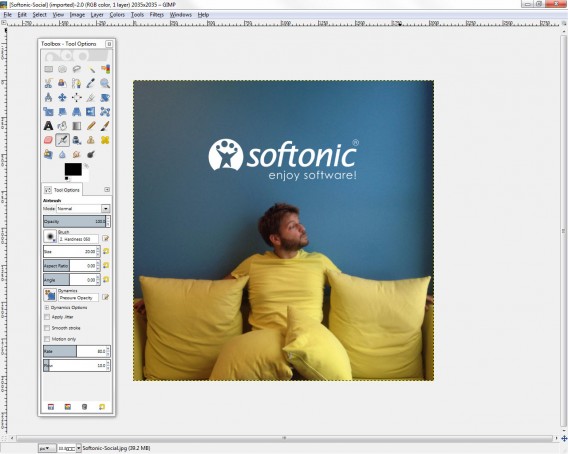
Po otwarciu zdjęcia w programie pojawi się ono w osobnym oknie, podczas gdy pasek narzędzi GIMP-a i wszystkie opcje zlokalizowane będą w drugim oknie. W bocznym pasku narzędzi z łatwością znajdziesz wszystkie podstawowe narzędzia do edycji. Większość opcji jednak dostępna jest z poziomu znajdujących się na górze rozwijalnych menu. Chociaż nowo otwarte zdjęcie pojawia się w osobnym oknie, istnieje również tryb pojedynczego okna, który ułatwia znacznie poruszanie się pomiędzy poszczególnymi oknami. Interfejs programu jest dość prosty, chociaż w przeszłości było to uznawane za słabość i powód do krytyki. Obecnie łatwość korzystania z GIMP-a między innymi decyduje o jego popularności.
GIMP

Jednak nawet mimo tego początkujący użytkownicy mogą napotkać trochę trudności podczas poruszania się po programie. Z drugiej jednak strony, jeśli chcesz nauczyć się czegoś więcej podczas edytowania zdjęć (a nie uśmiecha ci się wydawanie fortuny na Photoshopa), GIMP ci to zagwarantuje.

Pobierz GIMP: Windows, Mac

Paint.NET

Wzorując się na Microsoft Paint, Paint.NET dodaje nowe funkcje, aby stworzyć prostą i darmową aplikację. Chociaż Paint.NET nie posiada aż tylu opcji co GIMP, nie brakuje mu podstawowych narzędzi do edycji zdjęć, takich jak korekcja koloru, kontrast, ostrość czy rozmycie. Oprócz tego posiada jeszcze kilka ciekawszych funkcji, jak na przykład specjalne filtry, które sprawią, że twoje zdjęcia będą wyglądać jak szkice lub obrazy olejne.
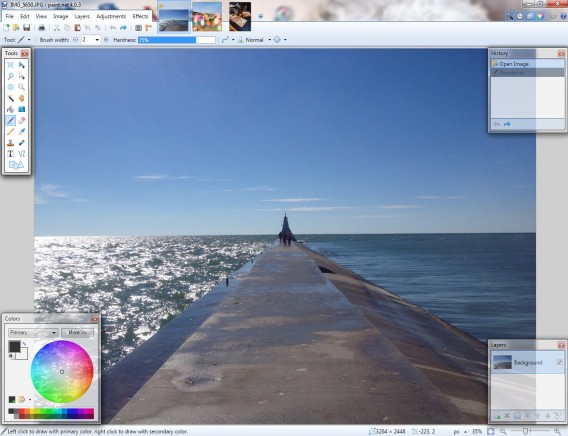
Paint.NET

Jedną z największych zalet programu jest to, że możesz pracować na kilku zdjęciach naraz, gdyż funkcja podglądu ułatwia poruszanie się pomiędzy nimi. Dla tych, którzy lubią pracować z warstwami, również mam dobre nowiny – program ten umożliwia sprawne i wygodne zarządzanie poszczególnymi warstwami.

Podobnie jak GIMP, Paint.NET posiada bardzo prosty interfejs, a wygodnie rozmieszczone narzędzia sprawiają, że łatwo zacząć pracę w tym programie.

Pobierz Paint.NET: Windows

Photoscape

Photoscape być może nie jest najbardziej wszechstronnym oprogramowaniem, jeżeli chodzi o narzędzia do edycji, ale jest przydatny nie tylko do obróbki zdjęć. Możesz użyć programu również do zarządzania zdjęciami, konwertowania ich i tworzenia animowanych GIF-ów. Wszystkie te funkcje są łatwo dostępne z wygodnego menu zlokalizowanego na górze ekranu.

Opcje do edycji zdjęć nie są klasycznie umieszczone na bocznym pasku narzędzi, co sprawia, że trochę ciężej się do nich przyzwyczaić. Ale kiedy już się zorientujesz, że możesz pracować nad obrazem dzięki umieszczonym na dole ekranu opcjom, zabiegi edycyjne nie są już takie trudne. Możesz więc szybko dodawać do nich obiekty (na przykład cliparty lub kształty), tekst, kadrować zdjęcia lub skorzystać z narzędzi takich jak pędzle czy stemple. Bardzo przydatnym elementem programu są instrukcje znajdujące się w oknie po prawej stronie, dzięki którym dowiesz się, do czego służą poszczególne narzędzia. Każdego nowicjusza z pewnością ucieszy ta wiadomość.
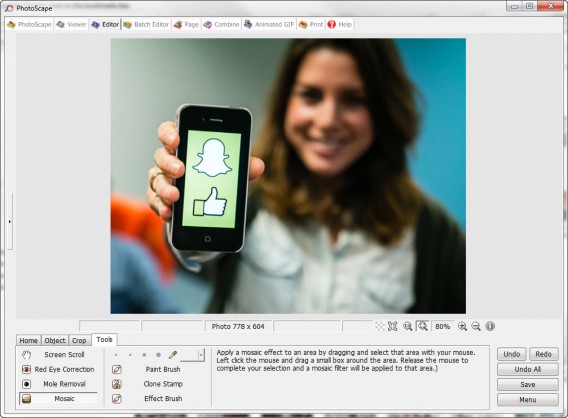
Photoscape

Niestety, w aplikacji brakuje możliwości edytowania warstw. Jeśli jednak szukasz programu do robienia szybkich poprawek, który przy okazji posiada kilka ciekawych dodatkowych funkcji, Photoscape to dobry wybór.

Pobierz Photoscape: Windows, Mac

Picasa

Przypominający PhotoScape i należący do Google program Picasa świetnie się sprawdza zarówno jako edytor, jak i menedżer zdjęć. Aplikacja ta znakomicie nadaje się do robienia szybkich ulepszeń i dodawania filtrów, tak jak ma to miejsce w przypadku mobilnych aplikacji do edycji zdjęć, takich jak Instagram czy VSCOcam.

W porównaniu z innymi programami, Picasa nie posiada zbyt wielu zaawansowanych opcji edycji, jednak jest zdecydowanie najłatwiejszym w użyciu i najbardziej intuicyjnym edytorem. Jeśli wybierzesz Picasa na swój domyślny menedżer zdjęć, będziesz móc cieszyć się galerią, która posiada jednocześnie szybki dostęp do narzędzi edycji twoich fotek (automatyczna synchronizacja ze wszystkimi twoimi folderami).

Podwójne kliknięcie pliku w galerii powoduje jego otwarcie w trybie pełnoekranowym, skąd możesz rozpocząć edytowanie zdjęcia. Nawet będąc w trakcie edycji, możesz wciąż przeglądać galerię, dzięki czemu nie musisz się cofać, aby znaleźć potrzebne zdjęcie.
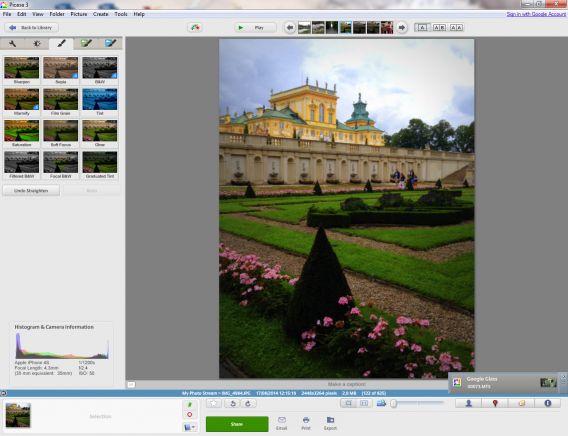
Picasa

Program wyposażony jest w klasyczne filtry, takie jak Lomo czy Sepia, podstawowe narzędzia edycyjne (prostowanie, przycinanie) oraz dostosowywanie kolorów i tonacji.

Dzięki temu, że program należy do Google, możesz zalogować się przez Picasa na swoje konto w Google i zsynchronizować swoje zdjęcia z Google+. W ten sposób będzie ci łatwiej dzielić się fotkami i całymi folderami.

Pobierz Picasa: Windows, Mac

Autodesk Pixlr

Autodesk Pixlr to program, który najpierw pojawił się jako aplikacja webowa, następnie jako aplikacja na urządzenia mobilne, a ostatnio w końcu pojawiła się jego wersja desktopowa.

Pixlr posiada jeden z najprostszych, najbardziej optymalnych i nowoczesnych interfejsów, z podstawowym menu bocznym zawierającym wszystkie opcje edycyjne dostępne w aplikacji. Autodesk Pixlr jest prawdopodobnie najlepszym programem, jeśli chodzi o różnorodność filtrów i efektów, w których znajdzie się wszystko – od kreatywnych dodatków do zdjęć, przez ramki i naklejki czy warstwy imitujące płomienie, po efekty w stylu Warhola. Wszystkie efekty przechowywane są w chmurze i zostaną pobrane podczas pierwszego ich zastosowania, dlatego też pierwsze ładowanie danego efektu zajmie odrobinę więcej czasu niż normalnie.

Autodesk Pixlr

Autodesk Pixlr to świetny program, jeśli chcesz trochę pomajstrować przy swoich zdjęciach, a ponieważ jest naprawdę prosty w użyciu, czeka cię dużo zabawy podczas testowania poszczególnych opcji. Aplikacja posiada oczywiście również wszystkie niezbędne opcje edycji.

Ale muszę was ostrzec. Pixlr zapyta o uprawnienia w celu zebrania danych na temat waszego użytkowania tego programu. Dodatkowo trzeba pamiętać, że o ile program jest darmowy, to jednak niektóre funkcje wymagają zarejestrowania darmowego konta lub nabycia wersji Pro, która będzie cię kosztować 14.99$ w skali roku.

Pobierz Autodesk Pixlr: Windows, Mac

Edytor zdjęć dla każdego

Jak widać, wcale nie musisz wydawać grubych pieniędzy na oprogramowanie typu Photoshop. Każdy z wymienionych programów zawiera wszystkie podstawowe narzędzia edycji, które umożliwią ci dokonanie prostych korekt twoich zdjęć. Pixlr jest świetny pod kątem ciekawych i łatwych w użyciu efektów, Picasa idealnie się nadaje do sprawnego zarządzania zdjęciami, a GIMP to idealny wybór, jeśli posiadasz zaawansowane umiejętności edycyjne. Niezależnie więc, czy szukasz zaawansowanego programu, który wyposaży cię w multum ciekawym opcji, lub tylko takiego, z którym dokonasz prostych przeróbek, z pewnością znajdziesz coś dla siebie wśród wymienionych w dzisiejszym artykule edytorów zdjęć.

Zobacz także:

Analiza Softonic: najlepsza aplikacja aparatu na Androida

Edycja zdjęć: wybieramy najlepszą aplikację mobilną do edycji zdjęć

Najlepsze darmowe gry logiczne na urządzenia mobilne

Jednymi z najpopularniejszych gier na smartfony są wszelkiego rodzaju gry logiczne oraz proste układanki. Przedstawimy ci dzisiaj sześć darmowych propozycji z tego gatunku.

Zaczniemy od małej układanki, w której trzeba zebrać kuleczki jednakowego koloru, a skończymy na surrealistycznej minigrze. Zapisz sobie zatem te sześć tytułów, bo dadzą ci wiele radości. Oto one!

Bubble Witch 2 Saga: wiedźmy w Candy Crush

Candy Crush Saga stała się prawdziwym hitem, ale studio King posiada jeszcze więcej interesujących pozycji, które warte są choćby spróbowania. Jedną z nich jest Bubble Witch 2 Saga. Gra korzysta z klasycznego systemu układania kolorowych kuleczek w jednej linii w celu ich zniszczenia. Gra jednak idzie o krok dalej i oferuje wiele wyzwań, które możesz pokonać dzięki dodatkowym mocom czarownic.

Oczywiście pomysł na rozgrywkę nie jest nowy, bo wykorzystywany jest już od dziesięcioleci. Jednak kolory, jakie zostały użyte, rosnący poziom trudności oraz możliwość zagrania dosłownie wszędzie (także na Facebooku), czyni z tej gry po prostu idealną pozycję na smartfona.

Pobierz Bubble Witch 2 Saga na Androida

Pobierz Bubble Witch 2 Saga na iPhone’a

TETRIS Blitz: niezbędna klasyka

Tetris to gra, której historia sięga prawie 30 lat. Idea rozgrywki trzyma się znakomicie i nadal jest popularna, dlatego nie dziwi, że została wydana w nowej wersji. Posiada też jedną z ciekawszych funkcji gier mobilnych, jaką jest ograniczenie czasu do dwóch minut, w których musisz ugrać tyle punktów, ile tylko dasz radę.

Chociaż jesteś pewnie przyzwyczajony do używania klawiszy bądź przycisków w tego typu grze, to trzeba przyznać, że TETRIS Blitz radzi sobie bardzo dobrze z urządzeniem dotykowym.

Pobierz TETRIS Blitz dla Androida

Pobierz TETRIS Blitz dla iPhone’a

Pobierz TETRIS Blitz dla Windows Phone’a

Dumb Ways to Die: uratuj potwory

Jeśli lubisz gry w stylu miniwyzwań, to z pewnością pokochasz Dumb Ways to Die. W tej grze uratujesz kilka istnień wybranych postaci, które znajdują się w bardzo niebezpiecznych sytuacjach.

Twoim głównym celem będzie uratowanie tych słodkich stworzonek. Jest to niezwykle proste, a jedyną trudnością jest czas, w jakim musisz tego dokonać. Skoncentruj się zatem i ciesz się szybkim tempem wykonywanych zadań.

Pobierz Dumb Ways to Die dla Androida

Pobierz Dumb Ways to Die dla iPhone’a

Dots: A Game About Connecting: obsesja punktów

Czasami niektóre gry przyciągają uwagę ze względu na swoją świetną grafikę. Jednak w przypadku Dots, tak się nie dzieje, gdyż jej wygląd na dowolnym urządzeniu mobilnym jest minimalistyczny. Znajdziesz tu jedynie czarny ekran i wiele różnokolorowych kropek. Cóż zatem może być w tym ekscytującego? Zaufaj nam, naprawdę dużo!

Dots pozwalają na sprawdzenie swojej inteligencji oraz sprytu. Musisz połączyć kolorowe kropki w tak długie łańcuchy, jak to tylko możliwe. To niby proste do zrozumienia, jednak o wiele cięższe do wykonania. Będzie to zatem idealna opcja, kiedy masz chwilę wolnego czasu.

Pobierz Dots A Game About Connecting dla Androida

Pobierz Dots A Game About Connecting dla iOS-a

QuizUp: sprawdź, czy jesteś najmądrzejszy

Chociaż QuizUp prezentuje się jak aplikacja z rodzaju klasycznych gier quizowych, to jest jednak czymś więcej. Już na samym początku to widać, gdyż kategorie pytań są o wiele bardziej rozbudowane niż w podobnych aplikacjach. Potrafią one dotyczyć bardzo specyficznych dziedzin, np: artyści, programy telewizyjne, sporty z całego świata, kuchnie świata, medycyna, cytaty filmowe czy rozpoznawanie postaci na podstawie zdjęć. Jeśli czegoś nie znajdziesz, możesz zawsze zgłosić swoje sugestie do twórców aplikacji, które z pewnością zostaną wysłuchane.

W QuizUp możesz mierzyć się z przyjaciółmi lub obcymi osobami zarówno w czasie rzeczywistym, jak i odpowiadając na swoją pulę pytań i wysyłając wyzwanie przeciwnikowi. Jeśli uważasz się za osobę mądrzejszą od innych, QuizUp z pewnością pozwoli ci to udowodnić!

Pobierz QuizUp dla Androida

Pobierz QuizUp dla iOS-a

Munch Time

Lubisz grę Cut The Rope, w której karmi się żabę? Jeśli tak, to z pewnością polubisz również Munch Time. Jest to gra, w której pomagasz kameleonowi zdobywać pożywienie. Aby tego dokonać, musisz przebyć swoim bohaterem sporo różnych platform i pokonać kilka przeszkód, używając jego języka i swojej inteligencji.

Dzięki doskonałemu technicznemu wykonaniu oraz prostocie poruszania się, Munch Time to świetna pozycja z gatunku gier logicznych, która posiada zarówno wersję bezpłatną, jak i płatną z większą liczbą poziomów (dostępną tutaj w wersji na AndroidaiPhone’a).

Pobierz Munch Time (darmową wersję) dla Androida

Pobierz Munch Time (darmową wersję) dla iPhone’a

Idealny gatunek dla urządzeń mobilnych

Powodem, dla którego istnieje tak wiele gier logicznych oraz układanek dla smartfonów, jest banalnie prosty. W gry logiczne można zagrać w każdym momencie, dysponując nawet odrobiną czasu wolnego. Jest to zatem świetna propozycja, aby na przykład przebudzić swój umysł na początku dnia, gdy podróżujemy transportem publicznym do pracy lub szkoły.

Aktualizacja artykułu z dnia 11 listopada 2013 roku.

Zobacz także:

Najlepsze darmowe gry wyścigowe na urządzenia mobilne

Najlepsze darmowe gry strategiczne i symulatory na urządzenia mobilne