Trzy darmowe alternatywy dla pakietu Office na iPada

Pakiet biurowy Office dla iPada został właśnie zaprezentowany. Niestety, oficjalna darmowa wersja Office ma ograniczoną funkcjonalność i nie pozwala edytować dokumentów.

Chcesz stworzyć lub edytować plik Word, Excel lub PowerPoint na iPadzie? Skorzystaj z przedstawionych w tym artykule, w pełni darmowych programów.

CloudOn – dla miłośników usług w chmurze
Logo CloudOn

CloudOn jest doskonałym pakietem biurowym dla iPada. Jednak zanim stworzymy dokument tekstowy, arkusz kalkulacyjny, czy prezentację, musimy podłączyć nasze konto CloudOn – stworzone podczas rejestracji – z jedynym z takich serwisów, jak Dropbox, Box, Google Drive, OneDrive czy Hightail.

Po poprawnym skonfigurowaniu aplikacji, możemy tworzyć, edytować i zapisywać dokumenty bezpośrednio z iPada. Interfejs – wyraźnie zainspirowany wyglądem Office 2013 – nie jest szczególnie dostosowany do obsługi na urządzeniach dotykowych, ale powinien zaspokoić potrzeby większości użytkowników.
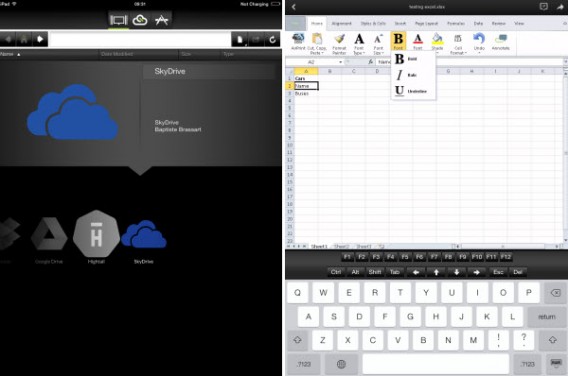
Captures d'écran de CloudOn pour iPad

Zalety Wady
Można połączyć z wieloma serwisami w chmurze Problemy z interfejsem
Duża szybkość działania Nie można zapisywać plików lokalnie

Quickoffice – dla fanów Google

Logo QuickOffice

Quickoffice jest produktem Google. Został on stworzony przede wszystkim do edycji dokumentów Word (DOCX), PowerPoint (PPTX) i Excel (XLS) stworzonych w pakiecie Office firmy Microsoft.

Naturalnie, aby korzystać z Quickoffice, należy zalogować się używając konta Google. Wielką zaletą Quickoffice jest możliwość zapisywania plików zarówno w chmurze, jak i w pamięci wewnętrznej iPada.

Dokumenty stworzone w Quickoffice są automatycznie kompatybilne z Wordem, Excelem i PowerPointem. Interfejs jest prosty i bardzo przyjemny w obsłudze. Pod względem jakości i szybkości przypomina on CloudOn.
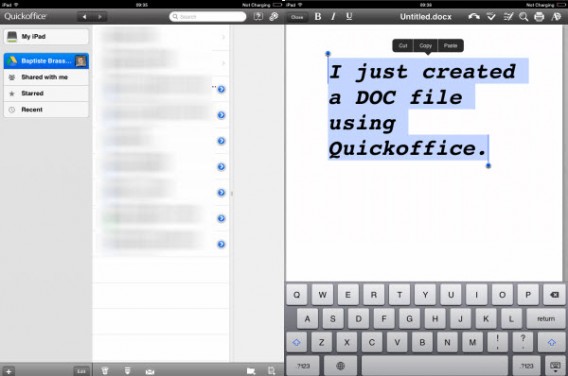
Captures d'écran de Quickoffice

Zalety Wady
Prosty w obsłudze Wymaga zalogowania się do konta Google
Pliki mogą być zapisywane lokalnie lub w chmurze

OliveOfficeHD – dla niecierpliwych

Logo OliveOffice HD

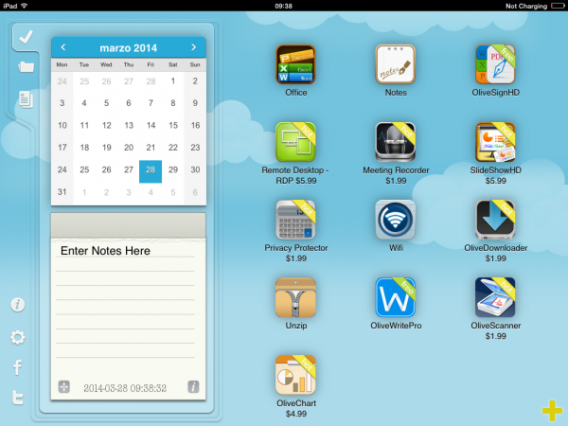
Wbrew pozorom, korzystanie z OliveOfficeHD jest bezpłatne. Pomimo dość niepokojącego pierwszego ekranu, OliveOfficeHD pozwala za darmo tworzyć dokumenty Word, Excel i PowerPoint. Aby to zrobić, należy dotknąć ikonkę pakietu Office.
OliveOfficeHD

To właśnie na tym drugim ekranie – praktycznie pustym podczas pierwszego uruchomienia – możemy tworzyć dokumenty tekstowe, arkusze kalkulacyjne i prezentacje. Dużym plusem OliveOfficeHD jest dostępność wielu wzorów dokumentów, co powinno zaoszczędzić nam dużo cennego czasu…

Należy pamiętać, że OliveOfficeHD nie oferuje synchronizacji z serwisami w chmurze oraz nie daje możliwości konwersji plików do formatu PDF. Odblokowanie tych opcji jest płatne.

Zalety Wady
Niezwykle praktyczne wzory dokumentów Interfejs jest czasem trudny w obsłudze
Brak rejestracji Brak synchronizacja plików z usługami w chmurze

Wypuszczenie wersji pakietu Office dla iPadów wyznacza początek nowej ery dla wielu profesjonalistów korzystających z tabletów firmy Apple. Zapraszam do lektury naszych recenzji programów Word, Excel i PowerPoint dedykowanych iPadom. Dla tych, którzy nie chcą płacić za Office ani grosza, opisane powyżej 3 darmowe alternatywy powinny bardzo pomóc.

A Ty, czy masz zainstalowanego Office’a na iPadzie?

Przeczytaj też:
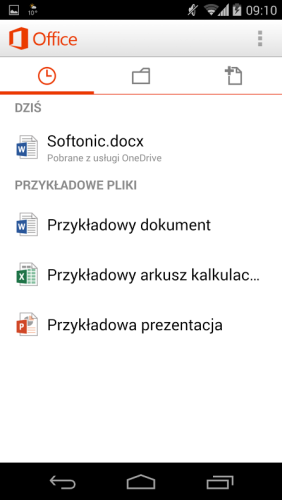
Office dla Androida i iPhone – za darmo!

Po wczorajszej premierze aplikacji Word, Excel oraz PowerPoint dla iPada, dziś mamy kolejną porcję dobrych wiadomości. Microsoft udostępnił darmowe wersje pakietu Office na smartfony z Androidem oraz iOSem. Umożliwiają one tworzenie i edycję dokumentów.
Office na AndroidaW praktyce nie są to zupełnie nowe aplikacje, a jedynie odświeżone wersje aplikacji Office 365. Jednak obecnie do ich uruchomienia i pracy z nimi, nie trzeba mieć wykupionego abonamentu usługi 365, tak jak ma to miejsce w przypadku aplikacji Office dla iPada.
Jak więc teraz prezentuje się dostępność programów Office dla Androida i iOSa?

  • Obecnie można korzystać z aplikacji Word, Excel oraz PowerPoint na iPada za darmo bez możliwości edycji dokumentów.
  • Aby móc edytować dokumenty Office na iPadzie, należy wykupić subskrypcję usługi Office 365.
  • Office dla smartfonów z Androidem i iOSem jest za darmo. Za pomocą aplikacji pakietu można edytować dokumenty.
  • Wkrótce możemy się spodziewać pojawienia się aplikacji Office na tablety z Androidem. Będzie ona prawdopodobnie płatna.

Wspomniane aplikacje możecie pobrać za pośrednictwem naszych stron:

Zobacz także:

Źródło: Microsoft

Office Online: Darmowa wersja Microsoft Office w przeglądarce

Office Online to pakiet popularnego oprogramowania biurowego Microsoftu w formie darmowej aplikacji internetowej. Na pierwszy rzut oka bardzo przypomina ona tradycyjną wersję Office i wydaje się prosta w obsłudze. Doskonale nadaje się ona do wielu zadań.

Pakiet Office Online obsługujemy korzystając z przeglądarki internetowej. Daje on nam dostęp do takich programów, jak Word, Excel, PowerPoint i Outlook, a pliki przechowywane są w OneDrive (wcześniej SkyDrive). Dodatkowymi dwiema aplikacjami są Calendar i People (kontakty).

Aby otworzyć dany program, należy kliknąć odpowiedni kafelek. Następnie można otworzyć plik zapisany na OneDrive lub utworzyć nowy dokument.

Jednolity interfejs

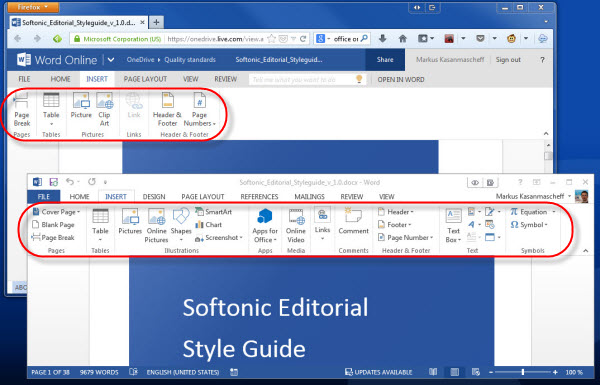
Aplikacje Office Online bardzo przypominają desktopowe odpowiedniki znane z wersji Office 2013 wraz ze wszechobecnym interfejsem o nazwie „wstążka. Jednakże, w porównaniu do wersji desktopowej, brakuje Office Online niektórych zaawansowanych narzędzi i opcji. Niemniej, nie będzie to przeszkadzać mniej wymagającym użytkownikom.

Word Online i Word 2013 – porównanie

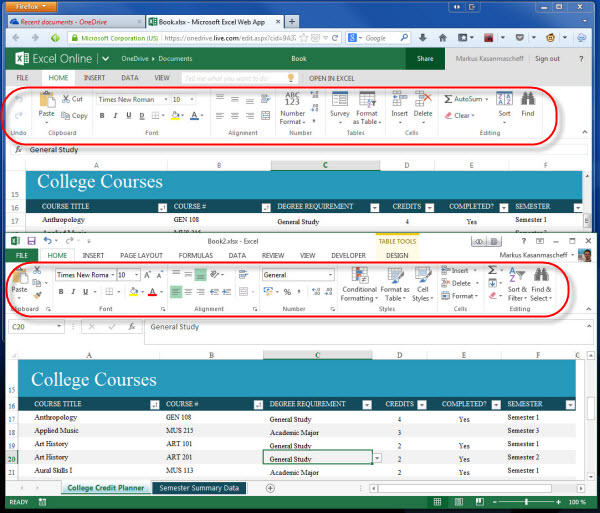
Osoby pracujące dużo z danymi, docenią nowy wygląd Excel Online. Znacznie ułatwiono w nim zwłaszcza pracę z tabelami, która jest teraz bardziej intuicyjna.

Excel Online i Excel 2013 – porównanie

Integracja z Windows i Office 2013

Jeśli masz zainstalowaną pełną wersję pakietu Office, to możesz bez problemu przełączyć się do niej bezpośrednio z Office Online. Plik zostanie otworzony w wybranym programie (np. w Word) i automatycznie zamknięty w przeglądarce.

Jeśli to konieczne, to możesz jednocześnie otworzyć plik zarówno w Office 2013 i w Office Online. W tym przypadku, ze względów bezpieczeństwa, OneDrive zablokuje możliwość edycji i zapisu jednej z kopii otwartego pliku.

Podobnie jak w desktopowym pakiecie Office, tak i w Online Office można formatować i grupować wszystkie elementy. Ponadto, można też łatwo wklejać zdjęcia i obrazy przy użyciu schowka Windows. Ręczne wysyłania plików nie jest konieczne.

Wbudowany komunikator

Szczególnie przydatny jest czat, do którego dostęp mamy zawsze z bocznego paska. Poza Skype, komunikator obsługuje również czaty Facebooka i Google. Ze wspólnej listy kontaktów mamy szybki dostęp do wszystkich znajomych.

Podczas pracy nad dokumentem, możemy czatować w tym samym czasie z przyjaciółmi lub współpracownikami bez konieczności otwierania dodatkowych okien.

Kalendarz

Kalendarz jest dość prosty, ale oferuje ciekawą funkcję – możliwość automatycznego importu urodzin naszych kontaktów z Facebooka i Skype. Ponadto, automatycznie wyświetlane są nadchodzące święta i prognoza pogody Bing.

Wniosek: efektywny i efektowny pakiet biurowy Microsoftu w chmurze

Office Online to bardzo przyjazny, kompletny i darmowy pakiet oprogramowania biurowego. Jego wygląd i funkcje przypominają desktopowego Office, dzięki czemu sprawdzi się on jako jego alternatywa w Internecie. Jeśli nie potrzebujesz profesjonalnych opcji, Online Office to pakiet dla Ciebie. By go lepiej poznać wystarczy połączenie z siecią i przeglądarka internetowa.

Uwaga: korzystając z serwisów w chmurze, takich jak Online Office, powierzasz bezpieczeństwo przechowywania swoich danych prywatnej firmie (tutaj Microsoftowi). W przypadku ataku hakerów lub klęsk żywiołowych, ryzykujesz utratę wszystkich plików.

Korzystacie z Microsoft Office?

Zobacz także:

Jak otworzyć plik XLS bez używania programu Excel

jak otworzyć plik XLS bez Excela

Microsoft Excel to światowy standard w dziedzinie arkuszy kalkulacyjnych. Program oferuje ogromne możliwości i dlatego jest wykorzystywany przez niemal wszystkie wielkie korporacje. Arkusze kalkulacyjne stworzone w  Microsoft Excel są plikami o rozszerzeniu XLS, a od wersji Microsoft Office 2007 stosowany jest również format plików XLSX,

Istnieje zatem ogromne prawdopodobieństwo, że jeśli na Waszej drodze pojawi się arkusz kalkulacyjny, to będzie on plikiem XLS lub XLSX stworzonym w Microsoft Excel. Żeby go otworzyć nie jest jednak konieczne kupowanie całego pakietu Microsoft Office, ani nawet  Excela. Oto kilka alternatywnych sposobów na szybkie rozwiązanie problemu otwierania plików XLS bez konieczności wydawania kilkuset złotych na cały pakiet programów.

Jak otworzyć plik XLS? Pobrać program Microsoft Excel Viewer

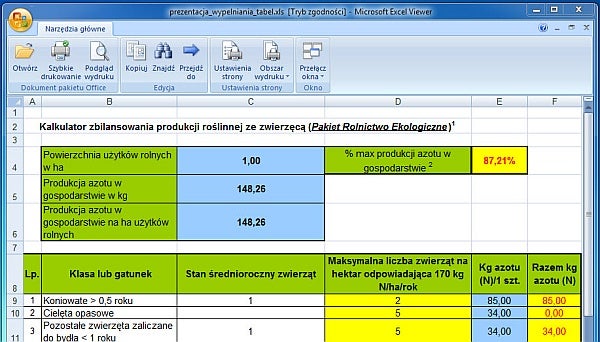
Microsoft Excel Viewer to program, który ma jedno najważniejsze zadanie – otwierać pliki XLS oraz XLSX. Jest zupełnie darmowy i gwarantuje największą skuteczność i wierność otwieranego arkusza kalkulacyjnego oryginałowi, ponieważ program został stworzony przez firmę Microsoft.

Microsoft Excel Viewer

Microsoft Excel Viewer pozwala nie tylko otwierać i przeglądać pliki XLS, ale również wydrukować dany arkusz kalkulacyjny. Dlatego idealnie sprawdza się w sytuacjach gdy nie musimy nic zmieniać, a tylko chcemy poznać zawartość pliku XLS lubXLSX.

Pobierz Microsoft Excel Viewer

Najbardziej zaawansowana alternatywa: Open Office Portable

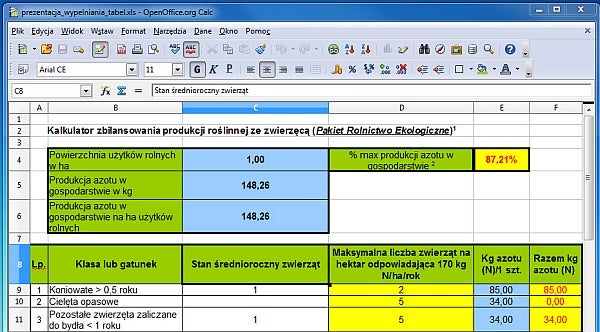
Open Office Portable to darmowy pakiet biurowy, w dodatku w wersji portable nie wymaga instalacji. Wystarczy go rozpakować do wybranego folderu. Dzięki temu Open Office Portable możemy nosić ze sobą na pendrive USB.

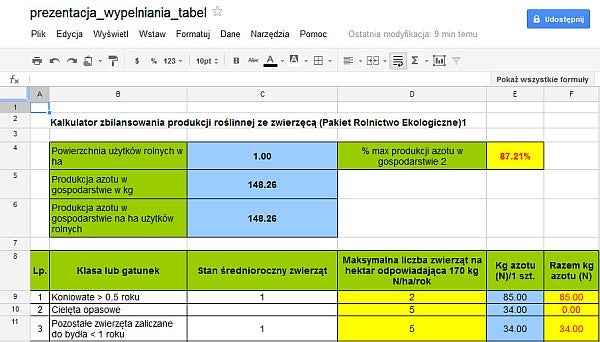
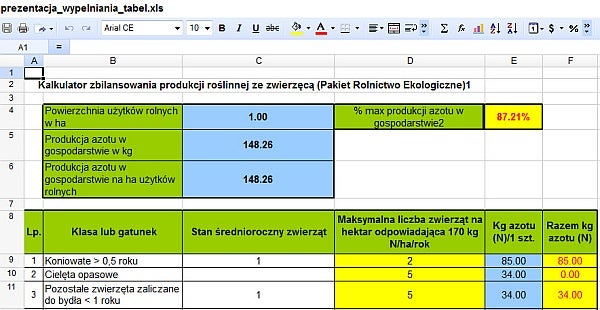
Open Office PortableProgram Calc z pakietu Open Office to odpowiednik programu Excel z Microsoft Office, służący do tworzenia i edycji arkuszy kalkulacyjnych. Wyglądem przypomina stare wersje MS Office. Otwiera pliki XLS i XLSX bez większego problemu. Zachowuje przy tym, w większości wypadków, ich oryginalny wygląd. Open Office Portable jest z przedstawionych w tym artykule rozwiązań programem najbardziej zaawansowanym i oferującym najwięcej funkcji. Polecamy go jeśli oprócz otworzenia pliku XLS/XLSX chcecie jeszcze go edytować, korzystając z zaawansowanych formuł i funkcji.
Pobierz Open Office Portable

Bez konieczności instalacji: Google Docs – Dokumenty Google

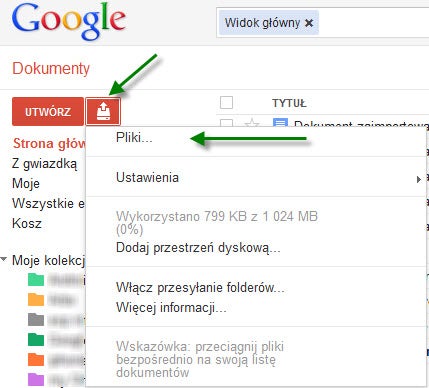
Google Docs to pakiet biurowy online, stworzony przez Google. Działa w każdej nowoczesnej przeglądarce internetowej. Nie wymaga instalacji, wystarczy tylko wgrać plik XLS lub XLSX do Google Docs, używając ikonki dysku, a następnie kliknąć w Pliki i wybrać plik XLS z naszego dysku twardego.

jak otworzyć plik XLS w Google Docs Dokumentach Google

Zaimportowany plik XLS możemy w Google Docs edytować, a następnie z powrotem wyeksportować do formatu XLS i zapisać na dysku. Niestety, fakt, że edycja odbywa się w chmurze, może mieć negatywny wpływ na formatowanie dokumentu. Google nie jest także w stanie odtworzyć zaawansowanych motywów graficznych, dlatego po edycji w Google Drive cześć z efektów wizualnych, szczególnie tych z plików XLSX, może zniknąć. Warto o tym pamiętać. Dokumenty Google najlepiej nadają się do edytowania prostych dokumentów, a ich największą zaletą jest brak konieczności instalacji i dostęp do pliku XLS z każdego komputera na świecie z dostępem do Internetu.

Google Docs Dokumenty Google

Wypróbuj Google Docs – Dokumenty Google

Najmniej znane rozwiązanie: Zoho Docs

Zoho Docs to mało znany, ale bardzo rozbudowany pakiet biurowy. Jest on częścią większej rodziny aplikacji internetowych firmy Zoho, które w przeglądarce internetowej starają się zapewnić nam funkcjonalności programów, które do tej pory trzeba było instalować na naszym komputerze.

jak otworzyć plik XLS bez Excela - Zoho Docs

Podobnie jak w przypadku Google Docs, na początku musimy wgrać plik XLS lub XLSX na serwer. Zoho Docs jest najlepszą opcją dla tych, którzy nie chcą pchać wszystkich swoich danych w ręce wszechwiedzącego Google. A

Wypróbuj Zoho Docs

Teraz możecie poradzić sobie z otwarciem i edycją plików  XLS oraz XLSX bez posiadania Microsoft Excel. Jeśli znacie inne sposoby na ich edycję, napiszcie nam o tym w komentarzach.

Powiązane artykuły:

Artykuł zaktualizowano 15.11.2013

Najlepsze gry i aplikacje na tablet z Androidem

Z roku na rok pojawia się coraz więcej lepszych i tańszych tabletów. Dziś bez problemu można kupić całkiem fajny sprzęt za kilkaset złotych, zwykle dużo taniej niż porządnej klasy smartfon.

Niestety, mimo coraz większej liczby tabletów z Android na pokładzie, wciąż brakuje aplikacji na nie. Przeglądając Google Play w poszukiwaniu gier na tablet, często trudno znaleźć tytuły, które byłyby dopasowane do dużych ekranów. Nie inaczej jest z aplikacjami na tablet. Dlatego postanowiliśmy sprawdzić, co też ciekawego deweloperzy mają nam do zaoferowania w tym temacie i oto co znalaźliśmy – najciekawsze gry i aplikacje na tablet z Android!

Gry na tablet z Android

Tablety są stworzone do gier! Duży ekran sprawia, że sterowanie nawet za pomocą przycisków wyświetlanych na ekranie jest dużo łatwiejsze niż w przypadku smartfona. Do najnowszych tabletów można też podłączyć chociażby pada z Playstation. Komfort gry jest wtedy niewyobrażalnie większy! Oto nasze propozycje najlepszych gier na tablety Android.

The Bard’s Tale

The Bard's Tale na AndroidThe Bard’s Tale dostępna do pobrania tutaj to gra z niemal epickim rozmachem! Jest to doskonale wyprodukowany RPG, ze świetną grafiką, rozległym światem i wielowątkową fabułą. Jeden z najlepszych tytułów z tego gatunku na Android. Powinna spodobać się fanom Diablo czy Torchlight.

Pobierz The Bard’s Tale na tablet z Android

Angry Birds Star Wars

Angry Birds Star Wars na AndroidOczywiście, żadna lista najlepszych gier na Android nie może się obejść bez Angry Birds! Zwłaszcza, jeżeli fabuła gry nawiązuje do kinowego hitu wszechczasów! Tak właśnie jest w przypadku Angry Birds Star Wars, które po prostu doskonale spisuje się na dużych ekranach tabletów. Grafika jest świetna, a przyjemność płynąca z gry dużo, dużo większa!

Pobierz Angry Birds Star Wars na tablet z Android

GTA Vice City

GTA Vice City na AndroidGTA Vice City na Android dostępna do pobrania tutaj to pozycja, która przeżywa właśnie swoją drugą młodość. Dlaczego? Wystarczy zagrać w nią na tablecie, a sami się przekonacie! Grand Theft Auto na Android praktycznie w niczym nie ustępuje wersji na PC. Sterowanie nie jest wprawdzie idealne, ale można się do niego przyzwyczaić, a fabuła i rozległość świata rekompensuje nam wszystkie niedogodności. Jest to bez wątpienia pozycja godna uwagi!

Pobierz GTA Vice City na tablet z Android

Football Manager Handheld 2013

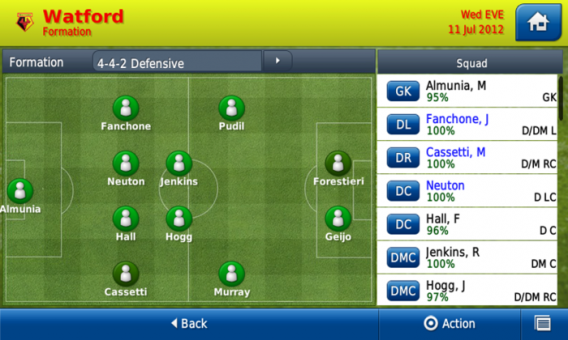
Football Manager Handheld 2013 na AndroidFootball Manager Handheld 2013 możesz pobrać tutaj, ale ostrzegamy – to gra nie dla wszystkich! Jeśli jednak znasz serię Football Manager, to tę grę musisz wypróbować. Jeżeli lubujesz się w grach, w których celem rozgrywki jest zarządzanie, szczególnie zarządzanie w piłce nożnej, to Football Manager Handheld 2013 może przypaść Ci do gustu. Powiemy tylko tyle, że wszystkie tabelki i statystki wyglądają znacznie lepiej na dużym ekranie! W tym przypadku rozmiar ma znaczenie!

Pobierz Football Manager Handheld 2013 na tablet z Android

Aplikacje na tablet z Android

MX Player

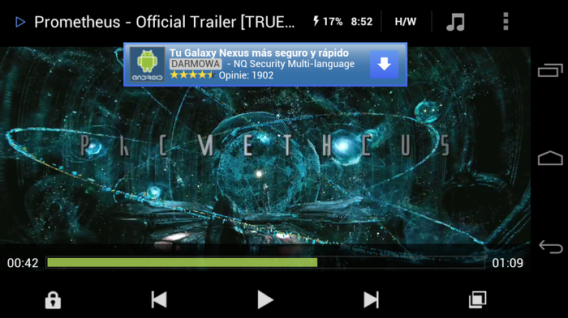
MX Player na AndroidMX Player dostępny do pobrania tutaj to jeden z lepszych odtwarzaczy wideo na Android. Ładny, prosty w użyciu, a w dodatku obsługuje napisy z polskimi znakami! Oglądanie filmów na małym ekranie smartfona pozostawia wiele do życzenia. Trudno zachwycać się filmem czy teledyskiem, gdy ma się do dyspozcji 4-5 cali ekranu. Na tablecie wygląda to zdecydowanie lepiej, a dzięki MX Player jest to łatwiejsze niż dotychczas. Tę aplikację po prostu trzeba mieć!

Pobierz MX Player na tablet z Android

Quickoffice

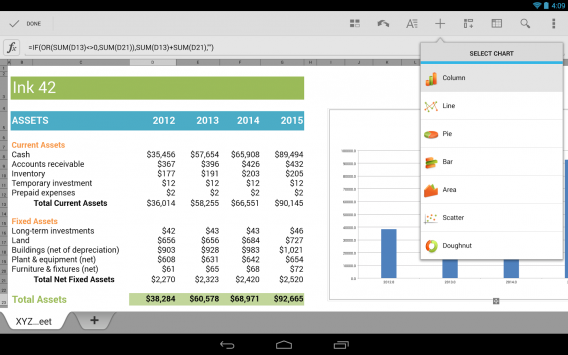
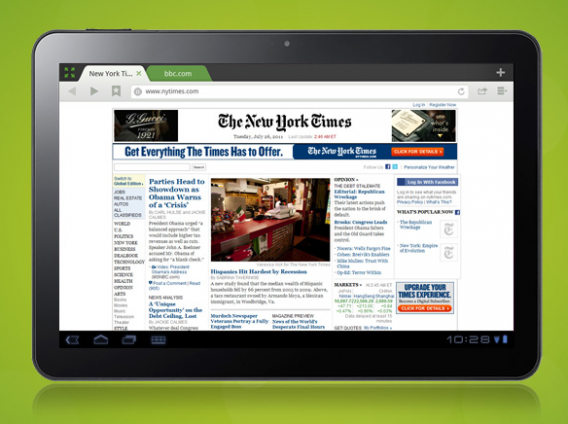
Quickoffice na AndroidKolejna aplikacja nie jest dla wszystkich, ale spodoba się tym, którzy tablet wykorzystują nie tylko do gier i zabawy. Pobierz tutaj Quickoffice, ponieważ ten biurowy niezbędnik doskonale sprawdzi się w podróży lub w czasie wykładów i zajęć. Pozwala tworzyć lub edytować pliki w formacie MS Office (Word, Excel, Power Point itd.), PDF. Łatwo go zsynchronizować z Google Drive.
Pobierz Quickoffice na tablet z Android

Dolphin Browser

Dolphin Browser na AndroidW takim zestawieniu nie może zabraknąć porządnej przeglądarki internetowej. Na smartfonie może i najlepiej sprawdza się Opera lub Chrome, ale na tablecie lepiej zainstalować dostępną tutaj Dolphin Browser, która gwarantuje nam, że wszystkie obrazy zobaczymy w jakimś sensownym rozmiarze. Co więcej, obsługuje ona gesty, dodatki oraz posiada tryb pełnoekranowy. Doskonale sprawdza się  na dużych ekranach tabletów.
Pobierz Dolphin Browser na tablet z Android

Google Currents

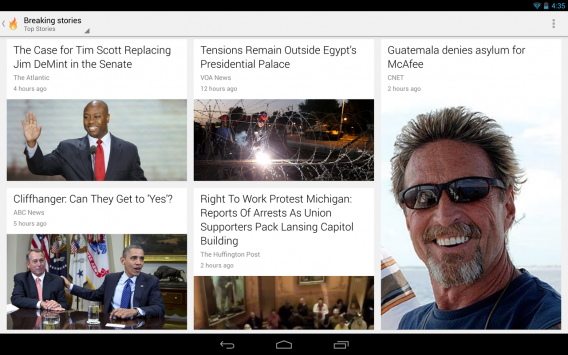
Google Currents na AndroidGoogle Currents można pobrać tutaj i jest to aplikacja do zarządzania i przeglądania treści z ulubionych stron czy blogów. Jak to działa? W Google Currents można przeglądać treści od popularnych serwisów, ale też stworzyć “stronę” dla swojej strony internetowej czy bloga. Dzięki temu wiele osób będzie miało dostęp do Twojej strony i wpisów, ale w formie dużo lżejszej i ładniejszej, niż zwykłe www. Na tablecie aplikacja ta wygląda i sprawuje się świetnie!

Pobierz Google Currents na tablet z Android

Ipla

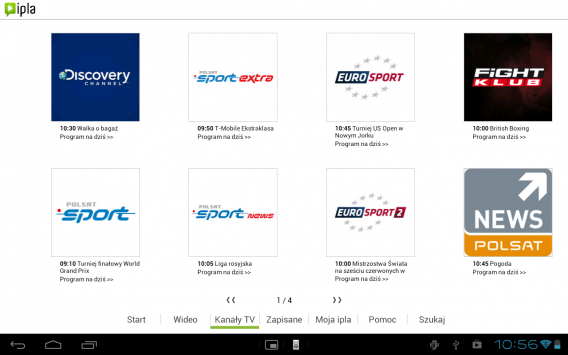
Ipla na AndroidNa koniec do pobrania tutaj jest Ipla, czyli polska aplikacja dająca dostęp do treści wideo z polskiej telewizji. Bez problemu obejrzycie tam ulubiony serial, mecz czy po prostu jakiś kanał na żywo. Część z dostępnych źródeł jest darmowa, a za inne trzeba płacić.

Pobierz Ipla na tablet z Android

A Waszym zdaniem jakich aplikacji i gier na tablet tutaj brakuje?

Powiązane artykuły:

Powiązane programy:

Artykuł został zaktualizowany 7.11.2013

Chrome Office Viewer do otwierania plików Office dostępny dla Chrome Beta

Google Chrome Google stara się krok po kroku przenosić niektóre funkcje dostępne w Chrome OS do zwykłych przeglądarek Chrome. Jedną z takich funkcji jest otwieranie plików pakietu Microsoft Office bezpośrednio w przeglądarce. Opcja ta dotarła właśnie do Chrome Beta za pomocą specjalnego rozszerzenia. Continue reading “Chrome Office Viewer do otwierania plików Office dostępny dla Chrome Beta”
Gemini, czyli Windows Blue na Microsoft Office?

Wkrótce Microsoft ma wydać ważną aktualizację dla pakietu Office. Na razie to tylko plotki, ale jeśli się sprawdzą to będzie to wydarzenie na miarę Windows Blue (który nie nazywa się tak naprawdę Windows Blue, o czym przeczytacie tutaj). Oprócz zwykłych w takim przypadku poprawek stabilności i usprawnień wielu opcji, Gemini ma przynieść też interfejs Modern, znany z Windows 8. Dzięki temu cały pakiet Office ma być dostosowany do ekranów dotykowych.

Continue reading “Gemini, czyli Windows Blue na Microsoft Office?”

Pobierz lub kup Office 2013

MS Office 2013Od dziś można kupować najnowszą wersję pakietu biurowego Microsoft – Office 2013 i Office 365. Programy można pobrać już od dawna, ale po trwającym 60 dni okresie próbnym, nie można było go kupić. Dziś są już dostępne do kupienia, ale jeśli nie jesteś jeszcze przekonany – pobierz darmową, testową wersję.

Continue reading “Pobierz lub kup Office 2013”

Microsoft Office 2013: znamy datę premiery i ceny [Aktualizacja]

MS Office 2013Microsoft zamierza wydać finalną wersję pakietu Office 29 stycznia tego roku. Jednak już dzisiaj można pobrać cały pakiet w wersji testowej i pracować na nim do 60 dni, ale nie można go kupić. Będzie to możliwe dopiero pod koniec stycznia. Znamy też polskie ceny Microsoft Office 2013, szczegóły we wpisie.

Continue reading “Microsoft Office 2013: znamy datę premiery i ceny [Aktualizacja]”