Google i Pokemony na Prima Aprilis

Dziś pierwszy kwietnia, ale w Google już wczoraj postanowili opublikować swój dowcip na Prima Aprilis. Jest nim wideo, w którym Brian Mcclendon, jedna z osób odpowiedzialnych za tworzenie Google Maps, zachęca do korzystania z tej aplikacji by … łapać Pokemony!

Wideo sugeruje, że na polowanie na pokemony można wybrać się z aplikacją wykorzystującą tzw. augmented reality. To technologia łącząca świat rzeczywisty z animacja komputerową. Dzięki niej można nanieść grafikę lub animację na obraz z kamery telefonu.

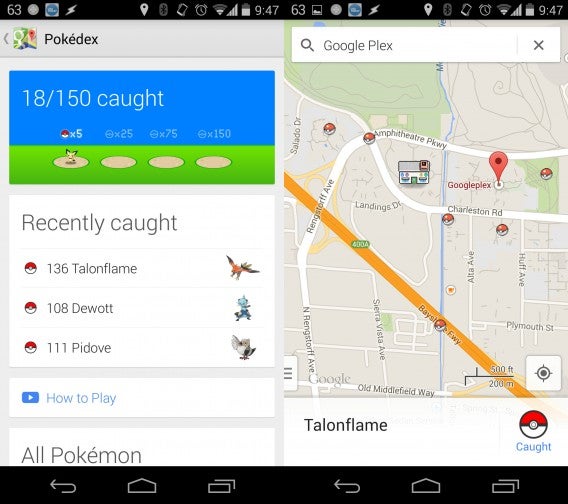
Sam film nie do końca jest żartem. Google naprawdę umieściło w swoich Mapach 150 Pokemonów, które można odnaleźć za pomocą aplikacji i dodać do swojego własnego Pokedexa. Wystarczy odnaleźć w Google Maps na Androida lub iOSa Google Plex“, czyli siedzibę Google i w tych okolicach odnaleźć wszystkie z zagubionych postaci. Każda z nich opatrzona jest opisem i obrazkiem.

Google Maps PokemonAplikację Google Maps możecie znaleźć na naszej stronie:

Zobacz także:

Źródło: Google Maps (YouTube)

Postapokaliptyczne Street View w Mapach Google

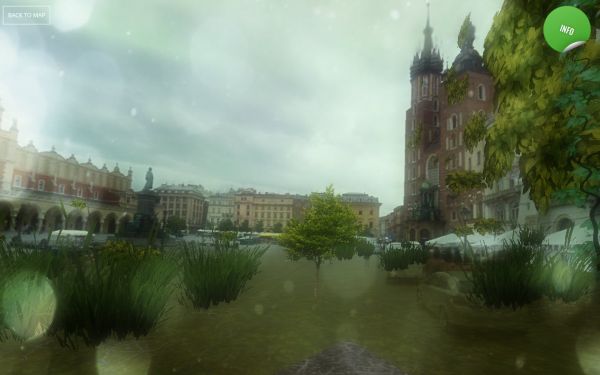
Szwedzki deweloper, Einar Öberg, stworzył ciekawą wersję Map GoogleUrban Jungle Street View. Dzięki niej możecie zobaczyć jak wyglądałoby Wasze miasto w postapokaliptycznej przyszłości. Jeśli chcecie przekonać się, czy Pałac Kultury w Warszawie wygląda dobrze w otoczeniu dzikiej puszczy – koniecznie to sprawdźcie.

Google Street View stworzony przez Szweda nakłada na prawdziwe zdjęcia stworzone komputerowo rośliny, drzewa i rożnego rodzaju chaszcze.  W jego wizji świata po apokalipsie to lasy wzięły miasta we władanie.

Google Stret View Kraków

Z łatwością możecie odnaleźć tam także swoje miasto, o ile znajduje się ono w bazie Street View. Efekt nie rzuca może na kolana, ale to ciekawy punkt widzenia. Przechadzka po takiej “wersji” dowolnego miasta jest naprawdę sympatyczna. Szczególnie dlatego, że wiemy, że to tylko zabawa! Żeby rozpocząć zwiedzanie, kliknijcie w ten link: Urban Jungle Street View.

Jeśli szukacie więcej informacji o Mapach Google, zajrzyjcie tutaj.

Zobacz także:

Źródło: Journal Du Geek

Google Maps: tęsknicie za zimą? Zobaczcie niedźwiedzie polarne w Street View z Kanady

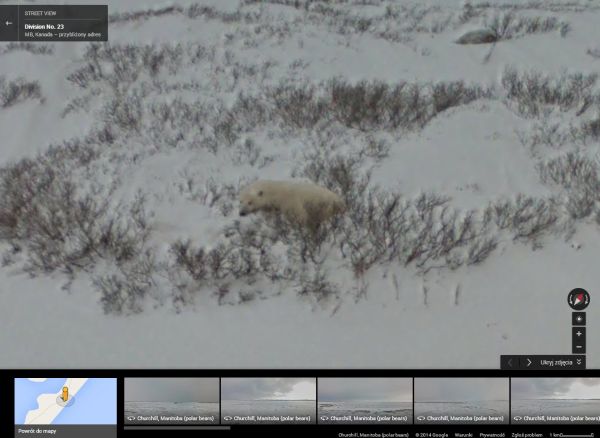
Google Maps daje nam kolejną okazję do obejrzenia dalekich zakątków ziemi korzystając tylko z komputera. Dziś dodano do usługi Street View zdjęcia z mroźnej Kanady, a dokładnie z okolic miasta Churchill, położonego nad zatoką Hudson. Dlaczego akurat to miejsce?

To jedno z największych skupisk niedźwiedzi polarnych na świecie. Dzięki Google Maps Street View można wirtualnie pozwiedzać okolicę, a przy odrobinie wytrwałości i szczęścia natkniecie się na zdjęcia niedźwiedzia polarnego. Takiego jak ten tutaj:

Jeśli więc macie dosyć naszej polskiej, szarej ostatnio zimy, możecie “pozwiedzać” miejsce gdzie śniegu i mrozu jest pod dostatkiem. Oto link prowadzący do okolicy miasta Churchill kliknij tutaj.

Powiązane programy:

Zobacz także:

Źródło

Minuta Softonic: Google Maps, Microsoft, SkyDrive i Facebook

Dziś już piątek, a więc czas na Minutę Softonic, nasze cotygodniowe wideo ze skrótem najważniejszych wiadomości ze świata nowych technologii. Jeśli w ostatnich dniach nie udało Ci się znaleźć czasu na czytanie wiadomości, obejrzyj ich zestawienie na naszym filmie.


brightcove.createExperiences();

W dzisiejszym odcinku opowiadamy o:

Obejrzyj więcej odcinków Minuty Softonic jeśli interesują Cię wiadomości z poprzednich tygodni.

Zaglądaj też regularnie do naszej sekcji News by być na bieżąco z najnowszymi nowinkami.

Mapy Google, Apple Maps czy Nokia HERE? Nasz wielki test darmowych nawigacji po ulicach Barcelony!

Mapy Google, Apple Maps oraz Nokia HERE – który z tych programów jest najlepszy? Sprawdzamy darmowe aplikacje nawigacyjne na smartfony.

Mapy Google to w tej chwili najpopularniejsza aplikacja nawigacyjna wśród użytkowników smarfonów, ale czy rzeczywiście zasługuje na to zaszczytne miejsce? Postanowiliśmy zrobić test porównawczy z najgroźniejszymi konkurentami, czyli mapami od Apple oraz Nokia HERE.

Google Maps kończą właśnie 9 lat, to doskonała okazja, aby przekonać się o ich możliwościach w porównaniu z konkurencją. W rzeczywistych warunkach, w samym sercu Barcelony staneliśmy do testu, w którym chcemy sprawdzić, która z 3 darmowych aplikacji nawigacyjnych najlepiej radzi sobie w codziennych sytuacjach.

Rekomendacje, tryb offline, transport publiczny – przetestowaliśmy najciekawsze funkcje Map Google, Apple oraz Nokii. Która z nich zasługuje na miano najlepszej?

Wielki test nawigacji Softonic

Reguły naszego wielkiego testu są proste. Każdy z trzech zawodników musiał wykonać 3 zadania, czyli dotrzeć do konkretnych lokalizacji jak najszybciej przy użyciu domyślnie zainstalowanej aplikacji w smartfonie.

W pierwszym zadaniu należało dotrzeć do wcześniej ustalonego adresu bez użycia połączenia internetowego, w drugim musieliśmy skorzystać z transportu publicznego, aby dotrzeć do siedziby pewnej organizacji nie znając konkretnego adresu. Na koniec mieliśmy znaleźć sklep z babeczkami i do niego dotrzeć.

Baptiste sprawdza jak sobie radzą mapy Apple
Apple-Maps-Header

Wciąż będące w początkowej fazie rozwoju Mapy Apple same w sobie były dla mnie wyzwaniem. Obawiałem się, czy poradzą sobie z bardziej dojrzałymi produktami, jakimi są Mapy Google oraz Nokia HERE. Znajomi z redakcji Softonic uspokajali mnie jednak, że Barcelona jest jednym z miast testowych Apple. To wszystko sprawiło, że cały test stał się jeszcze bardziej interesujący.

Przed rozpoczęciem pierwszego etapu, w którym należało dotrzeć do wyznaczonego punktu bez połączenia z siecią, postanowiłem wykonać zdjęcia trasy, gdyby mapy Apple zawiodły. Na szczęście nie było to konieczne. Podobnie jak Google Maps, także tutaj dane zachowywane są w pamięci podręcznej, co pozwoliło spokojnie dotrzeć do pierwszego punktu kontrolnego. Swobodnie korzystając z GPS i zapisanej trasy mogłem dotrzeć do wyznaczonego miejsca i jeszcze przybliżać i oddalać mapę w trakcie drogi.

Apple Maps

Apple Maps zachowują dane w pamięci podręcznej

30 minut po starcie dotarłem do pierwszego obiektu. Dalsza droga mogła okazać się jednak bardziej skomplikowana…

Baptiste

30 minut po starcie dotarłem do pierwszego obiektu

Drugi punkt znajdował się po drugiej stronie miasta. Byłem zdeterminowany aby wygrać z Samuelem i Markusem, szukałem więc najszybszej drogi dotarcia na miejsce. Mapy Apple bezproblemowo znalazły cel, ale nie potrafiły odnaleźć odpowiednich rozkładów jazdy autobusów oraz metra!

apple plans

Mapy Apple mają oznaczone przystanki metra i autobusów

Zrezygnowałem z poszukiwania informacji na moim telefonie i poszedłem na najbliższy przystanek autobusowy. Po spojrzeniu na mapę szybko podjąłem decyzję o wybraniu odpowiedniej linii. Niestety, drobny korek spowodował, że straciłem wiele cennych minut. Do celu bezpiecznie dotarłem po 50 minutach.
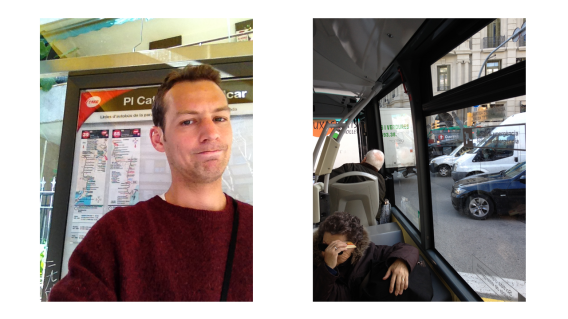
Baptiste Bus

W korku straciłem wiele cennych minut

W trzecim zadaniu musiałem znaleźć piekarnię z babeczkami. Pewny siebie zacząłem szukać ich w pobliżu przy użyciu Map Apple. Aplikacja zaprowadziła mnie kilka metrów dalej. Niestety, w tej piekarni były jedynie naleśniki, a nie babeczki.

No Cupcakes

Na wystawie było pełno słodyczy

Drugi sklep również okazał się nietrafiony. Rozczarowany wykonałem trzecią próbę, tam na szczęście witryna była wypełniona pięknymi babeczkami! Moja misja została zakończona.

Apple-Maps-Results

Markus odkrywa możliwości Nokia HERE

Nokia-Maps-Header

Byłem pewny, że Nokia HERE nie zawiedzie mnie podczas pierwszego zadania. W przeciwieństwie do pozostałych testowanych usług jako jedyna ma pełnoprawny tryb offline. Jest niezwykle intuicyjna i dotarcie do celu nie było trudne, wystarczyło postępować zgodnie z instrukcjami wyświetlanymi na ekranie. Wszystkie wskazówki są jasne, podobnie jak prosty jest interfejs, który możemy porównać z płatnymi nawigacjami.
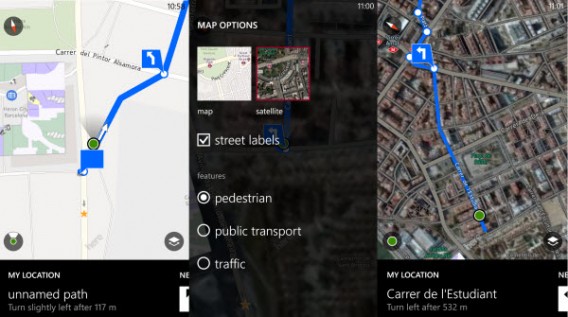
here-maps-navigation-01

Nokia HERE jest niezwykle intuicyjna

Po drodze do pierwszego punktu tylko w jednym miejscu napotkałem problem. HERE wyprowadziło mnie w ślepy zaułek i musiałem zawrócić. Straciłem na to 5 minut, ale wreszcie dotarłem do celu. Do kolejnego zadania wykorzystałem dodatkowe rozwiązanie od Nokia HERE o nazwie HERE Transit. Dzięki tej aplikacji byłem na bieżąco z rozkładami jazdy komunikacji miejskiej.markus - metro

HERE Transit wyznacza najprostszą trasę przy wykorzystaniu transportu miejskiego

Nie łatwo było jednak przechodzić pomiędzy ekranami, wolałbym korzystać z jednej aplikacji. Generalnie jednak po opanowaniu tego podróż była łatwa. Dobrym elementem Nokia HERE jest oznaczenie podróży pokonywanej pieszo i części pokonywanej komunikacją miejską. To pozwoliło mi szybko dostać się do drugiego punktu.
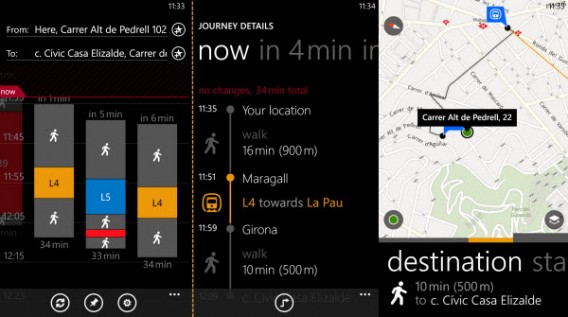
here-maps-navigation-02

Nokia HERE wskazuje, którą część podróży odbędziemy pieszo

Zła wiadomość przyszła przy ostatniej misji. Ciężko było znaleźć piekarnię z babeczkami. HERE korzysta z bazy TripAdvisor, która jest świetna dla hoteli i restauracji, w innych przypadkach sprawdza się dużo gorzej.

cupcakes

Postanowiłem dołączyć do Samuela i Google

Nie znalazłem żadnego takiego miejsca w pobliżu, więc zdecydowałem dołączyć się do Samuela korzystającego z Google Maps. Co ciekawe jego aplikacja pokazała słynną piekarnię specjalizującą się w babeczkach i była ona tuż za rogiem. Ciastka w Amelii były tak dobre, że zapomniałem o teście i rywalizacji. W końcu wygrałem pyszne babeczki!

Nokia-Maps-Results

Samuel potwierdza funkcjonalność Map Google
Google-Maps-HeaderDla mnie Mapy Google są idealną aplikacją do nawigacji. Byłem pewny, że bez większych problemów dotrę do celu pierwszego zadania, w końcu Google Maps w teorii ma dedykowany tryb offline. W rzeczywistości Barcelona jest jednym z nielicznych miast, które nie mogą zostać zapisane w pamięci urządzenia. Postanowiłem wyszukać miejsce i zostawić aplikacje otwartą.

Google Maps

Aplikacja wciąż działa tak jakby nic się nie stało

Ku mojemu zaskoczeniu, po odłączeniu internetu, aplikacja dalej działała tak jakby nic się nie stało. Cały czas pokazywała postęp w czasie rzeczywistym za pomocą GPS. Udało mi się ukończyć pierwszy etap w mniej niż 30 minut i spotkać się z Baptiste.

sam + baptiste

Udało mi się złapać Baptiste!

Po zrobieniu pamiątkowego zdjęcia zabrałem się za drugie zadanie. Musiałem dostać się do centrum miasta tak szybko, jak to możliwe. Po reaktywacji połączenia skorzystałem z wyszukiwarki Google Maps, aby znaleźć najszybszą drogę i udałem się do najbliższej stacji metra.

Schodząc ze stromego wzgórza zobaczyłem czerwoną kurtkę Markusa. Przy odrobinie wysiłku mogłem również go dogonić. Ale postanowiłem na ślepo zaufać Google Maps i odbiłem w inne miejsce. To był błąd, zgubiłem Markusa i straciłem cenne minuty.

Amelia Markus

W pobliżu znalazłem piekarnie specjalizującą się w robieniu babeczek

Kilka stacji metra dalej i po krótkim spacerze dotarłem do drugiego punktu. Nadszedł czas na finał naszego testu i odnalezienia piekarni z babeczkami. Dzięki Google Maps znalazłem legendarną firmę specjalizującą się w tych wypiekach.

cupcakes amelia

Właściciele zapewnili nam gorące powitanie

Dziesięć minut później dołączył do mnie Markus. Po degustacji babeczek z Amelii skorzystałem raz jeszcze z Google Maps aby zostawić swój komentarz i podziękować właścicielom za gorące przyjęcie! To było świetne spotkanie i okazja przeżycia ekscytującej przygody podczas naszego wielkiego testu!

Google-Maps-Results

Wyniki naszego testu

Podium

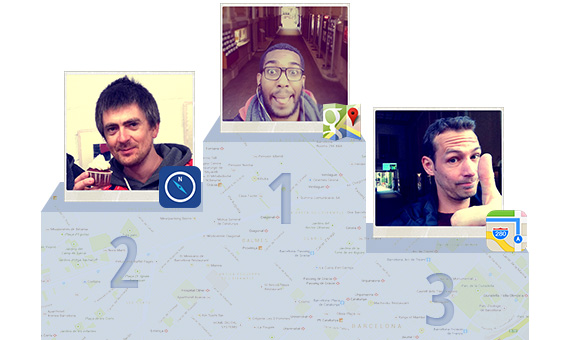
Mapy Google okazały się naszym wielkim zwycięzcą, uzyskując najlepszy czas, zaledwie 1h i 15 minut. To dużo lepiej niż w przypadku Nokia HERE 1h 35 minut, oraz Apple Maps 1h 45 minut. Mapy Google są szczególnie skuteczne w trybie offline, dodatkowo mają świetną wyszukiwarkę. Ostateczny rezultat pokazuje, że 9 lat pracy nad mapami w Google nie poszło na marne. Mapy Google są niekwestionowanym liderem w dziedzinie darmowej mobilnej nawigacji.

Jakie jeszcze aplikacje chcielibyście zobaczyć w wielkim teście Softonic?

Zobacz także:
Mapy Google – dziewięć trików, których nie znacie

Mapy Google są bardzo łatwe w użyciu. Jednak, by je w pełni wykorzystać, warto poznać ich bardziej zaawansowane funkcje. Przedstawiam dziewięć trików, o których wie niewielu użytkowników.

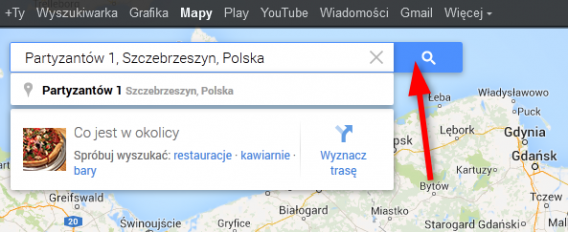
Wszyscy znamy podstawowe funkcje Map Google. Wpisanie adresu lub nazwy miejsca oraz naciśniecie ikonki z lupą pozwoli nam zobaczyć je na mapie. Natomiast przeciągniecie pomarańczowego ludzika otworzy widok z poziomu ulicy (ang. Street View). Czasem jednak oczekujemy od Map Google czegoś więcej.

Wielu z nas nie korzysta z bardziej zaawansowanych – i znacznie ciekawszych – funkcji Map Google. Choć ich znajomość nie jest obowiązkowa, to gwarantujemy, że z pewnością się one przydadzą.

Edycja nieprawidłowości na mapach

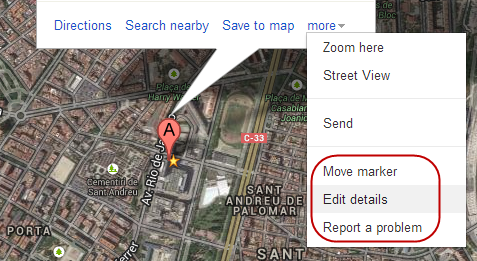
Z pewnością natknęliście się kiedyś na drobne błędy w Mapach Google. Mogła to być poczta leżąca przy złej ulicy, przekręcona nazwa restauracji lub nieistniejący już pub. Na szczęście, Mapy Google pozwalają na skorygowanie zawartych na nich informacji. Gdy znajdziesz jakąś nieprawidłowość, kliknij “więcej” i wybierz jedną z opcji edycji.

Opcje edycji pozwolą nam przesunąć znacznik na do 200 metrów, zredagować informacje dotyczące strony internetowej lub zgłosić takie problemy, jak istnienie duplikatu lub zamknięcie lokalu.

Powiększanie jedną ręką (na telefonie lub tablecie)

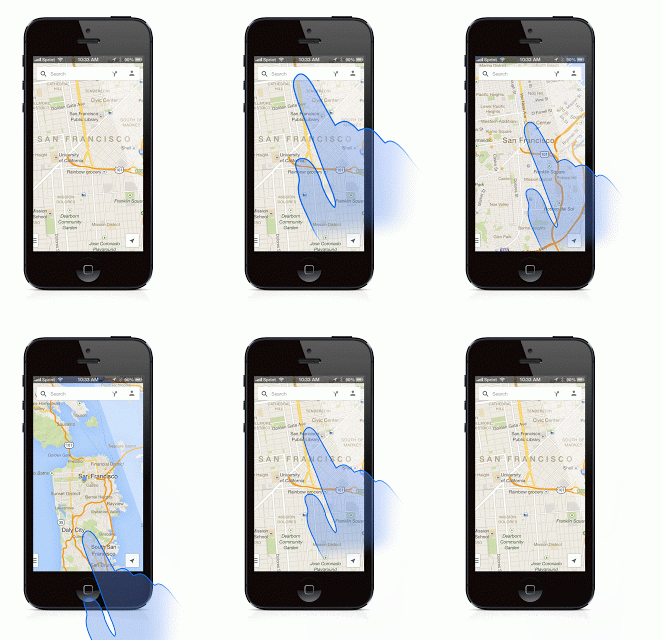
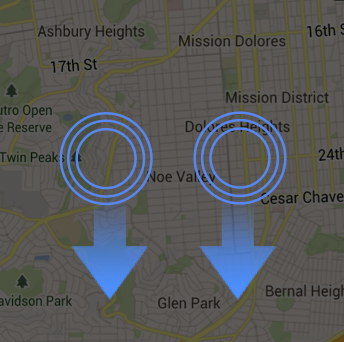
Na smartfonach możemy zmieniać stopień powiększenia mapy jedną ręką. W jaki sposób? Wystarczy dotknąć ekran palcem dwa razy, a następnie przesunąć nim w górę, aby powiększyć lub w dół, aby zmniejszyć mapę.

Jak zmienić skalę Map Google jedną dłonią (źródło)

Zmień pochylenie mapy dwoma palcami (na telefonie lub tablecie)

Kolejną funkcją Map Google, którą zna niewielu użytkowników, jest możliwość pochylenia mapy. Korzystając z Map Google na urządzeniach mobilnych, przesuń dwoma palcami po ekranie w górę lub w dół, a mapa pochyli się w odpowiednią stronę. Polecamy korzystanie z tej funkcji w trybie widoku satelitarnego.

Pełna lista podobnych gestów dla Map Google dla urządzeń przenośnych znajduje się na stronie pomocy Google.

Korzystaj z map bez Internetu

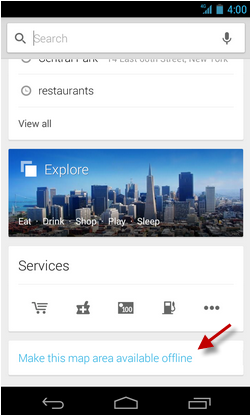
Mapy Google pozwalają na pobranie i zapis map na karcie pamięci. To nasza ulubiona funkcja. Często z niej korzystamy podczas służbowych wyjazdów zagranicę.

Aby pobrać mapę, wybierz obszar, dotknij ikonkę Szukaj, a na koniec wybierz opcję “Make this map area available offline” lub wpisz „ok maps” w pole wyszukiwania i dotknij lupę.

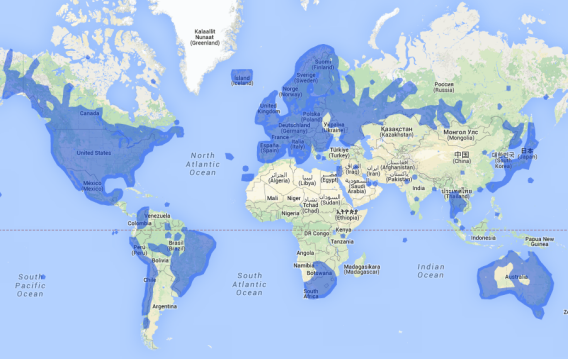
Zobacz, gdzie jest dostępny Street View

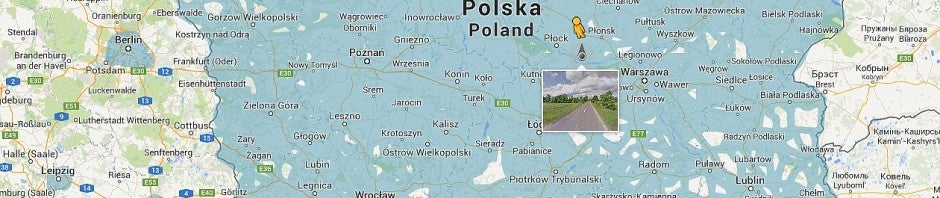
Każdego dnia samochody Google podróżują drogami całego świata i robią panoramiczne zdjęcia, które wkrótce staną się częścią Map Google. Niestety, pozostało im jeszcze wiele kilometrów do przebycia.

Jeśli chcesz zobaczyć, które części świata zostały już sfotografowane, przejdź do oficjalnej strony projektu Street View.

Dowiedz się, jakie alternatywne trasy prowadzą do celu

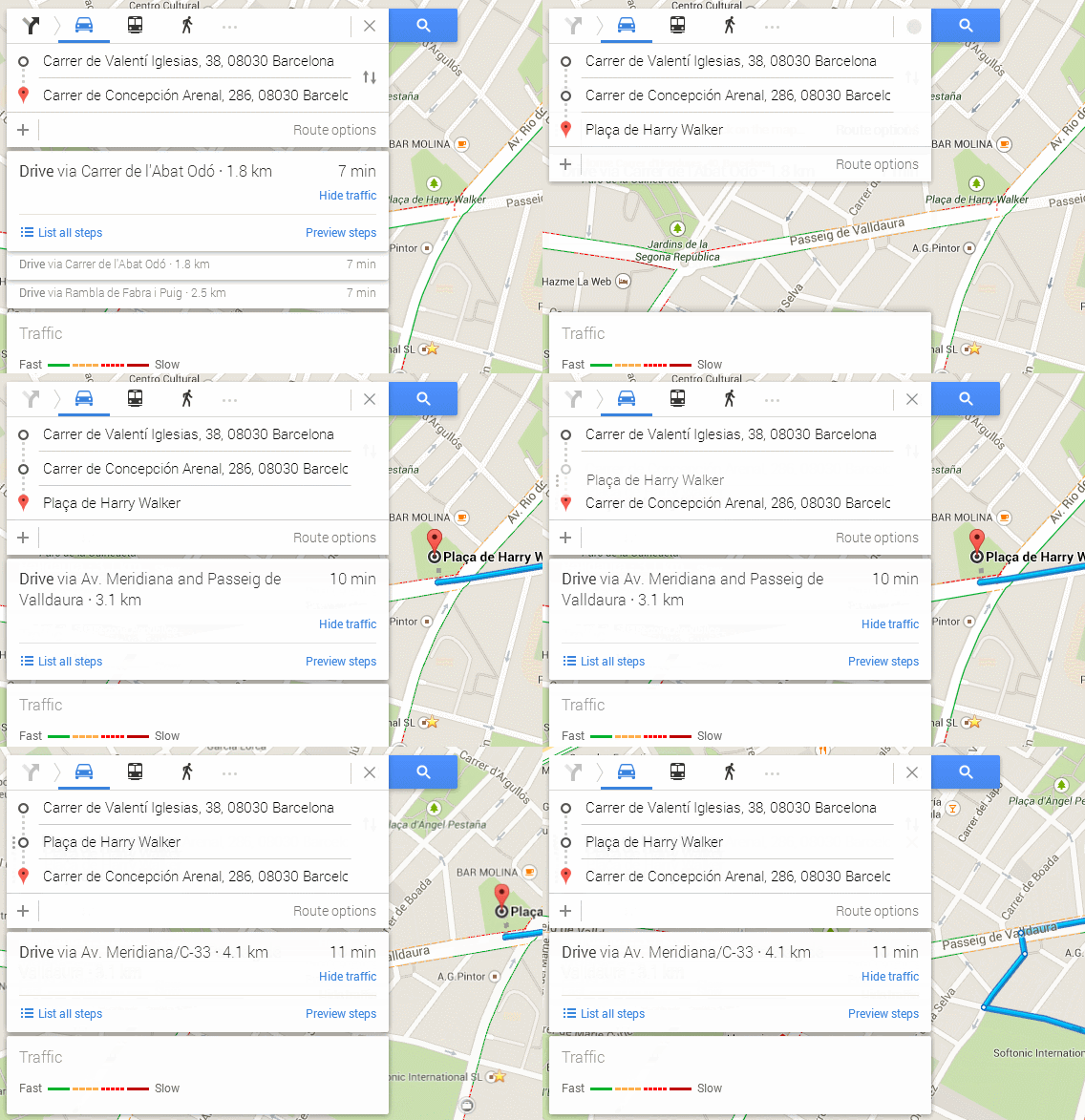
Mapy Google nie zawsze oferują najlepszą trasę. Aby wymusić, by szlak prowadził przez określone miejsce, wystarczy przeciągnąć w nie dowolny punkt trasy.

Tworzenie tras z kilkoma przystankami

Istnieje też możliwość dodania więcej niż jednego przystanku na trasie. W tym celu, kliknij przycisk “+” i wybierz lokalizację przystanku na mapie. Można zmienić kolejność punktów postojowych po prostu przeciągając je w inne miejsce listy.

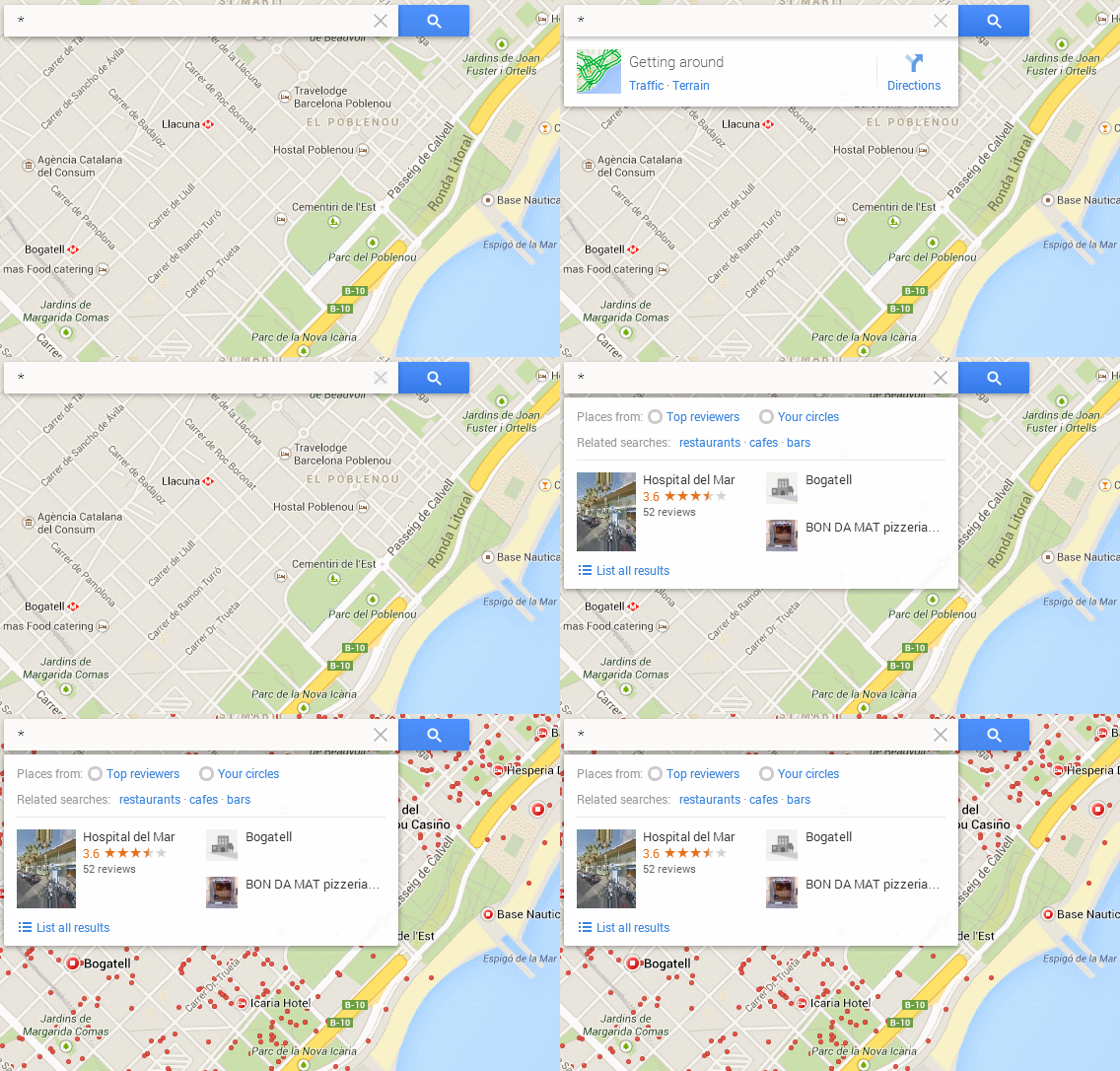
Zobacz rekomendacje dla danego obszaru

Nie masz co robić? Chcesz poznać okolicę? Jeśli tak, to przybliż wybrany fragment mapy i wyszukaj wszystkie rekomendacje, wpisując w pole wyszukiwania gwiazdkę („*”).

Obejrzyj swoją historię wyszukiwana w Mapach Google

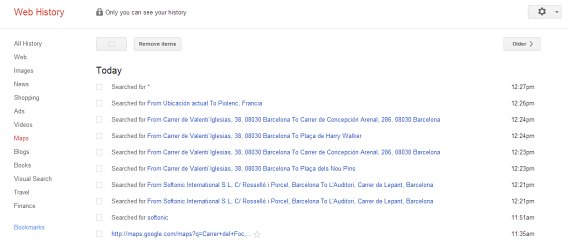
Na stronie historii wyszukiwania Google możemy zobaczyć, czego wcześniej szukaliśmy na Mapach Google. Wystarczy wejść na nią i wybrać Mapy z listy po lewej stronie. Jest też możliwość usunięcia tych zapisów z historii.

Innym sposobem na przejrzenie historii wyszukiwania jest dotknięcie przycisku tuż obok paska wyszukiwania w Mapach Google na urządzeniu mobilnym. Nasza ostatnia aktywność na Mapach Google jest tam zaprezentowana w elegancki i atrakcyjny sposób.

Mapy Google: łatwe w użyciu i pełne niespodzianek

Jak wiele aplikacji Google, taki i mapy wyróżniają się prostotą oraz wieloma zaawansowanymi funkcjami, poukrywanymi w przeróżnych zakamarkach. Mamy nadzieję, że te, które przedstawiliśmy przydadzą Wam się. Radzimy też szukać kolejnych. Z pewnością sami znajdziecie coś ciekawego.

A jakie są Wasze ulubione triki Map Google?

Zobacz także:

      Klocki Lego w Twojej przeglądarce!

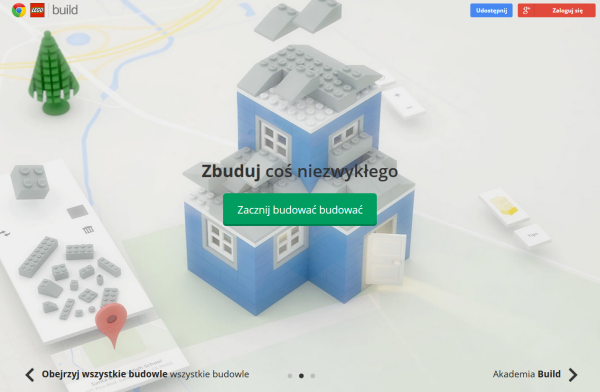
      Od wczoraj każdy z nas może pobawić się za darmo klockami Lego w internecie. Dzięki współpracy producenta popularnych klocków i twórców przeglądarki, za pomocą specjalnej strony internetowej możemy tworzyć własne budowle lub przeglądać prace innych.

      Build with Chrome było dostępne jako eksperyment od 2012 roku, ale dopiero wczoraj udostępniono te narzędzie dla wszystkich. Działa w Google Chrome w wersji na komputery z Windowsem, Mac OS, Androidem oraz w przeglądarce Firefox.

      Google Lego

      Po stworzeniu naszej wymarzonej budowli możemy ją pokazać innym za pomocą Google +. Prace innych użytkowników można też przeglądać za pomocą Map Google. Łatwo w ten sposób sprawdzić, czy ktoś w Waszym mieście stworzył już jakieś budowle.

      Swoje własne budowle możecie tworzyć pod tym adresem: www.buildwithchrome.com. Uważajcie, to strasznie wciągające!

      Zobacz także:

      Minuta Softonic: Street View, Vine, World of Warplanes i My Talking Tom

      Zapraszamy do kolejnego odcinka Minuty Softonic. W naszym cotygodniowym video pokazujemy skrót najważniejszych wiadomości tygodnia.

      <!–
      By use of this code snippet, I agree to the Brightcove Publisher T and C
      found at https://accounts.brightcove.com/en/terms-and-conditions/.
      –>

      <!–
      This script tag will cause the Brightcove Players defined above it to be created as soon
      as the line is read by the browser. If you wish to have the player instantiated only after
      the rest of the HTML is processed and the page load is complete, remove the line.
      –>
      brightcove.createExperiences();

      Wenecja w Google Street View

      Twórcy map Goole udostępnili wirtualny spacer po Wenecji. Aby go przygotować pokonali setki kilometrów na piechotę oraz w słynnych gondolach. Teraz można przenieść się na Plac Świętego Marka nie wstając z kanapy.

      Vine na Windows Phone

      Jest już Vine na Windows Phone! Aplikacja Vine do tworzenia krótkich filmów video pojawiła się w końcu na system mobilny Microsoftu. Wszystkie opcje działają dokładnie tak samo jak na iPhonie i Androidzie. Teraz na Windows Phone brakuje tylko oficjalnej aplikacji Instagram.

      World of Warplanes: bitwa w przestworzach

      World of Warplanes jest już dostępne do pobrania na PC. W grze wcielasz się w pilota samolotów wojskowych i bierzesz udział w bitwach przez internet. Coś Ci to przypomina? World of Warplanes (tu znajdziesz naszą recenzję) to gra zrobiona przez twórców popularnego World of Tanks.

      My Talking Tom: powrót kota

      Najpopularniejszy gadający kot powraca na smarfony. W tej grze poprosi, żeby się nim zaopiekować. Kota trzeba karmić, zadbać by odpowiednio się wyspał, a także spędzać z nim czas na zabawie. Czy to godna konkurencja dla Pou? Przeczytaj naszą recenzję na Android i iPhone.

      Obejrzyj więcej odcinków Minuty Softonic jeśli interesują Cię wiadomości z poprzednich tygodni.

      Zaglądaj też regularnie do naszej sekcji News by być na bieżąco z najnowszymi nowinkami.

      Odwiedź Wenecję dzięki mapom Google i Street View

      Twórcy map Google dosyć systematycznie dodają do nich nowe, ciekawe miejsca, które można obejrzeć dzięki usłudze Street View. Mamy szansę zobaczyć nie tylko różne popularne miasta, ale także tak nietypowe miejsca jak Kopalnia Soli w Wieliczce, Wyspy Galapagos, czy wybrać się na przejażdżkę po Tamizie. Dziś udostępniono nowe interesujące miejsce – Wenecję!

      Aby wykonać tak trudne zadanie i dokładnie sfotografować miasto, pracownicy Google pokonali ponad 420 kilometrów na piechotę oraz więcej niż 180 kilometrów płynąc kanałami zalanej Wenecji. Wśród ciekawych miejsc możecie znaleźć tamtejszą synagogę, czy Diabelski Most na wyspie Torcello.

      Jak przebiegało tworzenie zdjęć do nowego miejsca w Google Street View?

      Zdjęcia Wenecji w Google Street View możecie zobaczyć tutaj, a aplikację Mapy Google pobrać na Android, iOS oraz Windows Phone. Aby zobaczyć widok ulicy w aplikacjach mobilnych, wystarczy przybliżyć mapę w miejscu, które chcemy obejrzeć. Następnie przycisnąć palcem w konkretnym punkcie, aż pojawi się na nim “pinezka” i wybrać opcję Street View.

      Powiązane artykuły:

      Jak znaleźć swój dom w Google Street View?

      Google Street View to dostępny w Mapach Google i Google Earth widok na mapę terenu z poziomu ulicy. Co to jest Google Street View tak dokładnie? Jeśli nigdy nie byliśmy w danym miejscu, to możemy zobaczyć, jak wygląda dana ulica, budynek i jego otoczenie zanim tam pojedziemy. Na miejscu pamiętać będziemy, że na przykład za tym dużym czerwonym budynkiem trzeba skręcić w lewo, przejść kawałek, a potem skręcić w prawo za stacją paliw.

      Jak stworzono Google Street View? Z pokładu specjalnych samochodów Google zrobiło panoramiczne zdjęcia naszych ulic i potem połączyło je w jedną całość.

      Jeszcze do niedawna widok z ulicy w Mapach Google był dostępny tylko w dużych miastach. Teraz możemy się nim cieszyć w całej Polsce i w wielu krajach na świecie!

      Oto nasz przewodnik dla początkujących po Google Street View. Odpowiemy jak znaleźć swój dom w widoku z ulicy i jak poruszać się oraz rozglądać, kiedy już będziemy na miejscu. Oto przewodnik krok po kroku.

      1. Otwórz Mapy Google

      Wejdź na Mapy Google korzystając z tego linku, lub wpisz w przeglądarkę internetową (Internet Explorer, Google Chrome, Opera lub Mozilla Firefox) adres http://mapy.google.pl

      2. Wyszukaj swój adres

      Google Street View Widok Z Ulicy

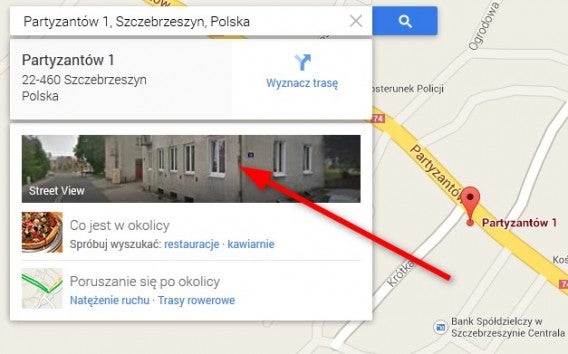
      W wyszukiwarce na górze strony wpisz swój adres i kliknij niebieską ikonkę z lupą.

      3. Przejdź do widoku z ulicy

      Google Street View Widok Z UlicyTeraz wystarczy kliknąć w zdjęcie po lewej stronie ekranu przedstawiające dany adres i Mapy Google automatycznie otworzą widok z ulicy.
      4. Co jeśli nie znamy dokładnego adresu?

      Google Street View Widok Z Ulicy

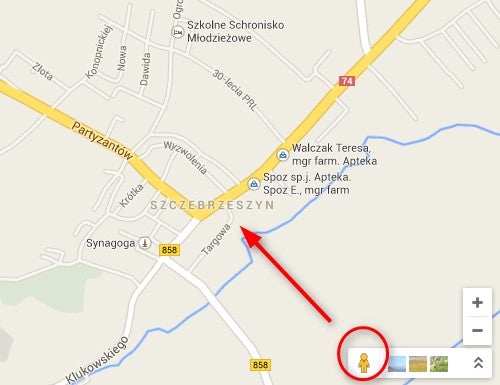
      Jeśli nie znamy dokładnego adresu, ale chcielibyśmy zwiedzić ulice danej miejscowości, to wystarczy wpisać nazwę tej miejscowości w wyszukiwarkę, tak jak poprzednim razem. Pojawi się nam plan miasta lub wsi. Teraz musimy przeciągnąć żółtego ludzika na plan miejscowości. Znajdziemy go w prawym dolnym rogu ekranu. Najeżdżamy myszką na ludzika, klikamy lewym klawiszem myszy, przytrzymujemy klawisz i ciągniemy ludzika na mapę.

      Google Street View Widok Z Ulicy

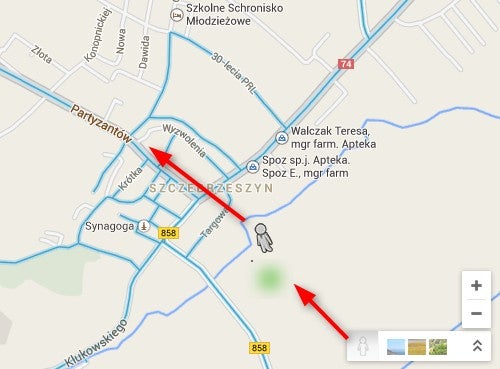
      Ulice, które zaznaczą się na niebiesko, możliwe są do oglądania za pomocą widoku z ulicy – Street View.

      Google Street View Widok Z Ulicy

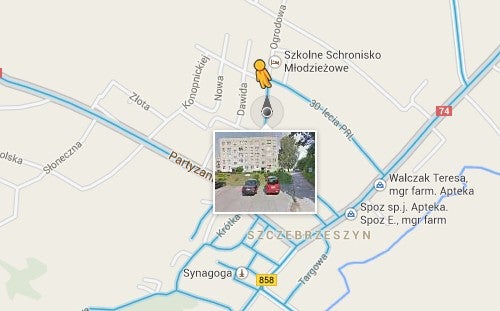
      Przeciągnijmy więc żółtego ludzika tam, gdzie linie na drodze są niebieskie. Mapy Google pokazują nam od razu podgląd danej ulicy.

      5. Jak nawigować po widoku z ulicy?

      Kiedy jesteśmy już na ulicy, warto rozejrzeć się dookoła. Będzie wymagało to od nas trochę wprawy. Naciskamy lewym klawiszem myszy na dowolne miejsce w widoku z ulicy i ruszamy myszką rozglądając się po mapie. Na początku nasze ruchy są chaotyczne, ale po jakimś czasie przyzwyczaimy się do tego sterowania.

      Google Street View Widok Z Ulicy

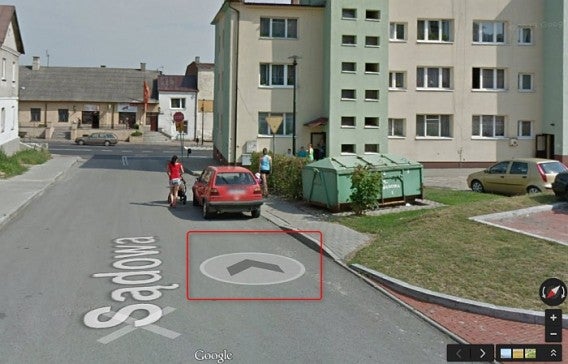
      Jeśli za to chcemy “jechać” po ulicy, musimy skorzystać ze strzałki (zaznaczonej na powyższej grafice czerwonym prostokątem). Pojawia się ona automatycznie, kiedy wskazujemy kursorem na mapie na ulicę. Klikając w nią, przenosimy się o kilka metrów dalej na mapie.

      6 Jak wyjść z widoku z ulicy?

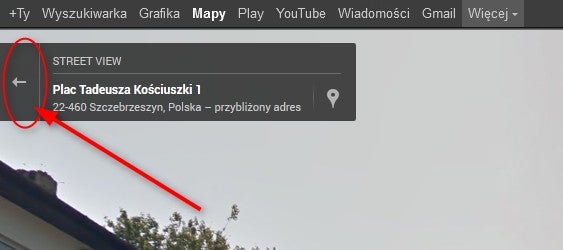
      Są dwa sposoby. Klikamy pole ze strzałką w lewym górnym rogu (obrazek powyżej). Możemy także kliknąć w lewym dolnym rogu ekranu (obrazek poniżej) w pole “Powrót do mapy”.
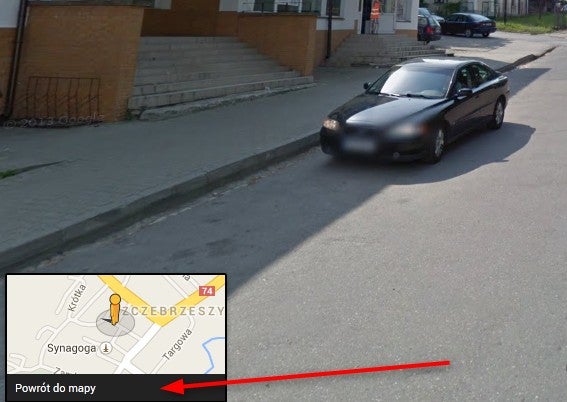
      Google Street View Widok Z Ulicy

      7. Jak wysłać link do danego miejsca na mapie?

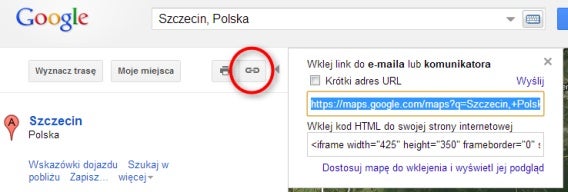
      Znaleźliśmy ciekawe miejsca na mapie i chcemy podzielić się linkiem do niego ze znajomymi lub rodziną. Jak to zrobić? To zależy jaką wersję Map Google mamy. Jeśli jest to nowa wersja, to wystarczy skopiować adres URL (ten zaczynający się od http://www… ) z przeglądarki i wysłać go mailem lub przez komunikator. Należy tylko pamiętać aby wycelować mapą w to miejsce, które chcemy komuś pokazać.

      W starej wersji Google Maps wysyłanie linka wygląda tak:

      google maps street view jak wyslac link do widoku z ulicy

      Wystarczy kliknąć w ikonkę z “łańcuchem” w lewym górnym rogu ekranu (zobacz obrazek powyżej). Link będzie prowadził dokładnie do miejsca, na które teraz patrzymy, więc wycelujmy uważnie. Jeśli klikniemy i zaznaczymy “Krótki adres URL” to link do wysłania będzie o wiele krótszy.

      Jak Wam się podoba widok z ulicy? Macie jakieś pytania? Chętnie odpowiemy!

      Powiązane artykuły:

      Artykuł został zaktualizowany w dniu 13.11.2013 r.