WhatsApp Business arrive sur le marché de la communication client

WhatsApp, l’appli de messagerie instantanée, a officiellement dévoilé WhatsApp Business, en exclusivité sur Android dans un premier temps. Cette version pro est seulement disponible en Italie, en Indonésie, au Royaume-Uni, au Mexique et aux Etats-Unis, mais elle ne devrait pas tarder à être déployée dans le monde entier.

Pour être précis, l’appli n’est pas vraiment destinée aux particuliers, mais plutôt aux PME, TPE et auto-entreprises. WhatsApp Business leur permet d’établir un canal de communication officiel avec les clients. En somme, utiliser un compte WhatsApp Business permet de renforcer sa sécurité. Cela évite que des personnes malintentionnées se fassent passer pour des entreprises et arnaquent les clients, dans les pays où les entreprises utilisent fréquemment WhatsApp pour échanger avec ceux-ci.

WhatsApp Télécharger
8

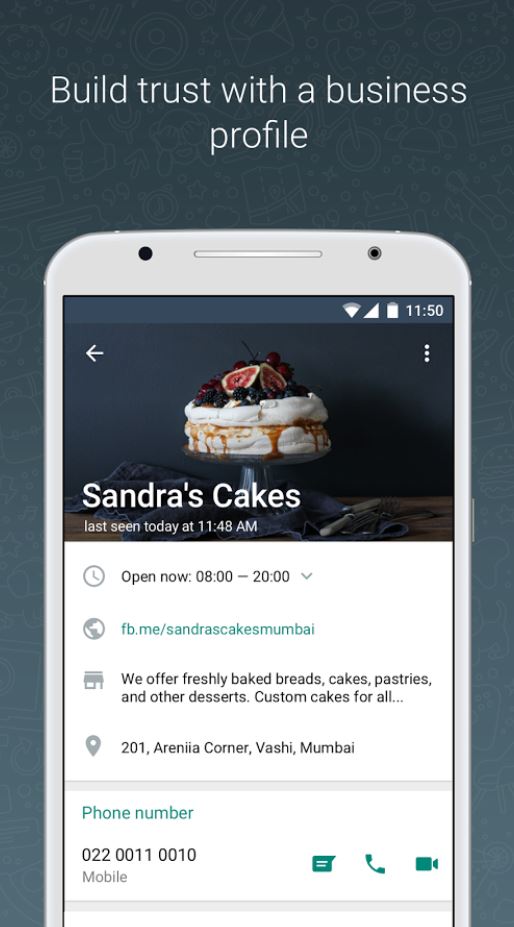
Les entreprises peuvent maintenant créer un profil WhatsApp Business avec leurs coordonnées : description de leur activité, email, site officiel, informations de contact, etc…

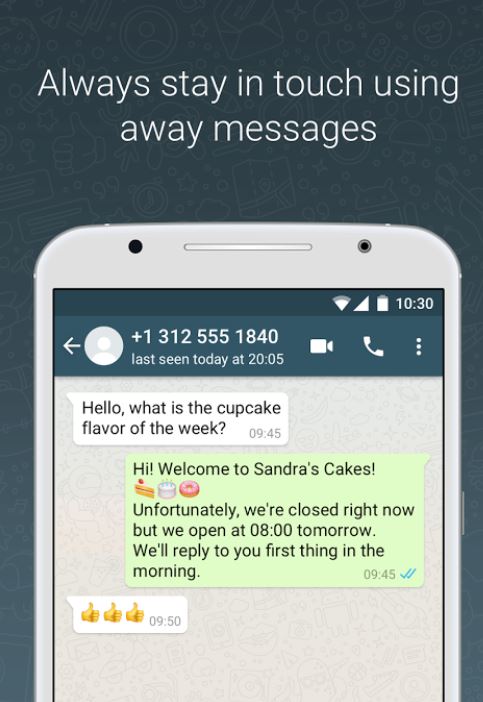
Une fois qu’une entreprise dispose d’un profil vérifié, plusieurs outils supplémentaires sont à sa disposition, comme les réponses automatiques pour les questions les plus fréquemment posées. Elle peut également paramétrer des messages de bienvenue automatisés, etc…

WhatsApp Android Télécharger
7

WhatsApp Business inclut également un outil analytique pour que les entreprises puissent mesurer la satisfaction des clients.

Au Brésil ou en Inde, plus de 80 % des petites entreprises utilisent couramment WhatsApp pour échanger avec leurs clients et trouver de nouveaux débouchés, ce qui donne une idée du potentiel de croissance de WhatsApp Business.

En tant qu’utilisateur, vous n’avez rien à faire. A moins d’avoir une micro-entreprise, il n’y a pas de raison de télécharger WhatsApp Business pour les particuliers. Tout au plus, vous savez maintenant qu’il existe un moyen pour les entreprises de vous contacter de manière officielle, en passant par la plus populaire des applis de messagerie.

Les 5 meilleurs schémas de blocage pour votre smartphone Android

Vous utilisez un téléphone Android en ce moment? Si c’est le cas, vous l’avez probablement débloqué en dessinant un schéma sur l’écran. Il s’agit d’une combinaison unique que vous et vous seul connaissez, et qui permet de protéger toutes les précieuses informations contenues dans votre smartphone. Utiliser un schéma efficace est donc capital !

La plupart des utilisateurs se contentent d’un schéma simple et rapide, pour s’en rappeler ou pour éviter de perdre du temps au déblocage. Mais d’autres y mettent plus de créativité et réalisent des schémas élaborés et amusants ! Dans ce tutoriel, nous vous présentons donc cinq schémas de blocage à la fois simples et efficaces pour verrouiller votre téléphone Android.

Google Play Services Télécharger
9

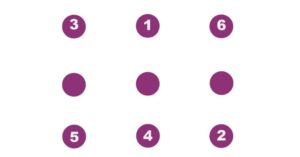
Schéma 1

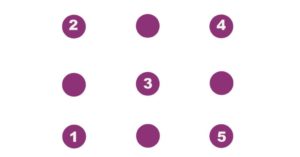
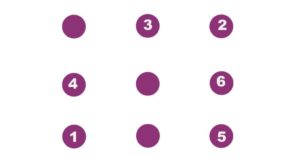
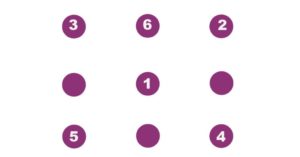
En général, on se contente de schémas très basiques pour débloquer son téléphone, mais la sécurité s’en ressent considérablement. Le premier schéma de blocage fait intervenir une combinaison à la fois facile et originale. Le premier mouvement part du point 1, centre-haut, pour relier le point 2, en bas à droite. Il traverse ensuite l’écran jusqu’au point 3, redescend vers le 4 tout en bas au milieu, rejoint le 5 en bas à gauche avant recroiser l’écran jusqu’au 6, en haut à droite.

02-motif-1

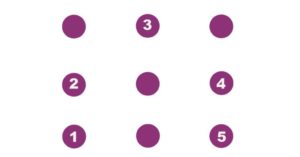
Schéma 2

Voici un des schémas des plus classiques, un des premiers dessins qu’on apprend à faire quand on est petit : une maison. Le moyen le plus facile pour le réaliser est de partir d’en bas à gauche, sur le point 1, puis de remonter vers le point 2. On fait ensuite le toit en rejoignant le centre-haut (3) puis le milieu à droite (4), avant de redescendre vers le coin en bas à droite (5). Voici notre propre dessin de maison, sur notre Android.

Schéma 3

Vous êtes fan de Mario Bros ? Au cas où vous ne l’avez pas remarqué, le schéma suivant reproduit la lettre “M”, un des motifs les plus faciles à réaliser. Pour cela, c’est facile : en partant du coin en bas à gauche, on rejoint le point 2, en haut à gauche. On redescend vers le 3, plein centre, avant de rejoindre le coin en haut à droite (4) pour enfin terminer en bas à droite.

Schéma 4

Si ça vous semble naturel de commencer votre schéma de déblocage par le coin en bas à droite, en voici un autre. Depuis le même point de départ, on rejoint le coin en haut à droite (2), puis le centre-haut (3). On décale un peu vers le bas à gauche (4), avant d’aller chercher le point 5 en bas à droite, pour terminer par le point 6, milieu-droit.

Schéma 5

Pour terminer, voici peut-être le plus difficile de tous les schémas, à cause de ses changements de direction. Il démarre au centre, au point 1. De là, on va rejoindre le point 2 en haut à droite, puis le 3 en haut à gauche, avant de traverser l’écran jusqu’au point 4. On relie ensuite le point 5, en bas à gauche, pour enfin terminer sur le point 6, en centre-haut. Le schéma se compose de plusieurs triangles, ce qui le rend très difficile à identifier pour quelqu’un qui vous espionnerait par dessus notre épaule.

Et vous, lequel de ces schémas a votre préférence? N’hésitez pas à partager vos combinaisons préférées dans les commentaires ! Nous n’avons pas cherché à lister les plus difficiles à réaliser, mais plutôt un mélange de schémas amusants et/ou complexes.

Google Chrome et son mode pas vraiment incognito

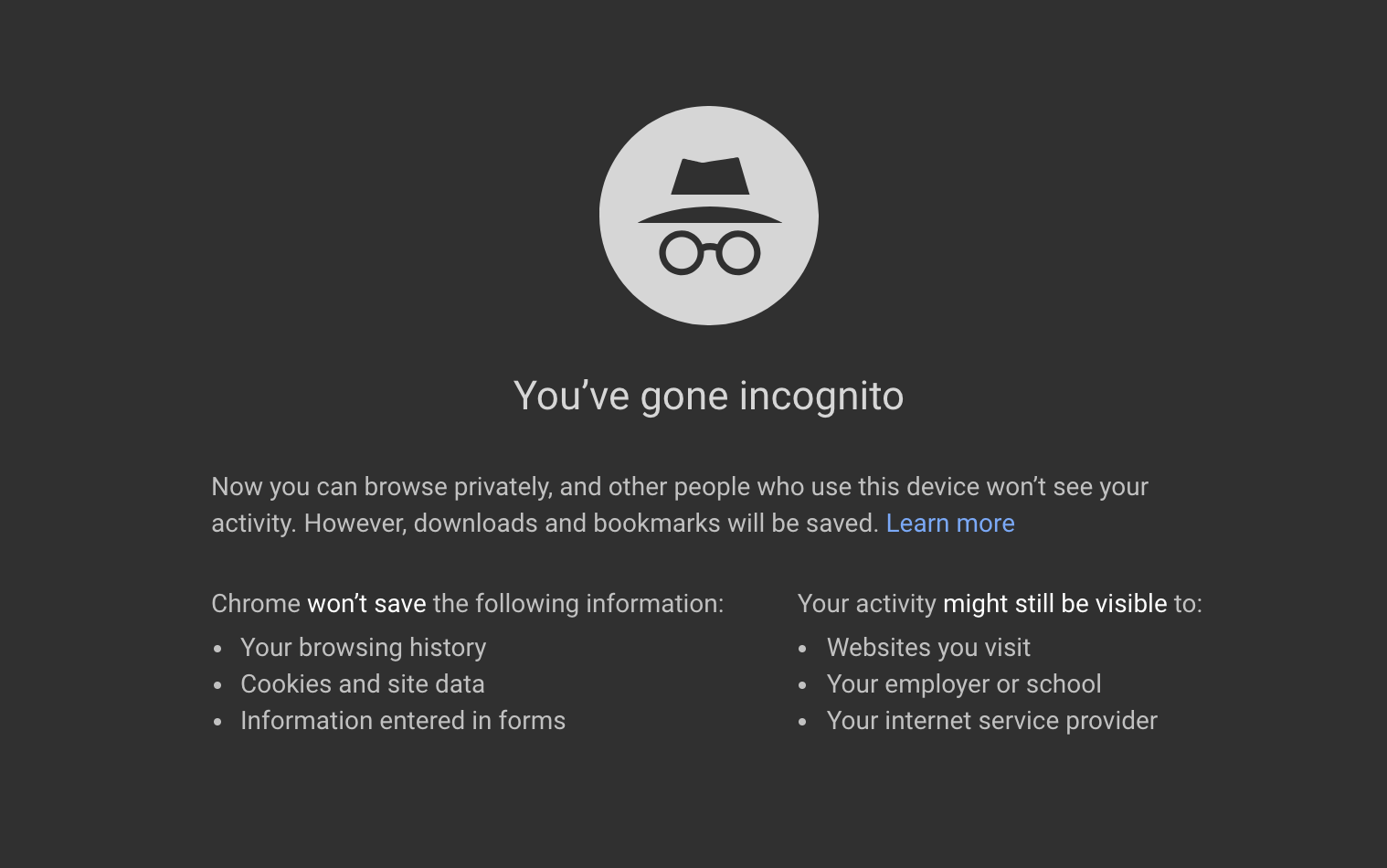
Un utilisateur de Reddit a récemment fait une découverte embarrassante pour la confidentialité des utilisateurs de Google Chrome Android. Quel qu’en soit le motif, lorsque vous utilisez le mode incognito du navigateur web, il semblerait qu’Android conserve un registre de vos activités sur le téléphone.

Dans un post publié sur Reddit, l’utilisateur u/Mas_Zeta a révélé que le registre des notifications d’Android garde la trace d’un grand nombre d’interactions avec le téléphone. Ceci inclut des évènements comme le visionnage d’une vidéo, ce qui est à priori parfaitement normal. Oui mais voilà, le registre des notifications semble conserver la trace de ces évènements même lorsque vous êtes en mode incognito. Comme le dit u/Mas_Zeta (traduit de l’anglais) :

Google Chrome Télécharger
9

“J’utilise souvent le registre de notifications si je rate une notification sans le vouloir. Si vous lisez une vidéo sur Chrome, une notification apparaît avec le titre de la vidéo et les contrôles de base. Ce n’est pas un problème en mode normal mais si vous utilisez le mode incognito, le titre de la vidéo apparaît dans ce registre, ce qui ne va pas forcément vous faire plaisir.”

Concrètement, cela signifie que des traces de toutes les vidéos visionnées en mode incognito sont conservée dans le registre de notifications Android, facilement accessible pour un utilisateur averti. Apparemment, il n’est pas possible d’effacer ce registre manuellement, mais il semblerait qu’il n’est pas conservé au-delà du dernier redémarrage du téléphone.

Entre nous, s’il y a un mode incognito, ce n’est pas pour que tout le monde accède aux notifications des évènements aussi facilement…

Comment désactiver les notifications push (Chrome, Firefox, Edge et Safari)

Vous avez autorisé par erreur un site internet à vous envoyer des notifications, et vous en avez marre des pop-ups intempestives ? Ci-dessous, nous vous expliquons comment les désactiver en fonction du navigateur que vous utilisez.

Google Chrome (ordinateur)

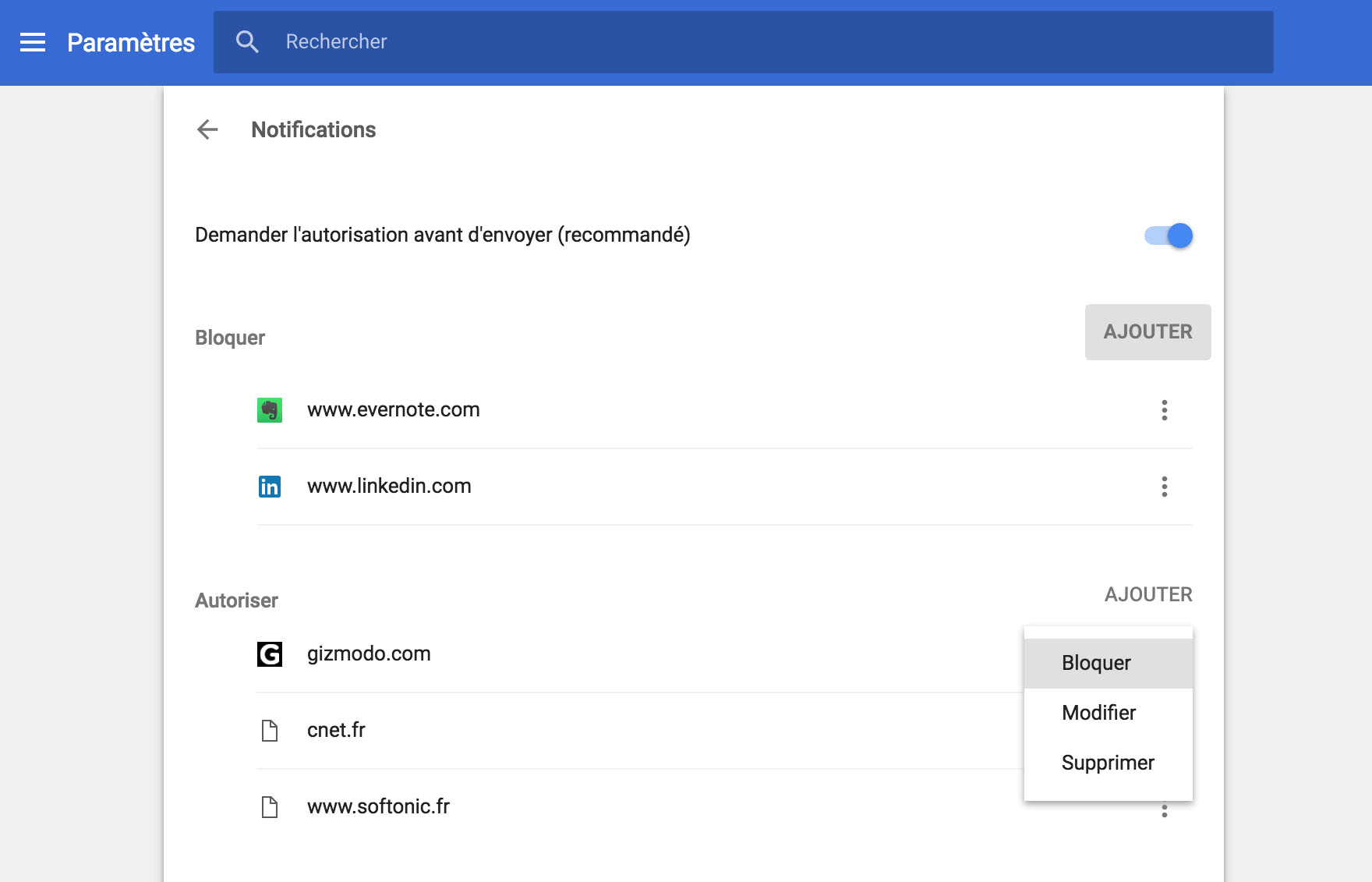
Pour désactiver les notifications de Chrome, copiez l’adresse suivante : chrome://settings/content/notifications et collez-la dans votre navigateur. Cela vous permet d’accéder rapidement à la section “Notifications” des paramètres de Chrome.
Comment désactiver les notifications push Chrome Firefox Edge et Safari 01

Si vous ne souhaitez plus recevoir de requêtes de sites souhaitant vous envoyer des notifications, désactivez l’option “Demander l’autorisation avant d’envoyer (recommandé)” pour la passer à “Bloqué”.

Vous voulez bloquer les notifications pour un site web en particulier ? Vous pouvez voir deux options sur cette fenêtre : “Bloquer” et “Autoriser”. Sous “Autoriser”, repérez les pages web pour lesquelles vous ne souhaitez plus être notifié, cliquez sur les trois petits points verticaux et sélectionnez “Bloquer”. C’est aussi simple que ça !

Google Chrome (smartphone)

Rendez-vous sur les paramètres de Chrome (en cliquant sur les trois points verticaux en haut à droite de l’appli). Cliquez sur “Paramètres”, sur “Paramètres du site” puis sur “Notifications”.

Si vous ne voulez plus recevoir de requêtes de sites souhaitant vous envoyer des notifications, désactivez l’option “Demander l’autorisation avant d’envoyer (recommandé)” pour la passer à “Bloqué”.

Vous souhaitez désactiver une notification en particulier ? En dessous, vous pouvez voir deux options : les notifications autorisées et bloquées. Sélectionnez un site qui est autorisé, puis désactivez l’option pour celui-ci.

Mozilla Firefox (ordinateur)

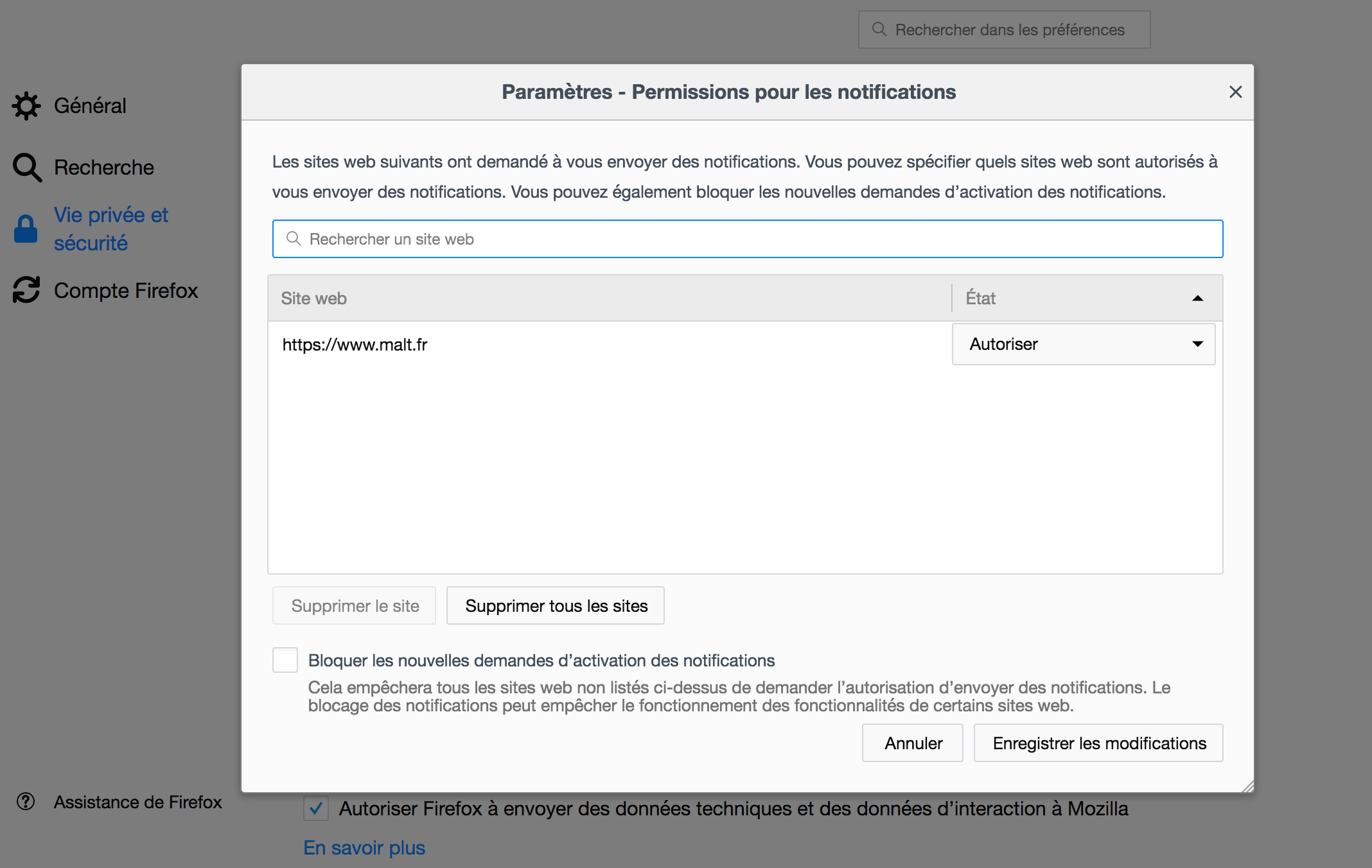
Pour désactiver les notifications sur Firefox, copiez cette adresse : about:preferences#privacy et collez-la dans votre navigateur pour accéder à l’aparté “Vie privée et Sécurité” des options de Firefox. En scrollant vers le bas, vous verrez apparaître la section “Permissions” qui contient un bouton “Notifications”. Cliquez dessus.

Si vous ne voulez plus être sollicité par des sites qui souhaitent vous envoyer des notifications, cliquez sur l’option “Bloquer les nouvelles demandes d’activation des notifications”.
Comment désactiver les notifications push Firefox 02

Vous souhaitez empêcher un site autorisé de vous envoyer des notifications ? Il devrait apparaître dans la fenêtre qui se trouve sous vos yeux. Cliquez sur le bouton “Autoriser”, puis sélectionner l’option “Bloquer”.

Lorsque vous allez à nouveau visiter ce site, il va vous demander si vous souhaitez recevoir des notifications (à moins que vous ayez désactivé toutes les sollicitations). Refusez pour ne plus jamais être dérangé par ce site en particulier.

Malheureusement, il n’existe pas de méthode plus simple pour bloquer les notifications d’un site spécifique sur Firefox.

Mozilla Firefox (smartphone)

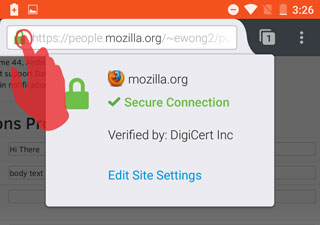
Pour le moment, il n’existe qu’une seule méthode très basique pour désactiver les notifications sur la version actuelle de Firefox pour téléphone. Il faut se rendre sur la page dont on veut désactiver les notifications, puis cliquer sur le centre de contrôle (via le bouton en forme de cadenas vert à gauche de l’URL).
00-desactiver-push-Firefox-telephone

Sélectionner ensuite “Editer les paramètres du site”. Cliquez sur le carré blanc pour le marquer, puis cliquez sur “Initialiser”. Ainsi, le site va cesser de vous envoyer des notifications, à moins que vous l’y autorisiez à nouveau.

Microsoft Edge (Windows 10)

Pour commencer, cliquez sur la section “Over Edge”, en haut à droite de la fenêtre. Il s’agit de l’icône en forme de trois petits points à la verticale. Cliquez sur “Paramètres”, puis sur “Paramètres avancés”.

00-desactiver-push-edge

Sous l’aparté “Notifications”, cliquez sur “Paramètres”. Accédez à la page web pour laquelle vous ne souhaitez plus être notifié, cliquez sur le menu déroulant et cliquez sur “Désactivé”.

00-desactiver-push-edge-2

Apple Safari

Pour cesser de recevoir des notifications d’un site web, ouvrez le menu des “Préférences” puis cliquez sur “Notifications”. Repérez le site web dans la liste et cliquez sur “Bloquer”.

Si vous ne souhaitez plus recevoir de requêtes de sites, restez dans l’onglet des “Notifications”, et désactivez l’option “Autoriser les sites web à demander s’ils peuvent envoyer des notifications push”.


Comment améliorer le signal Wi-Fi de votre domicile

Vous avez souscrit une ligne Internet correct, mais votre connexion fonctionne comme il y a 20 ans, Croyez-le ou pas, c’est un des problèmes les plus courants dans toutes les maisons. De nombreux facteurs peuvent être la cause du mauvais fonctionnement d’Internet, mais quand l’incident se répète, il ne s’agit peut-être pas d’une défaillance, mais juste que le signal Wi-Fi n’est plus performant.

Aujourd’hui nous vous proposons trois astuces pour augmenter le signal Wi-Fi de votre domicile. Les deux premières sont palliatives, alors que la troisième règle le problème une bonne fois pour toutes. Commençons.

Google Chrome Télécharger
9

Améliorez l’emplacement

Voici un classique : votre router est installé dans un coin de la maison. Pas bien. Pour que le signal Wi-Fi arrive correctement partout, il est conseillé de placer le dispositif au centre du logement. Ainsi, le signal sera réparti de manière équitable dans toutes les pièces, c’est-à-dire qu’il n’y aura pas autant de « points morts ».

Évidemment il y a un « mais » à cette formule. Par exemple, si vous travaillez au quotidien avec Internet, peut-être qu’il serait préférable de placer le router dans la pièce de votre bureau (ce qui est notre cas). Tout dépend jusqu’où vous souhaitez que le signal arrive, nous insistons cependant : sauf pour des raisons professionnelles, il est préférable de le placer au centre du logement.

Ainsi, si le router possède une antenne et que vous pouvez la déplacer, il est préférable qu’elle reste orientée vers le haut. Cependant, si une seconde antenne est incluse, l’une sera donc orientée vers le haut et l’autre sera couchée. C’est facile.

Créez un mot de passe

Un classique qui fonctionne toujours : créez un mot de passe pour le router. Nombreux sont ceux qui possèdent une connexion Internet non sécurisée. C’est le danger puisqu’il ne s’agit pas seulement qu’un voisin vienne voler la bande passante, mais également que beaucoup de choses illégales peuvent se faire avec la ligne ouverte.

En général, tous les routers actuels incluent déjà un mot de passe, mais vous avez peut-être besoin de le changer, car on vous l’a piraté. Dans ce cas, entrez 192.168.1.1 et cliquez sur « Enter ». Si l’on vous demande l’identifiant et le mot de passe et que vous ne les connaissez pas, la solution peut être de rentrer « Admin » dans les deux champs. Une fois à l’intérieur, cherchez « Password » et créez le mot de passe que vous souhaitez. Il est conseillé de mettre des chiffres et des lettres.

Apprenez d’autres astuces pour sécuriser encore plus votre réseau Wi-Fi dans cet article :

Un amplificateur

La solution qui fonctionne à tous les coups : l’amplificateur. Les méthodes précédentes sont très bien si votre logement est petit ou si vous êtes très distrait, mais dès que vous avez un grand couloir chez vous, la connexion peut être mauvaise. Pour ce genre de situations, il est préférable d’acheter un amplificateur.

Grâce à lui, il est possible d’augmenter le signal de base du Wi-Fi et son mécanisme d’installation est aussi simple que de le connecter à une prise, le relier au router et voilà tout. Nous vous proposons ci-dessous une sélection de modèles disponibles sur le marché (très bien notés sur Amazon). Cette méthode est un cadeau du ciel.

Sweatcoin, l’appli qui vous donne de l’argent pour faire de l’exercice

À chaque fois que vous vous promettez de faire de l’exercice, vous renoncez au bout de cinq minutes ? Et si je vous disais qu’il existe une appli qui vous payera pour faire de l’exercice ?

Sweatcoin est une appli qui enregistre le nombre de pas que vous réalisez chaque jour. Jusqu’ici tout est normal. Or, à chaque fois que vous faites mille pas, vous recevez une sweatcoin, une devise virtuelle. En gagnant suffisamment de sweatcoins, vous pouvez obtenir des téléviseurs, des crédits pour des vols et autres récompenses.

Mais il y a un « mais », évidemment. Les récompenses les plus importantes peuvent vous coûter environ 20 000 sweatcoins. Ce qui représente 20 000 pas. De plus, Sweatcoin ne compte pas les pas qui sont faits en intérieur comme ceux que vous faites dans la salle de gym.

Sweatcoin est déjà disponible aux États-Unis et malgré ses limites elle se hisse depuis 10 semaines consécutives au top de l’App Store. Elle a même été parfois nº1.

Quand elle arrivera dans votre pays, l’utiliserez-vous pour vous motiver à marcher un peu ? Laissez-nous votre commentaire !

Et en attendant que Sweatcoin arrive, vous pouvez essayer d’autres applis qui enregistrent vos pas ou vous aident à rester en forme.

Nike+ Running Télécharger
9
adidas miCoach Télécharger
8
Endomondo Sports Tracker Télécharger
9

Découvrez tout ce que votre navigateur connaît sur vous grâce à ce site

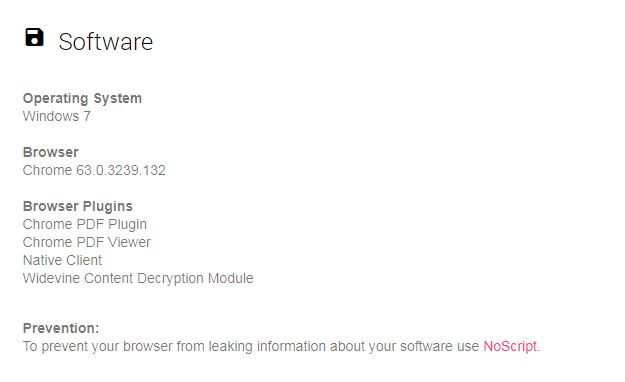
Votre navigateur web favori en sait beaucoup plus sur vous que vous ne le pensez. Il sait où vous vous trouvez, quel type de dispositif vous utilisez, le logiciel que vous avez installé…

Oserez-vous connaître toutes les informations que votre navigateur rassemble sur vous ? Il vous suffit de cliquer sur ce lien. Vous vous retrouverez sur  What Every Browser Knows About You o WEBKAY. Cette page vous indique sur différents onglets les informations que vous révélez à votre navigateur et comment empêcher de continuer à les partager.

Par exemple, pour éviter que votre navigateur ne connaisse le logiciel que vous utilisez, la meilleure chose à faire est d’utiliser NoScript, une extension pour Firefox qui bloque l’exécution des plug-ins et des scripts, les « cafteurs » qui sont responsables de tout.

NoScript (Firefox) Télécharger
7

Vous pouvez également utiliser un navigateur comme Tor, qui vous garantit la confidentialité et, au passage, l’accès à la mystérieuse et complexe deep web.

Tor Browser Télécharger
7

N’oubliez pas : Internet en connaît beaucoup sur nous. Nous vous laissons quelques articles à ce sujet qui vous donneront des conseils pour éviter de révéler trop d’informations.