
Vous avez autorisé par erreur un site internet à vous envoyer des notifications, et vous en avez marre des pop-ups intempestives ? Ci-dessous, nous vous expliquons comment les désactiver en fonction du navigateur que vous utilisez.
Google Chrome (ordinateur)
Pour désactiver les notifications de Chrome, copiez l’adresse suivante : chrome://settings/content/notifications et collez-la dans votre navigateur. Cela vous permet d’accéder rapidement à la section “Notifications” des paramètres de Chrome.
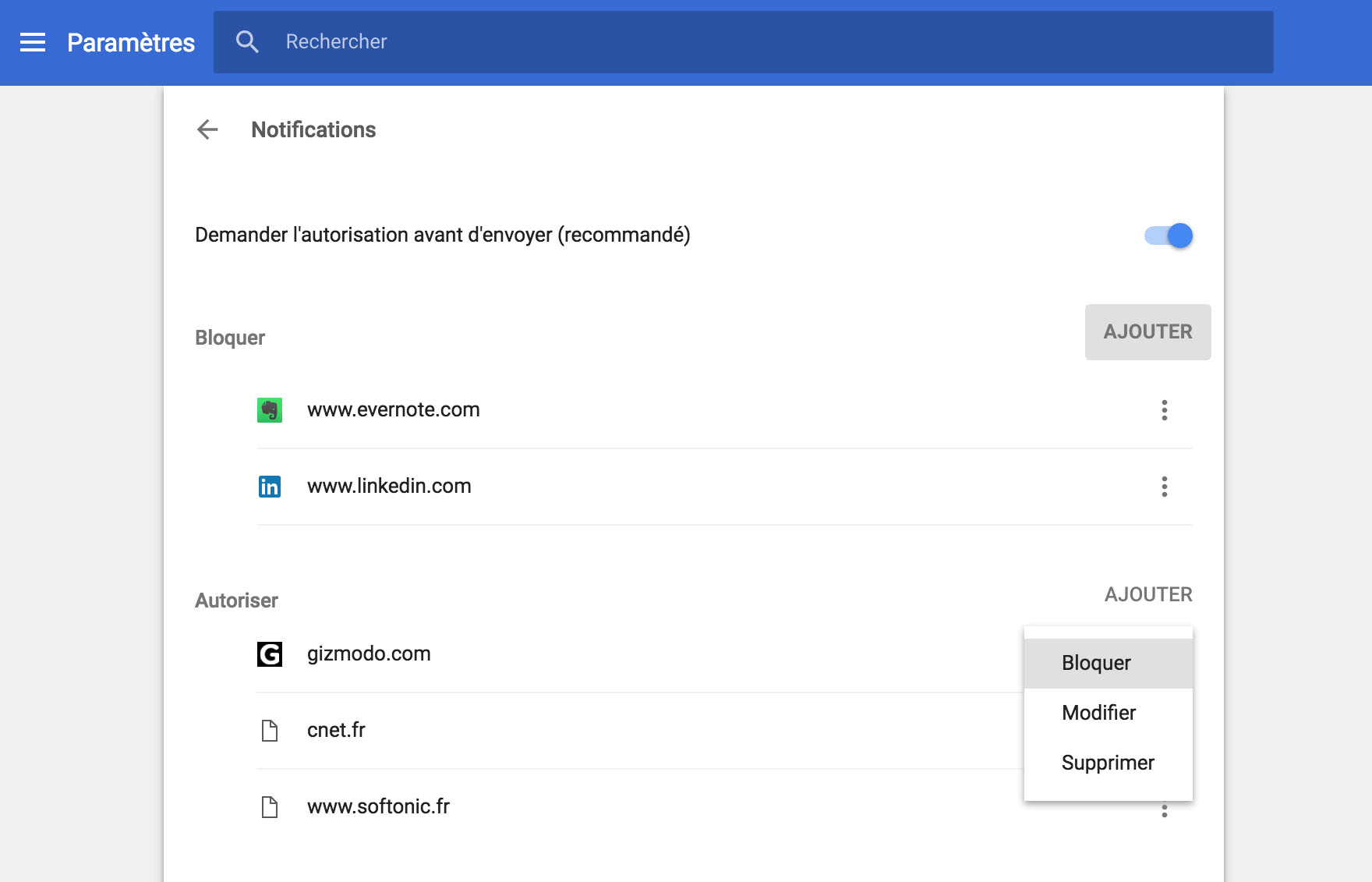
Si vous ne souhaitez plus recevoir de requêtes de sites souhaitant vous envoyer des notifications, désactivez l’option “Demander l’autorisation avant d’envoyer (recommandé)” pour la passer à “Bloqué”.
Vous voulez bloquer les notifications pour un site web en particulier ? Vous pouvez voir deux options sur cette fenêtre : “Bloquer” et “Autoriser”. Sous “Autoriser”, repérez les pages web pour lesquelles vous ne souhaitez plus être notifié, cliquez sur les trois petits points verticaux et sélectionnez “Bloquer”. C’est aussi simple que ça !
Google Chrome (smartphone)
Rendez-vous sur les paramètres de Chrome (en cliquant sur les trois points verticaux en haut à droite de l’appli). Cliquez sur “Paramètres”, sur “Paramètres du site” puis sur “Notifications”.
Si vous ne voulez plus recevoir de requêtes de sites souhaitant vous envoyer des notifications, désactivez l’option “Demander l’autorisation avant d’envoyer (recommandé)” pour la passer à “Bloqué”.
Vous souhaitez désactiver une notification en particulier ? En dessous, vous pouvez voir deux options : les notifications autorisées et bloquées. Sélectionnez un site qui est autorisé, puis désactivez l’option pour celui-ci.
Mozilla Firefox (ordinateur)
Pour désactiver les notifications sur Firefox, copiez cette adresse : about:preferences#privacy et collez-la dans votre navigateur pour accéder à l’aparté “Vie privée et Sécurité” des options de Firefox. En scrollant vers le bas, vous verrez apparaître la section “Permissions” qui contient un bouton “Notifications”. Cliquez dessus.
Si vous ne voulez plus être sollicité par des sites qui souhaitent vous envoyer des notifications, cliquez sur l’option “Bloquer les nouvelles demandes d’activation des notifications”.
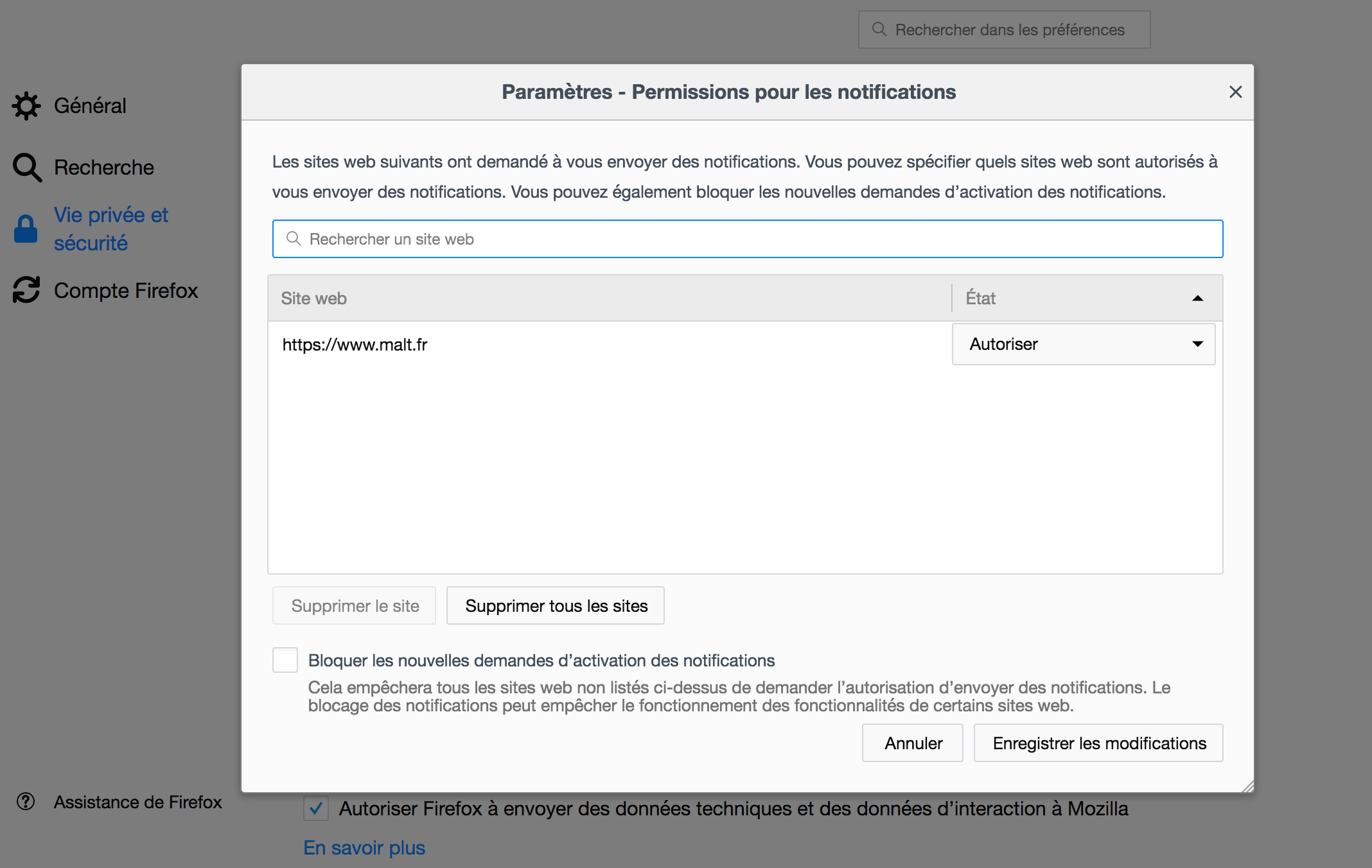
Vous souhaitez empêcher un site autorisé de vous envoyer des notifications ? Il devrait apparaître dans la fenêtre qui se trouve sous vos yeux. Cliquez sur le bouton “Autoriser”, puis sélectionner l’option “Bloquer”.
Lorsque vous allez à nouveau visiter ce site, il va vous demander si vous souhaitez recevoir des notifications (à moins que vous ayez désactivé toutes les sollicitations). Refusez pour ne plus jamais être dérangé par ce site en particulier.
Malheureusement, il n’existe pas de méthode plus simple pour bloquer les notifications d’un site spécifique sur Firefox.
Mozilla Firefox (smartphone)
Pour le moment, il n’existe qu’une seule méthode très basique pour désactiver les notifications sur la version actuelle de Firefox pour téléphone. Il faut se rendre sur la page dont on veut désactiver les notifications, puis cliquer sur le centre de contrôle (via le bouton en forme de cadenas vert à gauche de l’URL).
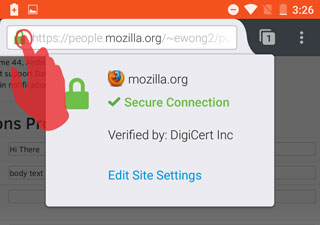
Sélectionner ensuite “Editer les paramètres du site”. Cliquez sur le carré blanc pour le marquer, puis cliquez sur “Initialiser”. Ainsi, le site va cesser de vous envoyer des notifications, à moins que vous l’y autorisiez à nouveau.
Microsoft Edge (Windows 10)
Pour commencer, cliquez sur la section “Over Edge”, en haut à droite de la fenêtre. Il s’agit de l’icône en forme de trois petits points à la verticale. Cliquez sur “Paramètres”, puis sur “Paramètres avancés”.

Sous l’aparté “Notifications”, cliquez sur “Paramètres”. Accédez à la page web pour laquelle vous ne souhaitez plus être notifié, cliquez sur le menu déroulant et cliquez sur “Désactivé”.

Apple Safari
Pour cesser de recevoir des notifications d’un site web, ouvrez le menu des “Préférences” puis cliquez sur “Notifications”. Repérez le site web dans la liste et cliquez sur “Bloquer”.
Si vous ne souhaitez plus recevoir de requêtes de sites, restez dans l’onglet des “Notifications”, et désactivez l’option “Autoriser les sites web à demander s’ils peuvent envoyer des notifications push”.


 Afin de rendre plus sûr son navigateur web, Apple a mis à jour Safari et a bloqué toutes les anciennes versions d’Adobe Flash Player. La mise à jour n’est pas une surprise étant donnée la notoriété de la vulnérabilité du plugin Flash.