4 astuces indispensables pour WinRAR

A n’en pas douter,WinRAR est un des outils de compression de fichier les plus efficaces qui soit : tout le monde l’a utilisé un jour où l’autre. Cela dit, est-ce que vous savez l’utiliser au maximum de ses possibilités ? Ces quelques astuces vous permettront sans doute de devenir un utilisateur avancé de WinRAR.

Winrar DOWNLOAD
8

1. Changez de vue

07-Winrar-conseils-avancés-01

Par défaut, WinRAR se présente sous sa fenêtre la plus basique, en vue unique. Si ça peut suffire, beaucoup d’utilisateurs lui préfèrent la vue “explorateur de fichiers” : elle n’est pas seulement plus confortable et intuitive, mais aussi plus pratique et performante. Pour changer la vue de WinRAR, cliquez tout simplement sur l’onglet Options, puis sur “Folder Tree“, et enfin sur “Show Disk Folder“. Vous devriez obtenir une expérience proche de l’explorateur de fichier Windows, pratique pour sélectionner des fichiers et leurs dossiers de destination.

2. Consultez le temps de compression

07-Winrar-conseils-avancés-02

Une autre fonction particulièrement utile de WinRAR permet d’estimer le temps de compression. Quand vous compressez un gros fichier, la compression peut durer très longtemps, d’où l’intérêt de savoir plus ou moins combien de temps va durer le processus. Pour cela, cliquez sur l’onglet Information. Vous devriez y voir une option “Estimate” qui vous propose une évaluation du temps de compression, en plus d’une estimation du poids du fichier a posteriori. Cela vous permettra de savoir combien de temps il faudra patienter, mais aussi quel sera l’espace occupé par le fichier compressé, une information critique lorsqu’il faut envoyer des fichiers à vos proches.

Vous pouvez consulter cette vidéo (en anglais) pour plus d’informations.

3. Compressez des dossiers en une seule archive

07-Winrar-conseils-avancés-03

Vous pouvez aussi utiliser WinRAR pour scinder des fichiers d’un dossier et les réunir dans un seul fichier séparé. Pour cela, faites un clic droit sur le fichier ou le dossier que vous voulez scinder, puis sélectionnez l’option “Add Files to Archive“. Vous pouvez ensuite vous rendre sur “Split to File/Bytes” dans les menus onglets. Là, vous pourrez scinder le fichier ou le dossier en choisissant le format et la taille, pour garder le contrôle sur la compression.

4. Assurez la confidentialité de vos archives avec des mots de passe

Quelle que soit la manière dont vous utilisez WinRAR, assurez-vous de le faire en toute sécurité. Vous pouvez utiliser des mots de passe pour éviter que d’autres utilisateurs consultent les noms des fichiers contenus dans une archive, en seulement quelques clics.

07-Winrar-conseils-avancés-04

Tout d’abord, ajoutez des fichiers à une nouvelle archive compressée en cliquant sur l’icône “Add” (ajouter). Ensuite, quand les onglets apparaissent, sélectionnez “General”, nommez votre archive et cliquez sur “Set Password” en bas à droite de la fenêtre. Cela vous permettra de déterminer un mot de passe, empêchant n’importe qui d’ouvrir votre archive. Ne le communiquez qu’à des personnes de confiance, sans quoi il pourrait être divulgué sur la toile à votre insu.

Winrar DOWNLOAD
8


8 astuces de Minecraft à tester chez vous

Minecraft est le genre de jeu qu’on n’a jamais fini de découvrir. A chaque mise à jour de la version, les fans les plus assidus passent des heures et des heures à décortiquer chaque nouvel aspect du jeu à la recherche de fonctions cachées ou de glitchs qui n’auraient pas été annoncé (qu’ils soient volontaires ou non).

Il existe un grand nombre de fonctions “cachées” dans Minecraft. Cet article vous présente nos 8 préférées, alors à vous de jouer !

Minecraft DOWNLOAD
7

8 fonctions cachées de Minecraft que vous ne connaissez pas encore

1. Miner plein de sable ou de gravier avec une torche

Pour construire des structures dans le ciel, on est souvent obligé d’y mettre d’abord une plateforme, reliée à la terre par une colonne. Une fois qu’on a terminé, il faut bien la détruire : c’est une tâche à la fois laborieuse et potentiellement dangereuse. Heureusement, voici une petite astuce pour détruire votre colonne le plus vite possible.

Comme vous le savez probablement, le sable et le gravier sont soumis aux lois de la gravité : il ne peuvent pas flotter dans l’air. Si vous êtes devant une colonne de sable ou de gravier et que vous retirez le premier bloc, tout le reste va descendre. L’astuce consiste à retirer le premier bloc et à le remplacer très rapidement par une torche : cela va consumer successivement tous les blocs, un par un, détruisant votre colonne sans effort.

05-8-trucs-cools-sous-minecraft-01

La prochaine fois que vous devez construire une colonne pour atteindre les nuages, pensez au sable (ou au gravier) !

Minecraft DOWNLOAD
7

2. Bloquer l’eau ou la lave avec les plaques de pression

Très utiles, l’eau ou la lave ont la mauvaise habitude d’inonder votre camp lorsqu’elles ne sont pas enceintes. Pour éviter cela, entourez-les de plaques de pression : c’est très simple et ça évitera que votre réservoir déborde. Cette astuce fonctionne également avec les pancartes et les barrières.

05-8-trucs-cools-sous-minecraft-02

3. Respirer sous l’eau avec une pancarte

Vous aussi, vous ne comptez plus les parties où votre personnage est mort sous l’eau en minant des blocs d’argile – ou tout simplement parce que vous avez oublié de surveiller la barre d’oxygène ? Maintenant, j’emmène toujours une pancarte avec moi : cela permet de rester sous l’eau aussi longtemps que je souhaite. Il suffit de la placer sous l’eau, contre un bloc immergé, pour créer automatiquement une poche d’air. Facile !

05-8-trucs-cools-sous-minecraft-03

4. Echapper aux Endermen grâce à une citrouille

Les Endermen sont sans doute les ennemis les plus énervant de Minecraft. En temps normal, ils vaquent à leurs occupations, mais il suffit de croiser leur regard pour qu’ils vous attaquent sans relâche en se téléportant un peu partout. C’est pourquoi mieux vaut rester au loin, à moins d’être équipé d’une citrouille ! Si vous la placez sur votre tête (en ouvrant l’inventaire et la plaçant sur l’emplacement du casque), les Endermen ne vous remarquerons plus ! Vous pourrez passer à proximité sans risquer d’être attaqué.

Minecraft DOWNLOAD
7

5. Quand Shining rencontre Minecraft

Dans la version de Minecraft 1.11, un ennemi spécial a été ajouté : le Vindicator. Il est accompagné d’une astuce cachée, qui est en fait une référence au film de Stanley Kubrick, Shining. Si vous renommez le Vindicator “Johnny” (ou placez “Johnny” sur le tag 1b), il va attaquer tous les ennemis aux alentours avec sa hache. C’est très pratique quand il fait nuit et que vous voulez vous débarrasser de tous les zombies et autres creepers.

6. Traire une Champimeuh pour boire une bonne soupe de champignon

Tout comme les vaches (que vous pouvez traire à l’aide d’une bouteille en verre), les Champimeuh vous livreront leur précieux liquide si vous êtes équipé d’un bol en bois, en faisant un clic droit sur l’animal. La soupe de champignon est un aliment très puissant qui remplit instantanément vos jauges de santé et de faim. Si vous parvenez à capturer une de ces Champimeuh, vous disposerez d’une source illimitée de nourriture !

7. Créer une source d’eau intarissable

L’eau est une des ressources les plus précieuses du jeu. Elle est au coeur de certains éléments du gameplay, comme les potions. Vous souhaitez disposer de l’eau courante à portée de main, voire dans la maison ? C’est possible, et c’est même très facile à faire. L’astuce repose sur les lois de la gravité propres à MInecraft, et le fait que l’eau remplit automatiquement les blocs à proximité.

Minecraft DOWNLOAD
7

Créez un espace de 2 blocs de côté et remplissez le avec un seau d’eau. Quand vous prenez de l’eau au moyen d’un seau vide, le bloc vidé va automatiquement se remplir à cause des blocs contigus. Vous pouvez répéter cette action autant que vous le souhaitez : vous avez maintenant l’eau courante à disposition !

05-8-trucs-cools-sous-minecraft-07

8. Donner un collier de couleur à son chien

En utilisant un des nombreux colorants disponibles dans le jeu, vous pouvez personnaliser la couleur du collier de votre chien. Bien que ce ne soit pas l’astuce la plus utile, elle permet de différencier vos chiens si vous en avez plusieurs – tout en ajoutant une touche esthétique. Pour teindre un collier, faites un clic droit sur votre chien avec le colorant dans votre main.

05-8-trucs-cools-sous-minecraft-08


Comment transformer un téléphone Android en Webcam

Vous voulez filmer votre chat ou votre chien quand vous n’êtes pas à la maison? Ou mieux, vous souhaitez utiliser votre téléphone comme une caméra pour diffuser en streaming ou passer un appel Skype ?

Quel que soit votre objectif, Android offre tout un éventail de possibilités pour transformer son téléphone en webcam. Dans cet article, Softonic vous présente les quatre meilleures applications pour y arriver.


02-transformer-son-telephone-en-webcam-01

DroidCam DOWNLOAD
7

Voici DroidCam, une des applis les plus faciles à utiliser pour transformer son Android en webcam. Disponible gratuitement, il vous suffit de télécharger l’application sur votre téléphone et d’installer les drivers correspondants sur le PC. En bonus, il fonctionne non seulement à travers la connexion WiFi, mais aussi via le câble USB, ce qui améliore la vitesse d’échange de données.

L’appli permet de streamer en haute résolution avec une fréquence d’image tout à fait correcte. De plus, il n’affiche ni publicité, ni logo en filigrane, ce qui est appréciable pour diffuser votre stream via des programmes comme Skype ou YouTube.

PocketCam

Tout comme DroidCam, PocketCam vous permet de faire de votre téléphone une webcam improvisée. Par contre, ici, la connexion se fait exclusivement par WiFi, et pas par câble (ce qui est la méthode la plus efficace).

A la fois simple et instinctif, il est compatible avec Windows et Mac. Les diffusions en streaming affichent une petite seconde de latence, ce qui reste dans la limite du raisonnable pour un chat via Skype ou tout autre logiciel d’appel vidéo.

EpocCam Wireless Virtual Computer Webcam

Derrière ce nom barbare se cache une appli qui est compatible avec Android, mais aussi avec iOS. Elle permet de diffuser des images en haute définition avec un bon débit et une fréquence d’image correcte.

Pour cela, il suffit de connecter smartphone et PC au même WiFi, et d’installer les bons pilotes sur l’ordinateur. Le seul défaut qu’on pourrait lui trouver, c’est que la dernière actualisation remonte à plus d’un an, ce qui laisse penser que ses développeurs l’ont un peu mis de côté.

IP Webcam

02-transformer-son-telephone-en-webcam-02

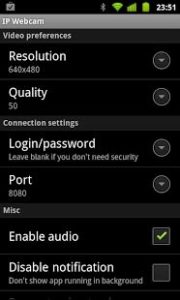
Pour clôturer cette liste des applis qui permettent de convertir son téléphone Android en webcam, voici IP Webcam, une des applis les plus populaires de la catégorie. Elle fonctionne avec n’importe quel ordinateur, à condition d’avoir installé VLC (gratuit). Pour que ça marche, il ne faut pas nécessairement être connecté à internet.

L’appli propose plusieurs fonctionnalités, et pas des moindres : enregistrer des vidéos au format de votre choix (WebM, MOV, MKV, MPEG4…), passer à la qualité audio supérieure… De plus, elle inclut les notifications dynamiques, la superposition de vidéo avec la date ou l’heure et l’upload de vidéos dans le nuage.


4 raisons d’utiliser à nouveau Skype

A l’ère des services de messagerie polyvalents à la WhatsApp, les logiciels d’appel vidéo sont tombés dans un relatif oubli. Des programmes comme Google Hangouts ou Skype ont ainsi vu leur attrait diminuer à mesure que WhatsApp ou Telegram intégraient de plus en plus de fonctionnalités.

Cela dit, aujourd’hui, la donne a changé : voici donc quatre raisons d’utiliser à nouveau votre compte Skype.

7

1. Il fonctionne depuis Outlook

C’est une des intégrations les plus réussies de ces dernières années : Skype est maintenant accessible depuis Outlook. Quand Microsoft a acheté le logiciel d’appel en VoIP en 2011, il en avait fait la promesse. Les années ont passé, et… Voilà ! Skype fonctionne maintenant depuis Outlook, ce qui permet de l’utiliser même sans télécharger le logiciel.

Au passage, l’intégration est vraiment une réussite : ça vaut vraiment la peine de le tester dès que vous en aurez l’occasion.

2. La version mobile est de très bonne facture

La version de Skype pour smartphone tourne à merveille. WhatsApp ou Telegram proposent aussi les appels vidéo, mais avec Skype, on passe à la vitesse supérieure en termes de qualité d’image. Les communications sont de très bonne facture, au-dessus des standards de la catégorie.

L’appli pour smartphone est conçue pour consommer un minimum de données possibles. Malgré cela, elle propose une bonne qualité d’image, de son et réalise l’exploit de s’accommoder de connexions de qualité médiocre.

3. L’interface a été améliorée

Il n’était pas rare d’entendre les utilisateurs de Skype se plaindre de l’interface. C’est vrai qu’elle laissait à désirer sur certains points : ajouter des contacts n’avait rien d’intuitif, pas plus que la connexion au réseau et l’accès à certains boutons. Depuis Windows 10 et les nouvelles mises à jour, Skype a fait l’objet d’un lifting en profondeur. L’appli a fait un bond qualitatif : l’interface est maintenant plus claire, les fonctionnalités plus accessibles et l’ensemble est plus fluide que jamais. Réaliser un appel vidéo ne prend littéralement que quelques clics.

7

4. Ça reste Skype

Notre dernière raison d’utiliser à nouveau Skype est la suivante : il s’agit toujours de Skype ! On parle du logiciel qui a popularisé les appels vidéo et qui s’en est fait une spécialité. Aujourd’hui encore, difficile de trouver un concurrent plus efficace dans cet exercice ! Les logiciels rivaux proposent une qualité d’image convenable, mais Skype reste le patron.

Pour toutes ces raisons, on vous recommande de lui donner une seconde chance si vous avez besoin de passer des appels vidéo avec vos contacts.