Comment protéger un PDF avec un mot de passe

Le fichier PDF est le moyen le plus sûr de garder l’intégrité d’un document et de s’assurer ainsi que les données qu’il contient ne seront pas modifiées par un utilisateur tiers (même si de plus en plus de programmes comme Free PDF to Word Converter permettent d’y remédier).

Mais, comme vous le faites pour de nombreux documents sur votre ordinateur, vous désirez sans doute le sécuriser pour éviter que n’importe quel œil indiscret se pose dessus. Pour cela, il existe un moyen très simple qui consiste à n’autoriser son ouverture que par mot de passe. Cela implique bien évidemment de donner ce fameux mot de passe à toutes les personnes ayant l’autorisation de lire le PDF.

Softonic vous propose aujourd’hui 3 méthodes gratuites et très faciles à appliquer pour protéger un fichier PDF avec un mot de passe.

OpenOffice pour convertir en PDF et protéger

La suite bureautique Apache OpenOffice permet de convertir n’importe quel document en PDF, le plus simplement du monde, au moment de l’enregistrement. La suite Microsoft Office officielle le permet aussi depuis sa version 2007. Cette méthode implique que le document n’est pas encore au format PDF. Il suffit en effet d’ouvrir son document texte original avec Writer, le pendant de Word gratuit, pour procéder.

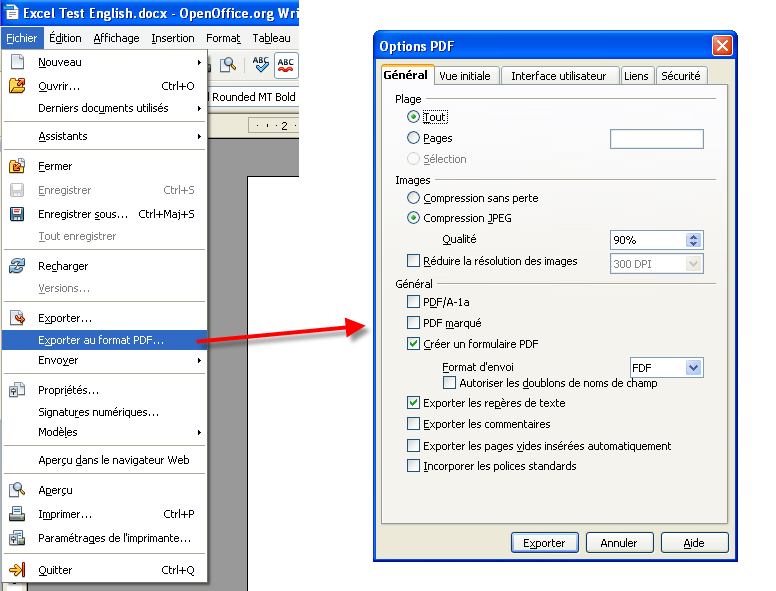
Une fois le document prêt, il est possible de le convertir au format PDF en cliquant sur Fichier, puis Exporter au format PDF. Une fenêtre de sauvegarde apparaît alors à l’écran, laissant l’accès libre aux nombreuses options de configuration du document.

Convertir Doc en PDF avec OkpenOffice

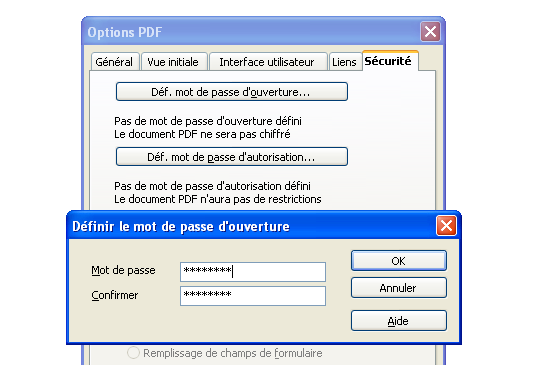
Sous l’onglet Sécurité, cliquez sur le gros bouton nommé Déf. mot de passe d’ouverture. Il ne reste qu’à définir un mot de passe de votre choix, le confirmer dans le champ suivant pour être sûr d’éviter les erreurs et de valider. En cliquant sur Exporter, on enregistre le document sur l’ordinateur.

Définir un mot de passe pour un PDF avec OpenOffice

Convertir en PDF et protéger le fichier depuis le net

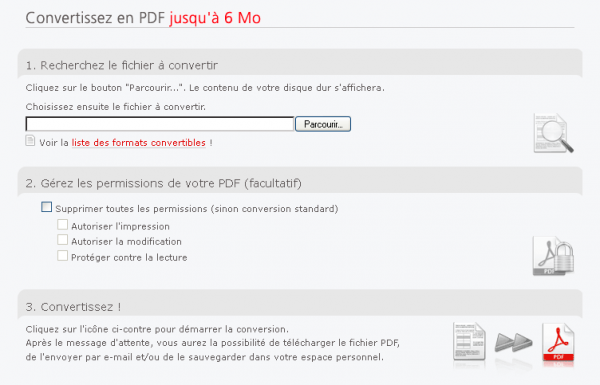
Tout le monde n’a pas la suite Apache OpenOffice installée sur son PC et le processus d’installation est un peu long pour ne convertir qu’un ou deux documents. Dans ce cas, il existe des solutions en ligne très pratiques comme par exemple Conv2pdf.

Il suffit de charger un document en ligne dans l’un des formats compatibles et de décider des permissions que vous lui accordez. Rien de plus simple, le tout se fait en moins d’une minute, dès la page d’accueil du site!

PrimoPDF pour protéger un fichier déjà au format PDF

Les deux premiers exemples explorés permettent d’ajouter un mot de passe en même temps que l’on convertit un document texte au format PDF. Oui, mais quid des documents qui sont déjà au format PDF? Adobe Reader ou tout autre lecteur ne permet pas de modifier ce type de paramètres. Heureusement, il y a PrimoPDF.

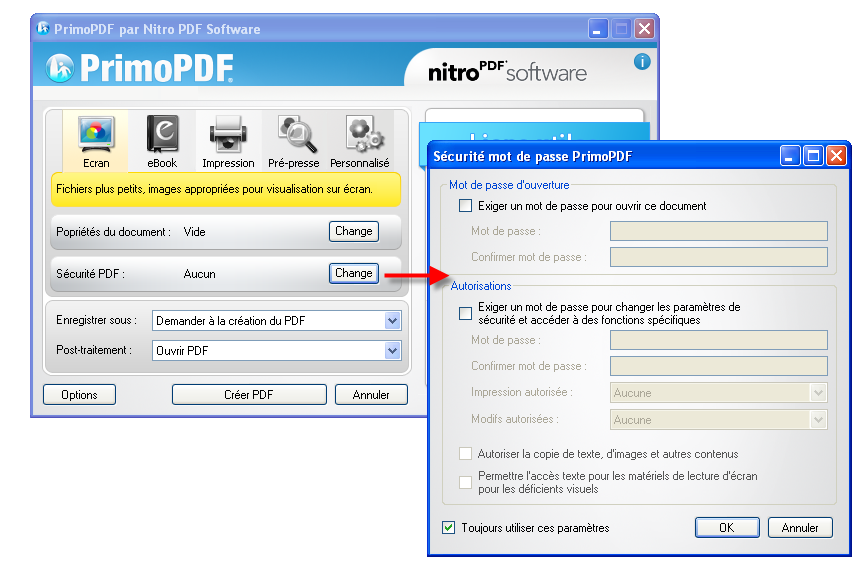
Pour ajouter un mot de passe, ouvrez votre document PDF normalement avec Adobe Reader, puis allez dans Fichier et Imprimer. En guise d’imprimante, choisissez PrimoPDF, ce qui a pour effet d’ouvrir la fenêtre de ce petit logiciel gratuit.

En face de SécuritéPDF, cliquez sur Change. Une fenêtre apparaît alors et permet à l’utilisateur d’ajouter un mot de passe au fichier PDF qui, en fait, est recréé d’une nouvelle façon. Après validation, cliquez sur Créer PDF et le tour est joué.

Vous connaissez d’autres logiciels pour ajouter un mot de passe à un document PDF? N’hésitez pas à nous en faire part dans les commentaires.

A lire aussi:

Article publié le 2 Septembre 2011 et mis à jour le 1er décembre 2014.

Windows Movie Maker: comment créer un générique de fin pour une vidéo?

Monter des films de mariage ou des diaporamas avec ses photos de vacances est devenu une activité très populaire. Le nombre de logiciels pour parvenir à un bon résultat sur Windows ne manquent pas. Citons ici les gratuits VideoSpin et VideoPad Video Editor ou les professionnels Pinnacle Studio Plus ou Sony Vegas Pro.

Windows Movie Maker est le logiciel de montage par défaut présent sur la plupart des éditions de Windows. La dernière version en date, Windows Live Movie Maker 2011 est une solution intéressante pour aboutir à un résultat très correct au niveau amateur et impressionner sa famille et ses amis. Pour donner plus de cachet à un film, vous pouvez insérer des sous-titres, jouer sur les transitions mais aussi ajouter un générique de fin.

Un générique de fin est indispensable pour remercier les personnes qui ont participé au montage, indiquer les références de certaines musiques utilisées ou faire quelques clins d’oeil à propos des bons moments de la vidéo. Windows Live Movie Maker permet d’obtenir rapidement un résultat très propre et convaincant. Softonic vous montre la voie.

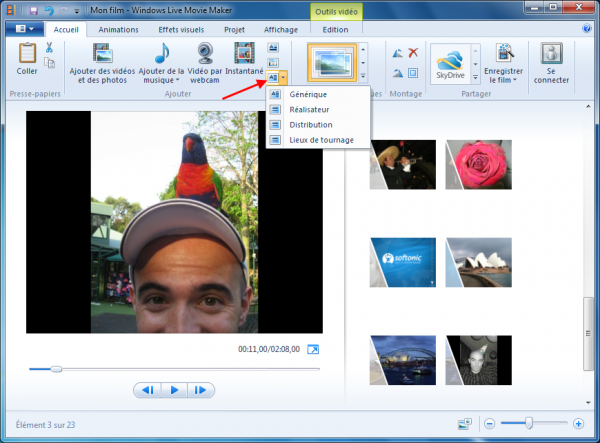
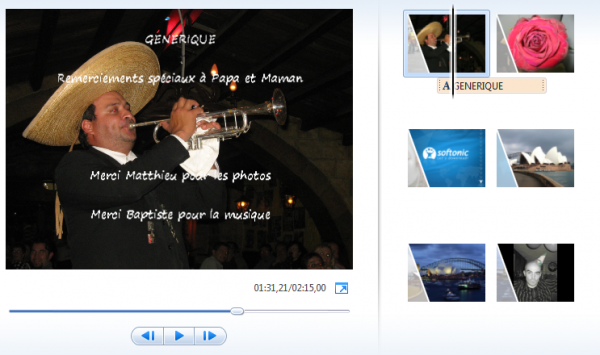
Pour être sûr de ne pas bouleverser l’agencement des médias importés (vidéos, images, musiques), attendez d’avoir terminé le montage avant d’attaquer le générique de fin. Pour commencer, placez-vous sur la dernière image du montage, allez dans l’onglet Accueil et cliquez sur l’icône de générique, comme le montre l’image suivante.

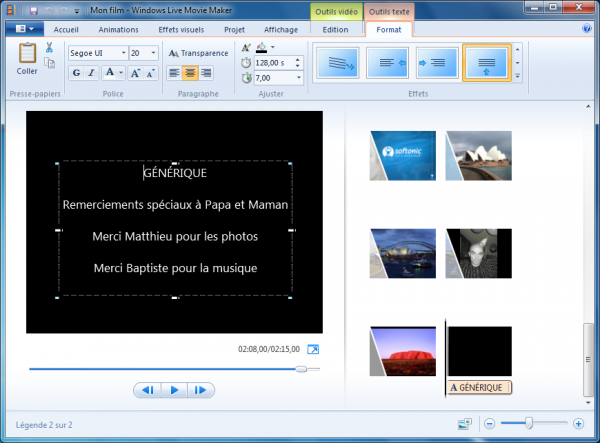
4 options se présentent, mais elles mènent toutes au même résultat: Générique, Réalisateur, Distribution et Lieux de tournage. Chacune crée sensiblement la même chose: une page noire avec une zone de texte dans la liste de médias importés. Commencez à écrire ce que vous voulez.

Si vous avez fait une faute ou oublié de citer quelqu’un, pas de panique. Tant que le film n’est pas encodé, il est toujours possible de corriger le texte. Dans la liste des médias importés, il suffit de cliquer sur le cadre de texte, sous l’image noire.

Lorsque vous écrivez votre texte, vous remarquez que Windows Live Movie Maker vous emmène automatiquement sur l’onglet Format et que la barre d’outils permet d’accéder à différents paramètres d’édition du texte.

Il est possible de changer la police de caractère ainsi que la taille des lettres. Attention à ne pas écrire trop gros ou trop petit. Sont également accessibles des boutons permettant de passer le texte en gras, en italiques et en couleur, ou de jouer sur la transparence du texte sur le fond. Il est aussi possible de changer la couleur du fond d’écran grâce au bouton représentant un pot de peinture renversé. L’écriture blanche sur fond noir reste la combinaison la plus classe.

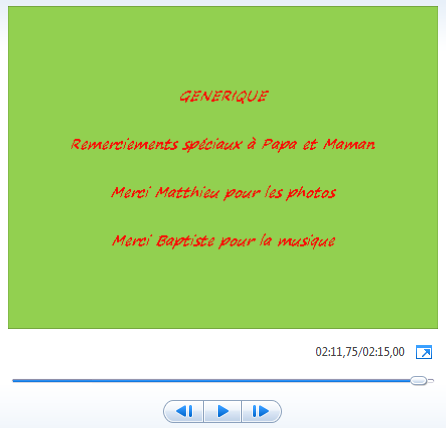
Attention à toujours rester lisible, clair et le plus propre possible pour faciliter la lecture des spectateurs et donner une apparence pro à votre générique. Parfois, à trop vouloir jouer au petit chimiste, on se retrouve avec des résultats un peu spéciaux…

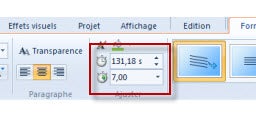
Dans la barre d’outils précédemment présentée, vous pouvez voir deux petits chronomètres.

Le premier sert de point de repère pour savoir à quel moment le texte arrive à l’écran. Il affiche les secondes écoulées depuis le début du montage, au moment où apparaît le texte.

Le second chronomètre montre le temps durant lequel le texte s’affiche. Attention, en fonction de la longueur du texte et de sa façon de s’afficher, cela peut influer sur la rapidité de disparition et le rendre plus difficile à lire. Vérifiez bien que le public pourra toujours en lire l’intégralité.

Enfin, il reste à déterminer la façon dont le texte s’affiche à l’écran et en sort. Pour cela, les petit cadres à droite de la barre d’outils sont utiles. 25 effets sont disponibles et il suffit de passer le curseur de la souris dessus pour en voir un aperçu.

Dernier point à propos du fond d’écran: vous n’êtes pas obligé de faire défiler le texte sur un fond noir, blanc ou autre. Il est tout à fait possible d’afficher le texte sur une ou plusieurs photos de votre choix. Il suffit pour cela d’attraper la zone de texte avec la souris dans la colonne de droite et de la poser sur l’image que vous souhaitez.

Pour faire défiler le générique sur plusieurs images, il suffit simplement de mettre bout à bout plusieurs photos et d’allonger la durée d’affichage du texte. Dans ce cas, n’oubliez pas de supprimer l’image noire qui reste seule en fin de montage. Le tour est joué!

A lire:

Article écrit le 26 octobre 2013 et mis à jour le 27 novembre 2014.

6 applications Android gratuites pour changer de tête

L’Android Market regorge d’applications qui permettent de faire à peu près tout ce qu’il y a d’imaginable. Entre autres idées rigolotes, on peut prendre une photo de soi ou de ses amis, pour y ajouter un filtre ou des effets en tous genres qui permettent de jouer avec les visages sans aucune difficulté.

Softonic a trouvé 6 applications gratuites qui permettent de changer de tête et vous livre une liste amusante pour grossir, vieillir ou devenir chauve très facilement.

Fat Booth

Fat Booth est une application qui fait grossir de 50 kilos en quelques secondes. Le mode de fonctionnement est très simple: il suffit de prendre une photo de quelqu’un, indiquer où se trouvent les yeux, la bouche et le menton et laisser le charme agir. Le résultat est saisissant, à partager sur Facebook, Twitter ou par email.

Zombie Booth

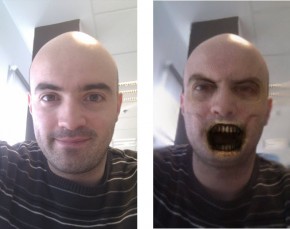
Zombie Booth est une application qui transforme n’importe qui en zombie à la tête effrayante. Il suffit de prendre une photo pour appliquer un masque de zombie très simplement, ajustable manuellement. Posez ensuite votre doigt sur l’écran pour vous le faire dévorer par une animation vidéo.

Fais-moi Chauve

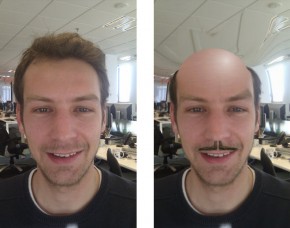
Fais-moi Chauve (originalement connu sous le nom de Make Me Bald) rend vos amis chauves en un instant. Il suffit de prendre une photo et de détecter manuellement yeux, bouche, menton et contours du visage à l’écran. Ensuite, à vous le plaisir de passer la tondeuse pour couper ses épis. Il est aussi possible d’ajouter une belle moustache parmi les modèles proposés.

Face Blender

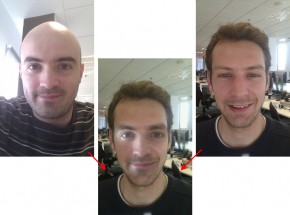
Face Blender peut changer la tête de deux personnes à la fois. En effet, elle mélange le visage, la forme de tête et les cheveux de 2 amis, sans effort. Il suffit de prendre les deux photos et de laisser l’application oeuvrer toute seule. Vous pouvez ensuite les remélanger pour obtenir un résultat différent.

Fais-moi vieux

Fais-moi vieux sur Android Fais-moi vieux est une application qui, comme son nom l’indique, donne un bon coup de vieux à n’importe quel jeune utilisateur. L’application applique un masque après avoir demandé à ce que vous localisiez yeux, bouche et menton. Dur, dur de vieillir, cette application vous le prouve…

Photo Warp

Photo Warp est une application gratuite qui permet tout simplement de tirer les traits d’une personne au point d’en faire une véritable caricature. Plusieurs effets sont disponibles dans un petit menu à gauche de l’écran, applicables avec plus ou moins de précision selon la grosseur du trait choisi.

Vous connaissez d’autres applications gratuites qui pourraient figurer dans cette liste? Vous aimez, ou au contraire, vous détestez les applications présentées dans cette liste? N’hésitez pas à nous faire partager votre opinion dans les commentaires de ce billet.

Partager ses photos en ligne: les solutions gratuites et pratiques

Le temps des soirées diapo est révolu! Fini ces instants souvent ennuyeux et sans fin durant lesquelles il fallait se taper les photos du dernier voyage de tonton Marcel. Désormais, il est possible de partager ses photos sur Internet le plus simplement du monde pour que chacun en profite à son rythme et quand il veut.

Softonic a réuni pour vous des solutions intéressantes pour publier des photos sur internet, avec leurs avantages et leurs inconvénients, que ce soit par l’intermédiaire d’un programme à installer ou via une application Web. Chacun fait son choix en fonction de ses besoins, ses envies et ses possibilités.

L’album Facebook

Parmi les solutions les plus connues, et c’est sans doute la plus utilisée, l’album Facebook a pris une place incroyable depuis l’avènement du réseau social. Cette possibilité est rentrée dans les mœurs à vitesse grand V. Quand on crée un album Facebook, on sait pour qui on le crée et comment il faut faire.

Petit résumé pour ceux qui ne sont pas encore adeptes de l’album Facebook: pour créer un album, il faut bien entendu posséder un compte. Vous devez ensuite aller dans votre page de profil utilisateur et cliquer sur “Photos” sous votre avatar. Une fois sur la page, vous pouvez remarquer en haut à droite un bouton intitulé “Télécharger des photos“. Un clic dessus ouvre une petite fenêtre où tout commence.
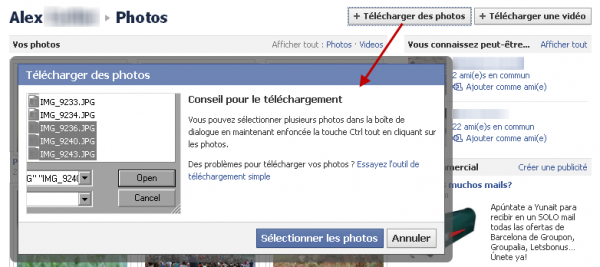
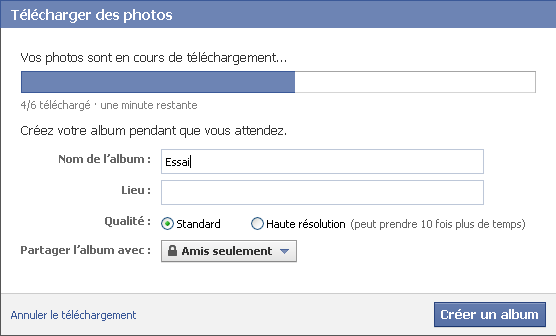
Il est possible de sélectionner plusieurs photos en même temps et de laisser Facebook se charger de l’upload tout seul comme un grand pendant que vous faites autre chose. Les photos peuvent être en qualité standard ou haute résolution, bien que cette dernière option puisse prendre beaucoup de temps.

Les photos sont téléchargées dans un album à part, auquel vous donnez le nom de votre choix. Il est aussi possible d’indiquer le lieu où ont été prises les photos, mais ceci n’est pas obligatoire.

Ce qu’il y a d’intéressant aussi, c’est la possibilité de choisir les amis qui auront accès aux photos. Cela peut être “Tout le monde” mais dans ce cas, vous vous exposez à la vue de tous, ce qui n’est pas forcément souhaitable à l’heure où se posent tant de questions sur la protection de la vie privée. Vous pouvez aussi sélectionner l’ensemble de vos amis et, pourquoi pas, ajouter les amis de vos amis. Mais encore une fois, avez-vous vraiment envie de montrer les photos de votre mariage à des anciens amis de l’école maternelle avec qui vous n’avez plus de contact?

Il existe aussi la possibilité de cliquer sur “Personnaliser“, pour choisir un à un le nom des personnes qui pourront voir vos photos. Fastidieux mais sûr, d’autant plus que vous pouvez aussi choisir les noms de ceux qui ne peuvent pas les voir.
Une fois l’album créé et les photos chargées dedans, Facebook propose d’identifier les personnes présentes sur ces clichés, ce qui leur en donne finalement l’accès. Ensuite, une fois dans l’album, cliquez sur “Modifier l’album” puis “Modifier les photos” pour définir quelle photo doit faire la couverture de l’album, ajouter une description ou une identification, supprimer la photo, les ordonner différemment ou les déplacer vers un autre album.

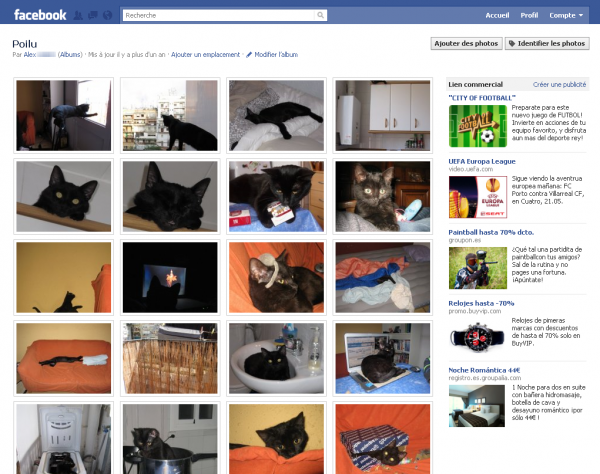
La présentation des photos se fait sous la forme la plus classique, avec une mosaïque d’images bien alignées et au même format. Il faut parfois cliquer dessus pour voir l’image dans son format original. Les amis autorisés à voir l’image peuvent dire qu’ils aiment ou laisser un commentaire.
Avantages:

  • Création rapide
  • Qualité standard ou haute résolution
  • Il est possible de choisir les amis qui peuvent voir l’album
  • Accessible depuis n’importe où dans le monde
  • Nombre de photos et d’albums illimités

Inconvénients:

  • Les amis qui ne sont pas sur Facebook (si, si, ça existe encore…) ne peuvent pas voir les photos
  • Choisir une par une les personnes ayant accès aux photos peut être une tâche fastidieuse

L’album Picasa

Picasa est un programme gratuit à installer sur son PC pour manipuler ses photos dans tous les sens et en faire ce que vous voulez. Il est possible de les mettre en ligne très simplement.

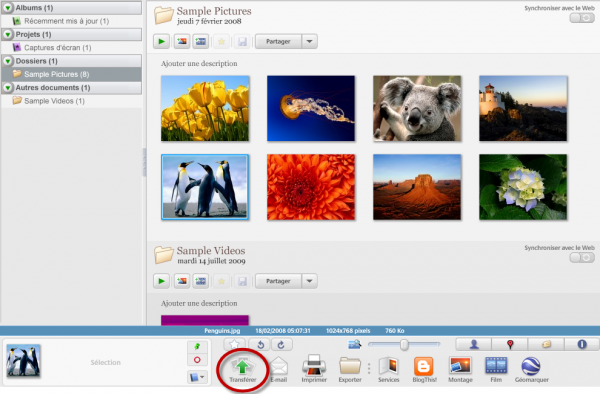
Pour créer un album Picasa, intitulé Picasa Album Web, il faut posséder un compte Google sur lequel vous vous connectez depuis l’interface du logiciel. Après avoir laissé Picasa détecter toutes les photos du PC automatiquement, celles-ci s’affichent toutes en aperçu dans la fenêtre du programme. Sélectionner un dossier dans la colonne de gauche ou plusieurs photos individuellement donne accès aux options de bas de page, dont le bouton “Transférer” sur lequel vous devez cliquer.
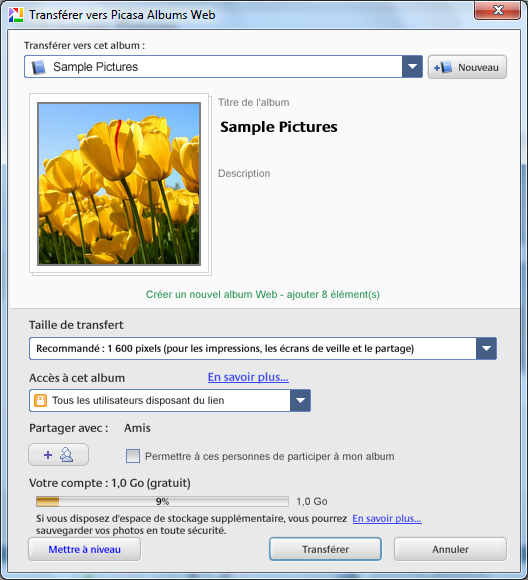
C’est ici que vous indiquez les données de votre compte Google pour pouvoir envoyer les photos en ligne. Avant de lancer l’opération, il reste toutefois à déterminer un nom d’album (ou indiquer quel album existant vous voulez enrichir), la taille des fichiers (cela influe sur le temps de transfert) et les personnes qui pourront voir cet album. Un lien sera envoyé à ces dernières.
Ce n’est qu’une fois en ligne que vous avez accès à certaines options. Il faut pour cela se rendre sur votre page personnelle Picasa et aller dans l’onglet “Modifier“. Il est possible de changer le titre de l’album, la date et le lieu des photos, d’ajouter une description générale ou changer les options de partage. Vous pouvez aussi choisir une photo de couverture, ajouter une légende aux photos qui méritent une précision ou changer l’ordre d’apparition dans l’album. Dans la colonne de droite, un lien est également disponible pour partager par email ou sur un site web. Vous pouvez aussi identifier les personnes présentes sur les images.
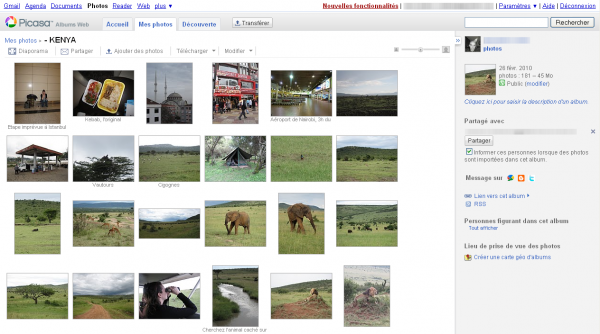
Tous les utilisateurs avec lesquels vous avez partagé l’album peuvent lancer un diaporama et changer la taille d’affichage de la mosaïque où toutes les photos sont toujours visibles dans leurs dimensions proportionnées. Ils peuvent aussi commenter et dire qu’ils aiment une ou plusieurs photos.

Avantages:

  • Choix des photos sur le PC facile
  • Edition et correction des images au préalable
  • Il est possible de choisir les personnes qui peuvent voir l’album, via une invitation par email
  • Plusieurs possibilités de transfert pour gagner du temps

Inconvénients:

  • L’indexation des photos sur le PC peut prendre du temps au début
  • Programme à installer au préalable (pas pratique dans un cyber-café ou sur le PC d’un ami)
  • Limité à 1 Go de stockage

Le dossier partagé Dropbox

Plutôt que d’exposer vos photos à la face du monde, pourquoi ne pas les déposer dans un endroit sécurisé auquel seuls les amis ayant un mot de passe peuvent accéder? Dropbox est un espace de stockage en ligne, dans le nuage, imaginé comme un clé USB en ligne. Avec des personnes de confiance, il est possible de partager un même accès à un compte Dropbox pour envoyer et de récupérer de nombreux fichiers, parmi lesquels des photos.

Dropbox est en fait un dossier partagé qui se loge sur le système de chaque personne qui installe le programme. Vous disposez de 2 Go d’espace gratuit mais des formules payantes existent si vous vous sentez trop à l’étroit.

Dropbox fonctionne comme n’importe quel dossier. Ouvrez-le pour y copier-coller n’importe quel document. Selon la taille des fichiers déposés, Dropbox peut avoir besoin de plus ou moins de temps pour synchroniser les données dans le nuage et les rendre accessibles aux autres utilisateurs possédant le mot de passe. Une petite icône affiche le statut de transfert de chaque image.
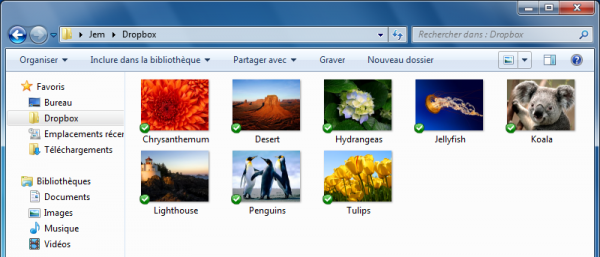
Comme Dropbox est un dossier, il ne bénéficie pas de mise en page particulière par rapport à un dossier ordinaire. Il dépend uniquement des caractéristiques d’affichage que vous possédez par défaut sur le PC. Il est donc aussi impossible de commenter les images ou de les accompagner d’explication, à moins que vous n’ayez vous-même créé un diaporama avec Windows Live Movie Maker ou Diaporama Photo Pratic et mis le résultat dans le dossier Dropbox. Cela demande un peu de travail personnel…

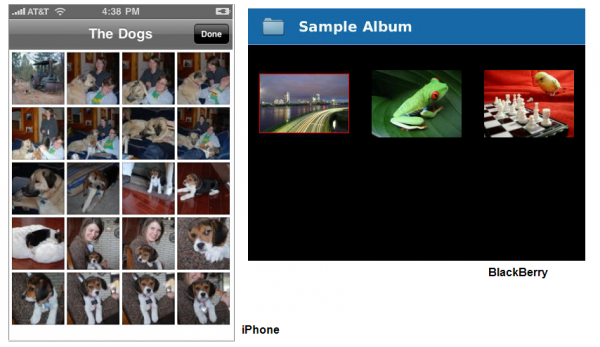
L’un des avantages de Dropbox, c’est qu’il est aussi accessible depuis des applications mobiles sur iPhone, Android et BlackBerry par exemple. Depuis la caméra du téléphone portable, il est possible d’enrichir le contenu quand vous le voulez, sans effort.
Avantages:

  • Seulement entre personnes de confiance, pas d’affichage en ligne public
  • Accessible via l’application Dropbox pour iPhone, Android ou BlackBerry

Inconvénients:

  • Qui veut voir les photos nécessite un mot de passe et doit installer logiciel
  • Limité à 2 Go de stockage gratuit, mais des formules payantes existent pour augmenter cet espace
  • Programme à installer au préalable (pas pratique dans un cyber-café ou sur le PC d’un ami)
  • Programme incompatible avec les versions antérieures à Windows XP

L’album JAlbum

JAlbum est un programme gratuit qui permet de se créer un compte sur le site de l’éditeur pour qu’il héberge vos photos comme un véritable petit site internet. D’ailleurs, si vous avez déjà un site internet, l’envoi d’albums sur vos serveurs est également possible.

Quelles sont les caractéristiques de JAlbum? Tout d’abord, une fois installé, le programme offre une interface très claire dans laquelle il suffit de faire glisser les photos que vous voulez partager, une par une ou par lot.
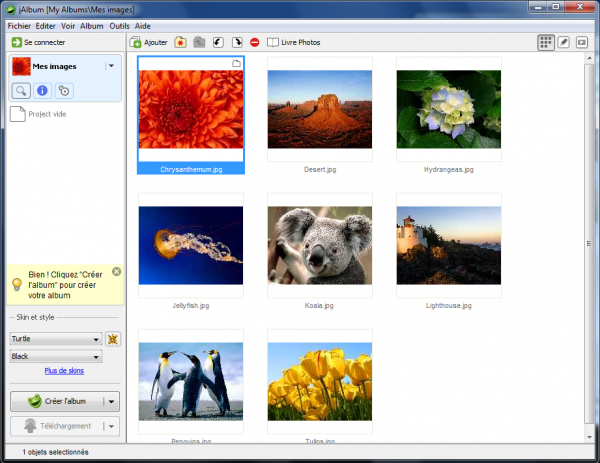
Quelques paramètres sont disponibles comme le mode d’affichage des photos, la qualité de celles-ci lors de l’upload (ce qui peut réduire leur temps de chargement), la disposition à l’écran ou l’ordre d’affichage. On note aussi la présence de paramètres d’édition bien pratique pour faire pivoter les images, corriger des yeux rouges ou retoucher certaines parties.

JAlbum vous permet de personnaliser l’allure de la page de publication avec plusieurs templates de belle qualité et plusieurs couleurs de fond.

Pour publier un album online, rien de plus simple: il suffit d’importer ses photos dans un même dossier de l’interface de JAlbum, faire ses corrections et paramétrer sa page, avant de créer l’album (bouton en bas à gauche de l’interface) puis de publier le résultat en ligne dans l’onglet “Outils“.

Une fois les albums publiés, vous pouvez partager le lien via email et n’en donner l’accès que par mot de passe si le coeur vous en dit. Vos amis peuvent commenter, dire qu’ils aiment votre photo et partager l’album sur Facebook et Twitter. La présentation en ligne est vraiment le point fort de JAlbum qui a fait un réel effort de mise en page pour rendre la présentation attractive. Il est possible également d’y lancer un diaporama.

Avantages:

  • Existe en version portable (ne nécessite pas d’installation)
  • Présentation du plus bel effet
  • Des outils de correction et retouche
  • Protection par mot de passe ou pas

Inconvénients:

  • Nombreuses étapes qui alourdissent le processus de mise en ligne
  • Seulement 2 Go d’espace de stockage

Si vous pensez qu’un autre programme ou une autre application en ligne aurait mérité d’avoir sa place parmi cette sélection, n’hésitez pas à nous en faire part dans les commentaires de ce billet.

Article écrit le 27 Avril 2011 et mis à jour le 24 novembre 2014.

[Casse-toi pauvre …] 10 raisons de laisser tomber Facebook

Quand j’ai ouvert mon compte Facebook il y a de cela 4 ans, je ne pensais pas que le site allait prendre ces proportions-là, ni même devenir à ce point incontournable sur le Web. S’il m’a offert de nombreuses heures de joie et de rigolade, il ne me comble plus autant qu’avant. Il y a comme un goût d’amertume quand je consulte mon mur Facebook.


Quitter Facebook aujourd’hui, c’est bouleverser ses habitudes de surf. Pourtant, j’ai décidé de franchir le pas. Voici mes 10 raisons pour quitter Facebook.

1. J’ai déjà une boîte email

Combien de fois suis-je intervenu au beau milieu d’une conversation entre amis sans comprendre le sujet évoqué. La réponse que l’on m’a apportée est souvent la même: “T’as pas vu ce que j’ai posté sur Facebook?” Ah non, désolé, il m’arrive de manquer des publications (surtout que l’ordre desdites publications est souvent chaotique).

Il en va de même pour les messages privés sur Facebook. C’est bien gentil tout ça, mais perso, j’ai déjà une boîte email, je n’ai pas besoin d’en consulter une autre tous les jours. Pour le suivi des conversations, ce n’est pas très pratique d’ailleurs de commencer sur un support et de poursuivre sur un autre avant de revenir (on ne sait pourquoi) sur le premier. J’ai suffisamment à faire avec une boîte, je n’en veux pas d’autre.
2. Mes amis m’énervent

J’ai choisi mes amis, car ils me correspondent et parce que nous partageons des valeurs communes. Seulement, sur Facebook, j’ai l’impression d’avoir affaire à des gens complètement différents. Les liens qu’ils partagent ne m’intéressent pas, leurs statuts sont bourrés de fautes d’orthographe, sans compter les innombrables publications concernant les jeux auxquels ils participent et qui spamment littéralement mon mur!

Il s’agit là de mes amis d’aujourd’hui, mais il en va de même avec mes contacts ou les amis de mon enfance, retrouvés sur Facebook. Sommes-nous vraiment si différents? Faut-il vraiment que je m’inflige cela? En plus, personne n’aime ou ne commente ce que je poste

3. Je donne l’exemple à mes enfants

Les parents consciencieux en conviennent: il faut toujours avoir un oeil sur ses enfants lorsqu’ils sont sur Internet. On ne sait jamais sur quoi ils vont tomber, comme dirait Forrest Gump. Sur Facebook, c’est la même chose, voire pire comme nous l’avons déjà évoqué dans un précédent billet de blog.

Je n’ai pas envie de rentrer dans la catégorie des “Fais ce que je dis, pas ce que je fais“, donc je donne l’exemple à mes enfants et je ne me connecte plus sur Facebook pour ne pas attiser leur curiosité.

4. Je perds trop de temps

Quels sont les premiers sites consultés le matin, quand on lance son navigateur? Je vous le donne en mille, sa boîte email, les news et surtout Facebook pour voir les nouveautés de la vie des gens, constater s’ils ont répondu ou non à des messages ou des publications. Et cette étape, nous sommes des millions à l’effectuer plusieurs fois par jour pour être sûr de ne rien rater, à la maison ou au boulot.

J’estime pouvoir investir ce temps dans des projets plus intéressants ou plus constructifs, sur Internet ou dans la vraie vie.

5. Je préfère me concentrer sur Twitter

Twitter semble être un réseau social en pleine expansion, propre sous tous rapports, et surtout le plus à même de répondre à mes attentes. Sans trop en confier sur ma vie privée, je peux apprendre, partager, m’amuser ou m’attrister de ce qui se passe dans le monde. Et cela prend énormément de temps de tout suivre, surtout quand on devient populaire.

Finalement, ne serait-ce pas plus intéressant pour moi d’inciter mes vrais amis à migrer sur Twitter où nous nous retrouverions tous? L’un de nos précédents billets de blog peut sans doute les convaincre à ouvrir un compte. En tout cas, je ne peux pas suivre les deux flux.

6. Trop de publications professionnelles

Facebook est devenu une fantastique vitrine pour les entreprises du monde entier qui ouvrent toutes une page officielle sur le plus grand réseau social du monde. En recherchant de la visibilité auprès des fans qui suivent la marque, cette dernière s’immisce doucement dans la vie de tous les jours, en publiant des news, des informations ou des concours quotidiennement sur le mur des gens qui aiment la page.

Problème pour l’utilisateur que je suis: j’aime beaucoup de marques ou de sites Internet, et mon mur devient une devanture de grand magasin qui met en avant, certes des infos reliées à mes intérêts, mais beaucoup trop! On peut le dire: je suis spammé sur Facebook et parfois, je ne vois même plus mes amis.


7. Rechercher une publication passée: mission impossible

Je suis inscrit sur Facebook depuis 2007 et rechercher un statut, un lien vers un article de presse ou une discussion globale dans mon passé de Facebook se révèle un sérieux casse-tête. Le moteur de recherche interne au réseau social permet simplement de retrouver personnes, groupes ou jeux.

Pour ce qui est de mon historique, je vais devoir attendre une prochaine mise à jour ou faire preuve d’une patience extrême pour trouver ce que je veux sur ma Timeline. Solution possible: effectuer une copie de sauvegarde de Facebook et fouiller dedans avec le Bloc-notes. Bon courage.

8. Ma vie privée est en danger

Bien entendu, l’objectif de Facebook n’est pas de conserver un jardin secret pour chacun de ses utilisateurs, mais plutôt le contraire: inciter l’utilisateur à partager le plus possible des éléments de sa vie personnelle, pour en informer ses contacts ou, plus vicieusement, les marques à l’affût de la moindre analyse de comportement. Les pubs dans la colonne de droite sur Facebook ne sont pas là par hasard…

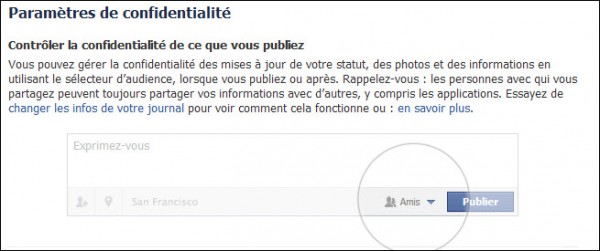
On peut régler bien des paramètres pour garder un minimum d’intimité sur Facebook, mais ces derniers sont en constante évolution. Pas toujours facile de remettre la main dessus. Sans compter sur les nouveaux services que propose Facebook, qui donnent à chaque fois une bonne occasion de paramétrer de nouveaux critères. C’est un puits sans fond.

9. Trop d’applis inutiles, trop de faux profils

Le temps a fait son office et de nombreuses applications ou pages de fans qui ont été créées il y a plusieurs années ne sont plus actualisées aujourd’hui. Obsolètes, voire complètement has-been, un certain ménage mériterait d’être fait.

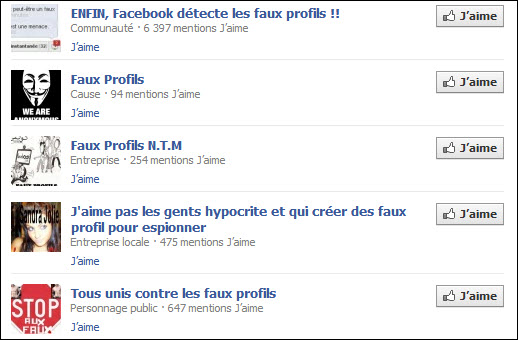
Idem parmi les profils. Passons sur le fait que de nombreuses personnes s’inventent une vie avec un faux profil pour espionner des personnes en particulier (généralement, des filles qu’ils n’osent pas recontacter). Parlons plutôt de tout ceux qui se créent des profils spécialement pour jouer et qui finalement redemandent les mêmes contacts en amis, ceux qui ont un compte perso et un compte pro ou encore ceux qui décident simplement de recommencer à zéro en oubliant d’effacer leur ancien profil. Trop de contacts tuent le contact.

10. Facebook ne me rend pas heureux

Facebook crée du stress, c’est évident. Combien de fois avons-nous été déçus de voir que seulement une personne avait “liké” notre lien posté la veille? Pourtant, il était incroyable ce lien, bande d’ingrats! Ne vous est-il jamais arrivé de compter fiévreusement et une par une les réponses à l’invitation pour votre fête d’anniversaire?

Pire encore: je repense à cet ami d’enfance que j’avais retrouvé l’année dernière sur Facebook, et à qui je n’ai pas parlé depuis ce jour de retrouvailles d’ailleurs. Cela fait bien longtemps que je n’ai plus de nouvelles de lui. Malheur: il m’a retiré de sa liste d’amis, je ne peux plus voir ce qu’il fait, ni ce qu’il dit. Entre tristesse et colère, vous oubliez complètement que seule la curiosité vous guide dans cette histoire. Et si nous vivions plus simplement?

Et vous, envisagez-vous de quitter Facebook? Avez-vous une autre raison de quitter le réseau social? Ou au contraire, vous n’envisagez pas votre vie sans “FB”? Votre avis nous intéresse dans les commentaires de ce billet.

Avec l’aide de Softonic en espagnol

A lire:

Article mis à jour le 13 novembre 2014

Comment protéger les cellules Excel

Excel permet de faire tellement de choses qu’il est impossible de tout retenir. Verrouiller les cellules d’un document Excel est une fonction utile trop souvent oubliée. Elle permet de protéger des cellules contenant des formules, et ainsi ne pas introduire d’erreurs dans les données finales en remplissant la mauvaise case (une fausse manipulation est si vite arrivée).

Lorsque vous envoyez un document à quelqu’un, par exemple, il devient impossible pour lui de modifier certaines données, inscrites dans ces cellules particulières. Si cette personne remplit avec des chiffres une case à formule, tout le travailler serait à refaire. Le mieux est encore de la protéger. Softonic vous montre comment faire (ou vous rafraîchit la mémoire) sur Excel 2007 et Excel 2010.

Le format de Cellule

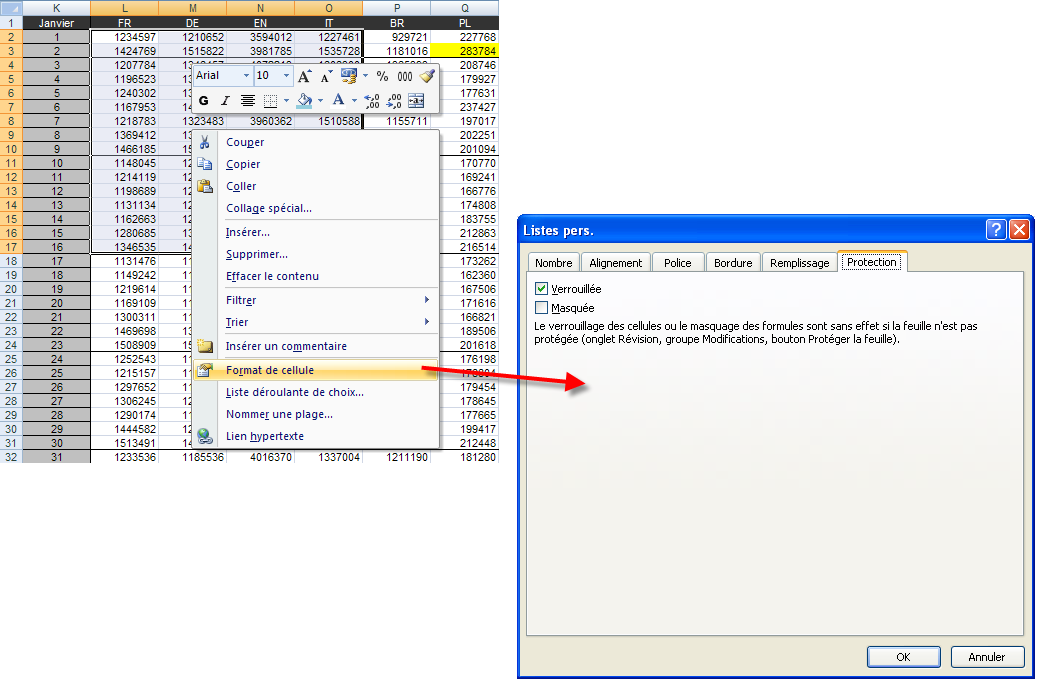
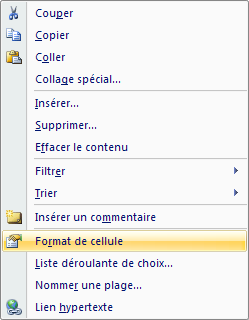
Il suffit de sélectionner les cellules à bloquer et de faire un clic-droit, pour aller dans le Format de Cellule. Dans la fenêtre qui s’affiche, allez dans l’onglet Protection et vérifiez que la case Verrouillée est bien cochée.

Si vous faites le test, vous devriez vous apercevoir qu’il est toujours possible de modifier les cellules sélectionnées et donc que ce que vous venez de faire n’a servi strictement à rien… Il est important de savoir que le verrouillage de cellules ne fonctionne que si la feuille elle-même est protégée.

Protégez la feuille… sinon rien!

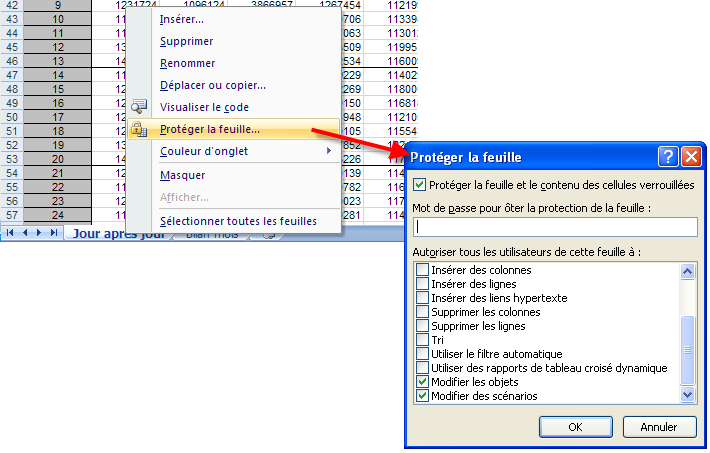
Pour effectuer cette opération, cliquez sur la feuille concernée avec le bouton de droit de la souris et sélectionnez l’option Protéger la feuille. Cela a pour effet d’ouvrir une petite fenêtre qui permet de paramétrer la protection mise en place. Il est même possible de mettre un mot de passe pour ôter le verrouillage.

Le tour est joué. Toute personne qui voudra modifier l’une des cellules protégées verra s’afficher un petit message explicite.

A lire:

Article original écrit le 9 Octobre 2011 et mis à jour le 6 Novembre 2014.

EXCEL: les secrets du Format de cellule

excel-format-cellulel Microsoft Excel est un précieux outil de travail pour qui sait s’en servir… Pourtant, son aspect tentaculaire effraie les plus novices qui ne s’en servent que de façon basique et passent parfois à côté de fonctionnalités utiles.

Il est une fenêtre qui mérite d’être explorée en profondeur car elle permet de travailler sur la mise en page et de rendre les documents Excel plus propres, plus lisibles. Il s’agit du menu “Format de cellule” accessible d’un clic droit sur n’importe quelle cellule.

OnSoftware a mené ses tests avec Microsoft Excel 2007, mais le menu “Format de cellule” est quasiment le même dans toutes les versions de Excel dans la suite Office. A vos documents!

Continue reading “EXCEL: les secrets du Format de cellule”

Comment écrire en arabe avec un clavier AZERTY?


Les claviers dits classiques ne permettent pas forcément d’écrire dans la langue que l’on veut aussi facilement. L’arabe par exemple ne reprend pas nos caractères latins et il peut s’avérer compliqué de communiquer avec quelqu’un qui réside dans un des pays du Maghreb, par exemple.

Heureusement, il existe quelques petits trucs pour écrire en arabe avec un clavier AZERTY, sans se prendre la tête. OnSoftware vous explique comment.

Continue reading “Comment écrire en arabe avec un clavier AZERTY?”

Danger! 10 raisons de ne pas ouvrir un compte Facebook à un enfant

Le réseau social de Mark Zuckerberg a conquis le Web et s’est imposé dans nos habitudes de surfeurs. Il est aujourd’hui incontournable pour partager les morceaux de sa vie privée, ses goûts, ses hobbies, ses états d’âme…

Le phénomène est tellement étendu que chaque parent est désormais confronté à un problème de taille: que répondre à un enfant qui demande à ouvrir son propre compte Facebook? Bien entendu, le problème n’est pas le même entre un pré-adolescent et un jeune enfant. Cependant, il existe de nombreuses raisons pour répondre négativement. Softonic a sélectionné 10 bonnes raisons de ne pas ouvrir un compte Facebook à un enfant, en fonction de son âge. Des règles qui peuvent paraître basiques, mais qu’il est toujours bon de rappeler.


1. Le règlement

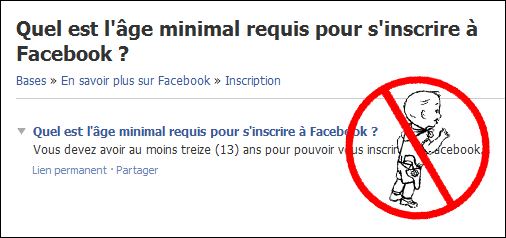
La plupart des utilisateurs ne le savent pas, mais il existe un âge minimum pour s’incrire sur Facebook. Celui-ci a été fixé à 13 ans, comme indiqué sur les pages d’aide du réseau social. Pour ne pas être soumis à d’éventuelles mauvaises surprises (porno, violence, grossièretés, etc.), il est toujours bon de respecter les mises en garde et autres avertissements (comme les limites d’âge avant les films et les jeux-vidéo d’ailleurs).

Si jamais un nouvel utilisateur tente de créer un compte avec une date de naissance non conforme, Facebook affiche un message disant qu’il est impossible de traiter la demande. Si vous mentez sur l’âge de l’utilisateur, vous ne pourrez vous en prendre qu’à vous-même en cas de mauvaise surprise.

2. Les rencontres inopportunes

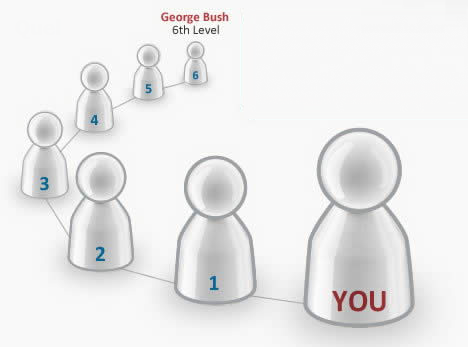
C’est un grand classique du genre, mais sur des réseaux sociaux, on s’aperçoit rapidement que tout le monde est connecté avec tout le monde contre son gré (la théorie des fameux 6 degrés de séparation). De plus, la dernière version de Facebook permet de voir absolument toutes les actions de ses contacts. Si votre enfant commente le statut d’un ami, il sera visible de tous les amis de cette personne, même s’il ne les connaît pas.

Des gens bizarres, il y en a partout. Autant ne pas les tenter sur les réseaux sociaux, car un enfant ne saura pas toujours dire “non” à la demande d’amitié d’un inconnu.

3. Les contenus inadaptés

En faisant rentrer un inconnu dans son cercle de connaissances, on ne contrôle pas non plus ce qu’il partage sur son mur, à la vue de tous, ou par messages interposés. Cela peut parfois révéler de mauvaises surprises.

De même, Facebook est rempli de groupes ou pages de fans au contenu pour le moins douteux. J’en veux pour preuve le fait que Facebook, sur le modèle américain, ne supprime aucun de ces groupes, car ils représentent une opinion. Les sites antisémites, violents ou coquins sont à portée de clic. Prudence, donc.

4. Les connaissances qui s’oublient

Sur Facebook, il faut aussi parfois se méfier de ceux que l’on connaît. J’adore Tonton Bernard et je ne vois pas pourquoi je dirais à ma fille de ne pas l’accepter en ami…

Seulement voilà, si Tonton Bernard est un homme admirable qui adore les enfants, il reste un gros déconneur qui oublie parfois que dans ses 400 amis, il a aussi un ou deux enfants. Les blagues sexistes et les images inappropriées fusent pour faire marrer les copains, et les enfants en prennent plein les mirettes.

Alors bien sûr, Tonton Bernard pourrait apprendre à mieux se servir de Facebook en créant des groupes d’intérêts dans sa liste d’amis, mais combien d’utilisateurs le font vraiment? Il y a déjà assez d’un enfant à éduquer et à surveiller.

5. La grammaire et l’orthographe à l’abandon

Souvenez-vous de la génération SMS et de ses abréviations à tout-va, au point que certains parents ne comprenaient rien aux messages qu’ils recevaient de la part de leur rejeton. Cette génération a fait des petits sur les réseaux sociaux, Facebook en tête. Autant dire que les écrivains de notre riche passé littéraire français tomberaient de leur chaise s’ils lisaient de telles abominations.

Grammaire et orthographe sont tout bonnement massacrés, sous couvert du sentiment de liberté que l’on ressent en surfant sur le Web. Et de nombreuses erreurs de ce genre se retrouvent ensuite sur les copies scolaires, au grand dam de nos professeurs déjà bien occupés. Courage, le combat continue.

6. Les DRH du monde entier sont là

A force d’étaler sa vie privée sur les réseaux sociaux, on laisse forcément traîner par-ci, par-là des petits bouts de soi qui s’échappent du cadre privé. Je ne parle pas forcément de la tragique photo compromettante postée par un “ami”, mais tout simplement des opinions qu’on laisse, des images qu’on commente ou des centres d’intérêts pour lesquels on affiche son soutien.

Les Directeurs de Ressources Humaines d’aujourd’hui commencent à fouiller les réseaux sociaux à la recherche d’information sur notre compte, ouvert depuis moins de 5 ans. Qu’en sera-t-il dans 20 ans avec des individus qui ont un compte Facebook depuis leur plus tendre enfance? Qu’y trouveront-ils? “Alors jeune homme, je vois qu’on faisait pipi au lit à 5 ans…”


Ce n’est pas pour vous effrayer, mais la revue Le Tigre a réuni toutes les informations publiques sur un internaute choisi au hasard et les a étalé au grand jour, pour montrer à quel point on s’expose. On est parfois surpris de ce qu’on laisse traîner sur la toile. A bon entendeur…


7. Les données confiées ne sont jamais effacées

Bien qu’il soit possible de désactiver son compte Facebook pour le rendre invisible de tous, ou le supprimer définitivement parce que vous êtes sûr de ne plus vous y connecter, il est avéré que les données que vous avez volontairement renseignées sur le réseau social restent bien présentes sur les serveurs de Facebook, et ce pour une durée indéterminée.

Que font-ils avec ensuite? Que se passera-t-il si ces serveurs sont piratés? Comment s’assurer qu’elles ne seront pas utilisées à mauvais escient? Autant de questions qu’il convient de laisser à un adulte qui a pris connaissance de tous ces risques.


8. Une vraie vie sociale, c’est bien mieux

Mine de rien, on s’habitue vite à parler à ses amis seulement par chat, espionner ce que disent les gens sur leur vie personnelle sans jamais leur demander, jouer à Farmville quand on a du temps à perdre, etc. Pourtant, il existe un monde réel au-dehors qui ne demande qu’à être exploré. Avoir le temps de penser et exprimer ses idées à l’écrit peut provoquer un blocage à l’oral. Une discussion exprime de nombreuses idées en deux minutes, soit le temps nécessaire pour écrire et envoyer un seul message.

Rester devant un écran trop longtemps n’est pas confortable pour la vue, alors que jouer dans le jardin permet de changer d’air. Et puis, au moins, les légumes du jardin, on peut les manger, contrairement à ceux de Farmville. Il ne faudrait pas non plus que ça empiète sur les devoirs…

9. Eviter de s’embrouiller avec son enfant

Cet indicateur est évolutif, selon l’âge de votre enfant au moment où vous lui créez un compte Facebook. Imaginez un parent qui crée un compte à son enfant en bas âge parce qu’il voulait jouer aux jeux comme ses copains. Inévitablement, le parent se doit de surveiller l’activité de son enfant sur ce compte, et avec le temps, cela peut créer des tensions. On ne se permet pas les mêmes choses avec un enfant et un adolescent en quête d’indépendance.

Alors, au début, on se connecte directement au compte parce qu’on a le mot de passe. Puis, le temps passe, l’adolescent demande à changer le mot de passe et il devient impossible de surveiller. Si le rejeton est sympa, il acceptera sa mère en ami (maigre consolation, mais faute de grives, on mange des merles). Sinon, il faudra se résoudre à créer un faux profil et à l’espionner en douce (comme Linette Scavo dans Desperate Housewives). Attention aux éclats le jour où la supercherie est découverte…


10. Votre enfant devenu adulte voudra-t-il vraiment d’un profil?

Cette question s’adresse particulièrement aux parents qui ouvrent un compte à un tout jeune enfant, pas encore en âge de se servir d’un ordinateur. La joie du moment ne doit pas faire oublier de regarder vers le futur. En grandissant et en développant ses propres idées, peut-être vous en voudra-t-il d’avoir dévoilé des images, des impressions au plus grand réseau social d’Internet. Les Anti-Facebook sont nombreux et leur nombre grandit chaque jour. Le mieux est sans doute de ne pas imposer un profil à un quelqu’un qui n’est pas sûr d’en vouloir un.

Etes-vous d’accord avec ces points ou pas du tout? Connaissez-vous d’autres raisons qui peuvent être soulevées? Si vous avez ouvert un compte Facebook à votre enfant, votre avis nous intéresse dans les commentaires de ce billet.

A lire:

  • Facebook : le guide complet pour devenir un expert
  • Fil d’actualité Facebook encombré? 6 astuces pour faire le tri des informations à afficher
  • Créer une page fan ou un groupe Facebook? Comment faire le bon choix
  • Evénements Facebook: enfin une option de Facebook intéressante
  • Facebook : découvrez un petit bouton aux multiples secrets
  • Qui sont vos vrais amis sur Facebook? Quelques astuces et une application pour faire le tri
  • Comment devenir un pro d’Excel ? Les 10 formules magiques!

    Microsoft Excel trop compliqué? Voici 10 formules utiles ou intéressantes sur Excel, à retenir facilement et à appliquer dans tous vos tableaux. Le langage “officiel” étant assez hermétique, le mieux est encore de suivre chaque exemple et de l’appliquer sur Excel en même temps que vous lisez cet article.

    Microsoft Excel est le logiciel de tableur par excellence. Loué pour sa puissance par les uns, il paraît tout de même un peu effrayant pour la plupart de ceux qui l’utilisent pour la première fois. Ce programme tentaculaire sait presque tout faire et ses possibilités sont nombreuses. Avec le pack office 2013, ce programme gagne encore en puissance.

    La somme simple (SOMME)

    Elle permet d’additionner plusieurs données chiffrées, comme à l’école. Il existe deux façons de faire.

    La première permet d’additionner des cases qui se suivent (une colonne ou une rangée)
    =SOMME(première case:dernière case) dans la case où vous souhaitez voir apparaître le résultat.

    Variante: cette formule permet aussi d’additionner tous les chiffres contenus dans un cadre particulier (sur plusieurs colonnes et plusieurs rangées), en prenant pour première case celle la plus “en haut à gauche”, et comme dernière case celle la plus “en bas à droite”.

    Dans nos exemples suivants, “première case:dernière case” sera désigné par “plage_cellules”.

    La seconde méthode permet d’additionner des cases individuellement (sans relation)
    =SOMME(case1;case2;case3;case4) dans la case où vous souhaitez voir apparaître le résultat.

    Démonstration par l’exemple:

    Somme Excel

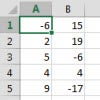
    Pour additionner le contenu de la première colonne, inscrivez dans la case de votre choix =SOMME(A1:A5).
    Pour additionner l’ensemble des chiffres du tableau, inscrivez dans la case de votre choix =SOMME(A1:B5).
    Pour additionner seulement les cases portant un nombre négatif, inscrivez dans la case de votre choix =SOMME(A1;B3;B5).

    La somme en fonction d’un critère déterminé (SOMME.SI)

    Notez que cette fonction n’est disponible que pour Excel 2007 et versions plus récentes.

    Un tableau peut se présenter sous la forme d’une liste de plusieurs données n’ayant pas forcément de liens entre elles. Si la liste est longue, il peut être pénible de retrouver tous les éléments identiques pour les additionner un par un. Pour cela, on peut demander à Excel de retrouver toutes ces cases spécifiques et d’en faire la somme grâce à la formule =SOMME.SI(plage_cellules;”critère”;somme_plage). Le “critère” est la condition à chercher dans le tableau. La plage_cellules est la plage de cellules contenant le critère à retenir. La somme_plage est la plage de cellules où se trouvent les nombres à additionner.

    Démonstration par l’exemple:

    Somme Si Excel

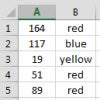
    Dans cet exemple, le critère à rechercher est “rouge”. Pour calculer le nombre de “rouge” uniquement, inscrivez dans la case de votre choix la formule suivante: =SOMME.SI(B1:B5;”rouge”;A1:A5).

    La somme en fonction de plusieurs critères (SOMME.SI.ENS)

    Un tableau peut comporter de multiples informations. Excel peut additionner des données chiffrées en fonction de plusieurs critères grâce à une formule spéciale: =SOMME.SI.ENS(somme_plage;plage_critère1;critère1;plage_critère2;critère2;….).
    La somme_plage est la plage de cellules où se trouvent les nombres à additionner.
    La plage_critère1 représente la plage de cellules contenant les données sur le premier critère, la plage_critère2 étant bien entendu associée au second critère, et ainsi de suite.
    Le critère1 est le premier critère à chercher dans le tableau, etc.

    Démonstration par l’exemple:

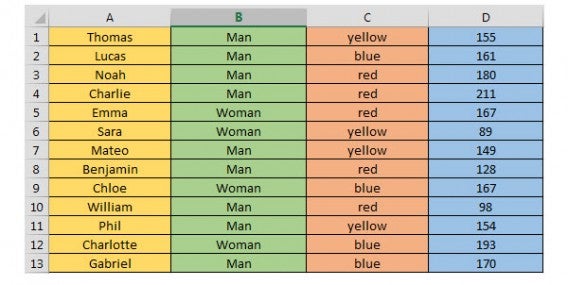
    Tableau Excel

    Pour trouver le nombre de points récoltés par les hommes de l’équipe jaune, inscrivez dans la case de votre choix la formule suivante: SOMME.SI.ENS(D1:D13;C1:C13;C1;B1:B13;B1)

    Variante: Vous n’êtes pas obligé de sélectionner la première et la dernière case de la colonne exactement, vous pouvez sélectionner une colonne entière. Au lieu de B1:B13, indiquez juste B:B.

    La somme d’évènements fondée sur un critère (NB.SI)

    Au rayon Statistiques, il est parfois intéressant de savoir combien de fois un évènement donné se répète dans une colonne. Pour cela, on emploie la fonction suivante: =NB.SI(plage_cellules;”critère”). La plage_cellules représente la plage de cellules contenant les données chiffrée où chercher. Le critère est le premier critère à chercher dans le tableau.

    Démonstration par l’exemple:

    Dans le tableau précédent, vous souhaitez savoir combien de femmes participaient au jeu. Inscrivez dans la case de votre choix, la formule suivante: =NB.SI(B1:B13;”Femme”)

    La somme d’évènements fondée sur plusieurs conditions (SOMMEPROD)

    Cette formule permet d’extraire une statistique afin de répondre à la question suivante: combien de fois ces conditions spécifiques sont-elles réunies dans mon tableau? Réponse: =SOMMEPROD((plage_critère1=”critère1″)*(plage_critère2=”critère2″))

    La plage_critère1 représente la plage de cellules contenant les données sur le premier critère, la plage_critère2 étant bien entendu associée au second critère, et ainsi de suite.
    Le critère1 est le premier critère à chercher dans le tableau, etc.

    Démonstration par l’exemple:

    En prenant le tableau précédent, cette formule permet de dire combien d’hommes faisaient partie de l’équipe jaune par exemple. Pour cela, inscrivez dans la case de votre choix la formule suivante: =SOMMEPROD((B1:B13=”Homme”)*(C1:C13=”jaune”))

    La somme d’évènements compris entre deux valeurs précises (SOMMEPROD)

    Vous l’aurez compris, la SOMMEPROD est plutôt un outil statistique puisqu’elle se concentre sur le nombre de fois où certaines conditions sont remplies en même temps. Elle permet de retrouver dans un tableau le nombre de fois où les données chiffrées sont comprises entre deux valeurs précises, grâce à la formule suivante: =SOMMEPROD(plage_cellules>=minimum)*(plage_cellules<=maximum)).

    La plage_cellules représente la plage de cellules contenant les données chiffrées où il faut chercher.
    Minimum et Maximum sont les deux valeurs entre lesquelles chercher notre résultat.

    Démonstration par l’exemple:

    Dans notre tableau-exemple précédent, nous devons trouver le nombre de joueurs qui ont marqué entre 150 et 200 points. Pour cela, inscrivez dans la case de votre choix la formule suivante: =SOMMEPROD((D1:D13>=150)*(D1:D13<=200))

    La moyenne (MOYENNE)

    Inutile de rappeler ici ce qu’est une moyenne. Elle est, de plus, très simple à obtenir avec la formule suivante: =MOYENNE(plage_cellules)

    La plage_cellules représente la plage de cellules contenant les données chiffrées où chercher.

    Démonstration par l’exemple:

    Moyenne Excel

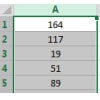
    Pour calculer la moyenne de tous ces nombres, inscrivez dans la case de votre choix la formule suivante: =MOYENNE(A1:A6)

    Le maximum et le minimum (MAX et MIN)

    Dans une trop large gamme de données, il peut être fastidieux de chercher le plus grand ou le plus petit résultat chiffré. Heureusement, Excel a une formule pour chercher à votre place. Elle est très simple à appliquer puisqu’elle s’affiche de la façon suivante:

    =MAX(plage_cellules)

    =MIN(plage_cellules).

    La plage_cellules représente la plage de cellules contenant les données chiffrées où chercher.

    Variante: vous pouvez appliquer la recherche à plusieurs plages de cellules.
    Les formules deviennent alors:

    =MAX(plage_cellules1;plage_cellules2)

    =MIN(plage_cellules1;plage_cellules2)

    Démonstration par l’exemple:

    Dans le tableau précédent, vous cherchez la plus grande valeur chiffrée. Inscrivez dans la case de votre choix la formule suivante: =MAX(A1:A6).
    Si vous cherchez la plus petite valeur chiffrée, inscrivez: =MIN(A1:A6)

    Bien entendu, cette formule trouve son intérêt dans les très grands tableaux.

    En bref

    Même si elles peuvent sembler assez hermétiques au premier abord, ces formules Excel vont vous permettre de gagner un temps fou si vous utilisez ce logiciel de manière fréquente.

    Vous recherchez une alternative gratuite à Excel? Voici 6 excellentes alternatives à la suite bureautique Office de Microsoft.

    Téléchargez Microsoft Office 2013

    A lire aussi:

    [Article mis à jour le 20 octobre 2014]