Le Super Bowl pour les nerds a déjà couronné son gagnant : il est impossible que tu en saches plus que lui sur Excel

Aussi bon que tu penses être dans quelque chose, il y aura toujours quelqu’un prêt à te surpasser. Tu ne me crois pas ? Alors, attention, car nous allons te parler du Championnat du Monde d’Excel. Oui. Comme ça sonne. Organisée en décembre dans une immense arène d’esports à Las Vegas, l’édition de cette année a marqué un tournant en étant la première édition en présentiel de cet événement, qui a gagné en popularité grâce à sa singularité. Décrit comme le “Super Bowl pour les nerds d’Excel”, le tournoi a attiré des dizaines de passionnés qui ont célébré une ambiance de camaraderie et de compétition amicale. Parviendront-ils à ce qu’un nombre ne […]

Peu importe à quel point vous pensez être bon dans quelque chose, il y aura toujours quelqu’un prêt à vous surpasser. Vous ne me croyez pas ? Alors, soyez attentif, car nous allons vous parler du Championnat du Monde d’Excel. Oui. Comme ça sonne. Organisée en décembre dans une arène colossale d’esports à Las Vegas, l’édition de cette année a marqué un tournant en étant la première édition en présentiel de cet événement, qui a gagné en popularité grâce à sa singularité. Décrit comme le « Super Bowl pour les nerds d’Excel », le tournoi a attiré des dizaines d’enthousiastes qui ont célébré une ambiance de camaraderie et de compétition amicale.

Microsoft Excel TÉLÉCHARGER

Parviendront-ils à empêcher qu’un nombre soit interprété comme une date ?

L’événement a réuni les meilleurs compétiteurs, qui ont été mis au défi avec des énigmes complexes créées par des designers spécialisés en Excel. Parmi les participants les plus remarquables se trouvait Diarmud Early, surnommé le « LeBron James d’Excel », et Andrew Ngai, surnommé « Le Destructeur ». La compétition offrait un prix de 5000 dollars et la ceinture de champion, pour laquelle ils se sont affrontés à mort. Enfin, façon de parler.

L’un des aspects les plus remarquables du championnat a été son thème musical : une ballade de soft rock générée par intelligence artificielle qui semble être interprétée par un humain. Avec des paroles mentionnant Excel de manière humoristique, la chanson est devenue un attrait supplémentaire de l’événement. L’ambiance festive s’est intensifiée avec le public encourageant et partageant des moments de tension et d’émotion avec les concurrents, une expérience inhabituelle pour un programme lié aux logiciels de bureau.

Malgré (ou précisément à cause de) son caractère peu conventionnel, les commentateurs ont eu du mal à expliquer les manœuvres complexes des concurrents, soulignant la nature peu orthodoxe d’Excel en tant que sport. Cependant, l’idée qu’Excel pourrait se transformer d’un simple outil de bureau en une forme de divertissement dynamique semble en passe de devenir réalité. Avec des attentes pour de futures compétitions en 2025, la communauté Excel est enthousiaste quant à l’avenir de cet événement inhabituel.

Microsoft Excel TÉLÉCHARGER

Comment devenir un pro d’Excel ? Les 10 formules magiques!

Microsoft Excel trop compliqué? Voici 10 formules utiles ou intéressantes sur Excel, à retenir facilement et à appliquer dans tous vos tableaux. Le langage “officiel” étant assez hermétique, le mieux est encore de suivre chaque exemple et de l’appliquer sur Excel en même temps que vous lisez cet article.

Microsoft Excel est le logiciel de tableur par excellence. Loué pour sa puissance par les uns, il paraît tout de même un peu effrayant pour la plupart de ceux qui l’utilisent pour la première fois. Ce programme tentaculaire sait presque tout faire et ses possibilités sont nombreuses. Avec le pack office 2013, ce programme gagne encore en puissance.

La somme simple (SOMME)

Elle permet d’additionner plusieurs données chiffrées, comme à l’école. Il existe deux façons de faire.

La première permet d’additionner des cases qui se suivent (une colonne ou une rangée)
=SOMME(première case:dernière case) dans la case où vous souhaitez voir apparaître le résultat.

Variante: cette formule permet aussi d’additionner tous les chiffres contenus dans un cadre particulier (sur plusieurs colonnes et plusieurs rangées), en prenant pour première case celle la plus “en haut à gauche”, et comme dernière case celle la plus “en bas à droite”.

Dans nos exemples suivants, “première case:dernière case” sera désigné par “plage_cellules”.

La seconde méthode permet d’additionner des cases individuellement (sans relation)
=SOMME(case1;case2;case3;case4) dans la case où vous souhaitez voir apparaître le résultat.

Démonstration par l’exemple:
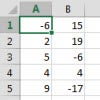
Somme Excel

Pour additionner le contenu de la première colonne, inscrivez dans la case de votre choix =SOMME(A1:A5).
Pour additionner l’ensemble des chiffres du tableau, inscrivez dans la case de votre choix =SOMME(A1:B5).
Pour additionner seulement les cases portant un nombre négatif, inscrivez dans la case de votre choix =SOMME(A1;B3;B5).

La somme en fonction d’un critère déterminé (SOMME.SI)

Notez que cette fonction n’est disponible que pour Excel 2007 et versions plus récentes.

Un tableau peut se présenter sous la forme d’une liste de plusieurs données n’ayant pas forcément de liens entre elles. Si la liste est longue, il peut être pénible de retrouver tous les éléments identiques pour les additionner un par un. Pour cela, on peut demander à Excel de retrouver toutes ces cases spécifiques et d’en faire la somme grâce à la formule =SOMME.SI(plage_cellules;”critère”;somme_plage). Le “critère” est la condition à chercher dans le tableau. La plage_cellules est la plage de cellules contenant le critère à retenir. La somme_plage est la plage de cellules où se trouvent les nombres à additionner.

Démonstration par l’exemple:
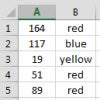
Somme Si Excel

Dans cet exemple, le critère à rechercher est “rouge”. Pour calculer le nombre de “rouge” uniquement, inscrivez dans la case de votre choix la formule suivante: =SOMME.SI(B1:B5;”rouge”;A1:A5).

La somme en fonction de plusieurs critères (SOMME.SI.ENS)

Un tableau peut comporter de multiples informations. Excel peut additionner des données chiffrées en fonction de plusieurs critères grâce à une formule spéciale: =SOMME.SI.ENS(somme_plage;plage_critère1;critère1;plage_critère2;critère2;….).
La somme_plage est la plage de cellules où se trouvent les nombres à additionner.
La plage_critère1 représente la plage de cellules contenant les données sur le premier critère, la plage_critère2 étant bien entendu associée au second critère, et ainsi de suite.
Le critère1 est le premier critère à chercher dans le tableau, etc.

Démonstration par l’exemple:
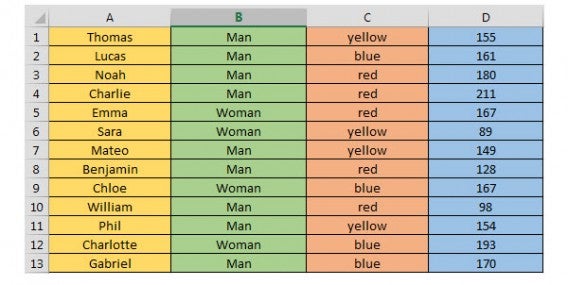
Tableau Excel

Pour trouver le nombre de points récoltés par les hommes de l’équipe jaune, inscrivez dans la case de votre choix la formule suivante: SOMME.SI.ENS(D1:D13;C1:C13;C1;B1:B13;B1)

Variante: Vous n’êtes pas obligé de sélectionner la première et la dernière case de la colonne exactement, vous pouvez sélectionner une colonne entière. Au lieu de B1:B13, indiquez juste B:B.

La somme d’évènements fondée sur un critère (NB.SI)

Au rayon Statistiques, il est parfois intéressant de savoir combien de fois un évènement donné se répète dans une colonne. Pour cela, on emploie la fonction suivante: =NB.SI(plage_cellules;”critère”). La plage_cellules représente la plage de cellules contenant les données chiffrée où chercher. Le critère est le premier critère à chercher dans le tableau.

Démonstration par l’exemple:

Dans le tableau précédent, vous souhaitez savoir combien de femmes participaient au jeu. Inscrivez dans la case de votre choix, la formule suivante: =NB.SI(B1:B13;”Femme”)

La somme d’évènements fondée sur plusieurs conditions (SOMMEPROD)

Cette formule permet d’extraire une statistique afin de répondre à la question suivante: combien de fois ces conditions spécifiques sont-elles réunies dans mon tableau? Réponse: =SOMMEPROD((plage_critère1=”critère1″)*(plage_critère2=”critère2″))

La plage_critère1 représente la plage de cellules contenant les données sur le premier critère, la plage_critère2 étant bien entendu associée au second critère, et ainsi de suite.
Le critère1 est le premier critère à chercher dans le tableau, etc.

Démonstration par l’exemple:

En prenant le tableau précédent, cette formule permet de dire combien d’hommes faisaient partie de l’équipe jaune par exemple. Pour cela, inscrivez dans la case de votre choix la formule suivante: =SOMMEPROD((B1:B13=”Homme”)*(C1:C13=”jaune”))

La somme d’évènements compris entre deux valeurs précises (SOMMEPROD)

Vous l’aurez compris, la SOMMEPROD est plutôt un outil statistique puisqu’elle se concentre sur le nombre de fois où certaines conditions sont remplies en même temps. Elle permet de retrouver dans un tableau le nombre de fois où les données chiffrées sont comprises entre deux valeurs précises, grâce à la formule suivante: =SOMMEPROD(plage_cellules>=minimum)*(plage_cellules<=maximum)).

La plage_cellules représente la plage de cellules contenant les données chiffrées où il faut chercher.
Minimum et Maximum sont les deux valeurs entre lesquelles chercher notre résultat.

Démonstration par l’exemple:

Dans notre tableau-exemple précédent, nous devons trouver le nombre de joueurs qui ont marqué entre 150 et 200 points. Pour cela, inscrivez dans la case de votre choix la formule suivante: =SOMMEPROD((D1:D13>=150)*(D1:D13<=200))

La moyenne (MOYENNE)

Inutile de rappeler ici ce qu’est une moyenne. Elle est, de plus, très simple à obtenir avec la formule suivante: =MOYENNE(plage_cellules)

La plage_cellules représente la plage de cellules contenant les données chiffrées où chercher.

Démonstration par l’exemple:
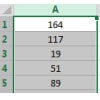
Moyenne Excel

Pour calculer la moyenne de tous ces nombres, inscrivez dans la case de votre choix la formule suivante: =MOYENNE(A1:A6)

Le maximum et le minimum (MAX et MIN)

Dans une trop large gamme de données, il peut être fastidieux de chercher le plus grand ou le plus petit résultat chiffré. Heureusement, Excel a une formule pour chercher à votre place. Elle est très simple à appliquer puisqu’elle s’affiche de la façon suivante:

=MAX(plage_cellules)

=MIN(plage_cellules).

La plage_cellules représente la plage de cellules contenant les données chiffrées où chercher.

Variante: vous pouvez appliquer la recherche à plusieurs plages de cellules.
Les formules deviennent alors:

=MAX(plage_cellules1;plage_cellules2)

=MIN(plage_cellules1;plage_cellules2)

Démonstration par l’exemple:

Dans le tableau précédent, vous cherchez la plus grande valeur chiffrée. Inscrivez dans la case de votre choix la formule suivante: =MAX(A1:A6).
Si vous cherchez la plus petite valeur chiffrée, inscrivez: =MIN(A1:A6)

Bien entendu, cette formule trouve son intérêt dans les très grands tableaux.

En bref

Même si elles peuvent sembler assez hermétiques au premier abord, ces formules Excel vont vous permettre de gagner un temps fou si vous utilisez ce logiciel de manière fréquente.

Vous recherchez une alternative gratuite à Excel? Voici 6 excellentes alternatives à la suite bureautique Office de Microsoft.

Téléchargez Microsoft Office 2013

A lire aussi:

[Article mis à jour le 20 octobre 2014]

Avec OneDrive de Microsoft, basculez entre ordinateur et smartphone en toute simplicité

Mobilité oblige, on est de plus en plus amenés à commencer un document sur son ordinateur de bureau pour continuer à y travailler sur son smartphone, en déplacement ou chez soi. Si l’opération était encore laborieuse il y a peu, les applications de bureautique sont aujourd’hui là pour nous simplifier grandement la tâche.

Les solutions, nombreuses, dépendent surtout du système d’exploitation que vous utilisez, mais deux outils sont véritablement universels: Office et QuickOffice. Tous deux sont gratuits sur Android, iPhone et Windows Phone, mais l’application de Microsoft a l’avantage, sur QuickOffice, de s’intégrer dans la suite bureautique de l’ordinateur. Elle est en effet totalement compatible avec Word, Excel et PowerPoint.

Nous allons donc nous focaliser ici sur Office, même si Quickoffice et Google Drive constituent une excellente alternative pour tous les utilisateurs d’Android.

Microsoft Office et OneDrive sur votre ordinateur

Pour travailler depuis son ordinateur et son smartphone sur un même document, il faut obligatoirement passer par le cloud. Avec Microsoft Office 2013, l’intégration est presque automatique. Si vous utilisez une ancienne version du logiciel, une étape supplémentaire est nécessaire, mais il s’agit dans tous les cas d’une opération très simple.

Dans les deux cas, assurez-vous de disposer d’abord d’un compte Microsoft. Le compte Microsoft ouvre l’accès à Windows 8 ou à votre boite courriel Outlook.com (l’ex Hotmail). Si vous n’en avez pas, vous pouvez le créer sur la page de Microsoft.

Voyons comment faire en fonction de la version d’Office que vous utilisez.

Microsoft Office 2013

Avec la dernière version de la suite Office de Microsoft, synchroniser le document sur le cloud pour y accéder ensuite depuis un appareil portable est un jeu d’enfant. A partir de l’interface du logociel que vous utilisez -Word, PowerPoint ou Excel- cliquez sur Fichier en haut à gauche puis sur Enregistrer sous .

Si vous n’avez pas encore connecté votre copie d’Office 2013 au cloud, vous devez cliquer sur Sign In en bas à droite, puis accéder à votre compte Microsoft.

Save as - Office 2013

Après quoi, il vous sera possible de sauvegarder le fichier sur OneDrive, le service de stockage en ligne de Microsoft, équivalent à Google Drive. Il suffit de choisir le dossier et d’appuyer sur Enregistrer.

Save document OneDrive from Office 2013

Microsoft Office 2010 et versions antérieures

Si vous disposez d’une version d’Office antérieure à la 2013, vous devrez sauvegarder le fichier manuellement sur OneDrive. Pour ce faire, vous devez passer par le service en ligne de l’application. Rien de compliqué, la seule différence résidant dans le fait que vous devez y accéder à partir du navigateur.

Après avoir sauvegardé votre fichier Word, Excel ou PowerPoint sur l’ordinateur, ouvrez le navigateur Internet et rendez-vous sur la page de OneDrive. Une fois sur le site, accédez à votre compte du cloud de Microsoft.

Login OneDrivePour exporter un fichier de l’ordinateur vers le cloud, on peut procéder de deux manières: soit en faisant un glisser-déposer, soit en cliquant sur le bouton Upload en haut, puis en sélectionnant le fichier dans la boîte qui s’ouvre.

Upload on OnDrive

Accédez et modifiez le document à partir de votre smartphone

Maintenant, vous devez entrer sur le document à partir de votre téléphone portable. Sur Windows Phone, la procédure est extrêmement simple, attendu que les applications sont déjà installées et que, très probablement, vous aurez également déjà saisi les données de votre compte Microsoft dans votre smartphone.

Sur Android et iPhone, en revanche, il est nécessaire de télécharger Office Mobile pour Android et Office Mobile pour iPhone pour accéder à vos fichiers sur le cloud et les modifier. Par ailleurs, en téléchargeant OneDrive pour Android et OneDrive pour iPhone, vous bénéficierez de toutes les fonctions du drive de Microsoft.

Accédez à l’application avec votre compte Microsoft et appuyez sur l’icône du dossier en haut au centre. Après quoi, tapez sur votre OneDrive pour ouvrir le dossier documents.

Une fois le fichier ouvert, il suffit d’appuyer sur l’icône du crayon, en haut, pour commencer à l’éditer, comme dans l’illustration ci-dessous.

Office Mobile: éditer un document

De l’ordinateur au smartphone et vice-versa

La démarche fonctionne tout aussi bien en sens inverse: vous pouvez créer des fichiers sur Office Mobile, puis continuer à y travailler sur votre ordinateur. Il suffit d’ouvrir le document avec Office 2013 ou à partir de OneDrive. L’application web comprend une excellente suite en ligne appelée Office Online qui, à mon avis, est bien meilleure que Google Drive.

Une fois les applications installées, éditer un même fichier sur plusieurs dispositifs est une opération aussi simple que fluide. Et, très vite, vous vous retrouverez à basculer d’une plateforme à l’autre de manière naturelle, améliorant du même coup votre productivité.

A lire aussi:

Article original de Daniel Barranger – Softonic.it. Traduit et adapté de l’italien.